Tus mejores fotos probablemente están ahora mismo en la galería del teléfono, enterradas entre capturas de pantalla y recibos. Un álbum de recortes lo soluciona. La buena noticia es que ya no necesitas pegamento en barra, una mesa de manualidades ni una caja de trozos de papel para hacer uno. Puedes crear un álbum de recortes en línea, organizar cada página en tu pantalla y compartir el resultado como un libro que se hojea igual que uno real. Herramientas como Flipbooks AI se encargan de esa última parte, así que tus páginas terminadas se convierten en un álbum en flipbook para compartir en cuestión de minutos.
Este artículo recorre ideas gratuitas para álbumes de recortes digitales, diseños de plantilla que ahorran horas, un proceso de creación paso a paso y todas las formas prácticas de compartir tus páginas con familia y amigos.
Por qué funcionan los álbumes de recortes digitales
Un álbum de recortes en papel es encantador, pero tiene una gran debilidad: solo existe una copia. Si se moja, se pierde o se cae, los recuerdos se van con él. Un álbum digital conserva la misma calidez y añade algunas cosas que el papel no puede ofrecer.
Papel frente a pantalla
Lo digital no significa frialdad. Aún puedes usar flores prensadas (escaneadas), notas escritas a mano (fotografiadas), talones de boletos y cinta washi (como adhesivos transparentes gratuitos). La diferencia es que los errores no cuestan nada. ¿Pusiste mal una foto? Arrástrala de vuelta. ¿No te gusta un color? Cámbialo con un clic.
Dónde encaja el paso de página
Un PDF normal se desplaza como un formulario de impuestos. Un libro digital para hojear muestra dos páginas una al lado de la otra, curva la esquina al hacer clic y reproduce una suave animación de paso de página. Ese pequeño detalle es la razón por la que la gente realmente termina de ver un álbum en flipbook en lugar de cerrar la pestaña después de una página.
| Función | Álbum de recortes en papel | PDF normal | Álbum de recortes en flipbook |
|---|
| Costo por copia | Alto (materiales, impresión) | Gratis | De gratis a bajo |
| Fácil de compartir | No, solo una copia | Sí | Sí, con enlace o incrustado |
| Parece un álbum | Sí | No | Sí |
| Funciona en el teléfono | No | Zoom incómodo | Sí, adaptable a dispositivos móviles |
| Editar al terminar | Difícil | Moderado | Vuelve a subirlo en minutos |
| A salvo de daños | No | Sí | Sí |
💡 Consejo profesional: Guarda también las piezas de papel originales. Fotografíalas sobre un fondo liso y usa las imágenes como elementos digitales. Así obtienes una textura real sin ningún riesgo.
Ideas gratuitas para un álbum de recortes digital
¿No sabes qué poner en tus páginas? Empieza con un tema. Un tema único y claro facilita las decisiones de diseño, porque cada foto pertenece o no pertenece.
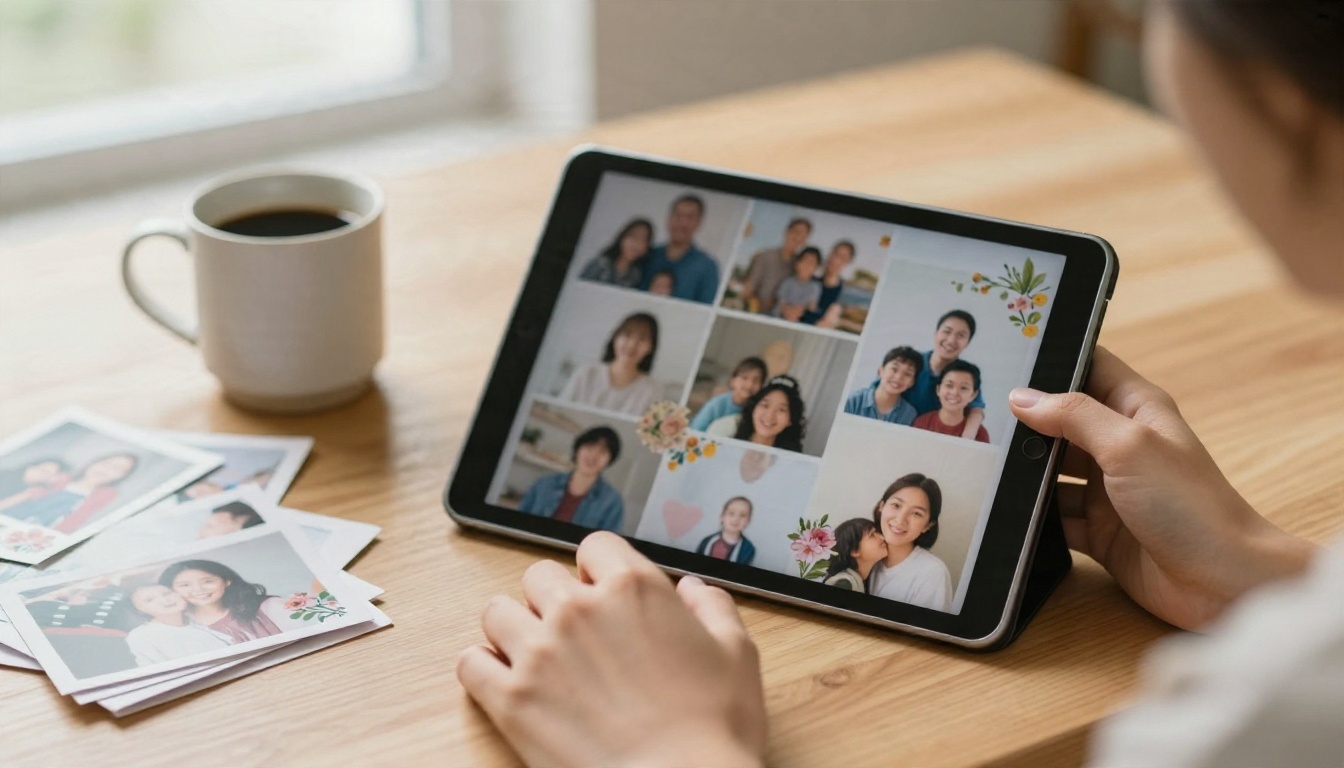
Páginas de diario de viaje
Usa una doble página por destino. Coloca una foto panorámica de paisaje en la parte superior, añade una pequeña captura de un mapa y llena las esquinas con imágenes de boletos y una breve leyenda: "Lisboa, 6:40 a. m., el mejor pastel de mi vida." Las leyendas cortas funcionan mejor que los párrafos largos en pantalla.
El primer año del bebé
Haz 12 dobles páginas, una por mes. Cada una lleva un retrato mensual, una foto de un hito y una sola línea sobre lo que cambió. Los padres que lo hacen una vez suelen seguir durante años, porque la estructura ya está lista.
Boda y aniversario
Mezcla retratos formales con fotos espontáneas y votos escaneados escritos a mano. Para una presentación de boda más completa, la herramienta Álbum de boda en flipbook se adapta muy bien a este tipo de diseño.
Recetas familiares y herencia
Fotografía la tarjeta de receta de una abuela, añade un retrato de ella en la cocina y escribe dos frases sobre el plato. Un conjunto de estas páginas se convierte en un libro de recuerdos. Si quieres que las recetas se vean cuidadas, prueba la herramienta Libro de recetas en flipbook.
Año escolar y recuerdos de mascotas
Un álbum del año escolar funciona como una línea de tiempo mensual: el primer día, el día del deporte, un dibujo, un certificado. Los álbumes de mascotas son todavía más sencillos. Elige diez fotos desde que era cachorro hasta hoy y añade una leyenda divertida a cada una.
| Idea | Cantidad ideal de fotos | Número de páginas | Dificultad |
|---|
| Diario de viaje | 20 a 40 | 10 a 20 | Fácil |
| Primer año del bebé | 24 a 36 | 12 a 24 | Fácil |
| Boda o aniversario | 40 a 80 | 20 a 30 | Media |
| Recetas familiares | 10 a 30 | 8 a 16 | Fácil |
| Año escolar | 15 a 30 | 10 a 14 | Fácil |
| Recuerdos de mascotas | 10 a 20 | 6 a 10 | Fácil |
Plantillas gratuitas que ahorran horas
Empezar desde una página en blanco es la razón número uno por la que la gente abandona un álbum de recortes. Una plantilla elimina esa decisión. Solo tienes que cambiar tus fotos.
Elige primero el tamaño de página
Elige el tamaño antes de diseñar nada, porque cambiarlo después rompe todos los diseños. Un formato horizontal (como 11 x 8.5 pulgadas) se adapta a dobles páginas y a la visualización en pantalla ancha. Un formato cuadrado (como 8 x 8 pulgadas) parece un libro de fotos clásico y se ve ordenado en los teléfonos.
Diseños que vale la pena guardar
Solo necesitas cinco diseños reutilizables para armar un álbum completo:
- Imagen principal a sangre: una foto grande que ocupa toda la página, con una leyenda corta en una esquina.
- Cuadrícula de cuatro: cuadrados iguales para un antes y un después, o cuatro momentos de un mismo día.
- Polaroids dispersas: tres o cuatro fotos pequeñas ligeramente rotadas, con un adhesivo de cinta en cada una.
- Foto y relato: una foto en la página izquierda y unas líneas de texto en la derecha.
- Muro de collage: muchas fotos pequeñas con una imagen ancla más grande.
Plataformas de diseño gratuitas como Canva, Google Slides, Adobe Express y PowerPoint permiten crear estos diseños, y cada una puede exportar un PDF. Elige la que ya conozcas. El paso del flipbook viene después, así que tu herramienta de diseño no necesita ninguna función especial.
| Herramienta de diseño | Costo | Ideal para | Exportación a PDF |
|---|
| Canva (plan gratuito) | Gratis | Plantillas de álbum de recortes listas para usar | Sí |
| Google Slides | Gratis | Diseños sencillos, fácil de compartir para editar | Sí |
| PowerPoint | Pago o versión web gratuita | Control preciso del espaciado | Sí |
| Adobe Express | Nivel gratuito | Páginas rápidas de estilo redes sociales | Sí |
⚠️ Atención: Exporta tus páginas en alta calidad. Un PDF borroso se verá peor dentro de un flipbook, porque los lectores hacen zoom para ver los rostros y los detalles.
Arma tus páginas paso a paso
Este es el proceso que funciona para la mayoría de la gente. Lleva unas dos horas para un álbum de 12 páginas, una vez que tus fotos están listas.
Reúne y depura tus fotos
Crea una carpeta en tu equipo. Copia de 30 a 50 fotos y luego elimina todo lo que esté borroso, duplicado o aburrido. Procura conservar más o menos la mitad de lo que empezaste. Menos fotos, pero mejores, hacen un álbum más fuerte.
Elige una paleta y dos tipografías
Escoge tres colores de tu mejor foto. Una foto de playa te da la arena, el azul del mar y un blanco desteñido por el sol. Luego elige una tipografía de estilo manuscrito para las leyendas y una tipografía limpia para las fechas. Más de dos tipografías hace que las páginas se vean desordenadas.
Añade elementos de textura
Los paquetes de adhesivos gratuitos, las texturas de papel y los gráficos de cinta dan un aire artesanal. Úsalos con moderación: uno o dos por página. Los escaneos reales de tus propios objetos, como una tarjeta de embarque o una hoja prensada, siempre se ven más personales que los gráficos de banco de imágenes.
Exporta como PDF
Cuando todas las páginas estén listas, exporta el archivo como PDF con las páginas en orden. Revisa que la primera página sea tu portada y que la última sea una foto sencilla de agradecimiento o de cierre.
Cómo crear un flipbook de álbum de recortes con Flipbooks AI
Cuando tu PDF esté listo, puedes convertirlo en un álbum de páginas para hojear. Aquí está el proceso completo en Flipbooks AI.
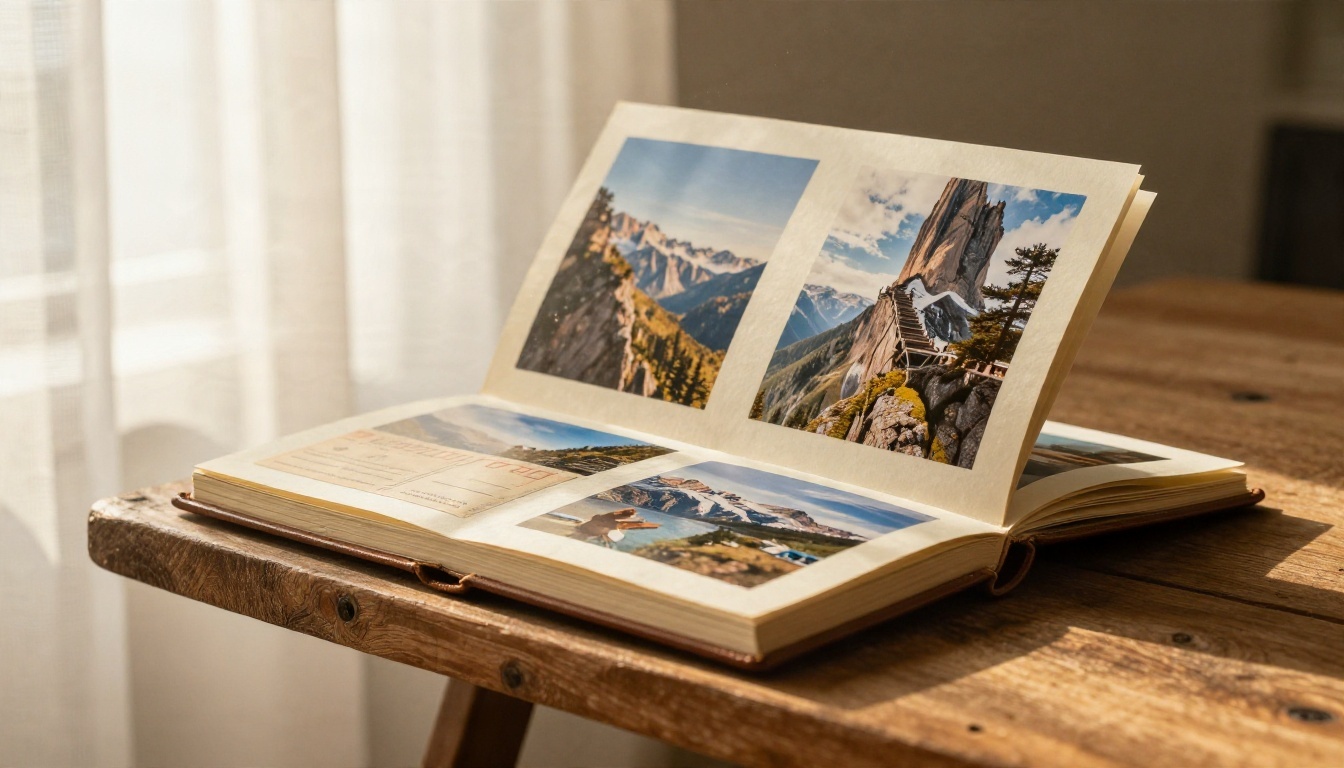
Pasos a seguir
- Abre la plataforma. Entra en Flipbooks AI y crea una cuenta. Verás el panel con un botón de subida en el centro.
- Sube tu PDF. Arrastra el archivo de tu álbum al cuadro de subida. El Conversor de PDF a flipbook convierte cada página en una doble página que se puede hojear, normalmente en menos de un minuto.
- Revisa el orden de las páginas. Haz clic en la vista previa. Asegúrate de que la portada se abra primero y de que las dobles páginas estén en el orden que planeaste.
- Personaliza el aspecto. Elige un color de fondo que combine con tu paleta, ajusta el efecto de paso de página y añade tu propia marca o un título personalizado si quieres.
- Añade multimedia. Incrusta un video corto de unas vacaciones o agrega audio de fondo, como una canción favorita para un álbum de boda.
- Publica. Haz clic en publicar y copia el enlace. Tu álbum ya está publicado, sin marcas de agua.
Personalización que sí importa
Mantenlo sencillo. Un fondo crema suave o carbón hace que las fotos destaquen. Si tu álbum es un regalo, añade una portada personalizada, como "Nuestro primer año", antes de subirlo, para que lo primero que vea la persona sea algo personal.
Funciones extra que vale la pena conocer
- Protección con contraseña: mantén privadas las fotos del bebé o las imágenes de la boda.
- Descargas sin conexión: permite que los familiares guarden una copia y la lean sin internet.
- Estadísticas y generación de contactos: disponibles en el plan Professional, útiles si vendes libros de fotos o diriges un estudio creativo. Consulta la página de precios para más detalles.
- Flipbooks ilimitados: disponibles en el plan Standard y superiores, prácticos si creas un álbum nuevo cada año.
Si tu proyecto se parece más a un portafolio que a un álbum familiar, las herramientas Creador de portafolios digitales y Portafolio de fotografía siguen los mismos pasos de subida.
✅ Buena práctica: Prueba tu flipbook en el teléfono antes de compartirlo. La mayoría de los familiares lo abrirán ahí primero.
Opciones para compartir el libro digital para hojear
Un álbum de recortes solo está a medias hasta que alguien más lo ve. Elige el método para compartir que mejor se adapte a quien se lo envías.
Enlace directo
La opción más rápida. Pega el enlace en WhatsApp, en el correo electrónico o en el chat familiar. Cualquiera que tenga el enlace puede abrir el álbum en el navegador, sin tener que instalar ninguna app.
Incrustar en un sitio web o blog
Si tienes un blog de viajes o un sitio familiar, incrusta el álbum dentro de una publicación. La herramienta Incrustar flipbook en un sitio web te da un fragmento de código que pegas en tu página. Los lectores pasan las páginas sin salir de tu sitio.
Compartir en privado con contraseña
Para todo lo personal, añade una contraseña y envíala en un mensaje aparte. Esto toma diez segundos y mantiene alejados a los desconocidos.
| Método para compartir | Tiempo de configuración | Nivel de privacidad | Ideal para |
|---|
| Enlace directo | Menos de 1 minuto | Bajo a medio | Compartir rápido con la familia |
| Incrustado en un sitio web | 5 minutos | Público | Blogs, portafolios, páginas de eventos |
| Protegido con contraseña | 2 minutos | Alto | Boda, bebé, álbumes privados |
| Descarga sin conexión | 1 minuto | Medio | Familiares con internet lento |
| Código QR en una tarjeta impresa | 5 minutos | Medio | Invitaciones de fiesta, regalos |
Un ejemplo real
Imagina a una pareja que pasó tres semanas en Japón. Crean un álbum de viaje de 16 páginas en Canva, exportan un PDF y lo suben. Ponen una contraseña y envían el enlace a los padres de ambos. En menos de un día, las dos familias lo han hojeado en sus teléfonos, y uno de los padres ya pidió una copia impresa. Ese es todo el proceso, y nada de él necesitó una tienda de manualidades.
Errores que conviene evitar
La mayoría de los álbumes de recortes digitales flojos fracasan por las mismas pocas razones.
Demasiadas fotos por página
Ocho fotos en una sola página hacen que ninguna destaque. Quédate con una a cuatro fotos por página para la mayoría de los diseños, y usa el muro de collage solo de vez en cuando.
Texto diminuto
Las leyendas que se ven bien en un monitor son ilegibles en un teléfono. Mantén el texto de las leyendas en un tamaño que se pueda leer cómodamente cuando la página se reduce a un tercio de la pantalla.
Olvidar el orden
Pon la historia en orden, ya sea cronológico o por tema. Un álbum que salta entre años sin motivo hace que el espectador se pierda. Añade una página separadora sencilla cuando cambies de capítulo.
| Error común | Qué pasa | Solución sencilla |
|---|
| Exportación de baja resolución | Fotos borrosas al hacer zoom | Exporta con alta calidad |
| Demasiadas tipografías | Aspecto desordenado | Usa solo dos tipografías |
| Álbumes privados sin contraseña | Cualquiera con el enlace puede ver el álbum | Añade protección con contraseña |
| Archivo muy pesado | Carga lenta en dispositivos móviles | Comprime las imágenes antes de exportar |
| Sin página de título | El álbum parece inacabado | Añade una doble página de título sencilla |
Crea tu primera página hoy
No necesitas un plan perfecto. Elige un tema, selecciona diez fotos y arma una sola doble página esta noche. Luego exporta, sube y mira cómo pasa las páginas. Ese primer pequeño logro es lo que convierte una intención vaga en un álbum terminado.
¿Listo para crear tu primer álbum de recortes en flipbook con paso de página? Empieza gratis en Flipbooks AI. También puedes explorar todas las herramientas y plantillas de flipbook para encontrar la mejor opción para un álbum de bebé, un libro de boda o un diario de viaje. Cuando quieras compartir más ampliamente o saber quién abre tu álbum, compara los planes de precios y elige el que te convenga.



