Le tue foto più belle sono probabilmente ferme in un rullino in questo momento, sepolte tra screenshot e scontrini. Un album di ritagli risolve questo problema. La buona notizia è che non ti servono più colla, un tavolo da lavoro o una scatola di ritagli di carta per farne uno. Puoi creare un album di ritagli online, sistemare ogni pagina sullo schermo e condividere il risultato come un libro che si sfoglia come quello vero. Strumenti come Flipbooks AI si occupano di quest’ultima parte, così le pagine finite diventano un album flipbook da condividere in pochi minuti.
Questo articolo illustra idee gratuite per album digitali, layout di modelli che fanno risparmiare ore, un processo di creazione passo dopo passo e tutti i modi pratici per condividere le tue pagine con famiglia e amici.
Perché gli album digitali funzionano
Un album di ritagli di carta è bellissimo, ma ha un grande punto debole: esiste una sola copia. Se si bagna, si perde o cade, i ricordi vanno con lui. Un album digitale conserva lo stesso calore e offre alcune cose che la carta non può dare.
Carta contro schermo
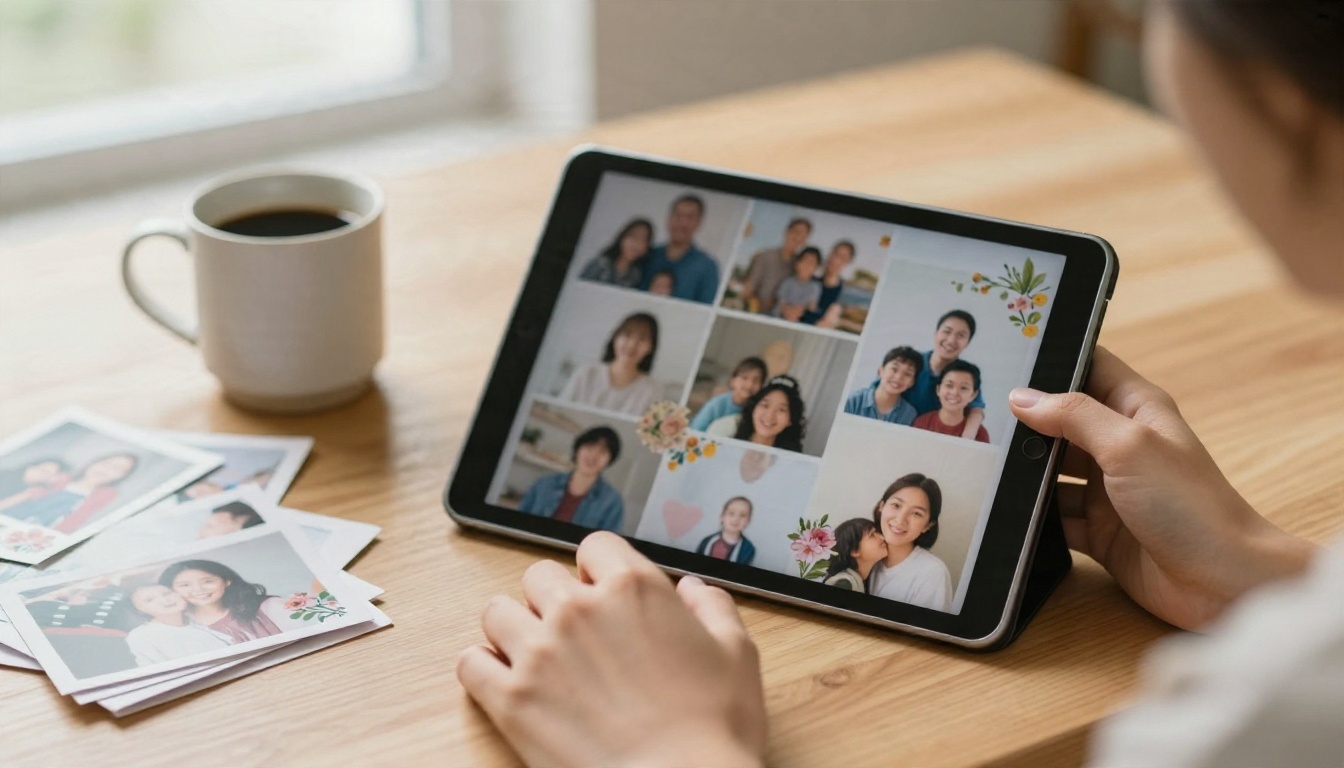
Il digitale non significa freddezza. Puoi comunque usare fiori pressati (scansionati), biglietti scritti a mano (fotografati), biglietti d’ingresso e nastro washi (come adesivi trasparenti gratuiti). La differenza è che gli errori non costano nulla. Hai messo una foto nel posto sbagliato? Trascinala di nuovo. Non ti piace un colore? Cambialo con un clic.
Dove entra lo sfoglio di pagina
Un normale PDF scorre come un modulo delle tasse. Un libro digitale da sfogliare mostra due pagine affiancate, arriccia l’angolo quando clicchi e ha una morbida animazione di giro pagina. Questo piccolo dettaglio è il motivo per cui le persone finiscono davvero di guardare un album flipbook, invece di chiudere la scheda dopo una pagina.
| Funzione | Album di carta | PDF semplice | Album con sfoglio di pagina |
|---|
| Costo per copia | Alto (materiali, stampa) | Gratis | Gratis o basso |
| Facile da condividere | No, una sola copia | Sì | Sì, con link o incorporato |
| Sembra un album | Sì | No | Sì |
| Funziona sul telefono | No | Zoom scomodo | Sì, si adatta allo schermo |
| Modifica dopo averlo finito | Difficile | Moderata | Ricarica il file in pochi minuti |
| Al sicuro da danni | No | Sì | Sì |
💡 Consiglio utile: Conserva anche i pezzi di carta originali. Fotografali su uno sfondo neutro e usa le immagini come elementi digitali. Ottieni una vera texture senza alcun rischio.
Idee gratuite per album digitali
Non sai cosa mettere nelle pagine? Parti da un tema. Un tema unico e chiaro rende facili le scelte di impaginazione, perché ogni foto o fa parte del tema o non ne fa parte.
Pagine di diario di viaggio
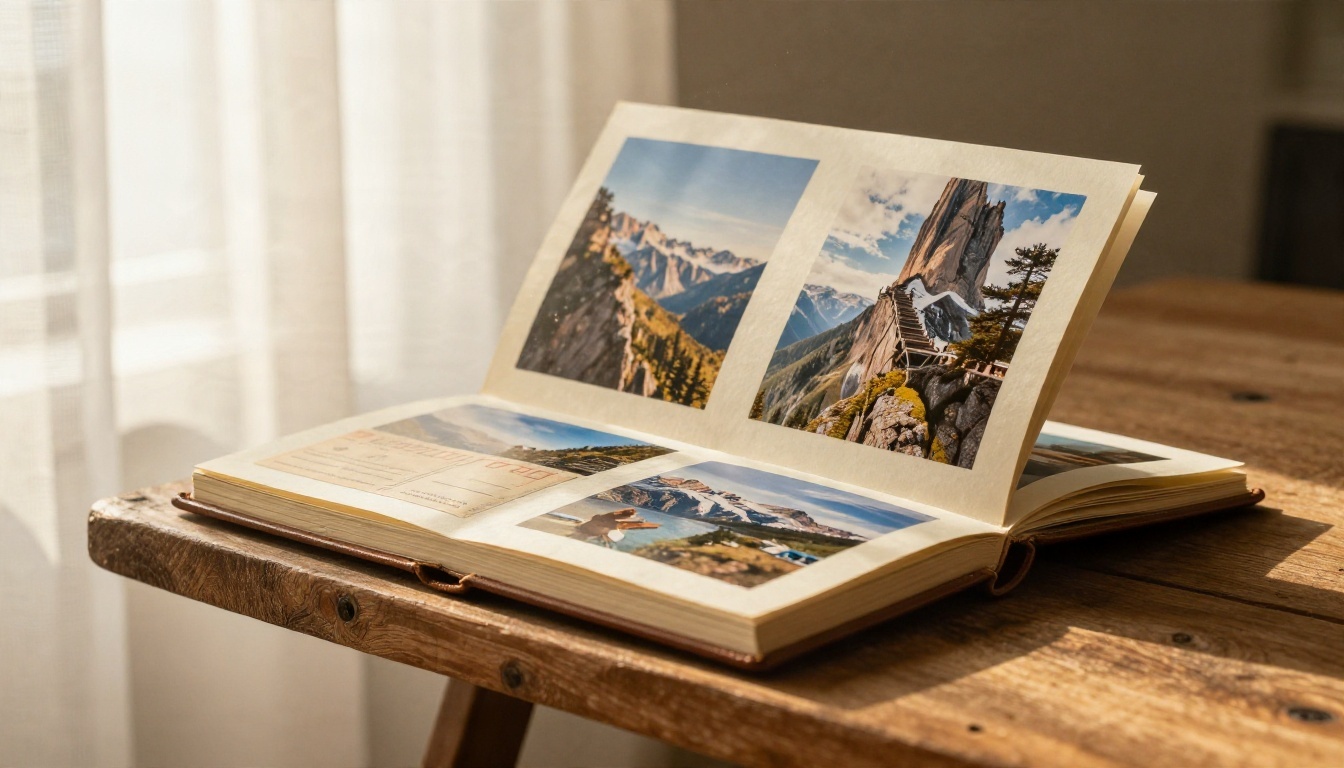
Usa una doppia pagina per ogni destinazione. Metti una foto panoramica in orizzontale in alto, aggiungi lo screenshot di una piccola mappa e riempi gli angoli con immagini di biglietti e una breve didascalia: "Lisbona, ore 6:40, il pasticcino più buono della mia vita." Sullo schermo le didascalie brevi funzionano meglio dei lunghi paragrafi.
Il primo anno del bambino
Crea 12 doppie pagine, una per mese. Ognuna contiene un ritratto mensile, una foto di una tappa importante e una sola riga su cosa è cambiato. I genitori che lo fanno una volta di solito continuano per anni, perché la struttura è già pronta.
Matrimonio e anniversari
Mescola ritratti formali con scatti spontanei e promesse scritte a mano e scansionate. Per una presentazione di nozze più completa, lo strumento Flipbook per album di nozze si adatta bene a questo tipo di impaginazione.
Ricette di famiglia ed eredità
Fotografa il bigliettino con la ricetta di una nonna, aggiungi un suo ritratto in cucina e scrivi due frasi sul piatto. Un insieme di queste pagine diventa un libro ricordo. Se vuoi che le ricette abbiano un aspetto curato, prova lo strumento Flipbook del libro di ricette.
Anno scolastico e ricordi degli animali
Un album dell’anno scolastico funziona come una linea del tempo mensile: il primo giorno, la festa dello sport, un disegno, un attestato. Gli album dedicati agli animali sono ancora più semplici. Scegli dieci foto dal cucciolo fino a oggi e aggiungi una didascalia divertente a ciascuna.
| Idea | Numero di foto consigliato | Numero di pagine | Difficoltà |
|---|
| Diario di viaggio | Da 20 a 40 | Da 10 a 20 | Facile |
| Il primo anno del bambino | Da 24 a 36 | Da 12 a 24 | Facile |
| Matrimonio o anniversario | Da 40 a 80 | Da 20 a 30 | Media |
| Ricette di famiglia | Da 10 a 30 | Da 8 a 16 | Facile |
| Anno scolastico | Da 15 a 30 | Da 10 a 14 | Facile |
| Ricordi di animali | Da 10 a 20 | Da 6 a 10 | Facile |
Modelli gratuiti che fanno risparmiare ore
Partire da una pagina bianca è il motivo numero uno per cui le persone rinunciano a un album di ritagli. Un modello elimina quella decisione. Ti basta sostituire le tue foto.
Scegli prima il formato della pagina
Scegli il formato prima di progettare qualunque cosa, perché cambiarlo in seguito rovina ogni layout. Un formato orizzontale (come 11 x 8,5 pollici) si adatta alle doppie pagine e alla visione su schermo panoramico. Un formato quadrato (come 8 x 8 pollici) ricorda un classico libro fotografico e sul telefono appare ordinato.
Layout che vale la pena salvare
Ti bastano cinque layout riutilizzabili per costruire un intero album:
- Foto a tutta pagina: una grande foto che riempie la pagina, con una breve didascalia in un angolo.
- Griglia da quattro: quadrati uguali per un prima e dopo o quattro momenti di una stessa giornata.
- Polaroid sparse: tre o quattro foto piccole leggermente ruotate, con un adesivo di nastro su ciascuna.
- Foto e racconto: una foto nella pagina di sinistra, alcune righe di testo in quella di destra.
- Parete di collage: molte foto piccole con un’immagine più grande come punto di riferimento.
Piattaforme gratuite di progettazione come Canva, Google Slides, Adobe Express e PowerPoint ti permettono tutte di creare questi layout, e ciascuna può esportare un PDF. Scegli quella che già conosci. Il passaggio del flipbook viene dopo, quindi il tuo strumento di progettazione non ha bisogno di nessuna funzione speciale.
| Strumento di progettazione | Costo | Ideale per | Esportazione in PDF |
|---|
| Canva (piano gratuito) | Gratis | Modelli pronti per album di ritagli | Sì |
| Google Slides | Gratis | Layout semplici, condivisione facile per le modifiche | Sì |
| PowerPoint | A pagamento o versione web gratuita | Controllo preciso della spaziatura | Sì |
| Adobe Express | Piano gratuito | Pagine veloci in stile social | Sì |
⚠️ Attenzione: Esporta le pagine in alta qualità. Un PDF sfocato appare peggio dentro un flipbook, perché chi legge ingrandisce per vedere volti e dettagli.
Costruisci le pagine passo dopo passo
Ecco il processo che funziona per la maggior parte delle persone. Richiede circa due ore per un album da 12 pagine, una volta che le foto sono pronte.
Raccogli e seleziona le foto
Crea una cartella sul computer. Copia dentro da 30 a 50 foto, poi elimina tutto ciò che è sfocato, duplicato o noioso. Punta a tenere circa la metà di quelle di partenza. Meno foto, ma migliori, rendono più forte l’album.
Scegli una palette e due font
Scegli tre colori dalla tua foto migliore. Una foto al mare ti dà la sabbia, il blu del mare e il bianco sbiadito dal sole. Poi scegli un font in stile scrittura a mano per le didascalie e un font pulito per le date. Più di due font rendono le pagine confuse.
Aggiungi elementi di texture
Pacchetti di adesivi gratuiti, texture di carta e grafiche di nastro danno l’effetto fatto a mano. Usali con misura: uno o due per pagina. Le scansioni reali di oggetti tuoi, come una carta d’imbarco o una foglia pressata, sembrano sempre più personali delle grafiche di repertorio.
Esporta in PDF
Quando ogni pagina è pronta, esporta il file in PDF con le pagine in ordine. Verifica che la prima pagina sia quella del titolo e che l’ultima sia una semplice foto di ringraziamento o di chiusura.
Come creare un flipbook di album di ritagli con Flipbooks AI
Quando il tuo PDF è pronto, puoi trasformarlo in un album con effetto sfoglio. Ecco il processo completo su Flipbooks AI.
Passaggi da seguire
- Apri la piattaforma. Vai su Flipbooks AI e crea un account. Vedrai la dashboard con un pulsante di caricamento al centro.
- Carica il tuo PDF. Trascina il file del tuo album di ritagli nell’area di caricamento. Il Convertitore da PDF a flipbook trasforma ogni pagina in una doppia pagina sfogliabile, di solito in meno di un minuto.
- Controlla l’ordine delle pagine. Scorri l’anteprima. Verifica che la pagina del titolo si apra per prima e che le doppie pagine siano nell’ordine previsto.
- Personalizza l’aspetto. Scegli un colore di sfondo che si abbini alla tua palette, regola l’effetto di sfoglio e aggiungi il tuo marchio o un titolo personalizzato, se lo vuoi.
- Aggiungi contenuti multimediali. Incorpora un breve video di una vacanza oppure aggiungi un audio di sottofondo, come una canzone preferita per un album di nozze.
- Pubblica. Clicca su pubblica e copia il link. Il tuo album è attivo, senza filigrane.
La personalizzazione che conta
Mantienila semplice. Uno sfondo crema tenue o antracite fa risaltare le foto. Se l’album è un regalo, aggiungi una pagina del titolo personalizzata, come "Il nostro primo anno", prima di caricarlo, così la prima cosa che la persona vede è qualcosa di personale.
Funzioni extra da conoscere
- Protezione con password: tieni private le foto del bambino o quelle del matrimonio.
- Scaricamento offline: lascia che i parenti salvino una copia e la leggano senza connessione.
- Statistiche e generazione di contatti: disponibili nel piano Professional, utili se vendi libri fotografici o gestisci uno studio creativo. Consulta la pagina dei prezzi per i dettagli.
- Flipbook illimitati: disponibili nel piano Standard e superiori, comodi se crei un nuovo album ogni anno.
Se il tuo progetto somiglia più a un portfolio che a un album di famiglia, gli strumenti Creatore di portfolio digitali e Portfolio fotografico seguono gli stessi passaggi di caricamento.
✅ Buona pratica: Prova il tuo flipbook sul telefono prima di condividerlo. La maggior parte dei parenti lo aprirà proprio lì.
Opzioni di condivisione con effetto sfoglio
Un album di ritagli è completo solo quando qualcun altro lo vede. Scegli il metodo di condivisione adatto a chi lo invii.
Link diretto
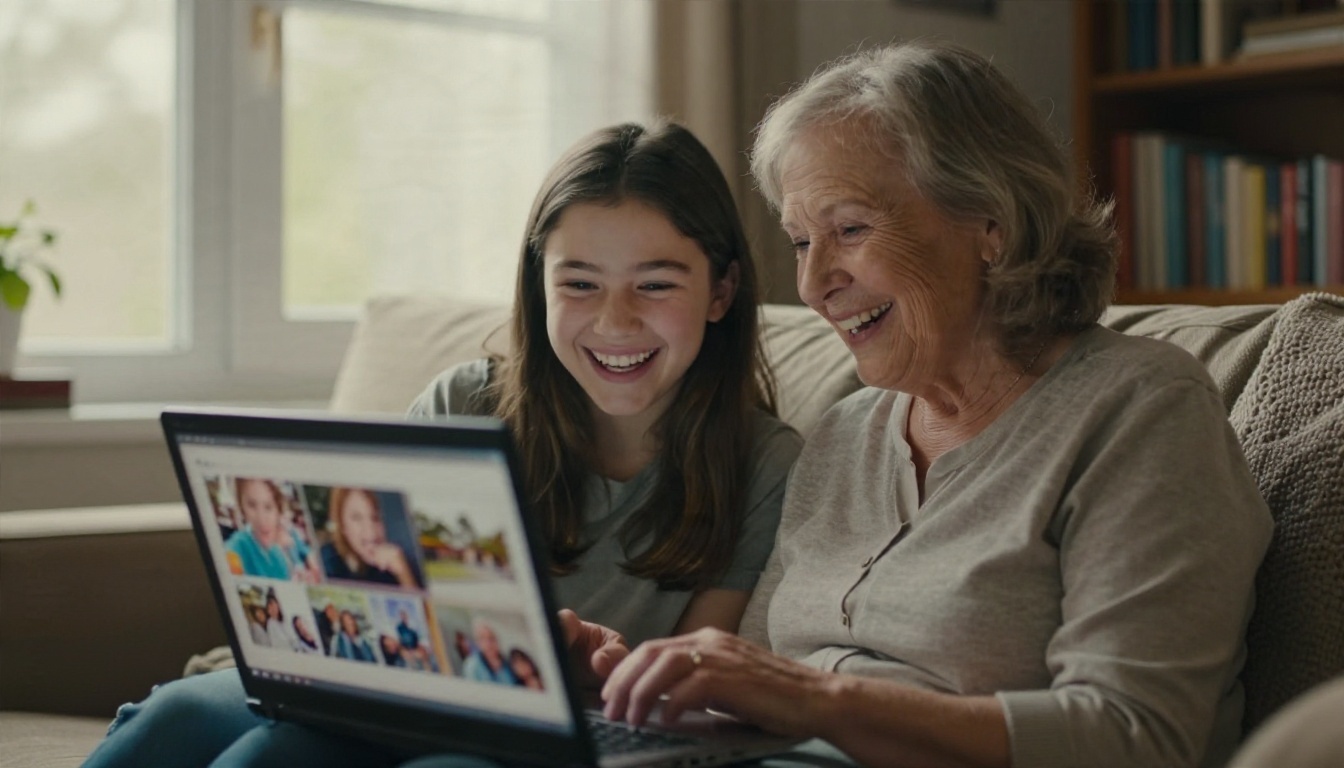
È l’opzione più veloce. Incolla il link su WhatsApp, in un’email o in una chat di famiglia. Chiunque abbia il link può aprire l’album nel browser, senza installare alcuna app.
Incorporalo in un sito o in un blog
Se gestisci un blog di viaggi o un sito di famiglia, incorpora l’album dentro un articolo. Lo strumento Incorpora flipbook nel sito ti dà un frammento di codice da incollare nella tua pagina. I lettori sfogliano senza lasciare il tuo sito.
Condivisione privata con password
Per tutto ciò che è personale, aggiungi una password e inviala in un messaggio separato. Ci vogliono dieci secondi e tiene lontani gli estranei.
| Metodo di condivisione | Tempo di configurazione | Livello di privacy | Ideale per |
|---|
| Link diretto | Meno di 1 minuto | Basso o medio | Condivisione veloce in famiglia |
| Incorporato nel sito | 5 minuti | Pubblico | Blog, portfolio, pagine di eventi |
| Protetto da password | 2 minuti | Alto | Matrimonio, bambino, album privati |
| Download offline | 1 minuto | Medio | Parenti con connessione debole |
| Codice QR su un biglietto stampato | 5 minuti | Medio | Inviti a feste, regali |
Un esempio reale
Immagina una coppia che ha passato tre settimane in Giappone. Crea un album di viaggio di 16 pagine su Canva, esporta un PDF e lo carica. Imposta una password, poi invia il link a entrambe le famiglie. Entro un giorno, tutti e due i gruppi di genitori lo hanno sfogliato sul telefono e uno di loro ha già chiesto una copia stampata. Questo è l’intero flusso di lavoro, e nulla di tutto ciò richiedeva un negozio di bricolage.
Errori da evitare
La maggior parte degli album digitali riusciti male fallisce per gli stessi pochi motivi.
Troppe foto per pagina
Otto foto su una pagina significano che nessuna viene notata. Per la maggior parte dei layout, tieniti tra una e quattro foto per pagina, e usa la parete di collage solo ogni tanto.
Testo minuscolo
Le didascalie che si leggono bene su un monitor sono illeggibili sul telefono. Scegli una dimensione del testo che si legga comodamente anche quando la pagina viene ridotta a un terzo dello schermo.
Dimenticare l’ordine
Metti la storia in ordine, cronologico o per tema. Un album che salta da un anno all’altro senza motivo fa perdere il filo a chi guarda. Aggiungi una semplice pagina divisoria quando cambi capitolo.
| Errore comune | Cosa succede | Soluzione semplice |
|---|
| Esportazione a bassa risoluzione | Foto sfocate quando si ingrandiscono | Esporta in alta qualità |
| Troppi font | Aspetto confuso | Usa solo due font |
| Nessuna password sugli album privati | Chiunque abbia il link può vedere | Aggiungi la protezione con password |
| File troppo pesante | Caricamento lento sul telefono | Comprimi le immagini prima di esportare |
| Nessuna pagina del titolo | L’album sembra incompiuto | Aggiungi una semplice doppia pagina del titolo |
Crea oggi la tua prima pagina
Non ti serve un piano perfetto. Scegli un tema, seleziona dieci foto e crea una sola doppia pagina questa sera. Poi esportala, caricala e guardala girare le pagine. Quella prima piccola vittoria è ciò che trasforma un album di ritagli da un’idea vaga in un album finito.
Pronto a creare il tuo primo album di ritagli con effetto sfoglio? Inizia gratis su Flipbooks AI. Puoi anche esplorare tutti gli strumenti e i modelli per flipbook per trovare quello più adatto a un album del bambino, a un libro di nozze o a un diario di viaggio. Quando vorrai condividere l’album con più persone o tenere traccia di chi lo apre, confronta i piani tariffari e scegli quello che fa per te.



