La plupart des envois KDP refusés échouent pour des raisons banales : une marge un peu trop fine, un fichier Word bourré de tabulations manuelles, ou un EPUB qui se déforme dès qu'il arrive sur une Kindle. Un bon modèle d'ebook pour KDP évite ces trois problèmes. Cet article vous donne les dimensions de page exactes, les règles du format Kindle et les réglages de mise en page Word que vous pouvez appliquer aujourd'hui, sans payer de logiciel de graphisme. Une fois votre fichier prêt, vous pouvez aussi publier une édition lisible dans le navigateur avec Flipbooks AI, pour que vos lecteurs feuillettent votre livre sans rien télécharger.
💡 Réponse rapide : Pour un livre broché, le format de rognage le plus courant est 6 x 9 pouces. Pour Kindle, importez un EPUB reflowable ou un fichier Word aux styles propres. Ne mélangez jamais les deux méthodes dans un même document.
Ce que fait vraiment un modèle KDP
Un modèle n'est pas une belle mise en forme. C'est un ensemble de règles verrouillées : dimensions de page, marges, polices, styles de titres et espacements. Chaque chapitre que vous écrivez hérite automatiquement de ces règles, si bien que vous ne corrigez jamais deux fois le même problème.
Le service Kindle Direct Publishing d'Amazon accepte deux produits très différents, et chacun a besoin de son propre modèle.
Fichier pour l'impression ou fichier Kindle
Un livre broché a une page fixe. Chaque page a une largeur, une hauteur, des marges et une marge de reliure, et l'imprimeur rogne le livre physique à cette taille. Ce que vous voyez à l'écran est ce qui sera imprimé.
Un ebook Kindle n'a pas de taille de page. Le texte est reflowable, c'est-à-dire que le lecteur choisit la taille de police, l'interligne et l'appareil. Votre travail consiste à donner au fichier une structure propre pour que n'importe quel écran puisse le réorganiser sans problème.
| Fonctionnalité | Livre broché | Ebook Kindle |
|---|
| Taille de page | Format de rognage fixe (6 x 9 po) | Aucune, reflowable |
| Marges | Obligatoires, avec marge de reliure | Définies par l'appareil |
| Polices | Choisies et intégrées par vous | Le lecteur peut les modifier |
| Numéros de page | Oui | Non, on utilise des emplacements |
| Fichier source idéal | PDF prêt pour l'impression | EPUB ou DOCX propre |
| Images | 300 ppp recommandés | Compressées, en ligne |
Quelle version pour qui
La plupart des auteurs ont besoin des deux. Les romanciers vendent généralement davantage d'exemplaires Kindle, mais gardent un livre broché pour la crédibilité et les cadeaux. Les auteurs de cahiers d'exercices, d'agendas et de journaux doivent privilégier l'impression, car les pages à remplir se prêtent mal à la mise en forme reflowable.
Choisir le bon format de page KDP
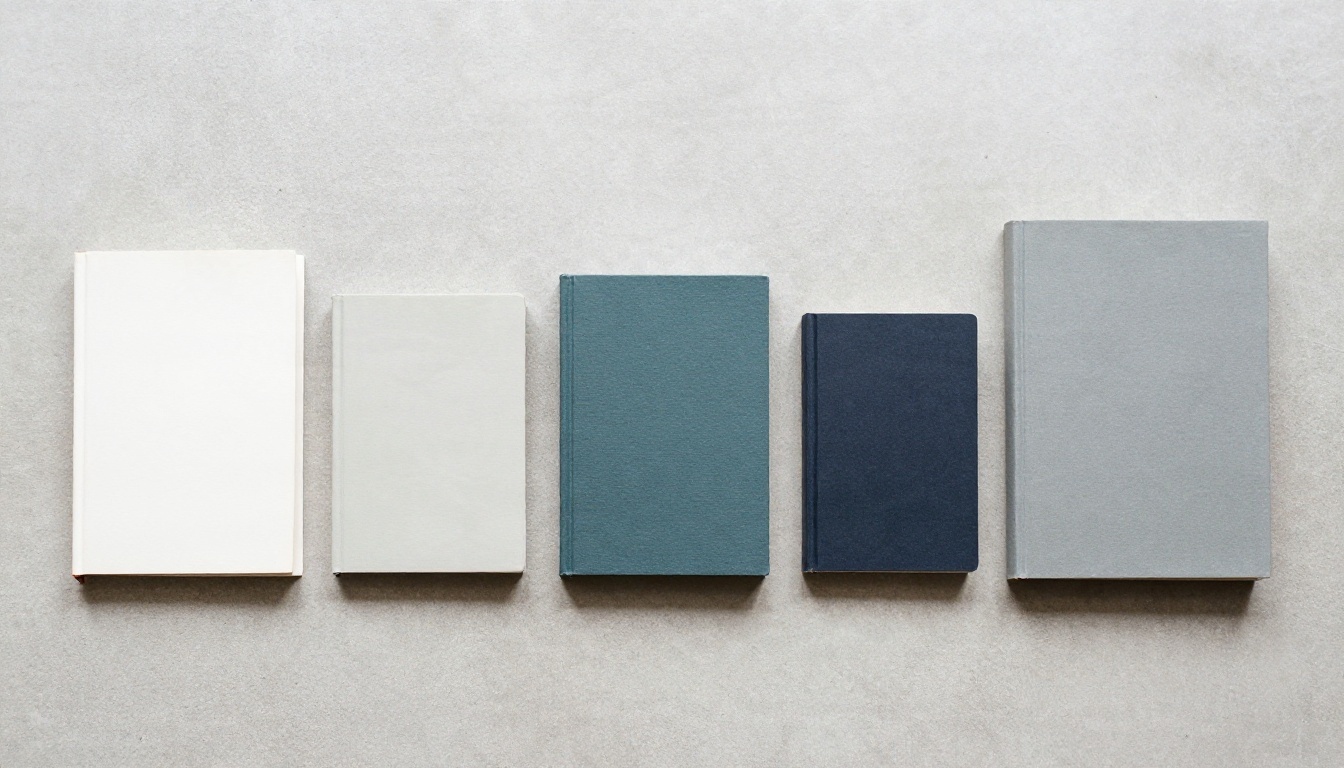
Le format de rognage change le nombre de pages, le coût d'impression et la sensation du livre en main. Choisissez-le avant d'écrire le premier chapitre, car le modifier plus tard réorganise tout le contenu.
Formats de rognage courants
| Format de rognage (pouces) | Métrique (cm) | Idéal pour |
|---|
| 5 x 8 | 12,7 x 20,3 | Romans courts, fiction courte |
| 5,25 x 8 | 13,3 x 20,3 | Fiction littéraire |
| 5,5 x 8,5 | 14,0 x 21,6 | Fiction et non-fiction narrative |
| 6 x 9 | 15,2 x 22,9 | La plupart des essais, livres professionnels, romans longs |
| 7 x 10 | 17,8 x 25,4 | Cahiers d'exercices, guides pratiques avec images |
| 8,5 x 11 | 21,6 x 27,9 | Agendas, journaux, manuels scolaires |
Si vous hésitez, choisissez 6 x 9. C'est la valeur par défaut la plus sûre pour la non-fiction, elle convient à la plupart des volumes de texte, et les lecteurs s'y attendent.
✅ Bonne pratique : Passez en librairie ou parcourez la liste des meilleures ventes d'Amazon dans votre catégorie. Notez le format de rognage des cinq premiers titres et adoptez celui qui domine.
Marges et marge de reliure selon le nombre de pages
La marge de reliure est la marge intérieure, près du dos. Les livres plus épais se courbent davantage : ils ont donc besoin d'une marge de reliure plus large, faute de quoi le texte disparaît dans la reliure. KDP fixe la marge minimale selon le nombre de pages.
| Nombre de pages | Marge de reliure minimale (intérieure) |
|---|
| 24 à 150 pages | 0,375 po (9,5 mm) |
| 151 à 300 pages | 0,5 po (12,7 mm) |
| 301 à 500 pages | 0,625 po (15,9 mm) |
| 501 à 700 pages | 0,75 po (19,1 mm) |
| 701 à 828 pages | 0,875 po (22,3 mm) |
Les marges extérieure, supérieure et inférieure doivent mesurer au moins 0,25 po (6,4 mm) lorsque votre livre n'a pas de fond perdu. En pratique, 0,5 à 0,75 pouce donne un rendu bien plus professionnel. Des marges serrées donnent une impression bon marché, même si elles passent techniquement la validation.
Le fond perdu, en termes simples
Le fond perdu ne concerne que les images ou les fonds de couleur qui vont jusqu'au bord de la page. Le fichier doit dépasser de 0,125 po (3,2 mm) la ligne de coupe en haut, en bas et sur le bord extérieur. Pour un livre 6 x 9 avec fond perdu, le document devient 6,125 x 9,25 pouces.
Si votre livre ne contient que du texte, choisissez No Bleed sur l'écran d'import KDP et épargnez-vous les calculs supplémentaires.
⚠️ Attention : Avec un fond perdu, la marge extérieure minimale passe à 0,375 po (9,6 mm). Gardez le texte important bien en retrait de cette limite.
Les ebooks Kindle obéissent à une logique différente. Vous ne concevez pas des pages. Vous décrivez une structure et laissez Kindle s'occuper du reste.
Reflowable ou mise en page fixe
Reflowable est le bon choix pour les romans, les mémoires, les livres professionnels et presque tous les ouvrages riches en texte. Les lecteurs peuvent changer la taille du texte, la police et la couleur de fond.
La mise en page fixe verrouille la conception, ce qui convient aux albums illustrés, aux bandes dessinées et aux livres de cuisine avec de grandes doubles pages photo. Elle demande plus de travail, produit des fichiers plus lourds et ne permet pas aux lecteurs d'ajuster le texte. Sauf si votre livre dépend d'un placement précis des images, restez en reflowable.
Types de fichiers acceptés
| Format | Statut | Remarques |
|---|
| EPUB | Recommandé | Meilleur contrôle, fonctionne avec Kindle Previewer |
| KPF | Recommandé | Exporté depuis Kindle Create |
| DOCX | Accepté | Simple, mais demande des styles propres |
| PDF | Mal adapté | Ne se réorganise pas, à éviter pour les ebooks |
| MOBI | Abandonné | Amazon ne l'accepte plus pour les nouveaux envois |
Pour un flux de travail basé sur Word, le DOCX fonctionne bien si vous suivez les règles de styles de la section suivante. Pour un contrôle plus fin, exportez un EPUB et vérifiez-le dans Kindle Previewer, un outil gratuit d'Amazon qui montre l'aspect du fichier sur un téléphone, une tablette et une liseuse.
💡 Astuce de pro : Testez toujours sur le plus petit appareil. Si le texte se lit bien sur l'écran d'un téléphone, il se lira bien partout.
Mise en page gratuite dans Word, étape par étape
Vous n'avez pas besoin d'un logiciel payant. Microsoft Word, ou les alternatives gratuites Google Docs et LibreOffice Writer, peuvent produire un fichier propre et prêt pour KDP. Voici le réglage d'un modèle d'impression 6 x 9.

Configuration de la page
- Ouvrez un document vierge et allez dans Mise en page, puis Taille, puis Autres formats de papier.
- Saisissez une largeur de 6 po et une hauteur de 9 po.
- Ouvrez Marges, puis Marges personnalisées. Réglez les marges haute et basse sur 0,75 po, la marge extérieure sur 0,6 po et la marge intérieure (reliure) sur 0,75 po pour un livre de 151 à 300 pages.
- Remplacez Pages multiples par Marges miroir. La marge intérieure change ainsi de côté entre les pages de gauche et de droite.
- Sous Mise en page, cochez Pages paires et impaires différentes pour pouvoir définir des en-têtes courants plus tard.
Enregistrez-le comme fichier de modèle .dotx. Chaque livre futur partira de ce fichier.
Styles
Les styles sont l'ossature de tout le système. Ne mettez jamais un titre en forme en sélectionnant le texte et en cliquant sur gras. Définissez le style une fois, puis réutilisez-le.
| Nom du style | Réglages suggérés |
|---|
| Normal (corps) | Garamond ou Georgia, 11 pt, justifié, interligne 1,15, retrait de première ligne 0,3 po |
| Titre 1 (chapitre) | 22 pt, centré, 1 po d'espace avant, saut de page avant |
| Titre 2 (section) | 14 pt gras, aligné à gauche, 18 pt d'espace avant |
| Citation | 10,5 pt italique, retrait de 0,4 po des deux côtés |
| Légende | 9 pt, centré |
Utilisez le réglage retrait de première ligne dans le style lui-même. N'appuyez jamais sur la touche Tab et n'ajoutez jamais d'espaces pour indenter un paragraphe. Les tabulations manuelles sont la principale cause de conversions Kindle défectueuses.
Pages liminaires et sauts de chapitre
Construisez vos pages liminaires dans cet ordre :
- Page de titre
- Page de copyright (indiquez l'ISBN si vous en avez un, ainsi que l'année de l'édition)
- Dédicace (facultative)
- Table des matières
- Préface ou introduction (facultative)
Insérez un saut de page ou un saut de section (page suivante) avant chaque chapitre. N'appuyez pas plusieurs fois sur Entrée pour faire passer le texte sur une nouvelle page. Cette astuce fonctionne à l'écran, mais échoue partout ailleurs.
Pour la table des matières, utilisez la fonction automatique de Word sous Références. Elle crée des liens à partir de vos styles Titre 1 et Titre 2, et ces liens deviennent des renvois cliquables vers les chapitres sur Kindle.
✅ Bonne pratique : Commencez votre premier chapitre sur une page de droite (numérotée impaire). C'est la convention classique de l'imprimé, et les lecteurs la ressentent même s'ils ne sauraient pas la nommer.
Les erreurs qui font rejeter les fichiers
Les relecteurs voient sans cesse les mêmes problèmes. Vérifiez cette liste avant de cliquer sur publier.
| Erreur | Pourquoi elle arrive | Solution |
|---|
| Texte dans la marge de reliure | Marge trop étroite pour le nombre de pages | Respectez le tableau des marges ci-dessus |
| Mauvais format de page | Word utilise Lettre par défaut | Réglez d'abord votre format de rognage |
| Pages blanches à l'impression | Sauts de page en trop ou nombre de pages impair | Supprimez les paragraphes vides, vérifiez les sauts de section |
| Images floues | Fichier de faible résolution | Utilisez 300 ppp à la taille finale d'impression |
| Polices manquantes | Polices non intégrées au PDF | Exportez avec Intégrer les polices coché |
| Espacement Kindle défectueux | Tabulations et espaces manuels | N'utilisez que des styles de paragraphe |
Commander une épreuve imprimée
Un aperçu à l'écran ne peut pas montrer le grammage du papier, la position du texte près du dos ni la densité de l'encre. Commandez un exemplaire d'épreuve imprimé auprès de KDP avant de publier le livre. Il ne coûte que le prix d'impression plus les frais de port, et il détecte des problèmes qu'aucune vérification à l'écran ne révèle.
Faire une liste de contrôle finale
Avant l'import, vérifiez chacun de ces points :
- Le format de rognage correspond à votre configuration KDP
- La marge de reliure convient à votre nombre de pages
- Aucune tabulation manuelle ni double espace
- Les images sont en 300 ppp pour l'impression
- Les liens de la table des matières fonctionnent
- La numérotation commence au premier chapitre, pas à la page de titre
- Le nom du fichier ne contient aucun caractère bizarre
Les auteurs qui sautent la liste de contrôle renvoient souvent leur fichier deux ou trois fois. Dix minutes de relecture font gagner des jours.
Créer un flipbook d'ebook avec Flipbooks AI
Une fiche KDP vend votre livre sur Amazon, mais ce n'est pas le seul moyen de le partager. Un flipbook offre à vos lecteurs une expérience de feuilletage dans le navigateur, idéale pour les extraits, les aimants à prospects, les teasers de lancement et les exemplaires de relecture. Votre PDF prêt pour l'impression est déjà la bonne source.
Importer et convertir
- Rendez-vous sur Flipbooks AI et créez un compte.
- Cliquez sur Créer un nouveau flipbook et importez votre PDF. Le Convertisseur PDF vers flipbook le transforme en livre à feuilleter en quelques secondes.
- Vérifiez que l'ordre des pages et les doubles pages correspondent à votre mise en page imprimée.
Pour les titres complets, le Générateur de flipbooks d'e-book et l'Éditeur de livre numérique interactif sont conçus pour cette tâche précise.
Personnaliser l'apparence
- Ajoutez votre marque personnalisée : logo, couleurs et arrière-plan
- Choisissez un effet de feuilletage adapté au livre, discret pour la non-fiction, plus riche pour les récits
- Intégrez de la vidéo et de l'audio, comme un mot d'accueil de l'auteur ou un chapitre lu à voix haute
- Vérifiez l'affichage sur ordinateur et sur appareils mobiles. La mise en page est adaptative par défaut : elle s'adapte à tous les écrans
Partager et protéger
| Option de partage | Usage idéal |
|---|
| Lien direct | E-mails, publications sur les réseaux sociaux, newsletters |
| Code d'intégration | Votre site d'auteur ou votre blog, voyez comment intégrer un flipbook sur votre site |
| Protection par mot de passe | Exemplaires de relecture anticipée, chapitres bonus payants |
| Téléchargement hors ligne | Lecteurs qui veulent le fichier dans l'avion ou dans les transports |
Chaque flipbook est livré sans aucun filigrane, sans exception, afin que votre livre garde un aspect professionnel.
Suivre ce que font les lecteurs
Avec l'offre Professional, vous accédez aux statistiques et à la génération de prospects : voyez jusqu'où lisent les lecteurs, sur quelles pages ils passent du temps, et recueillez les adresses e-mail avant l'ouverture de l'aperçu. Si les lecteurs s'arrêtent systématiquement à la page 14, vous savez où resserrer votre ouverture. Consultez les offres tarifaires pour voir laquelle correspond à votre calendrier de publication. L'offre Standard et les offres supérieures incluent des flipbooks illimités, ce qui convient aux auteurs dont le catalogue s'étoffe.

Quel outil pour quelle tâche
| Outil | Rôle dans votre flux de travail |
|---|
| Microsoft Word ou Google Docs | Rédiger et mettre en forme le manuscrit |
| Kindle Create | Exporter un KPF pour Kindle |
| Kindle Previewer | Tester l'ebook sur des appareils virtuels |
| Tableau de bord KDP | Importer, fixer le prix et publier |
| Flipbooks AI | Partager un aperçu à feuilleter partout |
Si vous produisez aussi des aimants à prospects ou des extraits de chapitres, l'Éditeur de supports de cours interactifs prend en charge les contenus pédagogiques plus longs, et le Créateur de portfolio numérique convient aux auteurs qui présentent aussi leurs illustrations ou leurs photographies.
💡 Astuce de pro : Publiez les trois premiers chapitres sous forme de flipbook et ajoutez-le à votre biographie d'auteur Amazon, à votre signature e-mail et à vos profils sur les réseaux sociaux. Les lecteurs qui terminent l'aperçu sont bien plus susceptibles d'acheter.
Exemples concrets d'utilisation d'un modèle
Une coach en non-fiction rédige un livre professionnel de 180 pages. Elle choisit 6 x 9, une marge de reliure de 0,5 po, du Garamond 11 pt, et exporte un PDF pour l'impression et un EPUB pour Kindle. Elle importe ensuite le même PDF sous forme de flipbook pour sa liste de diffusion.
Un romancier de fantasy choisit 5,5 x 8,5 pour un livre broché de 320 pages. Son nombre de pages dépasse 300, il porte donc la marge de reliure à 0,625 po. Son exemplaire d'épreuve montre un texte bien dégagé de la reliure.
Une autrice de cahiers d'exercices utilise 8,5 x 11 avec fond perdu pour ses en-têtes de section en couleur. Elle construit le document à 8,625 x 11,25 pouces et garde tout le texte à 0,5 po à l'intérieur de la ligne de coupe.

Les lecteurs consultent ces livres à plusieurs endroits, et votre aperçu doit les accompagner.

Créez votre modèle dès aujourd'hui
Voici la version courte de tout ce qui précède :
- Choisissez un format de rognage, avec 6 x 9 par défaut
- Réglez les marges et la marge de reliure selon le nombre de pages
- Définissez vos styles une fois et ne mettez jamais en forme à la main
- Exportez un PDF pour l'impression et un EPUB ou un DOCX pour Kindle
- Testez sur un petit écran et commandez une épreuve imprimée
- Partagez un aperçu en flipbook pour amener les lecteurs vers votre fiche
Prêt à mettre votre manuscrit sous les yeux de vos lecteurs ? Créez votre compte gratuit sur Flipbooks AI et convertissez votre premier PDF en quelques minutes. Parcourez tous les outils flipbook disponibles pour trouver celui qui convient à votre genre, ou comparez les offres tarifaires lorsque vous voudrez les statistiques, la capture de prospects et une publication illimitée.



