Die meisten abgelehnten KDP-Uploads scheitern aus banalen Gründen: ein Rand, der um einen Bruchteil eines Zolls zu schmal ist, eine Word-Datei voller manueller Tabulatoren oder ein EPUB, das sich verschiebt, sobald es auf einem Kindle landet. Eine solide Ebook-Vorlage für KDP verhindert alle drei Probleme. Dieser Artikel gibt dir die genauen Seitengrößen, die Regeln für das Kindle-Format und die Word-Layout-Einstellungen, die du heute umsetzen kannst, ohne Design-Software zu kaufen. Sobald deine Datei fertig ist, kannst du mit Flipbooks AI außerdem eine im Browser lesbare Ausgabe veröffentlichen, damit Leser dein Buch durchblättern können, ohne etwas herunterzuladen.
💡 Kurze Antwort: Für ein Taschenbuch in Druckausgabe ist 6 x 9 Zoll das gängigste Endformat. Für Kindle lädst du ein reflowbares EPUB oder eine Word-Datei mit sauberen Formatvorlagen hoch. Vermische die beiden Arbeitsabläufe niemals in einem Dokument.
Was eine KDP-Vorlage wirklich leistet
Eine Vorlage ist kein hübsches Design. Sie ist ein festgelegtes Regelwerk: Seitenmaße, Ränder, Schriften, Überschriftenformate und Abstände. Jedes Kapitel, das du schreibst, übernimmt diese Regeln automatisch, sodass du nie dasselbe Problem zweimal beheben musst.
Amazons Kindle Direct Publishing nimmt zwei sehr unterschiedliche Produkte an, und jedes braucht eine eigene Vorlage.
Druckdatei oder Kindle-Datei
Ein Taschenbuch in Druckausgabe hat eine feste Seite. Jede Seite hat eine Breite, eine Höhe, Ränder und einen Bundsteg, und der Drucker schneidet das physische Buch auf diese Größe zu. Was du auf dem Bildschirm siehst, wird gedruckt.
Ein Kindle-E-Book hat überhaupt keine Seitengröße. Der Text ist reflowbar, das heißt, die Leserin oder der Leser wählt Schriftgröße, Zeilenabstand und Gerät. Deine Aufgabe ist es, der Datei eine saubere Struktur zu geben, damit sich der Text auf jedem Bildschirm gut anpassen kann.
| Funktion | Taschenbuch in Druckausgabe | Kindle-E-Book |
|---|
| Seitengröße | Festes Endformat (6 x 9 in) | Keine, reflowbar |
| Ränder | Erforderlich, mit Bundsteg | Vom Gerät festgelegt |
| Schriften | Von dir gewählt und eingebettet | Leser kann sie überschreiben |
| Seitenzahlen | Ja | Nein, stattdessen Positionen |
| Beste Quelldatei | Druckfertige PDF | EPUB oder saubere DOCX |
| Bilder | 300 ppi empfohlen | Komprimiert, im Textfluss |
Wer welche Version braucht
Die meisten Autorinnen und Autoren brauchen beide. Romanautoren verkaufen meist mehr Kindle-Exemplare, behalten aber ein Taschenbuch für die Glaubwürdigkeit und als Geschenk. Wer Arbeitsbücher, Planer oder Journale schreibt, sollte eher zur Druckausgabe tendieren, da sich Ausfüllseiten im reflowbaren Format schlecht darstellen lassen.
Die richtige KDP-Seitengröße wählen
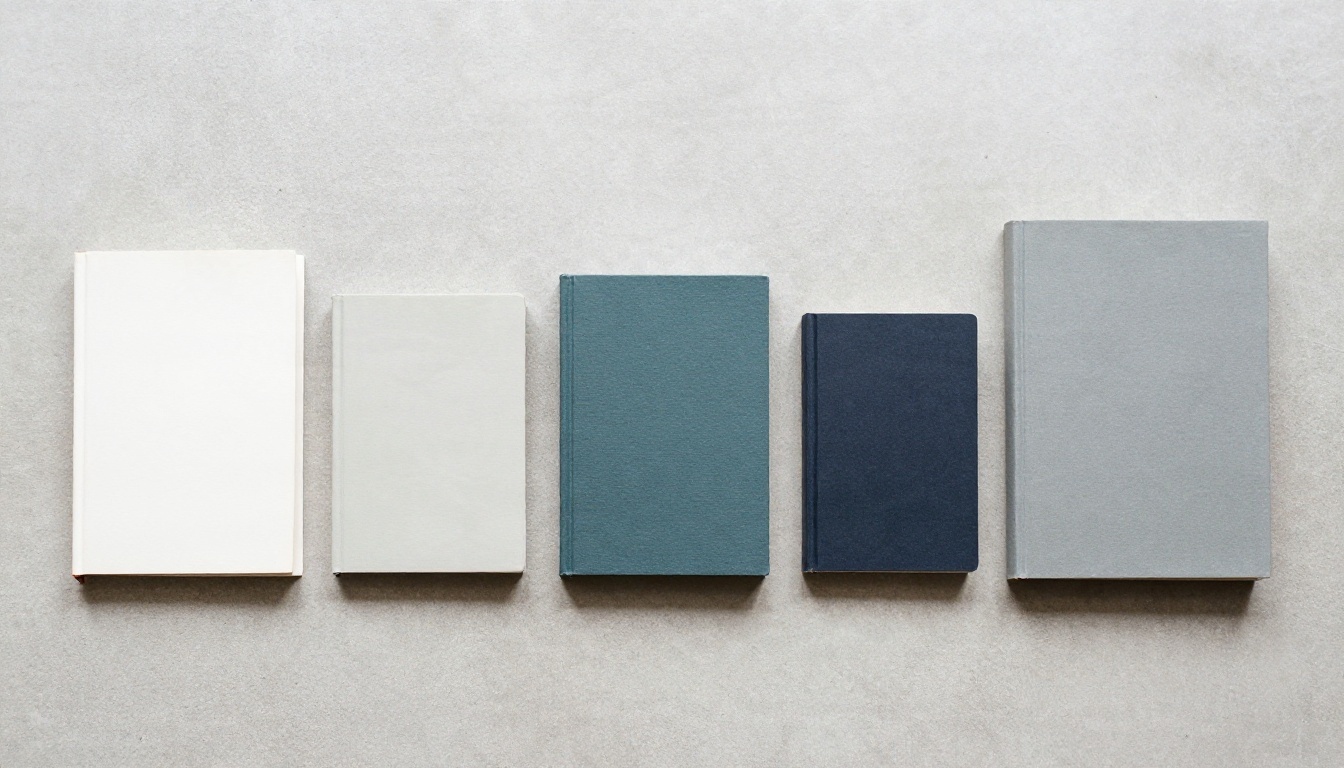
Das Endformat beeinflusst deine Seitenzahl, deine Druckkosten und das Gefühl, das das Buch in der Hand vermittelt. Lege es fest, bevor du das erste Kapitel schreibst, denn wenn du es später änderst, fließt der gesamte Text neu.
Gängige Endformate
| Endformat (Zoll) | Metrisch (cm) | Am besten geeignet für |
|---|
| 5 x 8 | 12,7 x 20,3 | Novellen, Kurzgeschichten |
| 5,25 x 8 | 13,3 x 20,3 | Literarische Prosa |
| 5,5 x 8,5 | 14,0 x 21,6 | Belletristik und erzählendes Sachbuch |
| 6 x 9 | 15,2 x 22,9 | Die meisten Sachbücher, Business-Bücher, lange Romane |
| 7 x 10 | 17,8 x 25,4 | Arbeitsbücher, Ratgeber mit Bildern |
| 8,5 x 11 | 21,6 x 27,9 | Planer, Journale, Lehrbücher |
Wenn du dir unsicher bist, wähle 6 x 9. Es ist die sicherste Standardwahl für Sachbücher, passt zu den meisten Wortzahlen, und Leserinnen und Leser erwarten es.
✅ Bewährte Praxis: Geh in eine Buchhandlung oder sieh dir die Bestsellerliste von Amazon in deiner Kategorie an. Notiere das Endformat der fünf besten Titel und orientiere dich an der Mehrheit.
Ränder und Bundsteg nach Seitenzahl
Der Bundsteg ist der innere Rand nahe am Buchrücken. Dickere Bücher wölben sich stärker, daher brauchen sie mehr Bundsteg, sonst verschwindet der Text im Einband. KDP legt den minimalen Bundsteg nach Seitenzahl fest.
| Seitenzahl | Mindest-Bundsteg (innen) |
|---|
| 24 bis 150 Seiten | 0,375 in (9,5 mm) |
| 151 bis 300 Seiten | 0,5 in (12,7 mm) |
| 301 bis 500 Seiten | 0,625 in (15,9 mm) |
| 501 bis 700 Seiten | 0,75 in (19,1 mm) |
| 701 bis 828 Seiten | 0,875 in (22,3 mm) |
Der äußere, obere und untere Rand müssen mindestens 0,25 in (6,4 mm) betragen, wenn dein Buch keinen Beschnitt hat. In der Praxis wirken 0,5 bis 0,75 Zoll deutlich professioneller. Enge Ränder lassen ein Buch billig wirken, selbst wenn sie die Prüfung technisch bestehen.
Beschnitt einfach erklärt
Beschnitt ist nur wichtig, wenn Bilder oder farbige Hintergründe bis an den Seitenrand reichen. Die Datei muss oben, unten und an der Außenkante 0,125 in (3,2 mm) über die Schnittlinie hinausragen. Für ein 6 x 9 Buch mit Beschnitt wird das Dokument 6,125 x 9,25 Zoll groß.
Wenn dein Buch nur aus Text besteht, wähle auf der KDP-Upload-Seite Kein Beschnitt und spare dir die zusätzliche Rechnerei.
⚠️ Warnung: Mit Beschnitt steigt der minimale äußere Rand auf 0,375 in (9,6 mm). Halte wichtigen Text deutlich innerhalb dieser Linie.
Kindle-E-Books folgen einer anderen Logik. Du gestaltest keine Seiten. Du beschreibst eine Struktur und überlässt den Rest dem Kindle.
Reflowbar oder feste Darstellung
Reflowbar ist die richtige Wahl für Romane, Memoiren, Business-Bücher und fast alle textlastigen Werke. Leser können die Schrift vergrößern, Schriftarten wechseln und die Hintergrundfarbe ändern.
Feste Darstellung fixiert das Layout, was sich für Bilderbücher, Comics und Kochbücher mit aufwendigen Fotodoppelseiten eignet. Sie erfordert mehr Arbeit, erzeugt größere Dateien und lässt Leser den Text nicht anpassen. Wenn dein Buch nicht auf exakte Bildplatzierung angewiesen ist, bleibe bei reflowbar.
Akzeptierte Dateitypen
| Format | Status | Hinweise |
|---|
| EPUB | Empfohlen | Beste Kontrolle, funktioniert mit Kindle Previewer |
| KPF | Empfohlen | Exportiert aus Kindle Create |
| DOCX | Akzeptiert | Einfach, braucht aber saubere Formatvorlagen |
| PDF | Schlecht geeignet | Lässt sich nicht reflowen, für E-Books vermeiden |
| MOBI | Eingestellt | Amazon nimmt es für neue Uploads nicht mehr an |
Für einen Word-basierten Arbeitsablauf funktioniert DOCX gut, wenn du den Formatvorlagen-Regeln im nächsten Abschnitt folgst. Für mehr Kontrolle exportierst du ein EPUB und prüfst es im Kindle Previewer, einem kostenlosen Amazon-Tool, das zeigt, wie die Datei auf Telefon, Tablet und E-Reader aussieht.
💡 Profi-Tipp: Prüfe immer auf dem kleinsten Gerät. Wenn es auf einem Telefon gut lesbar ist, funktioniert es überall.
Kostenlose Word-Layout-Einrichtung, Schritt für Schritt
Du brauchst keine kostenpflichtige Software. Microsoft Word oder die kostenlosen Alternativen Google Docs und LibreOffice Writer können eine saubere, für KDP geeignete Datei erstellen. Hier ist die Einrichtung für eine 6 x 9 Vorlage für die Druckausgabe.

Seiteneinrichtung
- Öffne ein leeres Dokument und wechsle zu Layout, dann Größe, dann Weitere Papierformate.
- Gib eine Breite von 6 in und eine Höhe von 9 in ein.
- Öffne Ränder, dann Benutzerdefinierte Ränder. Lege oben und unten 0,75 in fest, außen 0,6 in und innen (Bundsteg) 0,75 in für ein Buch mit 151 bis 300 Seiten.
- Ändere Mehrere Seiten auf Gespiegelte Ränder. Dadurch wechseln die Innenränder auf linken und rechten Seiten die Seiten.
- Setze unter Layout den Haken bei Gerade und ungerade Seiten unterschiedlich, damit du später Kopfzeilen festlegen kannst.
Speichere dies als .dotx-Vorlagendatei. Jedes künftige Buch startet von dieser Datei.
Formatvorlagen
Formatvorlagen sind das Rückgrat des gesamten Systems. Formatiere eine Überschrift nie, indem du Text markierst und auf Fett klickst. Definiere das Format einmal und verwende es immer wieder.
| Name der Formatvorlage | Empfohlene Einstellungen |
|---|
| Normal (Fließtext) | Garamond oder Georgia, 11 pt, Blocksatz, 1,15 Zeilenabstand, Erstzeileneinzug 0,3 in |
| Überschrift 1 (Kapitel) | 22 pt, zentriert, 1 in Abstand davor, Seitenumbruch davor |
| Überschrift 2 (Abschnitt) | 14 pt fett, linksbündig, 18 pt Abstand davor |
| Blockzitat | 10,5 pt kursiv, beidseitig 0,4 in eingerückt |
| Bildunterschrift | 9 pt, zentriert |
Verwende die Einstellung Erstzeileneinzug im Format selbst. Drücke nie die Tabulatortaste und füge keine Leerzeichen ein, um einen Absatz einzurücken. Manuelle Tabulatoren sind der mit Abstand häufigste Grund, warum Kindle-Konvertierungen kaputt aussehen.
Vorspann und Kapitelumbrüche
Baue deinen Vorspann in dieser Reihenfolge auf:
- Titelseite
- Impressum (ISBN angeben, falls vorhanden, und das Auflagenjahr)
- Widmung (optional)
- Inhaltsverzeichnis
- Vorwort oder Einleitung (optional)
Füge vor jedem Kapitel einen Seitenumbruch oder einen Abschnittswechsel (Nächste Seite) ein. Drücke nicht wiederholt die Eingabetaste, um Text auf eine neue Seite zu schieben. Dieser Trick funktioniert am Bildschirm und scheitert überall sonst.
Für das Inhaltsverzeichnis nutzt du die automatische Funktion von Word unter Referenzen. Sie erstellt Links aus deinen Formatvorlagen Überschrift 1 und Überschrift 2, und diese Links werden im Kindle zu anklickbaren Sprüngen zu den Kapiteln.
✅ Bewährte Praxis: Beginne dein erstes Kapitel auf einer rechten (ungeraden) Seite. Es ist die klassische Druckkonvention, und Leser spüren den Unterschied, auch wenn sie ihn nicht benennen können.
Fehler, die zur Ablehnung von Dateien führen
Prüfer sehen immer wieder dieselben Probleme. Geh diese Liste durch, bevor du auf Veröffentlichen klickst.
| Fehler | Warum er entsteht | Lösung |
|---|
| Text im Bundsteg | Rand für die Seitenzahl zu schmal eingestellt | Die Bundsteg-Tabelle oben abgleichen |
| Falsche Seitengröße | Word verwendet standardmäßig Letter | Zuerst auf dein Endformat zurücksetzen |
| Leere Seiten im Druck | Zusätzliche Seitenumbrüche oder ungerade Seitenzahl | Leere Absätze löschen, Abschnittswechsel prüfen |
| Verschwommene Bilder | Datei mit niedriger Auflösung | 300 ppi bei der endgültigen Druckgröße verwenden |
| Fehlende Schriften | Schriften nicht in die PDF eingebettet | Mit aktiviertem Schriften einbetten exportieren |
| Fehlerhafter Kindle-Abstand | Manuelle Tabulatoren und Leerzeichen | Nur Absatzformate verwenden |
Ein gedrucktes Korrekturexemplar bestellen
Eine Bildschirmvorschau kann dir nicht zeigen, wie das Papier wirkt, wie nah der Text am Buchrücken sitzt oder wie dunkel die Tinte erscheint. Bestelle ein gedrucktes Korrekturexemplar bei KDP, bevor du das Buch veröffentlichst. Es kostet nur den Druckpreis plus Versand und findet Probleme, die keine Prüfung am Bildschirm entdeckt.
Eine abschließende Checkliste durchgehen
Bestätige vor dem Upload jeden dieser Punkte:
- Das Endformat stimmt mit deiner KDP-Einstellung überein
- Der Bundsteg passt zu deiner Seitenzahl
- Keine manuellen Tabulatoren oder doppelten Leerzeichen
- Bilder haben 300 ppi für den Druck
- Die Links im Inhaltsverzeichnis funktionieren
- Seitenzahlen beginnen beim ersten Kapitel, nicht auf der Titelseite
- Der Dateiname enthält keine seltsamen Zeichen
Autorinnen und Autoren, die die Checkliste auslassen, reichen ihre Datei oft zwei- oder dreimal neu ein. Eine zehnminütige Prüfung spart Tage.
Ein E-Book-Flipbook mit Flipbooks AI erstellen
Ein KDP-Eintrag verkauft dein Buch auf Amazon, ist aber nicht die einzige Möglichkeit, es zu teilen. Ein Flipbook bietet Lesern ein Umblättererlebnis im Browser, ideal für Leseproben, Lead-Magneten, Launch-Teaser und Rezensionsexemplare. Deine druckfertige PDF ist bereits der richtige Ausgangspunkt.
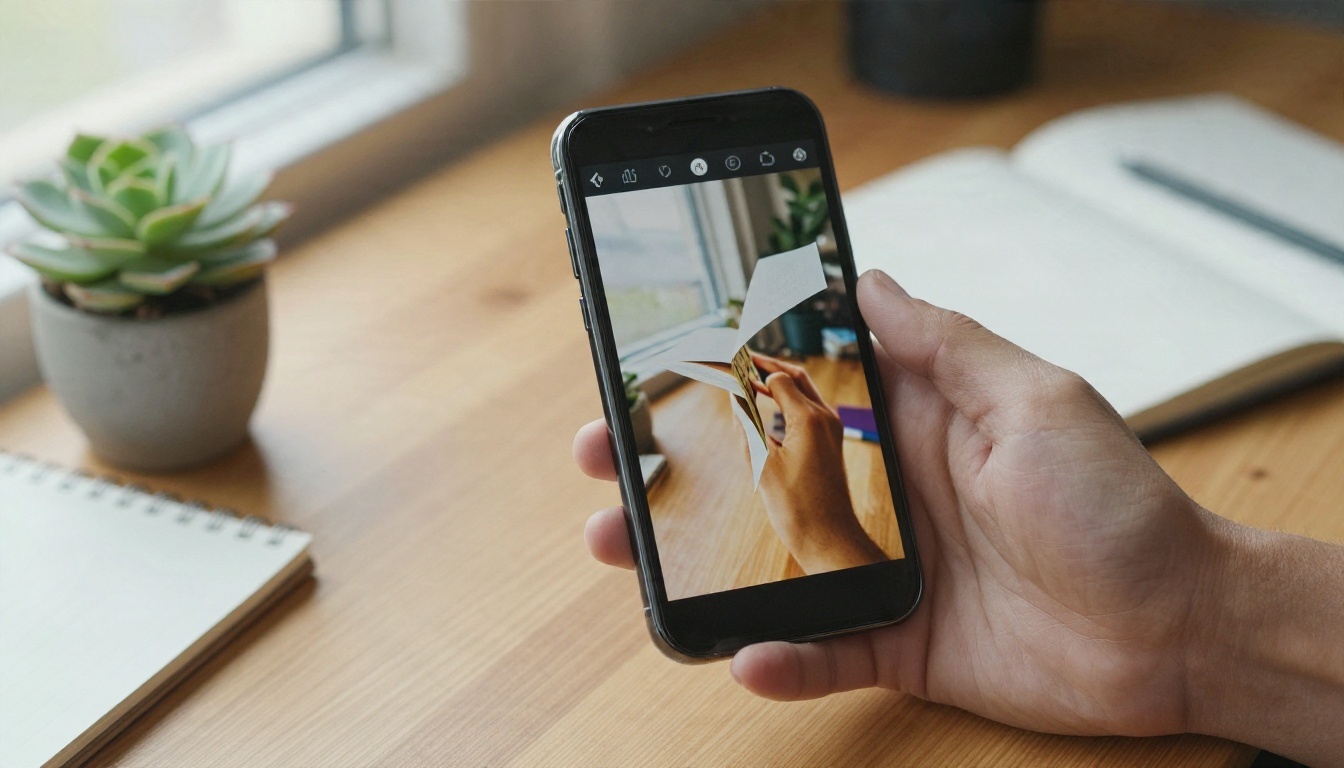
Hochladen und umwandeln
- Gehe zu Flipbooks AI und erstelle ein Konto.
- Klicke auf Neues Flipbook erstellen und lade deine PDF hoch. Der PDF-zu-Flipbook-Konverter wandelt sie in Sekunden in ein Buch mit Umblättereffekt um.
- Prüfe, ob die Seitenreihenfolge und die Doppelseiten mit deinem Druck-Layout übereinstimmen.
Für vollständige Titel sind der E-Book-Flipbook-Ersteller und der Interaktiver E-Book-Herausgeber genau für diese Aufgabe gebaut.
Das Aussehen anpassen
- Füge dein eigenes Branding hinzu: Logo, Farben und Hintergrund
- Wähle einen Umblättereffekt, der zum Buch passt: zurückhaltend für Sachbücher, ausdrucksstärker für Erzählungen
- Bette Video und Audio ein, etwa eine Begrüßung der Autorin oder ein vorgelesenes Kapitel
- Prüfe die Vorschau auf dem Desktop-Computer und auf mobilen Geräten. Das Design ist standardmäßig mobil responsiv und passt sich jedem Bildschirm an
Teilen und schützen
| Freigabeoption | Beste Verwendung |
|---|
| Direkter Link | E-Mails, Social-Media-Beiträge, Newsletter |
| Einbettungscode | Deine Autorenwebsite oder dein Blog, siehe, wie du ein Flipbook auf deiner Website einbettest |
| Passwortschutz | Vorab-Rezensionsexemplare, kostenpflichtige Bonuskapitel |
| Offline-Download | Leser, die die Datei im Flugzeug oder unterwegs haben möchten |
Jedes Flipbook wird ausnahmslos ohne Wasserzeichen ausgeliefert, damit dein Buch sein professionelles Erscheinungsbild behält.
Verfolgen, was Leser tun
Im Professional-Tarif erhältst du Analysen und Kontaktgewinnung: Du siehst, wie weit Leser kommen, auf welchen Seiten sie verweilen, und sammelst E-Mail-Adressen, bevor sich die Vorschau öffnet. Wenn Leser regelmäßig auf Seite 14 aufhören, weißt du, wo du deinen Einstieg straffen solltest. Sieh dir die Preispläne an, um herauszufinden, welcher Tarif zu deinem Veröffentlichungsplan passt. Der Standard-Tarif und die höheren Tarife umfassen unbegrenzte Flipbooks, was Autorinnen und Autoren mit einem wachsenden Katalog entgegenkommt.

Welches Tool für welche Aufgabe
| Tool | Rolle in deinem Arbeitsablauf |
|---|
| Microsoft Word oder Google Docs | Manuskript schreiben und formatieren |
| Kindle Create | KPF für Kindle exportieren |
| Kindle Previewer | E-Book auf virtuellen Geräten testen |
| KDP-Dashboard | Hochladen, Preis festlegen und veröffentlichen |
| Flipbooks AI | Eine Umblätter-Vorschau überall teilen |
Wenn du auch Lead-Magneten oder Leseproben erstellst, eignet sich der Interaktive Kursmaterial-Herausgeber für längere Lehrinhalte, und das Digitale Portfolio erstellen funktioniert gut für Autorinnen und Autoren, die auch Illustrationen oder Fotografien präsentieren.
💡 Profi-Tipp: Veröffentliche die ersten drei Kapitel als Flipbook und verlinke es aus deiner Amazon-Autorenbiografie, deiner E-Mail-Signatur und deinen Social-Media-Profilen. Leser, die die Vorschau zu Ende lesen, kaufen mit deutlich höherer Wahrscheinlichkeit.
Echte Beispiele für den Einsatz der Vorlage
Eine Sachbuch-Coachin schreibt ein 180-seitiges Business-Buch. Sie wählt 6 x 9, einen Bundsteg von 0,5 in, Garamond 11 pt und exportiert eine PDF für den Druck und ein EPUB für Kindle. Dieselbe PDF lädt sie dann als Flipbook für ihre Mailingliste hoch.
Ein Fantasy-Romanautor wählt 5,5 x 8,5 für ein 320-seitiges Taschenbuch. Seine Seitenzahl überschreitet 300, also erhöht er den Bundsteg auf 0,625 in. Sein Korrekturexemplar zeigt, dass der Text bequem vom Buchrücken entfernt bleibt.
Eine Autorin von Arbeitsbüchern verwendet 8,5 x 11 mit Beschnitt für farbige Abschnittsüberschriften. Sie baut das Dokument mit 8,625 x 11,25 Zoll auf und hält allen Text 0,5 in innerhalb der Schnittlinie.

Leserinnen und Leser lesen diese Bücher an vielen Orten, und deine Vorschau sollte sie begleiten.

Erstelle deine Vorlage noch heute
Hier ist die Kurzfassung von allem oben Genannten:
- Wähle ein Endformat, mit 6 x 9 als Standard
- Lege Ränder und Bundsteg nach Seitenzahl fest
- Definiere deine Formatvorlagen einmal und formatiere nie von Hand
- Exportiere eine PDF für den Druck und ein EPUB oder DOCX für Kindle
- Prüfe auf einem kleinen Bildschirm und bestelle ein gedrucktes Korrekturexemplar
- Teile eine Flipbook-Vorschau, um Leser zu deinem Eintrag zu bringen
Bereit, dein Manuskript Leserinnen und Lesern zu zeigen? Erstelle dein kostenloses Konto bei Flipbooks AI und wandle deine erste PDF in wenigen Minuten um. Stöbere durch alle verfügbaren Flipbook-Tools, um das passende für dein Genre zu finden, oder vergleiche die Preispläne, wenn du bereit für Analysen, Lead-Erfassung und unbegrenzte Veröffentlichungen bist.



