La maggior parte dei caricamenti KDP respinti fallisce per motivi banali: un margine più sottile di una frazione di pollice, un file Word pieno di tabulazioni manuali, o un EPUB che si scompone appena arriva su un Kindle. Un solido template per ebook KDP evita tutti e tre i problemi. Questo articolo ti dà le dimensioni di pagina esatte, le regole del formato Kindle e le impostazioni di impaginazione in Word che puoi creare oggi stesso, senza pagare un software di progettazione. Quando il file è pronto, puoi anche pubblicare un’edizione leggibile nel browser con Flipbooks AI, così i lettori possono sfogliare il tuo libro senza scaricare nulla.
💡 Risposta rapida: Per un tascabile cartaceo, il formato di rifilatura più comune è 6 x 9 pollici. Per Kindle, carica un EPUB riflessibile o un file Word con stili puliti. Non mescolare mai i due flussi di lavoro nello stesso documento.
Che cosa fa davvero un template KDP
Un template non è un bel disegno. È un insieme fisso di regole: dimensioni della pagina, margini, font, stili dei titoli e spaziature. Ogni capitolo che scrivi eredita automaticamente queste regole, così non devi risolvere due volte lo stesso problema.
Il servizio Kindle Direct Publishing di Amazon accetta due prodotti molto diversi, e ciascuno richiede il proprio template.
File per la stampa o file per Kindle
Un tascabile cartaceo ha una pagina fissa. Ogni pagina ha una larghezza, un’altezza, dei margini e un margine di rilegatura, e la tipografia rifila il libro fisico a quella misura. Quello che vedi sullo schermo è quello che viene stampato.
Un ebook Kindle non ha alcuna dimensione di pagina. Il testo è riflessibile, cioè il lettore sceglie la dimensione del carattere, l’interlinea e il dispositivo. Il tuo compito è dare al file una struttura pulita, così che ogni schermo possa riorganizzarlo senza problemi.
| Funzione | Tascabile cartaceo | Ebook Kindle |
|---|
| Formato pagina | Formato di rifilatura fisso (6 x 9 in) | Nessuno, riflessibile |
| Margini | Obbligatori, con margine di rilegatura | Decisi dal dispositivo |
| Font | Scelti e incorporati da te | Il lettore può modificarli |
| Numeri di pagina | Sì | No, si usano le posizioni |
| File sorgente migliore | PDF pronto per la stampa | EPUB o DOCX pulito |
| Immagini | Consigliati 300 ppi | Compresse, in linea |
Chi ha bisogno di quale versione
La maggior parte degli autori ha bisogno di entrambe. I romanzieri di solito vendono più copie Kindle, ma tengono un tascabile per credibilità e per i regali. Chi scrive libri di esercizi, agende e diari dovrebbe puntare sulla stampa, perché le pagine da compilare non reggono bene la formattazione riflessibile.
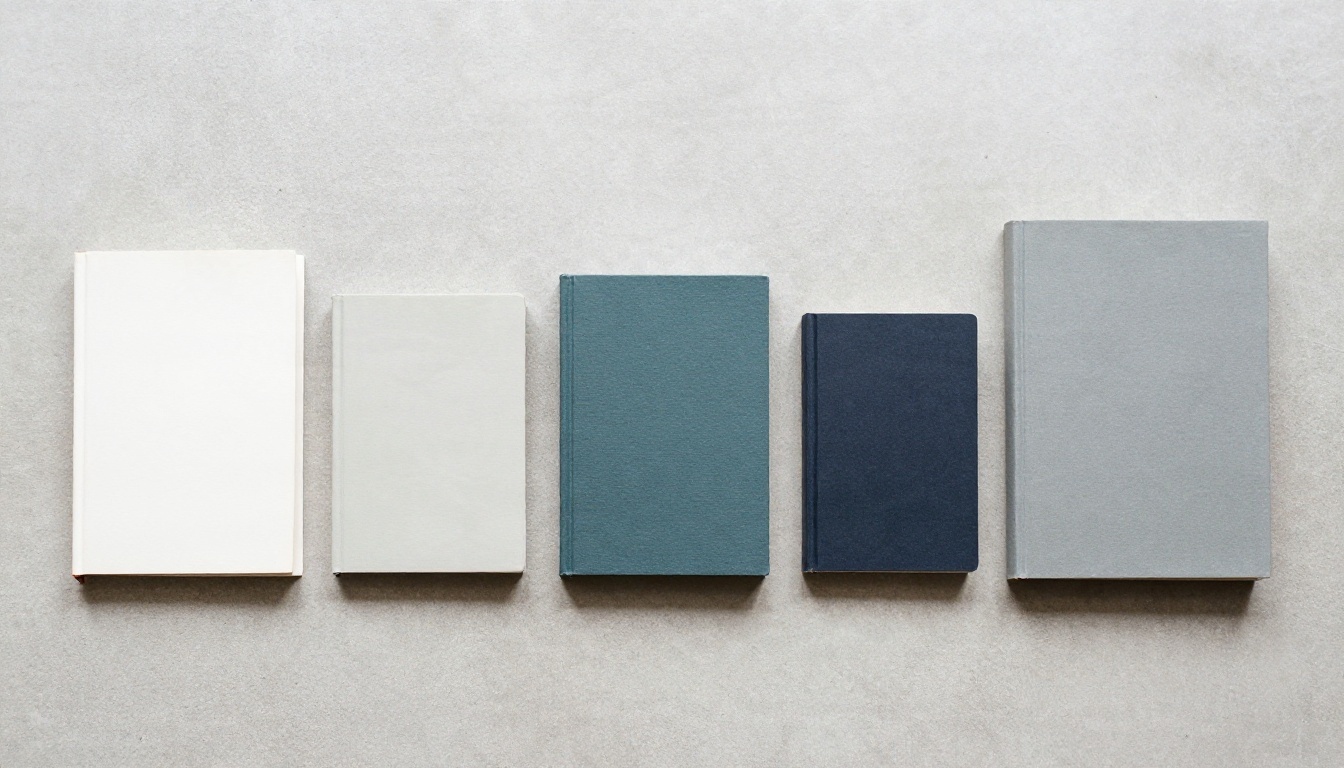
Il formato di rifilatura cambia il numero di pagine, il costo di stampa e la sensazione del libro in mano. Scegliilo prima di scrivere il primo capitolo, perché cambiarlo in seguito riorganizza tutto.
Formati di rifilatura più comuni
| Formato di rifilatura (pollici) | Metrico (cm) | Ideale per |
|---|
| 5 x 8 | 12,7 x 20,3 | Romanzi brevi, narrativa breve |
| 5,25 x 8 | 13,3 x 20,3 | Narrativa letteraria |
| 5,5 x 8,5 | 14,0 x 21,6 | Narrativa e saggistica narrativa |
| 6 x 9 | 15,2 x 22,9 | Gran parte della saggistica, libri di business, romanzi lunghi |
| 7 x 10 | 17,8 x 25,4 | Libri di esercizi, manuali pratici con immagini |
| 8,5 x 11 | 21,6 x 27,9 | Agende, diari, libri di testo |
Se non sei sicuro, scegli 6 x 9. È l’impostazione predefinita più sicura per la saggistica, si adatta alla maggior parte dei conteggi di parole e i lettori se lo aspettano.
✅ Buona pratica: Entra in una libreria o consulta la classifica dei bestseller Amazon nella tua categoria. Annota il formato di rifilatura dei primi cinque titoli e adeguati alla maggioranza.
Margini e margine di rilegatura in base al numero di pagine
Il margine di rilegatura è il margine interno vicino alla costola. I libri più spessi si incurvano di più, quindi richiedono più spazio di rilegatura, altrimenti il testo finisce nella legatura. KDP fissa il margine minimo in base al numero di pagine.
| Numero di pagine | Margine di rilegatura minimo (interno) |
|---|
| Da 24 a 150 pagine | 0,375 in (9,5 mm) |
| Da 151 a 300 pagine | 0,5 in (12,7 mm) |
| Da 301 a 500 pagine | 0,625 in (15,9 mm) |
| Da 501 a 700 pagine | 0,75 in (19,1 mm) |
| Da 701 a 828 pagine | 0,875 in (22,3 mm) |
I margini esterno, superiore e inferiore devono essere di almeno 0,25 in (6,4 mm) quando il libro non ha abbondanza. Nella pratica, da 0,5 a 0,75 pollici rende il libro molto più professionale. I margini stretti fanno sembrare il libro dozzinale, anche quando superano tecnicamente la revisione.
L’abbondanza in parole semplici
L’abbondanza conta solo quando immagini o sfondi colorati arrivano fino al bordo della pagina. Il file deve estendersi di 0,125 in (3,2 mm) oltre la linea di taglio sul bordo superiore, inferiore ed esterno. Per un libro 6 x 9 con abbondanza, il documento diventa 6,125 x 9,25 pollici.
Se il tuo libro contiene solo testo, scegli No Bleed nella schermata di caricamento di KDP e salta i calcoli extra.
⚠️ Attenzione: Con l’abbondanza, il margine esterno minimo sale a 0,375 in (9,6 mm). Tieni il testo importante ben all’interno di quella linea.
Gli ebook Kindle seguono una logica diversa. Non stai progettando pagine. Stai descrivendo una struttura e lasciando che Kindle faccia il resto.
Riflessibile o layout fisso
Riflessibile è la scelta giusta per romanzi, memorie, libri di business e quasi tutti i lavori ricchi di testo. I lettori possono ridimensionare il testo, cambiare font e modificare il colore dello sfondo.
Layout fisso blocca il design, ed è adatto a libri illustrati, fumetti e libri di cucina con doppie pagine fotografiche dettagliate. Richiede più lavoro, produce file più grandi e non permette ai lettori di regolare il testo. A meno che il tuo libro non dipenda da un posizionamento esatto delle immagini, resta sul riflessibile.
Tipi di file accettati
| Formato | Stato | Note |
|---|
| EPUB | Consigliato | Massimo controllo, funziona con Kindle Previewer |
| KPF | Consigliato | Esportato da Kindle Create |
| DOCX | Accettato | Semplice, ma richiede stili puliti |
| PDF | Poco adatto | Non è riflessibile, da evitare per gli ebook |
| MOBI | Ritirato | Amazon non lo accetta più per i nuovi caricamenti |
Per un flusso di lavoro basato su Word, il DOCX funziona bene se segui le regole sugli stili della sezione successiva. Per un controllo più preciso, esporta un EPUB e verificalo in Kindle Previewer, uno strumento gratuito di Amazon che mostra come appare il file su telefono, tablet ed e-reader.
💡 Consiglio da professionisti: Visualizza sempre l’anteprima sul dispositivo più piccolo. Se si legge bene su uno schermo da telefono, si legge bene ovunque.
Impostazione del layout gratuito in Word, passo passo
Non ti serve un software a pagamento. Microsoft Word, oppure le alternative gratuite Google Docs e LibreOffice Writer, possono produrre un file pulito pronto per KDP. Ecco l’impostazione per un template da stampa 6 x 9.

Impostazione della pagina
- Apri un documento vuoto e vai su Layout, poi Dimensioni, poi Altre dimensioni carta.
- Inserisci una larghezza di 6 in e un’altezza di 9 in.
- Apri Margini, poi Margini personalizzati. Imposta superiore e inferiore a 0,75 in, esterno a 0,6 in e interno (rilegatura) a 0,75 in per un libro da 151 a 300 pagine.
- Cambia Più pagine in Margini speculari. In questo modo il margine interno si sposta da un lato all’altro sulle pagine di sinistra e di destra.
- In Layout, spunta Pari e dispari diversi così potrai impostare le intestazioni correnti in seguito.
Salva questo file come template .dotx. Ogni libro futuro partirà da lì.
Stili
Gli stili sono la struttura portante dell’intero sistema. Non formattare mai un titolo selezionando il testo e cliccando sul grassetto. Definiscilo una volta e riutilizzalo.
| Nome stile | Impostazioni consigliate |
|---|
| Normale (corpo del testo) | Garamond o Georgia, 11 pt, giustificato, interlinea 1,15, rientro della prima riga 0,3 in |
| Titolo 1 (capitolo) | 22 pt, centrato, 1 in di spazio prima, interruzione di pagina prima |
| Titolo 2 (sezione) | 14 pt in grassetto, allineato a sinistra, 18 pt di spazio prima |
| Citazione | 10,5 pt corsivo, rientrato di 0,4 in su entrambi i lati |
| Didascalia | 9 pt, centrato |
Usa l’impostazione rientro della prima riga dentro lo stile stesso. Non premere mai il tasto Tab né aggiungere spazi per rientrare un paragrafo. Le tabulazioni manuali sono il motivo più importante per cui le conversioni Kindle risultano rotte.
Parti iniziali e interruzioni di capitolo
Costruisci le parti iniziali in questo ordine:
- Pagina del titolo
- Pagina del copyright (includi l’ISBN se ce l’hai, e l’anno dell’edizione)
- Dedica (facoltativa)
- Indice
- Prefazione o introduzione (facoltative)
Inserisci un’Interruzione di pagina o un’Interruzione di sezione (pagina successiva) prima di ogni capitolo. Non premere Invio ripetutamente per spingere il testo su una nuova pagina. Quel trucco funziona sullo schermo e fallisce ovunque altrove.
Per l’indice, usa la funzione automatica di Word in Riferimenti. Crea collegamenti a partire dagli stili Titolo 1 e Titolo 2, e questi collegamenti diventano salti ai capitoli cliccabili su Kindle.
✅ Buona pratica: Inizia il primo capitolo su una pagina di destra (numerata dispari). È la convenzione classica della stampa, e i lettori ne sentono la differenza anche se non sanno nominarla.
Errori che fanno respingere i file
I revisori vedono gli stessi problemi più e più volte. Controlla questa lista prima di cliccare su Pubblica.
| Errore | Perché succede | Soluzione |
|---|
| Testo dentro il margine di rilegatura | Margine troppo piccolo per il numero di pagine | Rispetta la tabella dei margini qui sopra |
| Formato pagina sbagliato | Word usa di default Letter | Imposta prima il tuo formato di rifilatura |
| Pagine vuote in stampa | Interruzioni di pagina in più o numero di pagine dispari | Elimina i paragrafi vuoti, controlla le interruzioni di sezione |
| Immagini sfocate | File a bassa risoluzione | Usa 300 ppi alla dimensione finale di stampa |
| Font mancanti | Font non incorporati nel PDF | Esporta con Incorpora font spuntato |
| Spaziatura Kindle rotta | Tabulazioni e spazi manuali | Usa solo gli stili di paragrafo |
Ordina una bozza stampata
Un’anteprima sullo schermo non può mostrarti il peso della carta, come il testo si posiziona vicino alla costola o quanto è scuro l’inchiostro. Ordina una copia di bozza stampata da KDP prima di pubblicare il libro. Costa solo il prezzo di stampa più la spedizione, e individua problemi che nessun controllo a schermo rileva.
Esegui una checklist finale
Prima del caricamento, verifica ciascuno di questi punti:
- Il formato di rifilatura corrisponde all’impostazione in KDP
- Il margine di rilegatura è adatto al numero di pagine
- Nessuna tabulazione manuale né doppio spazio
- Le immagini sono a 300 ppi per la stampa
- I link dell’indice funzionano
- I numeri di pagina iniziano dal primo capitolo, non dalla pagina del titolo
- Il nome del file non contiene caratteri strani
Chi salta la checklist spesso ripresenta il file due o tre volte. Dieci minuti di revisione fanno risparmiare giorni.
Crea un flipbook dell’ebook con Flipbooks AI
La scheda di un libro su KDP vende il tuo libro su Amazon, ma non è l’unico modo per condividerlo. Un flipbook offre ai lettori un’esperienza di sfoglio di pagina nel browser, ideale per estratti, lead magnet, anteprime di lancio e copie per recensioni. Il tuo PDF pronto per la stampa è già il punto di partenza giusto.
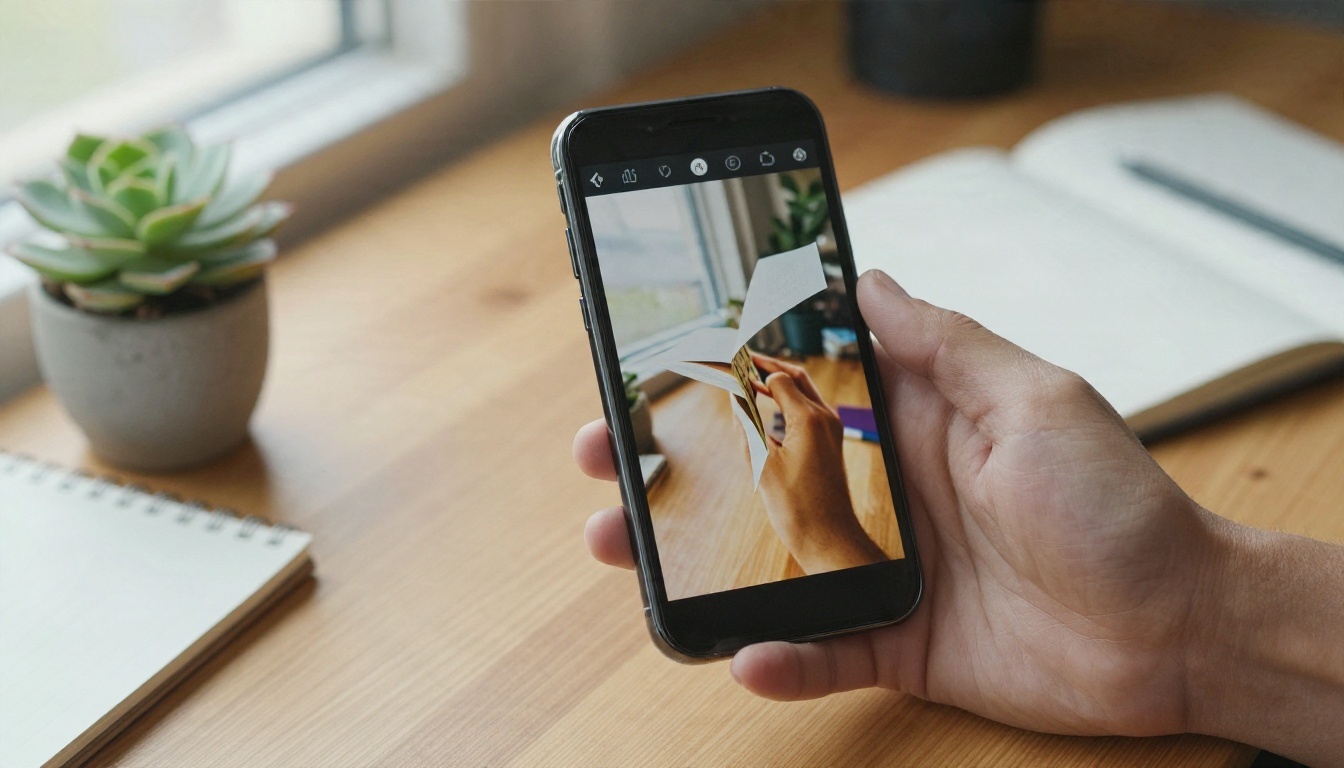
Carica e converti
- Vai su Flipbooks AI e crea un account.
- Clicca su Crea nuovo flipbook e carica il tuo PDF. Il Convertitore da PDF a flipbook lo trasforma in un libro con sfoglio di pagina in pochi secondi.
- Controlla che l’ordine delle pagine e le doppie pagine corrispondano al layout di stampa.
Per i titoli lunghi, il Creatore di flipbook di ebook e l’Editore di ebook interattivi sono pensati proprio per questo compito.
Personalizza l’aspetto
- Aggiungi il tuo marchio personalizzato: logo, colori e sfondo
- Scegli un effetto sfoglio di pagina adatto al libro: discreto per la saggistica, più ricco per le storie
- Incorpora video e audio, come un saluto dell’autore o un capitolo letto ad alta voce
- Visualizza l’anteprima su computer desktop e dispositivi mobili. Il design è adattivo di default, quindi si adatta a qualsiasi schermo
Condividi e proteggi
| Opzione di condivisione | Uso migliore |
|---|
| Link diretto | Email, post sui social, newsletter |
| Codice di incorporamento | Il sito o il blog dell’autore, scopri come incorporare un flipbook nel tuo sito |
| Protezione con password | Copie di revisione anticipate, capitoli bonus a pagamento |
| Download offline | Lettori che vogliono il file in aereo o durante il tragitto |
Ogni flipbook viene consegnato senza filigrane, mai, così il tuo libro mantiene un aspetto professionale.
Scopri che cosa fanno i lettori
Con il piano Professional ottieni statistiche e generazione di contatti: vedi fin dove arrivano i lettori, su quali pagine si fermano e raccogli gli indirizzi email prima che si apra l’anteprima. Se i lettori si fermano sempre a pagina 14, sai dove devi stringere l’inizio. Consulta i piani tariffari per capire quale livello si adatta al tuo calendario di pubblicazione. Il piano Standard e quelli superiori includono flipbook illimitati, il che è adatto agli autori con un catalogo in crescita.

Quale strumento per quale lavoro
| Strumento | Ruolo nel tuo flusso di lavoro |
|---|
| Microsoft Word o Google Docs | Scrivi e formatta il manoscritto |
| Kindle Create | Esporta un KPF per Kindle |
| Kindle Previewer | Prova l’ebook su dispositivi virtuali |
| Dashboard di KDP | Carica, stabilisci il prezzo e pubblica |
| Flipbooks AI | Condividi un’anteprima con sfoglio di pagina ovunque |
Se produci anche lead magnet o capitoli di esempio, il Editore di materiale didattico interattivo si occupa dei contenuti didattici più lunghi, e il Creatore di portfolio digitali funziona bene per gli autori che mostrano anche illustrazioni o fotografie.
💡 Consiglio da professionisti: Pubblica i primi tre capitoli come flipbook e collegalo nella tua biografia di autore su Amazon, dalla firma email e dai profili social. I lettori che finiscono l’anteprima hanno molte più probabilità di comprare.
Esempi reali di uso del template
Una coach di saggistica scrive un libro di business di 180 pagine. Sceglie 6 x 9, un margine di rilegatura di 0,5 in, Garamond 11 pt, ed esporta un PDF per la stampa e un EPUB per Kindle. Poi carica lo stesso PDF come flipbook per la sua mailing list.
Un romanziere fantasy sceglie 5,5 x 8,5 per un tascabile di 320 pagine. Il suo numero di pagine supera 300, quindi alza il margine di rilegatura a 0,625 in. La sua copia di bozza mostra il testo ben lontano dalla costola.
Un’autrice di libri di esercizi usa 8,5 x 11 con abbondanza per le intestazioni di sezione colorate. Costruisce il documento a 8,625 x 11,25 pollici e tiene tutto il testo a 0,5 in all’interno della linea di taglio.

I lettori consumano questi libri in molti luoghi, e la tua anteprima deve viaggiare con loro.

Crea oggi il tuo template
Ecco la versione breve di tutto quanto sopra:
- Scegli un formato di rifilatura, con 6 x 9 come predefinito
- Imposta margini e margine di rilegatura in base al numero di pagine
- Definisci gli stili una volta sola e non formattare mai a mano
- Esporta un PDF per la stampa e un EPUB o DOCX per Kindle
- Visualizza l’anteprima su uno schermo piccolo e ordina una bozza stampata
- Condividi un’anteprima flipbook per portare i lettori alla tua scheda
Pronto a mettere il tuo manoscritto davanti ai lettori? Crea il tuo account gratuito su Flipbooks AI e converti il tuo primo PDF in pochi minuti. Scopri tutti gli strumenti flipbook disponibili per trovare quello giusto per il tuo genere, oppure confronta i piani tariffari quando sei pronto per statistiche, raccolta di contatti e pubblicazione illimitata.



