A maioria dos envios rejeitados no KDP falha por motivos bem simples: uma margem fina demais por uma fração de polegada, um arquivo do Word cheio de tabulações manuais ou um EPUB que se desmonta assim que chega a um Kindle. Um modelo de ebook para KDP bem feito evita os três problemas. Este artigo traz os tamanhos de página exatos, as regras do formato Kindle e as configurações de layout do Word que você pode montar hoje, sem pagar por software de design. Quando seu arquivo estiver pronto, você também pode publicar uma edição para leitura no navegador com o Flipbooks AI, para que seus leitores folheiem o livro sem baixar nada.
💡 Resposta rápida: Para um livro impresso em brochura, 6 x 9 polegadas é o tamanho de corte mais usado. Para o Kindle, envie um EPUB reflowable ou um arquivo do Word com estilos limpos. Nunca misture os dois fluxos em um mesmo documento.
O que um modelo para KDP realmente faz
Um modelo não é um design bonito. É um conjunto fixo de regras: dimensões da página, margens, fontes, estilos de título e espaçamento. Cada capítulo que você escreve herda essas regras automaticamente, então você nunca precisa corrigir o mesmo problema duas vezes.
O Kindle Direct Publishing, da Amazon, aceita dois produtos bem diferentes, e cada um precisa do seu próprio modelo.
Arquivo para impressão ou arquivo para Kindle
Um livro impresso em brochura tem uma página fixa. Cada página tem largura, altura, margens e uma medianiz, e a gráfica corta o livro físico nesse tamanho. O que você vê na tela é o que será impresso.
Um ebook Kindle não tem tamanho de página. O texto é reflowable, ou seja, o leitor escolhe o tamanho da fonte, o espaçamento entre linhas e o dispositivo. Seu trabalho é dar ao arquivo uma estrutura limpa, para que qualquer tela consiga reorganizá-lo com elegância.
| Recurso | Livro de bolso impresso | Ebook Kindle |
|---|
| Tamanho da página | Tamanho de corte fixo (6 x 9 pol.) | Nenhum, reflowable |
| Margens | Obrigatórias, com medianiz | Definidas pelo dispositivo |
| Fontes | Escolhidas e incorporadas por você | O leitor pode substituir |
| Números de página | Sim | Não, usa localizações |
| Melhor arquivo de origem | PDF pronto para impressão | EPUB ou DOCX limpo |
| Imagens | 300 ppi recomendados | Comprimidas, em linha |
Quem precisa de qual versão
A maioria dos autores precisa das duas. Romancistas costumam vender mais exemplares no Kindle, mas mantêm o livro de bolso por credibilidade e para presentes. Autores de cadernos de atividades, planners e diários devem preferir a impressão, já que páginas para preencher não funcionam bem com formatação reflowable.
Escolha o tamanho de página certo para o KDP
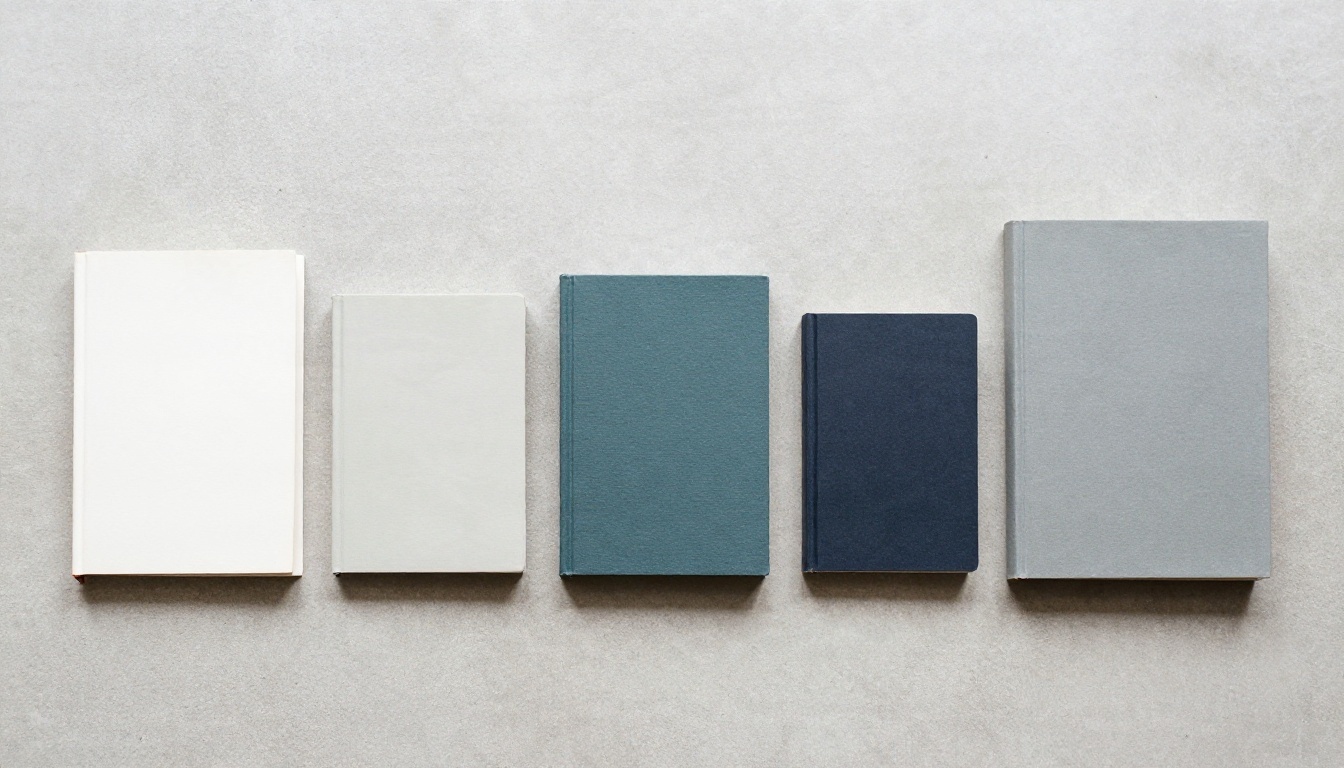
O tamanho de corte muda o número de páginas, o custo de impressão e a sensação do livro nas mãos. Defina-o antes de escrever o primeiro capítulo, porque mudá-lo depois reorganiza tudo.
Tamanhos de corte mais comuns
| Tamanho de corte (polegadas) | Métrico (cm) | Ideal para |
|---|
| 5 x 8 | 12,7 x 20,3 | Novelas curtas, ficção breve |
| 5,25 x 8 | 13,3 x 20,3 | Ficção literária |
| 5,5 x 8,5 | 14,0 x 21,6 | Ficção e não ficção narrativa |
| 6 x 9 | 15,2 x 22,9 | A maior parte da não ficção, livros de negócios, romances longos |
| 7 x 10 | 17,8 x 25,4 | Cadernos de atividades, livros práticos com imagens |
| 8,5 x 11 | 21,6 x 27,9 | Planners, diários, livros didáticos |
Na dúvida, escolha 6 x 9. É o padrão mais seguro para não ficção, cabe na maioria das contagens de palavras e é o que os leitores esperam.
✅ Boa prática: Passe em uma livraria ou veja a lista dos mais vendidos da Amazon na sua categoria. Anote o tamanho de corte dos cinco primeiros títulos e siga a maioria.
Margens e medianiz por número de páginas
A medianiz é a margem interna, perto da lombada. Livros mais grossos se curvam mais, então precisam de mais espaço de medianiz, senão o texto some na encadernação. O KDP define a medianiz mínima pelo número de páginas.
| Número de páginas | Medianiz mínima (interna) |
|---|
| 24 a 150 páginas | 0,375 pol. (9,5 mm) |
| 151 a 300 páginas | 0,5 pol. (12,7 mm) |
| 301 a 500 páginas | 0,625 pol. (15,9 mm) |
| 501 a 700 páginas | 0,75 pol. (19,1 mm) |
| 701 a 828 páginas | 0,875 pol. (22,3 mm) |
As margens externa, superior e inferior devem ter pelo menos 0,25 pol. (6,4 mm) quando o livro não tem sangria. Na prática, 0,5 a 0,75 polegada fica muito mais profissional. Margens apertadas dão ar de livro barato, mesmo quando passam na revisão.
Sangria em termos simples
A sangria só importa quando imagens ou fundos coloridos vão até a borda da página. O arquivo deve se estender 0,125 pol. (3,2 mm) além da linha de corte nas bordas superior, inferior e externa. Para um livro 6 x 9 com sangria, o documento fica com 6,125 x 9,25 polegadas.
Se o seu livro tiver apenas texto, escolha No Bleed (sem sangria) na tela de envio do KDP e pule essa conta extra.
⚠️ Atenção: Com sangria, a margem externa mínima sobe para 0,375 pol. (9,6 mm). Mantenha o texto importante bem dentro dessa linha.
Ebooks Kindle seguem uma lógica diferente. Você não está desenhando páginas. Está descrevendo uma estrutura e deixando o Kindle cuidar do resto.
Reflowable ou layout fixo
Reflowable é a escolha certa para romances, memórias, livros de negócios e quase todo trabalho com muito texto. Os leitores podem ajustar o tamanho do texto, trocar a fonte e mudar a cor de fundo.
Layout fixo trava o design no lugar, o que combina com livros infantis, quadrinhos e livros de receitas com páginas duplas cheias de fotos. Exige mais trabalho, gera arquivos maiores e não deixa o leitor ajustar o texto. A menos que seu livro dependa de uma posição exata das imagens, fique com o reflowable.
Tipos de arquivo aceitos
| Formato | Situação | Observações |
|---|
| EPUB | Recomendado | Maior controle, funciona com o Kindle Previewer |
| KPF | Recomendado | Exportado do Kindle Create |
| DOCX | Aceito | Fácil, mas precisa de estilos limpos |
| PDF | Não indicado | Não reflui, evite em ebooks |
| MOBI | Descontinuado | A Amazon não aceita mais em novos envios |
Para um fluxo baseado no Word, o DOCX funciona bem se você seguir as regras de estilo da próxima seção. Para mais controle, exporte um EPUB e confira no Kindle Previewer, uma ferramenta gratuita da Amazon que mostra como o arquivo fica em um celular, um tablet e um leitor digital.
💡 Dica de especialista: Sempre teste no menor dispositivo. Se ele lê bem em uma tela do tamanho de um celular, vai ler bem em qualquer lugar.
Configuração gratuita do layout no Word, passo a passo
Você não precisa de software pago. O Microsoft Word, ou as alternativas gratuitas Google Docs e LibreOffice Writer, consegue gerar um arquivo limpo e pronto para o KDP. Veja a configuração de um modelo de impressão 6 x 9.

Configuração da página
- Abra um documento em branco e vá em Layout, depois Tamanho, depois Mais tamanhos de papel.
- Digite uma largura de 6 pol. e uma altura de 9 pol.
- Abra Margens, depois Margens personalizadas. Defina superior e inferior em 0,75 pol., externa em 0,6 pol. e interna (medianiz) em 0,75 pol., para um livro de 151 a 300 páginas.
- Mude Várias páginas para Margens espelhadas. Isso faz a margem interna trocar de lado nas páginas da esquerda e da direita.
- Em Layout, marque Pares e ímpares diferentes para poder definir cabeçalhos corridos depois.
Salve isso como um arquivo de modelo .dotx. Todo livro futuro começa a partir dele.
Estilos
Os estilos são a base de todo o sistema. Nunca formate um título selecionando o texto e clicando em negrito. Defina o estilo uma vez e reutilize.
| Nome do estilo | Configurações sugeridas |
|---|
| Normal (corpo) | Garamond ou Georgia, 11 pt, justificado, espaçamento entre linhas 1,15, recuo da primeira linha 0,3 pol. |
| Título 1 (capítulo) | 22 pt, centralizado, 1 pol. de espaço antes, quebra de página antes |
| Título 2 (seção) | 14 pt, negrito, alinhado à esquerda, 18 pt de espaço antes |
| Citação em bloco | 10,5 pt, itálico, recuo de 0,4 pol. dos dois lados |
| Legenda | 9 pt, centralizada |
Use a configuração de recuo da primeira linha dentro do próprio estilo. Nunca pressione a tecla Tab nem adicione espaços para recuar um parágrafo. As tabulações manuais são o principal motivo para as conversões para Kindle ficarem com aparência quebrada.
Elementos iniciais e quebras de capítulo
Monte as páginas iniciais do livro nesta ordem:
- Página de rosto
- Página de direitos autorais (inclua o ISBN, se você tiver um, e o ano da edição)
- Dedicatória (opcional)
- Sumário
- Prefácio ou introdução (opcional)
Insira uma Quebra de página ou uma Quebra de seção (Próxima página) antes de cada capítulo. Não aperte Enter várias vezes para empurrar o texto para uma nova página. Esse truque funciona na tela e falha em todos os outros lugares.
Para o sumário, use o recurso automático do Word em Referências. Ele cria links a partir dos seus estilos Título 1 e Título 2, e esses links viram saltos clicáveis entre capítulos no Kindle.
✅ Boa prática: Comece o primeiro capítulo em uma página à direita (ímpar). É a convenção clássica da impressão, e os leitores percebem a diferença, mesmo sem saber explicar.
Erros que fazem os arquivos serem rejeitados
Os revisores veem os mesmos problemas repetidamente. Confira esta lista antes de clicar em publicar.
| Erro | Por que acontece | Correção |
|---|
| Texto dentro da medianiz | Margem definida pequena demais para o número de páginas | Siga a tabela de medianiz acima |
| Tamanho de página errado | O Word vem com Carta por padrão | Redefina primeiro para o seu tamanho de corte |
| Páginas em branco na impressão | Quebras de página extras ou número ímpar de páginas | Apague parágrafos vazios e confira as quebras de seção |
| Imagens borradas | Arquivo de baixa resolução | Use 300 ppi no tamanho final de impressão |
| Fontes ausentes | Fontes não incorporadas ao PDF | Exporte com Incorporar fontes marcado |
| Espaçamento quebrado no Kindle | Tabulações e espaços manuais | Use apenas estilos de parágrafo |
Peça uma prova impressa
Uma prévia na tela não mostra o peso do papel, como o texto fica perto da lombada ou quão escura é a tinta. Peça um exemplar de prova impresso no KDP antes de liberar o livro. Ele custa apenas o preço de impressão mais o frete, e pega problemas que nenhuma verificação na tela detecta.
Faça uma checagem final
Antes do envio, confirme cada um destes itens:
- O tamanho de corte corresponde à configuração do KDP
- A medianiz cabe no número de páginas
- Sem tabulações manuais nem espaços duplos
- Imagens com 300 ppi para impressão
- Os links do sumário funcionam
- A numeração começa no primeiro capítulo, não na página de rosto
- O nome do arquivo não tem caracteres estranhos
Autores que pulam a checagem costumam reenviar o arquivo duas ou três vezes. Uma revisão de dez minutos economiza dias.
A página do livro no KDP vende seu livro na Amazon, mas não é a única forma de compartilhá-lo. Um flipbook oferece aos leitores uma experiência de virar páginas no navegador, o que é ideal para trechos de amostra, iscas digitais, teasers de lançamento e exemplares de resenha. Seu PDF pronto para impressão já é a entrada certa.
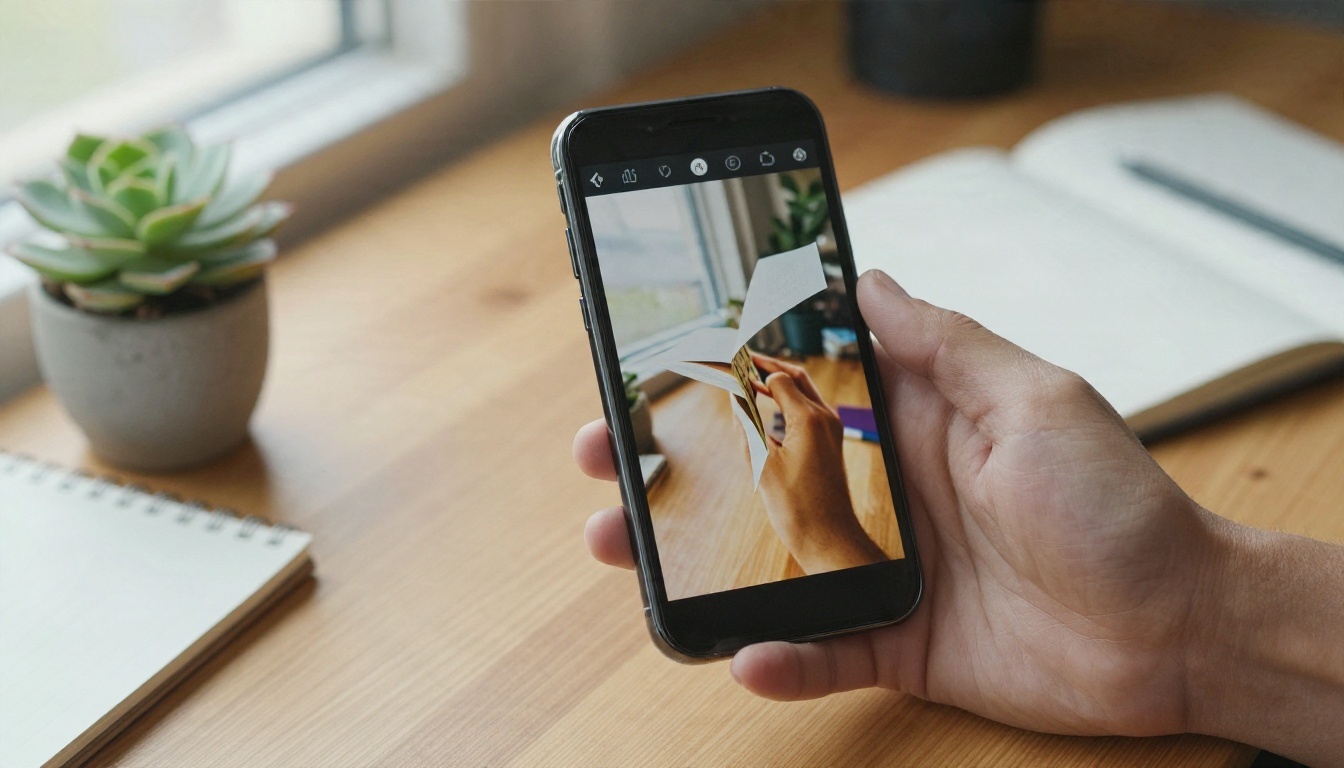
Envie e converta
- Acesse o Flipbooks AI e crie uma conta.
- Clique em Criar novo flipbook e envie seu PDF. O Conversor de PDF para flipbook transforma o arquivo em um livro com virada de páginas em poucos segundos.
- Confira se a ordem das páginas e as páginas duplas correspondem ao layout de impressão.
Para títulos completos, o Gerador de flipbook de e-book e o Editor de e-books interativos foram feitos exatamente para essa tarefa.
Personalize o visual
- Adicione sua marca própria: logotipo, cores e plano de fundo
- Escolha um efeito de virar página que combine com o livro: discreto para não ficção, mais elaborado para narrativas
- Incorpore vídeo e áudio, como uma mensagem de boas-vindas do autor ou um capítulo lido em voz alta
- Visualize no computador e no celular. O design é responsivo para celulares por padrão, então se adapta a qualquer tela
Compartilhe e proteja
| Opção de compartilhamento | Melhor uso |
|---|
| Link direto | E-mail, publicações em redes sociais, newsletters |
| Código de incorporação | Seu site ou blog de autor, veja como incorporar um flipbook no seu site |
| Proteção por senha | Exemplares de revisão antecipada, capítulos bônus pagos |
| Download offline | Leitores que querem o arquivo no voo ou no trajeto |
Todo flipbook é entregue sem marca d’água, em nenhum caso, então seu livro mantém um visual profissional.
Acompanhe o que os leitores fazem
No plano Professional você tem estatísticas de leitura e geração de contatos: veja até onde os leitores chegam, em quais páginas passam mais tempo e colete endereços de e-mail antes da prévia abrir. Se os leitores param sempre na página 14, você sabe onde apertar a abertura. Confira os planos e preços para ver qual faixa combina com o seu calendário de publicações. O plano Standard e os superiores incluem flipbooks ilimitados, o que atende autores com um catálogo em crescimento.

Qual ferramenta para cada tarefa
| Ferramenta | Papel no seu fluxo de trabalho |
|---|
| Microsoft Word ou Google Docs | Escrever e formatar o manuscrito |
| Kindle Create | Exportar um KPF para o Kindle |
| Kindle Previewer | Testar o ebook em dispositivos virtuais |
| Painel do KDP | Enviar, precificar e publicar |
| Flipbooks AI | Compartilhar uma prévia com virada de páginas em qualquer lugar |
Se você também produz iscas de contato ou capítulos de amostra, o Editor de material de curso interativo cuida de conteúdos instrucionais mais longos, e o Criador de portfólio digital funciona bem para autores que também mostram ilustrações ou fotografias.
💡 Dica de especialista: Publique os três primeiros capítulos como flipbook e coloque o link na sua biografia de autor na Amazon, na sua assinatura de e-mail e nos seus perfis em redes sociais. Quem termina a prévia tem muito mais chance de comprar.
Exemplos reais de uso do modelo
Uma coach de não ficção escreve um livro de negócios de 180 páginas. Ela escolhe 6 x 9, medianiz de 0,5 pol., Garamond 11 pt, e exporta um PDF para impressão e um EPUB para o Kindle. Depois envia o mesmo PDF como flipbook para a lista de e-mails dela.
Um romancista de fantasia escolhe 5,5 x 8,5 para um livro de bolso de 320 páginas. A contagem passa de 300, então ele aumenta a medianiz para 0,625 pol. A prova impressa mostra o texto bem afastado da lombada.
Uma autora de cadernos de atividades usa 8,5 x 11 com sangria para cabeçalhos de seção coloridos. Ela monta o documento com 8,625 x 11,25 polegadas e mantém todo o texto a 0,5 pol. dentro da linha de corte.

Os leitores consomem esses livros em muitos lugares, e sua prévia deve acompanhá-los.

Monte seu modelo hoje
Aqui está a versão curta de tudo o que foi dito acima:
- Escolha um tamanho de corte, usando 6 x 9 como padrão
- Defina margens e medianiz de acordo com o número de páginas
- Defina seus estilos uma vez e nunca formate à mão
- Exporte um PDF para impressão e um EPUB ou DOCX para o Kindle
- Visualize em uma tela pequena e peça uma prova impressa
- Compartilhe uma prévia em flipbook para levar leitores à sua página do livro
Pronto para colocar seu manuscrito diante dos leitores? Crie sua conta gratuita no Flipbooks AI e converta seu primeiro PDF em minutos. Veja todas as ferramentas de flipbook disponíveis para encontrar a opção certa para o seu gênero, ou compare os planos e preços quando quiser estatísticas, captação de contatos e publicações ilimitadas.



