La mayoría de las subidas rechazadas en KDP fallan por razones sencillas: un margen que es una fracción de pulgada demasiado estrecho, un archivo de Word lleno de tabulaciones manuales o un EPUB que se desordena en cuanto llega a un Kindle. Una plantilla de ebook para KDP sólida evita las tres. Este artículo te da los tamaños de página exactos, las reglas del formato Kindle y los ajustes de diseño en Word que puedes crear hoy mismo, sin pagar software de diseño. Cuando tu archivo esté listo, también puedes publicar una edición legible en el navegador con Flipbooks AI para que los lectores hojeen tu libro sin descargar nada.
💡 Respuesta rápida: Para un libro de bolsillo impreso, 6 x 9 pulgadas es el tamaño de corte más común. Para Kindle, sube un EPUB reflujable o un archivo de Word con estilos limpios. Nunca mezcles los dos flujos de trabajo en un mismo documento.
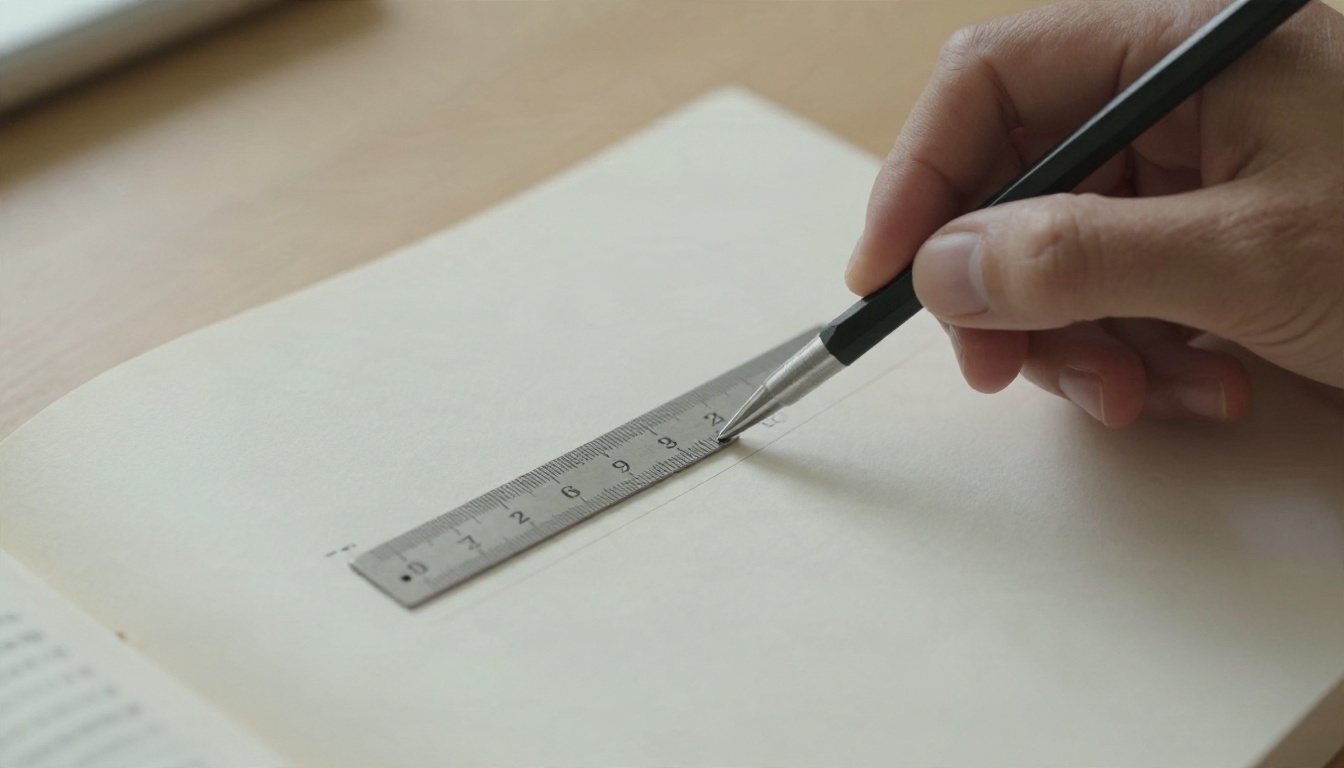
Qué hace realmente una plantilla de KDP
Una plantilla no es un diseño bonito. Es un conjunto fijo de reglas: dimensiones de página, márgenes, tipografías, estilos de título y espaciado. Cada capítulo que escribes hereda esas reglas automáticamente, así que nunca corriges el mismo problema dos veces.
Kindle Direct Publishing, de Amazon, acepta dos productos muy distintos, y cada uno necesita su propia plantilla.
Archivo para impresión frente a archivo para Kindle
Un libro de bolsillo impreso tiene una página fija. Cada página tiene un ancho, un alto, márgenes y un medianil, y la imprenta corta el libro físico a ese tamaño. Lo que ves en pantalla es lo que se imprime.
Un ebook para Kindle no tiene tamaño de página. El texto es reflujable, lo que significa que el lector elige el tamaño de letra, el interlineado y el dispositivo. Tu trabajo es darle al archivo una estructura limpia para que cualquier pantalla pueda reacomodarlo con soltura.
| Función | Libro de bolsillo impreso | Ebook para Kindle |
|---|
| Tamaño de página | Tamaño de corte fijo (6 x 9 in) | Ninguno, reflujable |
| Márgenes | Obligatorios, con medianil | Los define el dispositivo |
| Tipografías | Las eliges e incrustas tú | El lector puede cambiarlas |
| Numeración de páginas | Sí | No, se usan ubicaciones |
| Mejor archivo de origen | PDF listo para imprenta | EPUB o DOCX limpio |
| Imágenes | 300 ppp recomendados | Comprimidas, en línea |
Quién necesita cada versión
La mayoría de los autores necesitan las dos. Los novelistas suelen vender más copias para Kindle, pero conservan el libro de bolsillo por credibilidad y para regalar. Los autores de cuadernos de trabajo, agendas y diarios deberían inclinarse por la impresión, porque las páginas para rellenar no sobreviven bien al formato reflujable.
Elige el tamaño de página correcto para KDP
El tamaño de corte cambia el número de páginas, el costo de impresión y la sensación del libro en la mano. Decídelo antes de escribir el primer capítulo, porque cambiarlo después reacomoda todo.
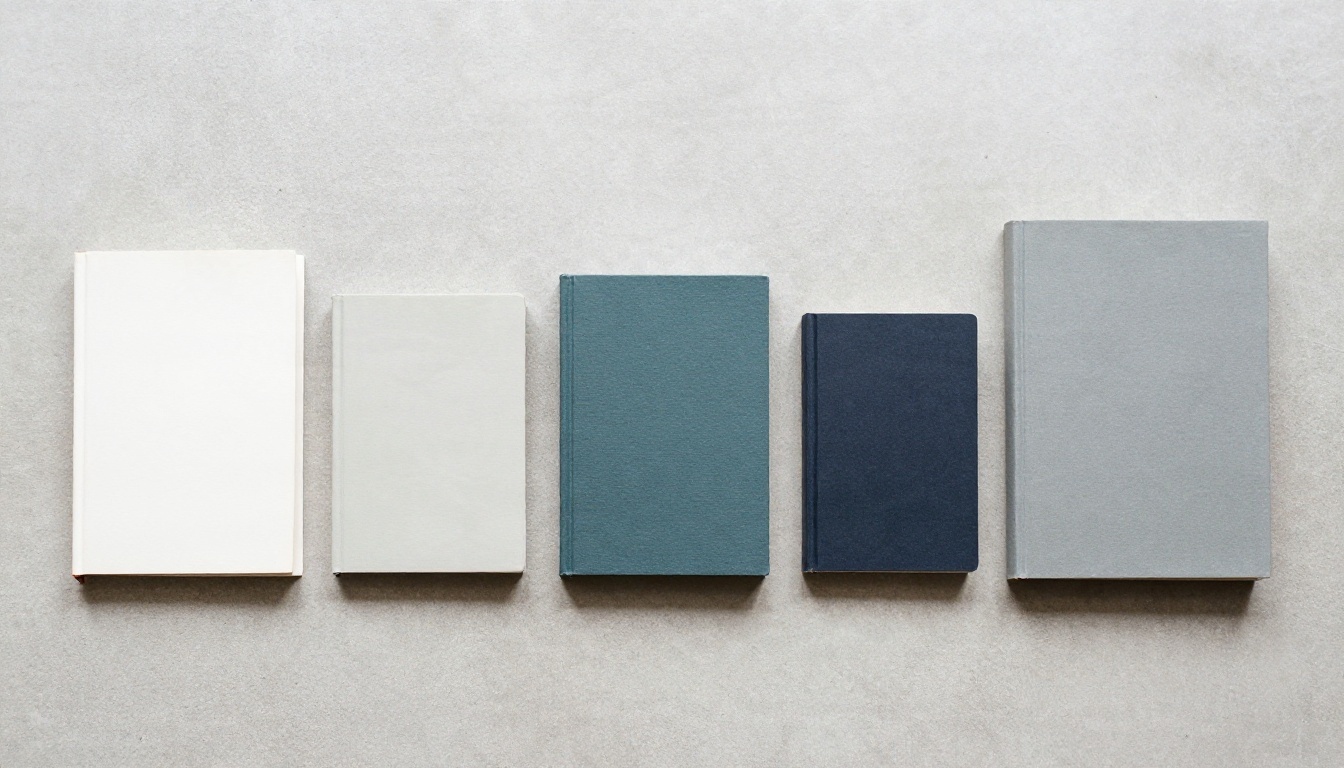
Tamaños de corte habituales
| Tamaño de corte (pulgadas) | Métrico (cm) | Ideal para |
|---|
| 5 x 8 | 12.7 x 20.3 | Novelas cortas, ficción breve |
| 5.25 x 8 | 13.3 x 20.3 | Ficción literaria |
| 5.5 x 8.5 | 14.0 x 21.6 | Ficción y no ficción narrativa |
| 6 x 9 | 15.2 x 22.9 | La mayoría de la no ficción, libros de negocios, novelas largas |
| 7 x 10 | 17.8 x 25.4 | Cuadernos de trabajo, libros prácticos con imágenes |
| 8.5 x 11 | 21.6 x 27.9 | Agendas, diarios, libros de texto |
Si tienes dudas, elige 6 x 9. Es la opción predeterminada más segura para la no ficción, se ajusta a la mayoría de los recuentos de palabras y los lectores lo esperan.
✅ Buena práctica: Entra en una librería o revisa la lista de los más vendidos de Amazon en tu categoría. Anota el tamaño de corte de los cinco primeros títulos y elige el que más se repite.
Márgenes y medianil según el número de páginas
El medianil es el margen interior, cercano al lomo. Los libros más gruesos se curvan más, así que necesitan más espacio de medianil o el texto se pierde en la encuadernación. KDP fija el medianil mínimo según el número de páginas.
| Número de páginas | Medianil mínimo (interior) |
|---|
| 24 a 150 páginas | 0.375 in (9.5 mm) |
| 151 a 300 páginas | 0.5 in (12.7 mm) |
| 301 a 500 páginas | 0.625 in (15.9 mm) |
| 501 a 700 páginas | 0.75 in (19.1 mm) |
| 701 a 828 páginas | 0.875 in (22.3 mm) |
Los márgenes exterior, superior e inferior deben medir al menos 0.25 in (6.4 mm) cuando tu libro no tiene sangrado. En la práctica, de 0.5 a 0.75 pulgadas se ve mucho más profesional. Los márgenes estrechos hacen que un libro parezca barato, aunque técnicamente pasen la revisión.
El sangrado en palabras sencillas
El sangrado solo importa cuando las imágenes o los fondos de color llegan al borde de la página. El archivo debe extenderse 0.125 in (3.2 mm) más allá de la línea de corte en los bordes superior, inferior y exterior. Para un libro de 6 x 9 con sangrado, el documento queda en 6.125 x 9.25 pulgadas.
Si tu libro es solo texto, elige No Bleed (sin sangrado) en la pantalla de subida de KDP y omite el cálculo adicional.
⚠️ Advertencia: Con sangrado, el margen exterior mínimo sube a 0.375 in (9.6 mm). Mantén el texto importante bien dentro de esa línea.
Los ebooks para Kindle siguen otra lógica. No diseñas páginas. Describes una estructura y dejas que Kindle se encargue del resto.
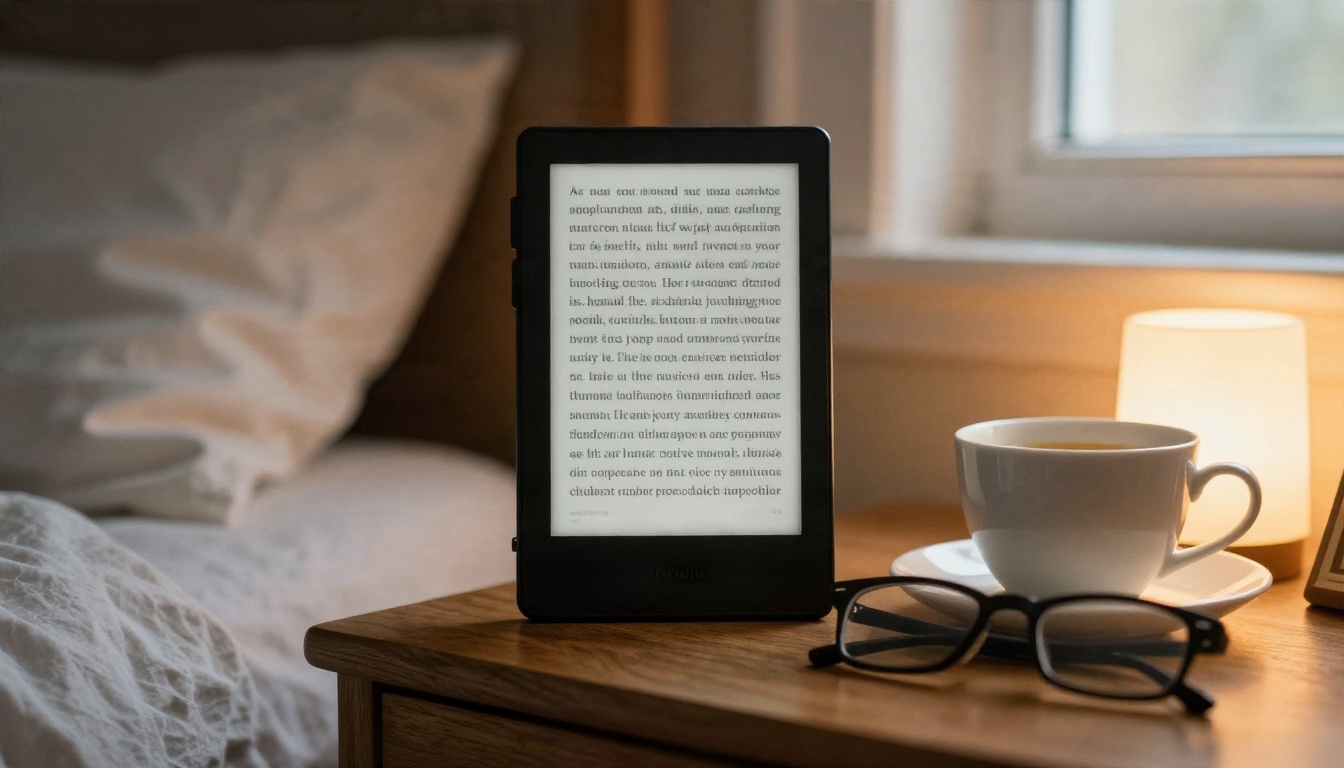
Reflujable o diseño fijo
Reflujable es la opción correcta para novelas, memorias, libros de negocios y casi todo trabajo con mucho texto. Los lectores pueden cambiar el tamaño del texto, la tipografía y el color de fondo.
El diseño fijo bloquea el diseño en su sitio, lo que conviene a libros ilustrados, cómics y libros de cocina con dobles páginas de fotos detalladas. Exige más trabajo, genera archivos más pesados y no permite que los lectores ajusten el texto. A menos que tu libro dependa de la ubicación exacta de las imágenes, quédate con el reflujable.
Tipos de archivo aceptados
| Formato | Estado | Notas |
|---|
| EPUB | Recomendado | Mayor control, funciona con Kindle Previewer |
| KPF | Recomendado | Exportado desde Kindle Create |
| DOCX | Aceptado | Fácil, pero necesita estilos limpios |
| PDF | Poco adecuado | No es reflujable, evítalo para ebooks |
| MOBI | Retirado | Amazon ya no lo acepta para cargas nuevas |
Para un flujo de trabajo basado en Word, DOCX funciona bien si sigues las reglas de estilo de la siguiente sección. Para un control más preciso, exporta un EPUB y revísalo en Kindle Previewer, una herramienta gratuita de Amazon que muestra cómo se ve el archivo en un teléfono, una tableta y un lector electrónico.
💡 Consejo profesional: Revisa siempre la vista previa en el dispositivo más pequeño. Si se lee bien en una pantalla del tamaño de un teléfono, se leerá bien en cualquier lugar.
Configuración gratuita del diseño en Word, paso a paso
No necesitas software de pago. Microsoft Word, o las alternativas gratuitas Google Docs y LibreOffice Writer, pueden producir un archivo limpio listo para KDP. Esta es la configuración de una plantilla de impresión de 6 x 9.

Configuración de página
- Abre un documento en blanco y ve a Diseño, luego Tamaño, luego Más tamaños de papel.
- Introduce un ancho de 6 in y un alto de 9 in.
- Abre Márgenes, luego Márgenes personalizados. Define superior e inferior en 0.75 in, exterior en 0.6 in e interior (medianil) en 0.75 in para un libro de 151 a 300 páginas.
- Cambia Varias páginas a Márgenes simétricos. Así el margen interior cambia de lado en las páginas izquierda y derecha.
- En Diseño, marca Páginas pares e impares diferentes para poder definir encabezados de página después.
Guarda esto como un archivo de plantilla .dotx. Cada libro futuro parte de él.
Estilos
Los estilos son la columna vertebral de todo el sistema. Nunca des formato a un título seleccionando texto y pulsando negrita. Defínelo una vez y reutilízalo.
| Nombre del estilo | Ajustes sugeridos |
|---|
| Normal (cuerpo) | Garamond o Georgia, 11 pt, justificado, interlineado 1.15, sangría de primera línea de 0.3 in |
| Título 1 (capítulo) | 22 pt, centrado, 1 in de espacio antes, salto de página antes |
| Título 2 (sección) | 14 pt en negrita, alineado a la izquierda, 18 pt de espacio antes |
| Cita en bloque | 10.5 pt en cursiva, sangrado de 0.4 in a ambos lados |
| Pie de imagen | 9 pt, centrado |
Usa el ajuste de sangría de primera línea dentro del propio estilo. Nunca pulses la tecla Tab ni añadas espacios para sangrar un párrafo. Las tabulaciones manuales son la razón más importante por la que las conversiones a Kindle se ven rotas.
Preliminares y saltos de capítulo
Crea tus preliminares en este orden:
- Portada
- Página de derechos de autor (incluye el ISBN si tienes uno, y el año de la edición)
- Dedicatoria (opcional)
- Índice
- Prólogo o introducción (opcional)
Inserta un Salto de página o un Salto de sección (página siguiente) antes de cada capítulo. No pulses Intro varias veces para empujar el texto a una página nueva. Ese truco funciona en pantalla y falla en todo lo demás.
Para el índice, usa la función automática de Word en Referencias. Crea enlaces a partir de tus estilos Título 1 y Título 2, y esos enlaces se convierten en saltos a los capítulos que se pueden pulsar en Kindle.
✅ Buena práctica: Empieza el primer capítulo en una página de la derecha (numerada impar). Es la convención clásica de la impresión, y los lectores notan la diferencia aunque no sepan nombrarla.
Errores que hacen rechazar los archivos
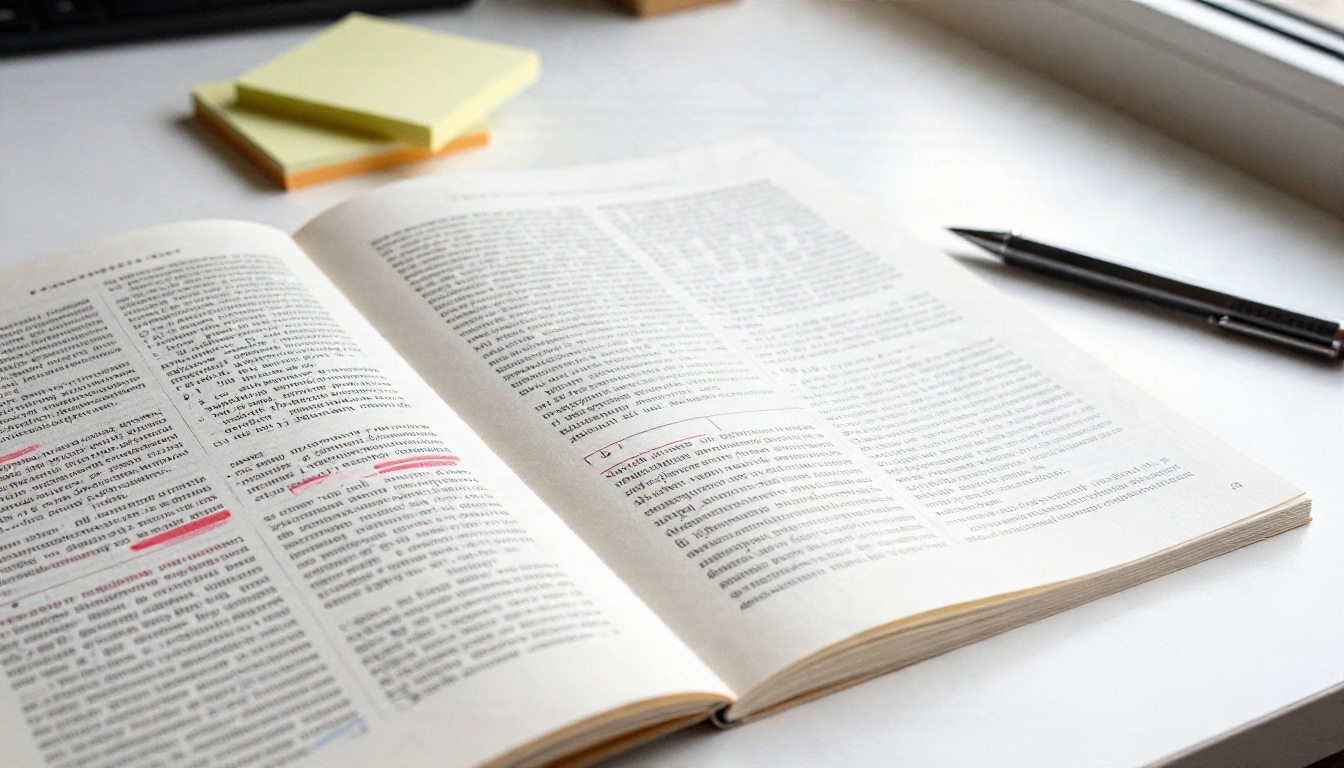
Los revisores ven los mismos problemas una y otra vez. Revisa esta lista antes de pulsar publicar.
| Error | Por qué ocurre | Solución |
|---|
| Texto dentro del medianil | Margen demasiado pequeño para el número de páginas | Ajusta el medianil según la tabla de arriba |
| Tamaño de página incorrecto | Word usa Carta por defecto | Ajusta primero tu tamaño de corte |
| Páginas en blanco en la impresión | Saltos de página extra o número impar de páginas | Borra los párrafos vacíos y revisa los saltos de sección |
| Imágenes borrosas | Archivo de baja resolución | Usa 300 ppp en el tamaño final de impresión |
| Tipografías que faltan | Tipografías no incrustadas en el PDF | Exporta con Incrustar fuentes marcado |
| Espaciado roto en Kindle | Tabulaciones y espacios manuales | Usa solo estilos de párrafo |
Pide una prueba impresa
Una vista previa en pantalla no puede mostrarte el gramaje del papel, cómo se sitúa el texto junto al lomo ni qué tan oscura es la tinta. Pide una copia de prueba impresa a KDP antes de publicar el libro. Solo cuesta el precio de impresión más el envío, y detecta problemas que ninguna revisión en pantalla encuentra.
Haz una lista de verificación final
Antes de cargar el archivo, confirma cada uno de estos puntos:
- El tamaño de corte coincide con tu configuración de KDP
- El medianil se ajusta al número de páginas
- No hay tabulaciones manuales ni espacios dobles
- Las imágenes tienen 300 ppp para impresión
- Los enlaces del índice funcionan
- La numeración de página empieza en el primer capítulo, no en la portada
- El nombre del archivo no tiene caracteres raros
Los autores que se saltan la lista suelen volver a enviar el archivo dos o tres veces. Una revisión de diez minutos ahorra días.
Crea un flipbook de ebook con Flipbooks AI
Una ficha de KDP vende tu libro en Amazon, pero no es la única forma de compartirlo. Un flipbook ofrece a los lectores una experiencia de paso de página en el navegador, ideal para muestras, imanes de contactos, avances de lanzamiento y ejemplares de reseña. Tu PDF listo para imprenta ya es el punto de partida correcto.
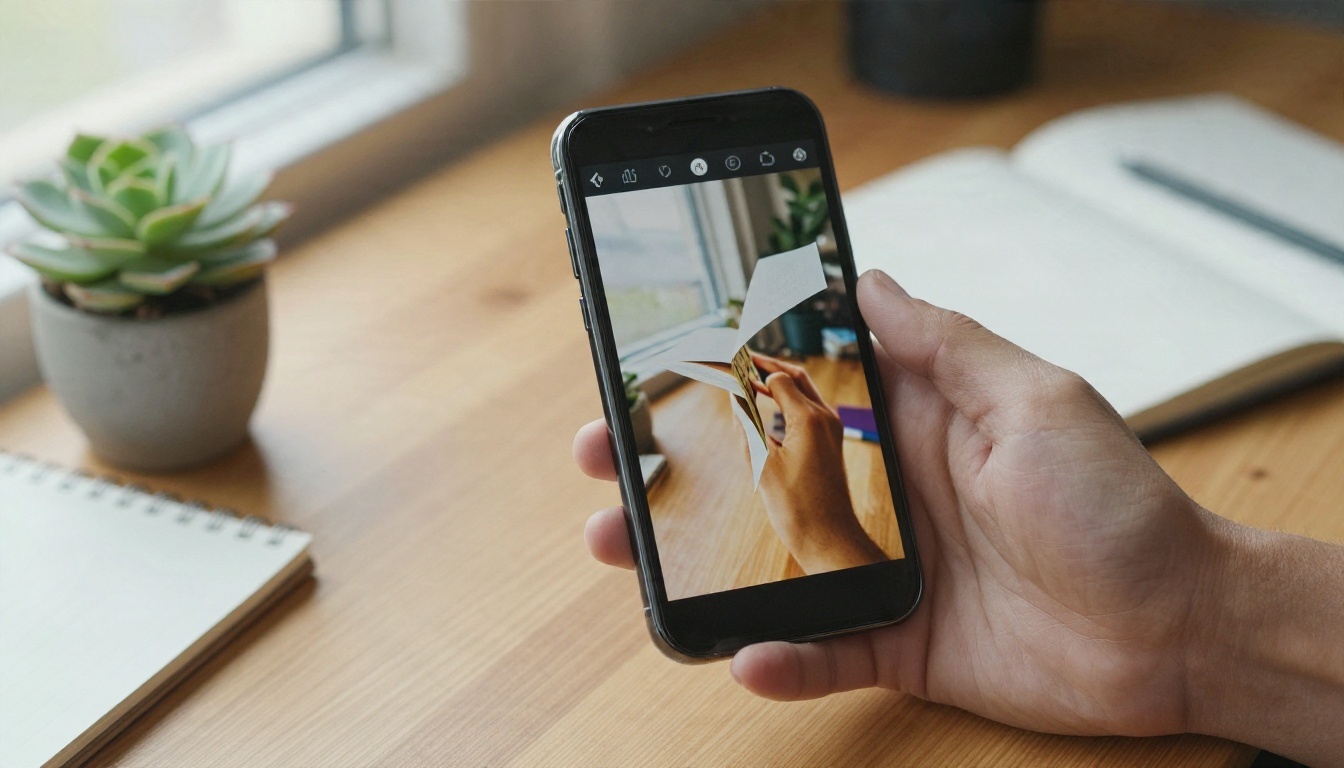
Sube y convierte
- Ve a Flipbooks AI y crea una cuenta.
- Haz clic en Crear nuevo flipbook y sube tu PDF. El Conversor de PDF a flipbook lo convierte en un libro de paso de página en segundos.
- Comprueba que el orden de las páginas y las dobles páginas coincidan con tu maquetación para imprenta.
Para títulos completos, el Creador de flipbooks de ebooks y el Publicador de ebooks interactivos están pensados justo para este trabajo.
Personaliza el aspecto
- Añade tu marca personalizada: logotipo, colores y fondo
- Elige un efecto de paso de página que encaje con el libro: sutil para la no ficción, más expresivo para la narrativa
- Incrusta video y audio, como un saludo de la autora o un capítulo leído en voz alta
- Revisa la vista previa en equipo de escritorio y en dispositivos móviles. El diseño es adaptable a móviles por defecto, así que se ajusta a cualquier pantalla
Comparte y protege
| Opción para compartir | Uso ideal |
|---|
| Enlace directo | Correo, publicaciones en redes, boletines |
| Código para incrustar | Tu sitio web o blog de autor, mira cómo incrustar un flipbook en tu sitio web |
| Protección con contraseña | Ejemplares de revisión anticipada, capítulos extra de pago |
| Descarga sin conexión | Lectores que quieren el archivo en un vuelo o en el trayecto al trabajo |
Cada flipbook se entrega y nunca lleva marcas de agua, para que tu libro conserve su aspecto profesional.
Mide lo que hacen los lectores
En el plan Professional obtienes analíticas y generación de contactos: mira hasta dónde llegan los lectores, en qué páginas se detienen y recoge direcciones de correo antes de que se abra la vista previa. Si los lectores dejan de leer con regularidad en la página 14, sabrás dónde ajustar tu apertura. Revisa los planes y precios para ver qué nivel encaja con tu calendario de publicación. El plan Standard y los superiores incluyen flipbooks ilimitados, lo que conviene a los autores con un catálogo en crecimiento.

Qué herramienta para cada tarea
| Herramienta | Función en tu flujo de trabajo |
|---|
| Microsoft Word o Google Docs | Escribir y dar formato al manuscrito |
| Kindle Create | Exportar un KPF para Kindle |
| Kindle Previewer | Probar el ebook en dispositivos virtuales |
| Panel de KDP | Subir, poner precio y publicar |
| Flipbooks AI | Compartir una vista previa de paso de página en cualquier lugar |
Si también produces imanes de contactos o capítulos de muestra, el Publicador interactivo de material de curso se encarga de contenido instructivo más largo, y el Creador de portafolios digitales sirve bien a los autores que también muestran ilustraciones o fotografía.
💡 Consejo profesional: Publica los tres primeros capítulos como flipbook y enlázalo desde tu biografía de autor en Amazon, tu firma de correo y tus perfiles en redes. Los lectores que terminan la vista previa tienen muchas más probabilidades de comprar.
Ejemplos reales del uso de plantillas
Una coach de no ficción escribe un libro de negocios de 180 páginas. Elige 6 x 9, un medianil de 0.5 in, Garamond de 11 pt, y exporta un PDF para imprenta y un EPUB para Kindle. Después sube el mismo PDF como flipbook para su lista de correo.
Un novelista de fantasía elige 5.5 x 8.5 para un libro de bolsillo de 320 páginas. Su número de páginas supera las 300, así que sube el medianil a 0.625 in. Su copia de prueba muestra que el texto queda bien separado del lomo.
Una autora de cuadernos de trabajo usa 8.5 x 11 con sangrado para los encabezados de sección de color. Construye el documento de 8.625 x 11.25 pulgadas y mantiene todo el texto a 0.5 in dentro de la línea de corte.

Los lectores consumen estos libros en muchos lugares, y tu vista previa debe viajar con ellos.

Crea tu plantilla hoy
Esta es la versión corta de todo lo anterior:
- Elige un tamaño de corte, con 6 x 9 como predeterminado
- Define márgenes y medianil según el número de páginas
- Define tus estilos una sola vez y nunca des formato a mano
- Exporta un PDF para impresión y un EPUB o DOCX para Kindle
- Revisa la vista previa en una pantalla pequeña y pide una prueba impresa
- Comparte una vista previa de flipbook para llevar lectores a tu ficha
¿Listo para poner tu manuscrito frente a los lectores? Crea tu cuenta gratuita en Flipbooks AI y convierte tu primer PDF en minutos. Explora todas las herramientas de flipbook disponibles para encontrar la que encaje con tu género, o compara los planes y precios cuando necesites analíticas, captación de contactos y publicación ilimitada.



