Vous avez fini une brochure de douze pages dans Figma, cliqué sur exporter, et le PDF est sorti avec la page 7 en premier et chaque autre page à une taille différente. Cela arrive tout le temps, et la solution prend environ deux minutes une fois que vous savez quel réglage contrôle quoi. Ce tutoriel détaille l’export PDF multiple de Figma, de l’ordre des cadres à la taille de page, puis montre comment transformer le résultat en flipbook à effet de feuilletage avec Flipbooks AI, pour que les gens lisent votre travail au lieu de faire défiler un fichier plat.
Pourquoi l’export PDF de Figma pose problème
Figma a été conçu pour les écrans, pas pour l’impression. Un PDF de plusieurs pages est en réalité un effet secondaire de l’export de plusieurs cadres de premier niveau en même temps. Rien dans le fichier n’indique « ceci est la page 3 » : Figma devine à partir de la structure de vos calques. Si la structure est désordonnée, le PDF l’est aussi.

Trois éléments déterminent si votre export fonctionne du premier coup :
- Ordre des cadres : la séquence des pages dans le PDF final.
- Taille de page : la largeur et la hauteur de chaque page, qui découlent directement des dimensions de vos cadres.
- Format de livraison : une pièce jointe PDF statique, ou un flipbook interactif avec un lien de partage.
La plupart des guides sur ce sujet s’arrêtent aux deux premiers. Le troisième compte tout autant, car un PDF de 40 Mo joint à un e-mail est ignoré, alors qu’un lien vers un flipbook s’ouvre en une seconde sur un téléphone.
💡 Astuce pro : Décidez du format de livraison avant de concevoir. Un flipbook destiné aux lecteurs sur mobile privilégie des pages en portrait ou des diapositives 16:9, tandis qu’un PDF d’impression a besoin de A4 ou Letter avec fond perdu.
Préparer les cadres avant l’export
Un bon export commence sur le plan de travail. Prenez quelques minutes ici, et l’export lui-même ne demande plus qu’un seul clic.

Utilisez uniquement des cadres de premier niveau
Figma transforme les cadres de premier niveau en pages. Un cadre imbriqué dans un autre cadre fait simplement partie du parent, il ne devient donc jamais une page à part entière. Si une page manque dans votre PDF, vérifiez qu’elle n’a pas été placée par erreur dans un autre cadre ou groupe.
Vérifiez aussi que chaque page est un cadre et non un groupe, un rectangle ou une instance de composant flottant sur le plan de travail. Sélectionnez l’objet et regardez l’icône du calque : un cadre affiche un petit symbole dièse.
Nommez les cadres dans l’ordre des pages
Renommez les cadres avec des préfixes numériques comme 01 Cover page, 02 Intro, 03 Pricing. Cela ne coûte rien et vous offre un contrôle visuel rapide dans le panneau des calques. Cela facilite aussi le débogage du fichier exporté, car vous pouvez faire correspondre chaque page du PDF à un cadre nommé.
| Étape de préparation | Pourquoi c’est important | Vérification rapide |
|---|
| Uniquement des cadres de premier niveau | Les cadres imbriqués ne deviennent jamais des pages | Les icônes de calque montrent des cadres à la racine |
| Noms numériques | Rend l’ordre visible d’un coup d’œil | Les noms se lisent 01, 02, 03 dans le panneau |
| Mêmes dimensions | Évite les tailles de page mélangées | Sélectionnez tout et lisez les champs L et H |
| Texte converti en courbes ou polices disponibles | Évite le remplacement des polices | Ouvrez le PDF sur un autre ordinateur |
| Calques masqués supprimés | Les éléments cachés laissent parfois des vides | Basculez la visibilité et comparez |
Contrôler l’ordre des cadres dans le PDF
C’est la partie qui surprend le plus. La séquence des pages dans votre PDF suit l’ordre des calques des cadres sélectionnés, et non leur disposition de gauche à droite sur le plan de travail.
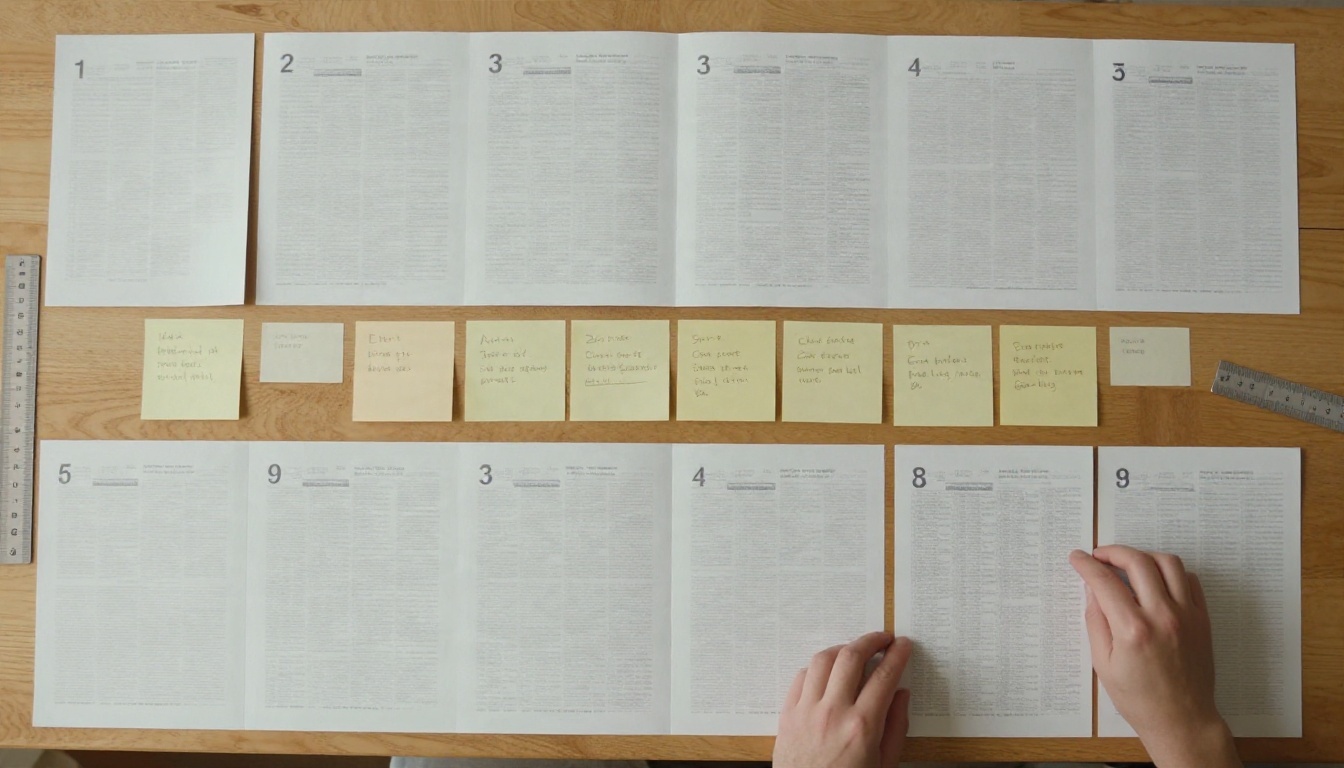
Le panneau des calques décide de tout
Vous pouvez disposer vos cadres de gauche à droite à la perfection, mais l’exporteur lit le panneau des calques. Si vous avez dessiné la page 5 en dernier et qu’elle se trouve en haut de la pile, elle peut atterrir à une position inattendue. Faites toujours un export de test et ouvrez le PDF avant d’envoyer quoi que ce soit.
Corrigez un export inversé ou mélangé
Si l’ordre est faux, réorganisez les calques plutôt que le plan de travail. Voici le moyen le plus rapide :
- Ouvrez le panneau des calques et repliez tout pour ne voir que les cadres de premier niveau.
- Faites glisser les cadres jusqu’à ce que la liste corresponde à la séquence de pages voulue.
- Utilisez le menu contextuel du panneau des calques pour appliquer un ordre cohérent si vous avez beaucoup de cadres.
- Exportez à nouveau et vérifiez les pages un à trois, puis la dernière page.
- Si tout le PDF sort à l’envers, inversez une fois l’ordre des calques et exportez de nouveau.
⚠️ Attention : Ne vous fiez pas uniquement à la position sur le plan de travail. Deux cadres peuvent sembler parfaitement ordonnés à l’écran et pourtant sortir dans l’ordre inverse.
Pour un long document, une bonne habitude consiste à garder dans votre fichier Figma une page « Export » où les cadres sont dans leur ordre final, tandis que vos pages de travail restent désordonnées. Copiez-y les cadres une fois prêts.
Bien régler la taille de page
Dans un PDF Figma, chaque page a la taille de son cadre. Un pixel dans Figma devient un point dans le PDF : un cadre de 595 sur 842 produit donc une page A4 à 72 points par pouce. Le panneau d’export ne propose aucun menu de taille de page distinct, c’est pourquoi la taille doit être définie sur le cadre lui-même.

Tailles courantes en pixels et en points
Figma propose des préréglages d’impression dans l’outil cadre, vous avez donc rarement besoin de saisir les chiffres à la main. Voici les tailles les plus utilisées :
| Format | Taille du cadre (px, deviennent pt) | Idéal pour |
|---|
| A4 portrait | 595 × 842 | Brochures, rapports, menus |
| US Letter portrait | 612 × 792 | Documents professionnels américains |
| A5 portrait | 420 × 595 | Livrets, petits catalogues |
| Diapositive 16:9 | 1920 × 1080 | Présentations, dossiers de présentation |
| Carré | 1080 × 1080 | Carrousels sociaux, lookbooks |
| Tabloid portrait | 792 × 1224 | Affiches, doubles pages grand format |
Choisissez une taille et tenez-vous-y. Un document qui mélange des pages A4 et une diapositive 16:9 aura l’air cassé dans n’importe quelle visionneuse, flipbook compris.
Les cadres de tailles différentes posent problème
Figma ne redimensionne pas les cadres pour les faire correspondre. Si la page 4 est 20 pixels plus courte que les autres, votre PDF contient une page plus courte, et un flipbook affichera un saut visible quand les lecteurs la tourneront. Sélectionnez tous les cadres en même temps et regardez les champs de largeur et de hauteur. Si vous voyez « Mixed », corrigez-le avant d’exporter.
✅ Bonne pratique : Pour les doubles pages (deux pages côte à côte), concevez chaque page comme un cadre distinct à la taille d’une seule page. Un flipbook construit automatiquement les doubles pages à partir des pages simples, vous n’avez donc jamais à les fusionner vous-même.
Deux façons d’exporter plusieurs pages
Figma propose deux méthodes. Les deux produisent un seul PDF contenant plusieurs pages.

Méthode 1 : le panneau d’export
- Sélectionnez tous les cadres à inclure dans le PDF (cliquez sur le premier, maintenez Maj, puis cliquez sur le dernier dans le panneau des calques).
- Dans la barre latérale droite, faites défiler jusqu’à Export et cliquez sur l’icône plus.
- Remplacez le format PNG par PDF.
- Cliquez sur Export et vérifiez le fichier téléchargé. Raccourci : Ctrl+Maj+E sur Windows, Cmd+Maj+E sur Mac.
Cette méthode vous donne un contrôle précis sur les cadres inclus. Elle convient le mieux lorsque vous ne voulez qu’une partie du document, par exemple les chapitres un à trois.
Méthode 2 : le menu Fichier
Ouvrez le menu Fichier et choisissez l’option qui exporte les cadres en PDF. Elle rassemble les cadres de la page Figma en cours dans un seul document, pratique pour les brouillons rapides. L’inconvénient est un contrôle moindre : chaque cadre de premier niveau de la page est inclus, donc déplacez d’abord les cadres de test ailleurs.
Corriger les problèmes d’export courants
| Problème | Cause probable | Solution |
|---|
| Page manquante | Cadre imbriqué dans un autre cadre | Faites-le glisser au niveau racine |
| Pages dans un ordre étrange | L’ordre des calques diffère de l’ordre du plan de travail | Réordonnez les calques, puis exportez de nouveau |
| Tailles de page mélangées | Les cadres ont des dimensions différentes | Redimensionnez tous les cadres à une seule taille |
| Effets flous | Le flou et les ombres sont aplatis en images | Simplifiez les effets ou exportez à une taille plus grande |
| Mauvaises polices | Polices absentes sur l’appareil de consultation | Convertissez le texte en courbes ou installez les polices |
| Fichier très lourd | Grosses images matricielles dans les cadres | Compressez les images avant de les placer |
| Liens morts | Les liens de prototype ne sont pas des liens PDF | Ajoutez de vraies URL au texte et testez |
Ouvrez le PDF dans une visionneuse autre que Figma. Aperçu et Acrobat révèlent les problèmes plus vite que l’aperçu de Figma.
Comparaison des options gratuites de flipbook
Une fois le PDF propre, vous avez le choix. Un PDF convient à l’impression et à l’archivage, mais il se lit mal sur téléphone, n’offre aucune sensation de feuilletage et ne vous dit rien sur ceux qui l’ont ouvert.

Ce que « gratuit » veut vraiment dire
Le mot « gratuit » varie beaucoup. Certains outils ajoutent un filigrane, d’autres limitent le nombre de pages, et certains suppriment votre fichier après quelques semaines. Comparez avant de vous engager, et lisez toujours les limites actuelles sur la page tarifaire de chaque fournisseur.
| Option | Effet de feuilletage | Partage par lien | Risque de filigrane | Idéal pour |
|---|
| PDF en pièce jointe e-mail | Non | Non | Aucun | Impression, archivage |
| Lien de prototype Figma | Non (enchaînement d’écrans) | Oui | Aucun | Revue de design |
| Sites génériques de flipbook gratuits | Oui | Oui | Souvent présent | Tests ponctuels |
| Flipbooks AI | Oui | Oui | Aucun, jamais | Travaux clients, catalogues, portfolios |
Un lien de prototype Figma convient bien pour recueillir les retours d’autres designers. Pour des lecteurs extérieurs au monde du design, un flipbook est plus accessible : il se comporte comme une vraie publication et fonctionne sur un téléphone sans aucun compte.
Créer un flipbook à partir de votre PDF Figma
C’est ici que le fichier exporté devient quelque chose que les gens prennent plaisir à ouvrir. Les étapes ci-dessous utilisent le Convertisseur PDF vers flipbook, et l’ensemble du processus prend quelques minutes.

Importer et convertir le PDF
- Rendez-vous sur Flipbooks AI et créez un compte. Vous pouvez commencer gratuitement et passer à une offre supérieure plus tard depuis la page tarifaire.
- Cliquez sur l’option de création d’un nouveau flipbook et importez votre PDF Figma.
- Patientez quelques secondes le temps que chaque cadre Figma devienne une page. Les pages apparaissent dans le même ordre que dans votre PDF, donc les corrections de calques vues plus haut se répercutent directement.
- Faites défiler l’aperçu et vérifiez qu’aucune page ne manque et qu’aucune n’est surdimensionnée.
Personnaliser l’apparence
Votre design est déjà terminé, donc gardez la personnalisation légère :
- Image de marque : ajoutez votre logo, la couleur de votre marque et un arrière-plan personnalisé derrière les pages.
- Effets de page : choisissez une animation de tourne de page et un son, ou passez à une vue diapositive à plat pour les présentations.
- Multimédia : intégrez des vidéos et des fichiers audio sur des pages précises, comme une démonstration de produit sur la page tarifaire.
- Affichage mobile : la mise en page est adaptative : les lecteurs voient une seule page sur téléphone et une double page sur ordinateur de bureau.
💡 Astuce pro : Si vos cadres Figma sont des diapositives 16:9, choisissez la vue diapositive. S’ils sont en A4 portrait, choisissez la vue livre avec doubles pages. Adapter la vue à la forme du cadre évite les espaces blancs inutiles.
Partagez-le en toute sécurité

Vous disposez de trois options de diffusion :
- Lien direct : collez-le dans un e-mail, un message ou une proposition.
- Code d’intégration : placez le flipbook sur votre site à l’aide de l’outil Intégrer un flipbook sur un site web.
- Protection par mot de passe : verrouillez les travaux privés, comme des collections non publiées ou des contrats clients, afin que seules les personnes disposant du mot de passe puissent les ouvrir.
Tout est publié sans filigrane, donc le flipbook ressemble à votre propre publication.
Fonctionnalités pro à connaître
L’offre Professional ajoute les statistiques (qui a ouvert le document, quelles pages ont retenu l’attention), la capture de prospects (recueillir une adresse e-mail avant qu’un lecteur n’accède au contenu) et les téléchargements hors ligne pour ceux qui veulent quand même le PDF. Les offres Standard et supérieures incluent aussi des flipbooks illimités, ce qui est utile si vous publiez une nouvelle version après chaque série de retours sur le design. Comparez les offres sur la page tarifaire.
Exemples concrets par cas d’usage

Une propriétaire de boutique peut concevoir un lookbook de saison dans Figma à l’aide de cadres carrés, exporter une seule fois, puis envoyer aux clients un lien créé avec le Créateur de lookbook interactif. Un freelance peut transformer un dossier d’études de cas en portfolio numérique que les clients ouvrent sur leur téléphone. Un petit studio peut publier un bilan trimestriel avec le Créateur de flipbooks de rapport.
Publier votre premier flipbook Figma
Le processus est court une fois en place : utilisez des cadres de premier niveau, gardez une seule taille, vérifiez l’ordre des calques, exportez en PDF et convertissez le tout en flipbook. Chaque étape supprime une façon courante pour un bon design de paraître médiocre entre les mains d’un lecteur.
Prêt à essayer ? Commencez gratuitement sur Flipbooks AI, parcourez tous les outils flipbook pour trouver celui qui correspond à votre projet, ou comparez les offres tarifaires lorsque vous avez besoin de statistiques, de capture de prospects et de publication illimitée.



