Hai finito un depliant di dodici pagine in Figma, hai premuto esporta e il PDF è uscito con la pagina 7 per prima e tutte le altre in un formato diverso. Succede di continuo, e la soluzione richiede circa due minuti, una volta capito quale impostazione controlla cosa. Questo tutorial spiega passo dopo passo come esportare più pagine da Figma in PDF, dall’ordine dei frame al formato della pagina, e poi mostra come trasformare il risultato in un flipbook con effetto sfoglio usando Flipbooks AI, così le persone leggono il tuo lavoro invece di scorrere un file piatto.
Perché l’esportazione PDF da Figma crea problemi
Figma è nato per gli schermi, non per la stampa. Un PDF con più pagine è in realtà un effetto collaterale dell’esportazione di più frame di primo livello in una volta sola. Nel file nulla dice "questa è la pagina 3", quindi Figma deduce l’ordine dalla struttura dei livelli. Se la struttura è disordinata, anche il PDF lo sarà.

Tre cose decidono se l’esportazione funziona al primo tentativo:
- Ordine dei frame: la sequenza delle pagine nel PDF finale.
- Formato della pagina: la larghezza e l’altezza di ogni pagina, che derivano direttamente dalle dimensioni dei frame.
- Formato di consegna: un allegato PDF statico oppure un flipbook interattivo con link di condivisione.
La maggior parte delle guide su questo argomento si ferma ai primi due punti. Il terzo conta altrettanto, perché un PDF da 40 MB allegato a un’email viene ignorato, mentre un link a un flipbook si apre in un secondo sul telefono.
💡 Consiglio utile: Decidi il formato di consegna prima di progettare. Un flipbook per lettori da telefono preferisce pagine verticali o diapositive 16:9, mentre un PDF per la stampa richiede A4 o Letter con l’abbondanza.
Prepara i frame prima di esportare
Le esportazioni riuscite iniziano dalla tela. Dedica qualche minuto a questa fase e l’esportazione vera e propria diventa un singolo clic.
Usa solo frame di primo livello
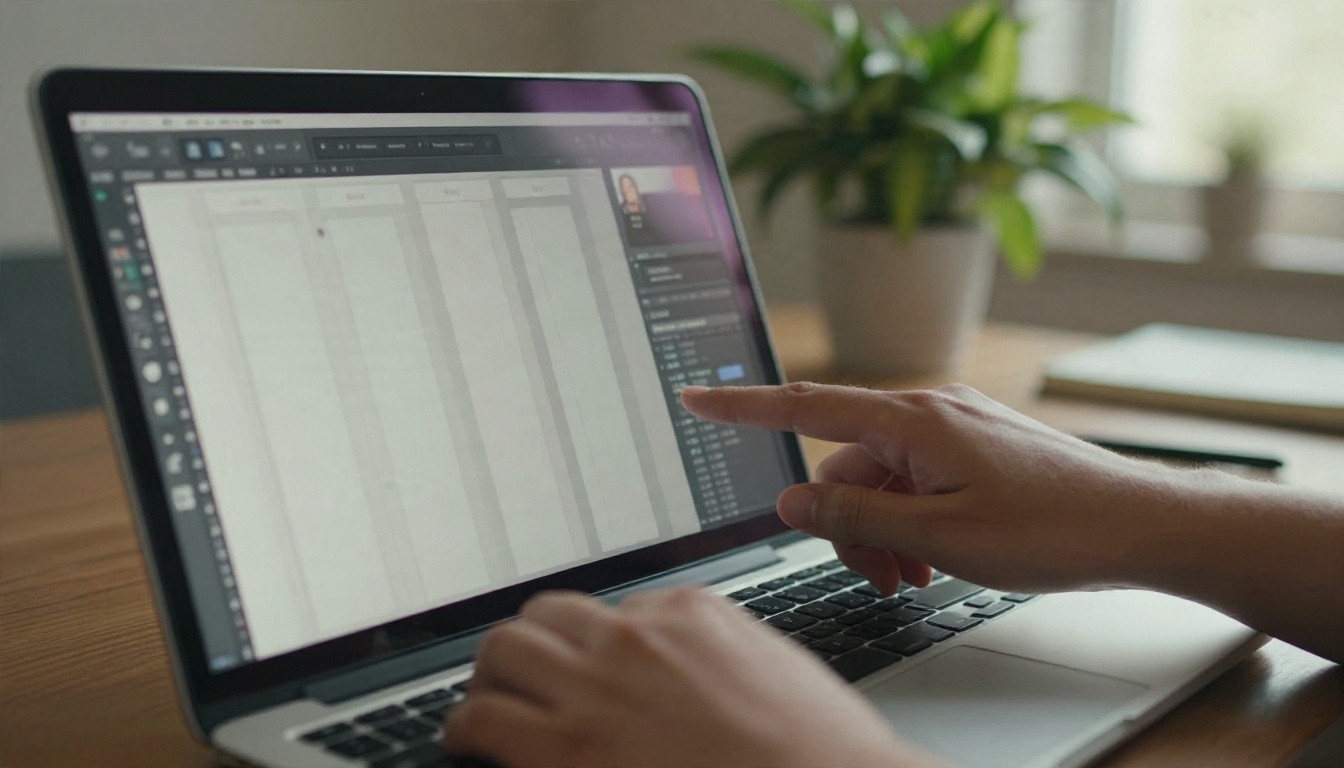
Figma trasforma i frame di primo livello in pagine. Un frame annidato dentro un altro frame è solo una parte del frame padre, quindi non diventa mai una pagina a sé. Se una pagina manca dal PDF, controlla che non sia finita per errore dentro un altro frame o un gruppo.
Verifica anche che ogni pagina sia un frame e non un gruppo, un rettangolo o un’istanza di componente sparsa sulla tela. Seleziona l’oggetto e guarda l’icona del livello: un frame mostra un piccolo simbolo di cancelletto.
Dai ai frame nomi in ordine di pagina
Rinomina i frame con prefissi numerici come 01 Cover page, 02 Intro, 03 Pricing. Non costa nulla e offre un rapido controllo visivo nel pannello dei livelli. Inoltre rende più facile la verifica del file esportato, perché puoi associare ogni pagina del PDF a un frame con nome.
| Passaggio di preparazione | Perché conta | Controllo rapido |
|---|
| Solo frame di primo livello | I frame annidati non diventano mai pagine | Le icone dei livelli mostrano i frame alla radice |
| Nomi numerici | Rende l’ordine visibile a colpo d’occhio | I nomi si leggono 01, 02, 03 nel pannello |
| Stesse dimensioni | Evita formati di pagina misti | Seleziona tutto e leggi i campi L e A |
| Testo convertito in tracciati o font disponibili | Evita la sostituzione dei font | Apri il PDF su un altro computer |
| Livelli nascosti rimossi | Gli elementi nascosti a volte lasciano spazi vuoti | Attiva e disattiva la visibilità e confronta |
Controlla l’ordine dei frame nel PDF
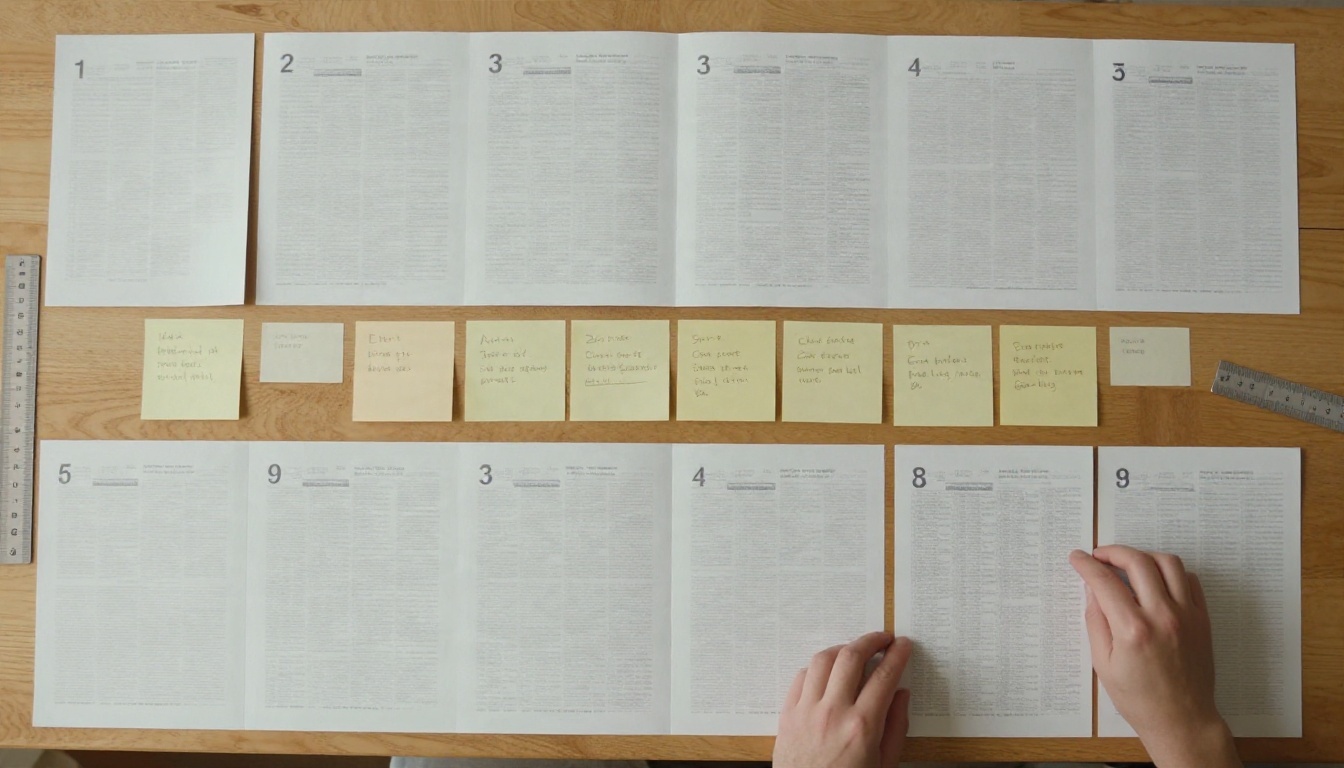
È la parte che sorprende di più. La sequenza delle pagine nel PDF segue l’ordine dei livelli dei frame selezionati, non la loro disposizione da sinistra a destra sulla tela.
Il pannello dei livelli decide tutto
Puoi disporre i frame in modo perfetto da sinistra a destra, ma l’esportazione legge il pannello dei livelli. Se hai disegnato la pagina 5 per ultima e si trova in cima alla pila, potrebbe finire in una posizione inaspettata. Fai sempre un’esportazione di prova e apri il PDF prima di inviare qualsiasi cosa.
Correggi un’esportazione invertita o mescolata
Se l’ordine è sbagliato, riordina i livelli invece della tela. Ecco il modo più rapido:
- Apri il pannello dei livelli e comprimi tutto, così compaiono solo i frame di primo livello.
- Trascina i frame finché l’elenco non corrisponde alla sequenza di pagine che vuoi.
- Usa il menu contestuale del pannello dei livelli per applicare un ordine coerente se hai molti frame.
- Esporta di nuovo e controlla le pagine da una a tre, poi l’ultima.
- Se l’intero PDF esce al contrario, inverti una volta l’ordine dei livelli ed esporta di nuovo.
⚠️ Attenzione: Non fidarti solo della posizione sulla tela. Due frame possono sembrare perfettamente ordinati sullo schermo e uscire comunque nell’ordine opposto.
Per un documento lungo, un’abitudine utile è tenere nel file Figma una sola pagina "Esportazione" in cui i frame stanno già nell’ordine finale, mentre le pagine di lavoro restano disordinate. Copia i frame lì quando sono pronti.
Imposta il formato giusto della pagina
In un PDF di Figma, ogni pagina è grande quanto il suo frame. Un pixel in Figma diventa un punto nel PDF, quindi un frame di 595 per 842 produce una pagina A4 a 72 punti per pollice. Nel pannello di esportazione non esiste un menu separato per il formato della pagina, ed è per questo che la dimensione va impostata sul frame stesso.
Formati comuni in pixel e punti
Figma include preset di stampa nello strumento frame, quindi raramente devi digitare i numeri a mano. Ecco i formati più usati:
| Formato | Dimensione del frame (px, diventa pt) | Ideale per |
|---|
| A4 verticale | 595 × 842 | Depliant, report, menù |
| US Letter verticale | 612 × 792 | Documenti aziendali statunitensi |
| A5 verticale | 420 × 595 | Opuscoli, cataloghi piccoli |
| Diapositiva 16:9 | 1920 × 1080 | Presentazioni, pitch deck |
| Quadrato | 1080 × 1080 | Caroselli social, lookbook |
| Tabloid verticale | 792 × 1224 | Poster, doppie pagine grandi |
Scegline uno e mantienilo. Un documento che mescola pagine A4 con una diapositiva 16:9 sembrerà rotto in qualsiasi visualizzatore, flipbook compreso.
I frame di dimensioni miste causano problemi
Figma non ridimensiona i frame per farli combaciare. Se la pagina 4 è 20 pixel più bassa delle altre, il PDF include una pagina più corta, e un flipbook mostrerà un salto visibile quando il lettore la gira. Seleziona tutti i frame insieme e guarda i campi di larghezza e altezza. Se vedi "Misto", correggi prima di esportare.
✅ Buona pratica: Per le doppie pagine (due pagine affiancate), progetta ogni pagina come frame singolo a formato di pagina. Un flipbook crea le doppie pagine automaticamente a partire dalle singole, quindi non devi mai unirle da solo.
Due modi per esportare più pagine
Figma offre due strade. Entrambe producono un solo PDF con più pagine.

Primo metodo: pannello di esportazione
- Seleziona tutti i frame che vuoi nel PDF (clicca il primo, tieni premuto Maiusc e clicca l’ultimo nel pannello dei livelli).
- Nella barra laterale destra, scorri fino a Esporta e clicca sull’icona del più.
- Cambia il formato da PNG a PDF.
- Clicca Esporta e controlla il file scaricato. Scorciatoia: Ctrl+Maiusc+E su Windows, Cmd+Maiusc+E su Mac.
Questa strada dà un controllo preciso su quali frame includere. È la scelta migliore quando vuoi solo una parte del documento, per esempio i capitoli da uno a tre.
Secondo metodo: menu File
Apri il menu File e scegli l’opzione per esportare i frame in PDF. Raccoglie i frame della pagina Figma corrente in un unico documento, utile per bozze veloci. Lo svantaggio è il minor controllo: vengono inclusi tutti i frame di primo livello della pagina, quindi sposta prima altrove i frame di prova.
Correggi i problemi comuni di esportazione
| Problema | Causa probabile | Soluzione |
|---|
| Pagina mancante | Frame annidato dentro un altro frame | Trascinalo al livello radice |
| Pagine in ordine strano | L’ordine dei livelli è diverso da quello della tela | Riordina i livelli, poi esporta di nuovo |
| Formati di pagina misti | I frame hanno dimensioni diverse | Ridimensiona tutti i frame alla stessa misura |
| Effetti sfocati | Sfocature e ombre diventano immagini piatte | Semplifica gli effetti o esporta a una dimensione maggiore |
| Font sbagliati | Font mancanti sul dispositivo di visualizzazione | Converti il testo in tracciati o installa i font |
| File molto pesante | Immagini raster grandi dentro i frame | Comprimi le immagini prima di inserirle |
| Link non funzionanti | I link dei prototipi non sono link PDF | Aggiungi URL reali al testo e verificali |
Apri il PDF in un visualizzatore diverso da Figma. Anteprima e Acrobat rivelano i problemi più in fretta dell’anteprima di Figma.
Opzioni gratuite per il flipbook a confronto
Una volta che il PDF è pulito, hai una scelta. Un PDF va bene per la stampa e l’archivio, ma si legge male sul telefono, non offre l’effetto sfoglio e non dice nulla su chi lo ha aperto.

Cosa significa davvero "gratuito"
"Gratuito" varia molto. Alcuni strumenti aggiungono una filigrana, altri limitano il numero di pagine, altri ancora eliminano il file dopo qualche settimana. Confronta prima di impegnarti e leggi sempre i limiti attuali nella pagina dei prezzi di ciascun fornitore.
| Opzione | Effetto sfoglio | Condivisione tramite link | Rischio filigrana | Ideale per |
|---|
| PDF come allegato email | No | No | Nessuno | Stampa, archivio |
| Link al prototipo di Figma | No (flusso a schermo) | Sì | Nessuno | Revisione del design |
| Siti generici di flipbook gratuiti | Sì | Sì | Spesso presente | Test occasionali |
| Flipbooks AI | Sì | Sì | Nessuna, mai | Lavori per clienti, cataloghi, portfolio |
Un link al prototipo di Figma funziona bene per i feedback di altri designer. Per lettori fuori dal mondo del design, un flipbook è più piacevole, perché si comporta come una vera pubblicazione e funziona su un telefono senza alcun account.
Crea un flipbook dal tuo PDF di Figma
È qui che il file esportato diventa qualcosa che le persone amano davvero aprire. I passaggi seguenti usano il Convertitore da PDF a flipbook, e l’intero processo richiede pochi minuti.

Carica e converti il PDF
- Vai su Flipbooks AI e crea un account. Puoi iniziare gratis e passare a un piano superiore più avanti dalla pagina dei prezzi.
- Clicca l’opzione per creare un nuovo flipbook e carica il tuo PDF di Figma.
- Attendi qualche secondo mentre ogni frame di Figma diventa una pagina. Le pagine compaiono nello stesso ordine del PDF, quindi le correzioni ai livelli fatte prima restano valide.
- Scorri l’anteprima e verifica che nessuna pagina manchi o sia troppo grande.
Personalizza l’aspetto
Il tuo design è già finito, quindi mantieni la personalizzazione leggera:
- Identità visiva: aggiungi il logo, il colore del brand e uno sfondo personalizzato dietro le pagine.
- Effetti di pagina: scegli un’animazione di sfoglio e un suono, oppure passa a una vista a diapositive piatta per le presentazioni.
- Contenuti multimediali: incorpora video e audio su pagine specifiche, come una demo di prodotto nella pagina dei prezzi.
- Vista mobile: il layout è adattivo, quindi i lettori vedono una pagina singola sui telefoni e una doppia pagina sui computer desktop.
💡 Consiglio utile: Se i tuoi frame di Figma sono diapositive 16:9, scegli la vista diapositiva. Se sono A4 verticali, scegli la vista libro con le doppie pagine. Far combaciare la vista con la forma del frame evita spazi bianchi inutili.
Condividilo in sicurezza

Hai tre opzioni per la distribuzione:
- Link diretto: incollalo in un’email, in un messaggio o in una proposta.
- Codice di incorporamento: incorpora il flipbook sul tuo sito con lo strumento Incorpora flipbook sul sito web.
- Protezione con password: proteggi i lavori riservati, come collezioni non ancora uscite o contratti con i clienti, così solo chi ha la password può aprirli.
Tutto viene pubblicato senza filigrana, quindi il flipbook sembra una pubblicazione tua.
Funzioni Pro da conoscere
Il piano Professional aggiunge statistiche (chi lo ha aperto, quali pagine hanno attirato l’attenzione), generazione di contatti (raccogli un indirizzo email prima che il lettore acceda) e download offline per chi vuole comunque il PDF. I piani Standard e superiori includono anche flipbook illimitati, utile se pubblichi una nuova versione dopo ogni revisione del design. Confronta i piani nella pagina dei prezzi.
Esempi reali per caso d’uso

Una titolare di boutique può progettare un lookbook stagionale in Figma usando frame quadrati, esportarlo una sola volta e inviare ai clienti un link creato con il Creatore di lookbook interattivi. Un freelance può trasformare una presentazione di casi di studio in un portfolio digitale che i clienti aprono sul telefono. Un piccolo studio può pubblicare un riepilogo trimestrale con il Creatore di flipbook di report.
Pubblica il tuo primo flipbook da Figma
Il flusso di lavoro è breve una volta impostato: usa frame di primo livello, mantieni una sola dimensione, controlla l’ordine dei livelli, esporta in PDF e convertilo in un flipbook. Ogni passaggio elimina un modo comune in cui un buon design può apparire male nelle mani di un lettore.
Pronto a provare? Inizia gratis su Flipbooks AI, esplora tutti gli strumenti per flipbook per trovare quello adatto al tuo progetto, oppure confronta i piani tariffari quando ti servono statistiche, raccolta di contatti e pubblicazioni illimitate.



