Você terminou um folheto de doze páginas no Figma, clicou em exportar, e o PDF saiu com a página 7 na frente e todas as outras em um tamanho diferente. Isso acontece o tempo todo, e a correção leva cerca de dois minutos quando você sabe qual configuração controla cada coisa. Este tutorial percorre a exportação de PDF com várias páginas do Figma, da ordem dos frames ao tamanho da página, e depois mostra como transformar o resultado em um flipbook com efeito de virar página usando o Flipbooks AI, para que as pessoas leiam seu trabalho em vez de rolar um arquivo plano.
Por que a exportação de PDF do Figma dá problema
O Figma foi feito para telas, não para impressão. Um PDF com várias páginas é, na prática, um efeito colateral de exportar vários frames de primeiro nível de uma vez. Nada no arquivo diz "esta é a página 3", então o Figma deduz isso pela estrutura de camadas. Quando a estrutura está bagunçada, o PDF sai bagunçado.

Três coisas decidem se sua exportação funciona na primeira vez:
- Ordem dos frames: a sequência das páginas no PDF final.
- Tamanho da página: a largura e a altura de cada página, que vêm direto das dimensões dos seus frames.
- Formato de entrega: um PDF estático em anexo, ou um flipbook interativo com link de compartilhamento.
A maioria dos guias sobre o assunto para nos dois primeiros pontos. O terceiro importa tanto quanto, porque um PDF de 40 MB anexado a um e-mail é ignorado, enquanto um link para um flipbook abre em um segundo no celular.
💡 Dica de ouro: Defina o formato de entrega antes de criar o design. Um flipbook para leitores no celular favorece páginas em retrato ou slides 16:9, enquanto um PDF para impressão precisa de A4 ou Carta com sangria.
Prepare os frames antes de exportar
Boas exportações começam na tela de trabalho. Dedique alguns minutos aqui e a exportação em si vira um único clique.
Use apenas frames de primeiro nível
O Figma transforma frames de primeiro nível em páginas. Um frame aninhado dentro de outro frame é apenas parte do pai, então nunca vira uma página própria. Se uma página estiver faltando no seu PDF, verifique se ela ficou por acidente dentro de outro frame ou grupo.
Confira também se cada página é um frame e não um grupo, um retângulo ou uma instância de componente solta na tela. Selecione o objeto e olhe o ícone da camada: um frame mostra um pequeno símbolo de hashtag.
Nomeie os frames na ordem das páginas
Renomeie os frames com prefixos numéricos, como 01 Cover page, 02 Intro, 03 Pricing. Não custa nada e dá uma checagem visual rápida no painel de camadas. Também facilita a depuração do arquivo exportado, porque você consegue associar cada página do PDF a um frame com nome.
| Etapa de preparo | Por que importa | Checagem rápida |
|---|
| Somente frames de primeiro nível | Frames aninhados nunca viram páginas | Os ícones das camadas mostram frames na raiz |
| Nomes numéricos | Deixa a ordem visível de relance | Os nomes aparecem como 01, 02, 03 no painel |
| Mesmas dimensões | Evita tamanhos de página misturados | Selecione tudo e leia os campos L e A |
| Texto convertido em contornos ou fontes disponíveis | Evita a substituição de fontes | Abra o PDF em outro computador |
| Camadas ocultas removidas | Itens ocultos às vezes deixam lacunas | Alterne a visibilidade e compare |
Controle a ordem dos frames no PDF
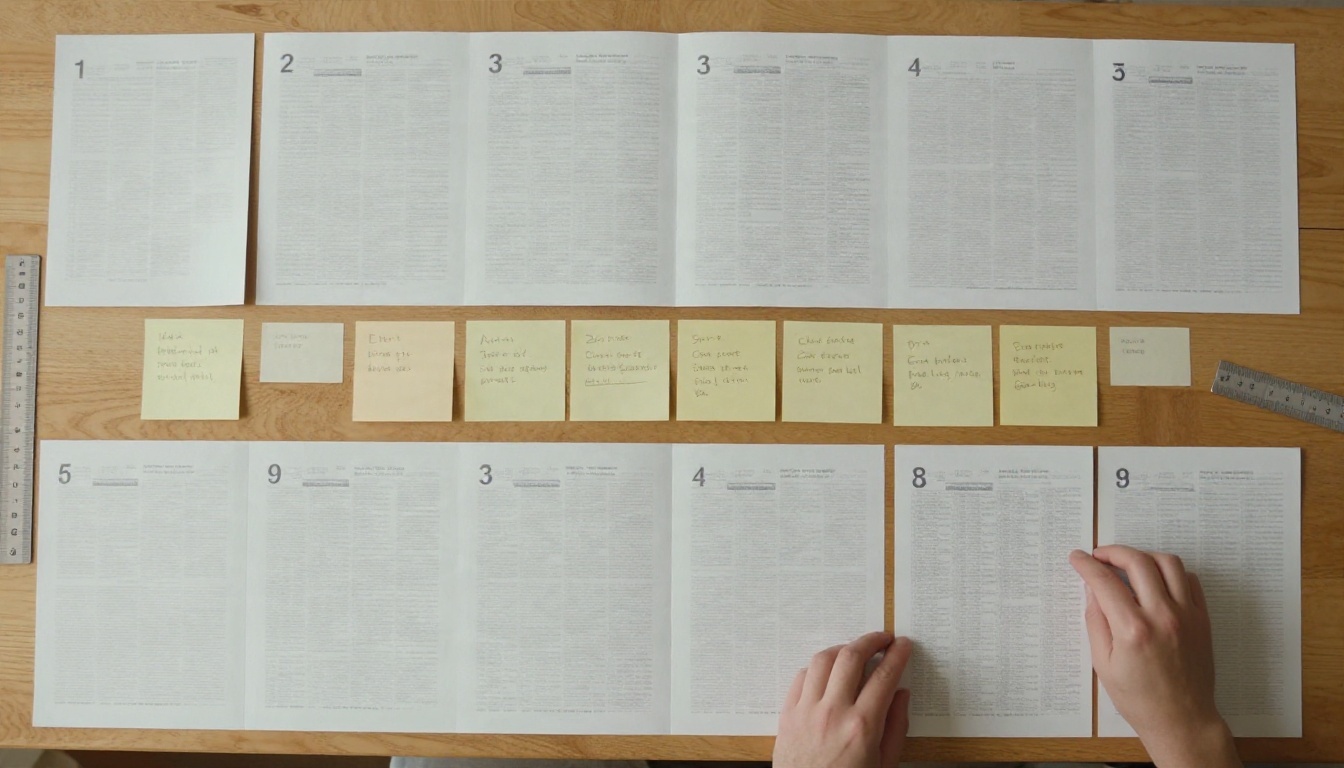
Esta é a parte que surpreende as pessoas. A sequência de páginas no seu PDF segue a ordem das camadas dos frames selecionados, não a posição deles da esquerda para a direita na tela.
O painel de camadas decide tudo
Você pode organizar os frames com perfeição da esquerda para a direita, mas o exportador lê o painel de camadas. Se você desenhou a página 5 por último e ela fica no topo da pilha, pode acabar em uma posição inesperada. Sempre faça uma exportação de teste e abra o PDF antes de enviar qualquer coisa.
Corrija uma exportação invertida ou embaralhada
Se a ordem estiver errada, reorganize as camadas em vez da tela. Este é o caminho mais rápido:
- Abra o painel de camadas e recolha tudo para que apenas os frames de primeiro nível apareçam.
- Arraste os frames até a lista corresponder à sequência de páginas que você quer.
- Use o menu de contexto do painel de camadas para aplicar a mesma ordem se tiver muitos frames.
- Exporte novamente e confira as páginas de um a três, depois a última página.
- Se o PDF inteiro sair de trás para frente, inverta a ordem das camadas uma vez e exporte de novo.
⚠️ Atenção: Não confie apenas na posição na tela. Dois frames podem parecer perfeitamente ordenados na tela e mesmo assim sair na ordem contrária.
Para um documento longo, um bom hábito é manter uma única página "Exportar" no seu arquivo do Figma, onde os frames ficam na ordem final, enquanto suas páginas de trabalho continuam bagunçadas. Copie os frames para lá quando estiverem prontos.
Acerte o tamanho da página
Em um PDF do Figma, cada página tem o tamanho do seu frame. Um pixel no Figma vira um ponto no PDF, então um frame de 595 por 842 gera uma página A4 a 72 pontos por polegada. Não há um menu separado de tamanho de página no painel de exportação, por isso o tamanho precisa ser definido no próprio frame.
Tamanhos comuns em pixels e pontos
O Figma inclui predefinições de impressão na ferramenta de frame, então você raramente precisa digitar números à mão. Estes são os tamanhos mais usados:
| Formato | Tamanho do frame (px, vira pt) | Melhor para |
|---|
| A4 retrato | 595 × 842 | Folhetos, relatórios, cardápios |
| US Letter retrato | 612 × 792 | Documentos de negócios nos EUA |
| A5 retrato | 420 × 595 | Livretos, catálogos pequenos |
| Slide 16:9 | 1920 × 1080 | Apresentações, decks de pitch |
| Quadrado | 1080 × 1080 | Carrosséis para redes sociais, lookbooks |
| Tabloide retrato | 792 × 1224 | Pôsteres, páginas duplas grandes |
Escolha um tamanho e mantenha-o. Um documento que mistura páginas A4 com um slide 16:9 vai parecer quebrado em qualquer visualizador, inclusive em um flipbook.
Frames de tamanhos diferentes causam problemas
O Figma não redimensiona os frames para igualar. Se a página 4 tiver 20 pixels a menos de altura que as outras, seu PDF inclui uma página mais curta, e um flipbook mostrará um salto visível quando o leitor virar para ela. Selecione todos os frames de uma vez e olhe os campos de largura e altura. Se aparecer "Misto", corrija antes de exportar.
✅ Boa prática: Para páginas duplas (duas páginas lado a lado), desenhe cada página como um frame próprio, no tamanho de uma única página. Um flipbook monta as páginas duplas automaticamente a partir das páginas individuais, então você nunca precisa uni-las manualmente.
O Figma oferece dois caminhos. Os dois geram um único PDF com várias páginas.

Método um: painel de exportação
- Selecione todos os frames que você quer no PDF (clique no primeiro, segure Shift e clique no último no painel de camadas).
- Na barra lateral direita, role até Exportar e clique no ícone de mais.
- Troque o formato de PNG para PDF.
- Clique em Exportar e confira o arquivo baixado. Atalho: Ctrl+Shift+E no Windows, Cmd+Shift+E no Mac.
Este caminho dá controle preciso sobre quais frames entram. É o melhor quando você quer só uma parte das páginas, como os capítulos um a três.
Método dois: menu Arquivo
Abra o menu Arquivo e escolha a opção de exportar frames para PDF. Ele reúne os frames da página atual do Figma em um único documento, o que é prático para rascunhos rápidos. A desvantagem é menos controle: todo frame de primeiro nível da página é incluído, então mova antes os frames de teste para outro lugar.
Corrija problemas comuns de exportação
| Problema | Causa provável | Correção |
|---|
| Página faltando | Frame aninhado dentro de outro frame | Arraste-o para o nível da raiz |
| Páginas em ordem estranha | A ordem das camadas difere da ordem da tela | Reordene as camadas e exporte de novo |
| Tamanhos de página misturados | Frames com dimensões diferentes | Redimensione todos os frames para um tamanho só |
| Efeitos borrados | Desfoque e sombras viram imagens | Simplifique os efeitos ou exporte em tamanho maior |
| Fontes erradas | Fontes ausentes no dispositivo de visualização | Converta o texto em contornos ou instale as fontes |
| Arquivo muito grande | Imagens raster pesadas dentro dos frames | Comprima as imagens antes de inseri-las |
| Links quebrados | Links de protótipo não funcionam como links de PDF | Adicione URLs reais ao texto e teste |
Abra o PDF em um visualizador diferente do Figma. O Preview e o Acrobat revelam problemas mais rápido do que a pré-visualização do Figma.
Opções gratuitas de flipbook comparadas
Com o PDF limpo, você tem uma escolha a fazer. Um PDF serve para imprimir e arquivar, mas se lê mal no celular, não tem sensação de virar página e não diz nada sobre quem o abriu.

O que "gratuito" realmente significa
"Gratuito" varia muito. Algumas ferramentas acrescentam marca d’água, outras limitam o número de páginas e algumas apagam seu arquivo depois de algumas semanas. Compare antes de se comprometer e sempre leia os limites atuais na página de preços de cada fornecedor.
| Opção | Efeito de virar página | Compartilhar por link | Risco de marca d’água | Melhor para |
|---|
| PDF como anexo de e-mail | Não | Não | Nenhum | Impressão, arquivo |
| Link de protótipo do Figma | Não (fluxo de tela) | Sim | Nenhum | Revisão de design |
| Sites genéricos de flipbook gratuito | Sim | Sim | Frequente | Testes pontuais |
| Flipbooks AI | Sim | Sim | Nenhum, nunca | Trabalho para clientes, catálogos, portfólios |
Um link de protótipo do Figma funciona bem para feedback de outros designers. Para leitores fora do mundo do design, um flipbook é mais acessível, porque se comporta como uma publicação de verdade e funciona no celular sem exigir conta.
Crie um flipbook a partir do seu PDF do Figma
É aqui que o arquivo exportado vira algo que as pessoas realmente gostam de abrir. As etapas abaixo usam o Conversor de PDF para flipbook, e o processo inteiro leva alguns minutos.

Envie e converta o PDF
- Acesse o Flipbooks AI e crie uma conta. Você pode começar de graça e fazer upgrade depois pela página de preços.
- Clique na opção de criar um novo flipbook e envie seu PDF do Figma.
- Aguarde alguns segundos enquanto cada frame do Figma vira uma página. As páginas aparecem na mesma ordem do seu PDF, então as correções de camada feitas antes são mantidas.
- Role a prévia e confirme que nenhuma página está faltando ou com tamanho errado.
Personalize o visual
Seu design já está pronto, então mantenha a personalização leve:
- Identidade visual: adicione seu logotipo, a cor da marca e um fundo personalizado atrás das páginas.
- Efeitos de página: escolha uma animação e um som de virar página, ou mude para uma visualização de slides simples para apresentações.
- Multimídia: incorpore vídeos e áudios sobre páginas específicas, como uma demonstração de produto na página de preços.
- Visualização no celular: o layout é responsivo, então os leitores veem uma página por vez no celular e uma página dupla no computador.
💡 Dica de ouro: Se seus frames do Figma forem slides 16:9, escolha a visualização de slides. Se forem A4 em retrato, escolha a visualização de livro com páginas duplas. Combinar a visualização com o formato do frame evita espaço em branco desperdiçado.
Compartilhe com segurança

Você tem três opções de distribuição:
- Link direto: cole em um e-mail, numa mensagem ou numa proposta.
- Código de incorporação: coloque o flipbook no seu site com a ferramenta Incorporar flipbook em site.
- Proteção por senha: proteja trabalhos privados, como coleções não lançadas ou contratos com clientes, para que só quem tiver a senha consiga abrir.
Tudo é publicado sem marca d’água, então o flipbook parece uma publicação sua.
Recursos profissionais que valem a pena conhecer
O plano Professional acrescenta estatísticas (quem abriu, quais páginas chamaram mais atenção), geração de contatos (colete um endereço de e-mail antes que o leitor acesse o conteúdo) e downloads offline para quem quer o PDF mesmo assim. Os planos Standard e superiores também incluem flipbooks ilimitados, o que ajuda se você publicar uma nova versão a cada rodada de design. Compare os planos na página de preços.
Exemplos reais por caso de uso

Uma dona de boutique pode criar um lookbook de temporada no Figma usando frames quadrados, exportar uma vez e enviar aos clientes um link feito com o Estilista de lookbook interativo. Um freelancer pode transformar um deck de estudo de caso em um Portfólio digital que os clientes abrem no celular. Um pequeno estúdio pode publicar um resumo trimestral com o Criador de flipbook de relatório.
Publique seu primeiro flipbook do Figma
O fluxo é curto depois de configurado: use frames de primeiro nível, mantenha um só tamanho, confira a ordem das camadas, exporte para PDF e converta em flipbook. Cada etapa elimina um jeito comum de um bom design ficar ruim nas mãos do leitor.
Pronto para experimentar? Comece de graça no Flipbooks AI, veja todas as ferramentas de flipbook para encontrar a que combina com seu projeto, ou compare os planos e preços quando precisar de estatísticas, captação de contatos e publicações ilimitadas.



