Terminaste un folleto de doce páginas en Figma, pulsaste Exportar y el PDF salió con la página 7 primero y todas las demás en un tamaño distinto. Pasa con mucha frecuencia, y la solución toma unos dos minutos una vez que sabes qué ajuste controla cada cosa. Este tutorial recorre exportar PDF de varias páginas desde Figma, desde el orden de los marcos hasta el tamaño de página, y luego muestra cómo convertir el resultado en un flipbook con paso de página con Flipbooks AI, para que la gente lea tu trabajo en lugar de recorrer un archivo plano.
Por qué la exportación de PDF en Figma da problemas
Figma se creó para pantallas, no para impresión. Un PDF con varias páginas es en realidad un efecto secundario de exportar varios marcos de nivel superior a la vez. Nada en el archivo dice "esta es la página 3", así que Figma deduce el orden a partir de la estructura de capas. Si la estructura está desordenada, el PDF también lo estará.

Tres cosas determinan si tu exportación funciona a la primera:
- Orden de los marcos: la secuencia de páginas en el PDF final.
- Tamaño de página: el ancho y el alto de cada página, que salen directamente de las dimensiones de tus marcos.
- Formato de entrega: un PDF estático adjunto, o un flipbook interactivo con enlace para compartir.
La mayoría de las guías sobre este tema se quedan en los dos primeros puntos. El tercero importa igual, porque un PDF de 40 MB adjunto a un correo se ignora, mientras que un enlace a un flipbook se abre en un segundo en un teléfono.
💡 Pro tip: Decide el formato de entrega antes de diseñar. Un flipbook para lectores en dispositivos móviles favorece páginas en vertical o diapositivas 16:9, mientras que un PDF para imprenta necesita A4 o Letter con sangrado.
Prepara los marcos antes de exportar
Las buenas exportaciones empiezan en el lienzo. Dedica unos minutos aquí y la exportación en sí se convierte en un solo clic.
Usa solo marcos de nivel superior
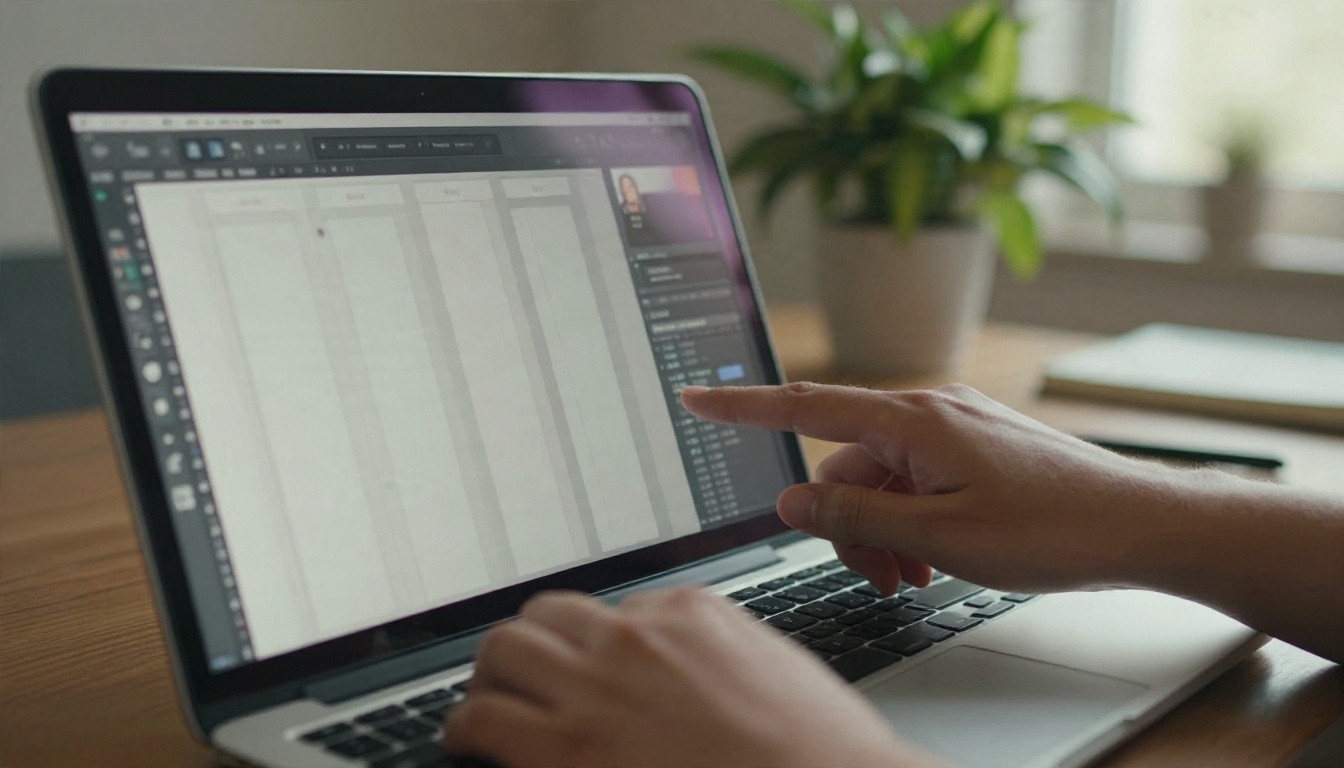
Figma convierte los marcos de nivel superior en páginas. Un marco anidado dentro de otro forma parte del marco padre, así que nunca se convierte en página propia. Si falta una página en tu PDF, revisa si quedó metida por error dentro de otro marco o grupo.
Comprueba también que cada página sea un marco y no un grupo, un rectángulo o una instancia de componente suelta en el lienzo. Selecciona el objeto y mira el icono de la capa: un marco muestra un pequeño símbolo de numeral.
Nombra los marcos en orden de página
Renombra los marcos con prefijos numéricos como 01 Cover page, 02 Intro, 03 Pricing. No cuesta nada y te da una revisión visual rápida en el panel de capas. Además, facilita depurar el archivo exportado, porque puedes relacionar cada página del PDF con un marco con nombre.
| Paso de preparación | Por qué importa | Revisión rápida |
|---|
| Solo marcos de nivel superior | Los marcos anidados nunca se convierten en páginas | Los iconos de capa muestran marcos en la raíz |
| Nombres numéricos | Hace visible el orden de un vistazo | Los nombres se leen 01, 02, 03 en el panel |
| Mismas dimensiones | Evita tamaños de página mezclados | Selecciona todo y lee los campos W y H |
| Texto convertido en trazados o fuentes disponibles | Evita la sustitución de fuentes | Abre el PDF en otro equipo |
| Capas ocultas eliminadas | Los elementos ocultos a veces dejan huecos | Activa y desactiva la visibilidad y compara |
Controla el orden de los marcos en el PDF
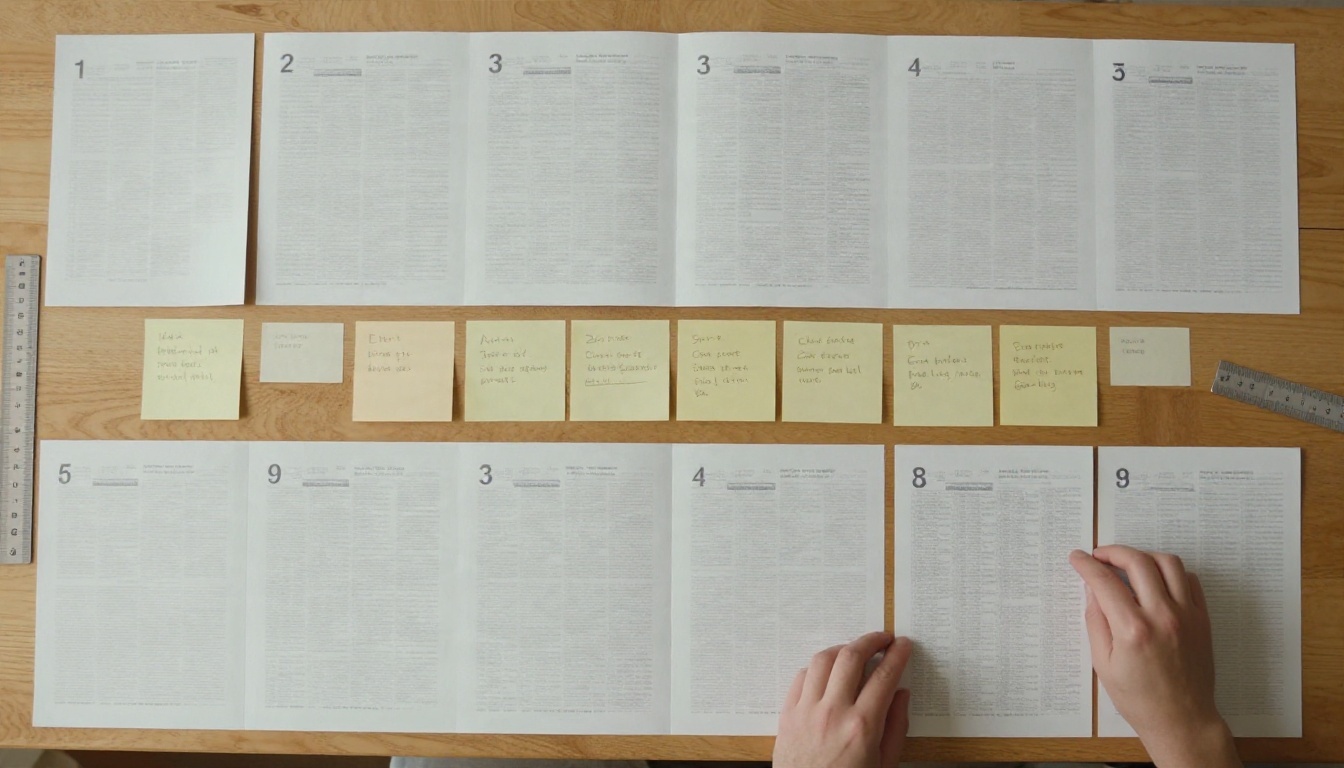
Esta es la parte que más sorprende. La secuencia de páginas de tu PDF sigue el orden de capas de los marcos seleccionados, no cómo están colocados de izquierda a derecha en el lienzo.
El panel de capas decide todo
Puedes acomodar muy bien los marcos de izquierda a derecha, pero el exportador lee el panel de capas. Si dibujaste la página 5 al final y quedó arriba de la pila, puede caer en una posición inesperada. Haz siempre una exportación de prueba y abre el PDF antes de enviar nada.
Corrige una exportación invertida o desordenada
Si el orden está mal, reordena las capas en lugar del lienzo. Esta es la forma más rápida:
- Abre el panel de capas y contrae todo para que solo se vean los marcos de nivel superior.
- Arrastra los marcos hasta que la lista coincida con la secuencia de páginas que quieres.
- Usa el menú contextual del panel de capas para aplicar un orden coherente si tienes muchos marcos.
- Vuelve a exportar y revisa las páginas uno a tres, y luego la última.
- Si todo el PDF sale al revés, invierte el orden de las capas una vez y exporta de nuevo.
⚠️ Advertencia: No confíes solo en la posición en el lienzo. Dos marcos pueden verse perfectamente ordenados en pantalla y aun así exportarse en orden inverso.
En un documento largo, un hábito útil es mantener en tu archivo de Figma una página "Exportar" donde los marcos estén en el orden final, mientras tus páginas de trabajo siguen desordenadas. Copia los marcos cuando estén listos.
Define bien el tamaño de página
En un PDF de Figma, cada página tiene el tamaño de su marco. Un píxel en Figma se convierte en un punto en el PDF, así que un marco de 595 por 842 produce una página A4 a 72 puntos por pulgada. El panel de exportación no tiene un menú aparte para el tamaño de página, por eso el tamaño debe definirse en el propio marco.
Tamaños comunes en píxeles y puntos
Figma incluye preajustes de impresión en la herramienta de marco, así que rara vez tendrás que escribir números a mano. Estos son los tamaños que más usa la gente:
| Formato | Tamaño del marco (px, se convierte en pt) | Ideal para |
|---|
| A4 vertical | 595 × 842 | Folletos, informes, menús |
| Carta de EE. UU. vertical | 612 × 792 | Documentos comerciales en EE. UU. |
| A5 vertical | 420 × 595 | Cuadernillos, catálogos pequeños |
| Diapositiva 16:9 | 1920 × 1080 | Presentaciones y propuestas comerciales |
| Cuadrado | 1080 × 1080 | Carruseles para redes, lookbooks |
| Tabloide vertical | 792 × 1224 | Carteles, dobles páginas grandes |
Elige un tamaño y mantenlo. Un documento que mezcla páginas A4 con una diapositiva 16:9 se verá roto en cualquier visor, incluido un flipbook.
Los marcos de tamaños mezclados dan problemas
Figma no ajusta los marcos para que coincidan. Si la página 4 es 20 píxeles más baja que el resto, tu PDF incluye una página más corta, y un flipbook mostrará un salto visible cuando los lectores pasen a ella. Selecciona todos los marcos a la vez y mira los campos de ancho y alto. Si ves "Mixed" (mixto), corrígelo antes de exportar.
✅ Buena práctica: Para las dobles páginas (dos páginas una al lado de la otra), diseña cada página como su propio marco con el tamaño de una sola página. Un flipbook arma las dobles páginas automáticamente a partir de páginas sueltas, así que nunca tienes que unirlas tú.
Figma ofrece dos rutas. Ambas generan un solo PDF con varias páginas.

Método uno: panel de exportación
- Selecciona todos los marcos que quieres en el PDF (haz clic en el primero, mantén Mayús y haz clic en el último en el panel de capas).
- En la barra lateral derecha, desplázate hasta Exportar y haz clic en el icono de más.
- Cambia el formato de PNG a PDF.
- Haz clic en Exportar y revisa el archivo descargado. Atajo: Ctrl+Mayús+E en Windows, Cmd+Mayús+E en Mac.
Esta ruta te da un control preciso sobre qué marcos se incluyen. Es la mejor si solo quieres una parte, como los capítulos uno a tres.
Método dos: menú Archivo
Abre el menú Archivo y elige la opción para exportar marcos a PDF. Reúne los marcos de la página actual de Figma en un solo documento, lo cual es práctico para borradores rápidos. La desventaja es que hay menos control: se incluye cada marco de nivel superior de la página, así que mueve antes los marcos de prueba a otro lugar.
Corrige los problemas comunes de exportación
| Problema | Causa probable | Solución |
|---|
| Página que falta | Marco anidado dentro de otro marco | Arrástralo al nivel raíz |
| Páginas en orden extraño | El orden de capas es distinto al del lienzo | Reordena las capas y vuelve a exportar |
| Tamaños de página mezclados | Los marcos tienen dimensiones distintas | Cambia el tamaño de todos los marcos a uno solo |
| Efectos borrosos | El desenfoque y las sombras se aplanan en imágenes | Simplifica los efectos o exporta a un tamaño mayor |
| Fuentes incorrectas | Fuentes que faltan en el dispositivo de visualización | Convierte el texto en trazados o instala las fuentes |
| Tamaño de archivo enorme | Imágenes de mapa de bits grandes dentro de los marcos | Comprime las imágenes antes de colocarlas |
| Enlaces rotos | Los enlaces de prototipo no son enlaces de PDF | Añade URL reales al texto y pruébalos |
Abre el PDF en un visor distinto a Figma. Preview y Acrobat revelan problemas más rápido que la vista previa de Figma.
Opciones de flipbook gratuitas, comparadas
Cuando el PDF esté limpio, tienes que elegir. Un PDF sirve para imprimir y archivar, pero se lee mal en los teléfonos, no ofrece sensación de paso de página y no te dice quién lo abrió.

Qué significa realmente "gratis"
"Gratis" varía mucho. Algunas herramientas añaden una marca de agua, otras limitan el número de páginas y otras borran tu archivo al cabo de unas semanas. Compara antes de comprometerte y lee siempre los límites actuales en la página de precios de cada proveedor.
| Opción | Efecto de paso de página | Compartir por enlace | Riesgo de marca de agua | Ideal para |
|---|
| PDF como adjunto de correo | No | No | Ninguno | Impresión, archivo |
| Enlace de prototipo de Figma | No (flujo de pantallas) | Sí | Ninguno | Revisión de diseño |
| Sitios genéricos de flipbook gratuito | Sí | Sí | A menudo presente | Pruebas puntuales |
| Flipbooks AI | Sí | Sí | Ninguno, nunca | Trabajo con clientes, catálogos, portafolios |
Un enlace de prototipo de Figma funciona bien para recibir comentarios de otros diseñadores. Para lectores fuera del mundo del diseño, un flipbook es más amigable, porque se comporta como una publicación real y funciona en un teléfono sin necesidad de cuenta.
Crea un flipbook a partir de tu PDF de Figma
Aquí es donde el archivo exportado se convierte en algo que la gente disfruta abrir. Los pasos siguientes usan el Conversor de PDF a flipbook, y todo el proceso toma unos minutos.

Sube y convierte el PDF
- Ve a Flipbooks AI y crea una cuenta. Puedes empezar gratis y mejorar tu plan más adelante desde la página de precios.
- Haz clic en la opción para crear un flipbook nuevo y sube tu PDF de Figma.
- Espera unos segundos mientras cada marco de Figma se convierte en una página. Las páginas aparecen en el mismo orden que tu PDF, así que las correcciones de capas de antes se mantienen tal cual.
- Recorre la vista previa y confirma que no falte ninguna página ni que alguna esté sobredimensionada.
Personaliza el aspecto
Tu diseño ya está terminado, así que mantén la personalización al mínimo:
- Marca: añade tu logotipo, el color de marca y un fondo personalizado detrás de las páginas.
- Efectos de página: elige una animación y un sonido de paso de página, o cambia a una vista de diapositivas planas para presentaciones.
- Multimedia: incrusta videos y audio sobre páginas específicas, como una demostración de producto en la página de precios.
- Vista móvil: el diseño es adaptable, así que los lectores ven una sola página en los teléfonos y una doble página en los equipos de escritorio.
💡 Consejo profesional: Si tus marcos de Figma son diapositivas 16:9, elige la vista de diapositivas. Si son A4 vertical, elige la vista de libro con dobles páginas. Hacer coincidir la vista con la forma del marco evita desperdiciar espacio en blanco.
Compártelo con seguridad

Tienes tres opciones para distribuirlo:
- Enlace directo: pégalo en un correo, un mensaje o una propuesta.
- Código para incrustar: coloca el flipbook en tu sitio con la herramienta Incrustar flipbook en sitio web.
- Protección con contraseña: bloquea trabajos privados, como colecciones no publicadas o contratos de clientes, para que solo quienes tengan la contraseña puedan abrirlo.
Todo se publica sin marca de agua, así que el flipbook parece una publicación propia.
Funciones de pago que vale la pena conocer
El plan Professional añade analíticas (quién lo abrió y qué páginas captaron la atención), captación de contactos (recoger una dirección de correo antes de que un lector entre) y descargas sin conexión para quienes quieran el PDF de todos modos. Los planes Standard y superiores también incluyen flipbooks ilimitados, lo que ayuda si publicas una versión nueva después de cada ronda de diseño. Compara los planes en la página de precios.
Ejemplos reales por caso de uso

Una dueña de boutique puede diseñar un lookbook de temporada en Figma con marcos cuadrados, exportarlo una vez y enviar a sus clientes un enlace creado con el Diseñador de lookbooks interactivos. Una freelancer puede convertir una presentación de casos de estudio en un portafolio digital que los clientes abren desde su teléfono. Un pequeño estudio puede publicar un resumen trimestral con el Creador de flipbooks de informes.
Publica tu primer flipbook de Figma
El flujo de trabajo es corto una vez montado: usa marcos de nivel superior, mantén un solo tamaño, revisa el orden de capas, exporta a PDF y conviértelo en un flipbook. Cada paso elimina una forma común en que un buen diseño puede verse mal en manos de un lector.
¿Lista para probarlo? Empieza gratis en Flipbooks AI, explora todas las herramientas de flipbook para encontrar la que mejor encaje con tu proyecto, o compara los planes y precios cuando necesites analíticas, captación de contactos y publicaciones ilimitadas.



