Du hast eine zwölfseitige Broschüre in Figma fertiggestellt, auf Exportieren geklickt, und das PDF kam mit Seite 7 zuerst heraus, und jede andere Seite hatte ein anderes Format. Das passiert ständig, und die Lösung dauert etwa zwei Minuten, sobald du weißt, welche Einstellung was steuert. Dieses Tutorial führt dich durch Figma PDF-Export mit mehreren Seiten, von der Frame-Reihenfolge bis zur Seitengröße, und zeigt dann, wie du das Ergebnis mit Flipbooks AI in ein Flipbook mit Umblättereffekt verwandelst, damit Menschen deine Arbeit lesen, statt eine flache Datei zu scrollen.
Warum der Figma-PDF-Export für Verwirrung sorgt
Figma wurde für Bildschirme gebaut, nicht für den Druck. Ein PDF mit mehreren Seiten ist eigentlich ein Nebeneffekt davon, dass mehrere oberste Frames gleichzeitig exportiert werden. Nichts in der Datei sagt „das ist Seite 3“, also rät Figma anhand deiner Ebenenstruktur. Wenn die Struktur unordentlich ist, ist auch das PDF unordentlich.

Drei Dinge entscheiden, ob dein Export beim ersten Mal funktioniert:
- Frame-Reihenfolge: die Abfolge der Seiten im fertigen PDF.
- Seitengröße: Breite und Höhe jeder Seite, die direkt aus deinen Frame-Maßen stammt.
- Ausgabeformat: ein statischer PDF-Anhang oder ein interaktives Flipbook mit Freigabelink.
Die meisten Anleitungen zu diesem Thema hören bei den ersten beiden auf. Der dritte Punkt ist genauso wichtig, denn ein 40-MB-PDF im E-Mail-Anhang wird ignoriert, während ein Link zu einem Flipbook auf dem Telefon in einer Sekunde geöffnet ist.
💡 Profi-Tipp: Entscheide dich für das Ausgabeformat, bevor du gestaltest. Ein Flipbook für mobile Leser bevorzugt Hochformat-Seiten oder 16:9-Folien, während ein Druck-PDF A4 oder Letter mit Beschnitt braucht.
Frames vor dem Export einrichten
Gute Exporte beginnen auf der Arbeitsfläche. Nimm dir hier ein paar Minuten, dann wird der Export selbst zu einem einzigen Klick.
Nur oberste Frames verwenden
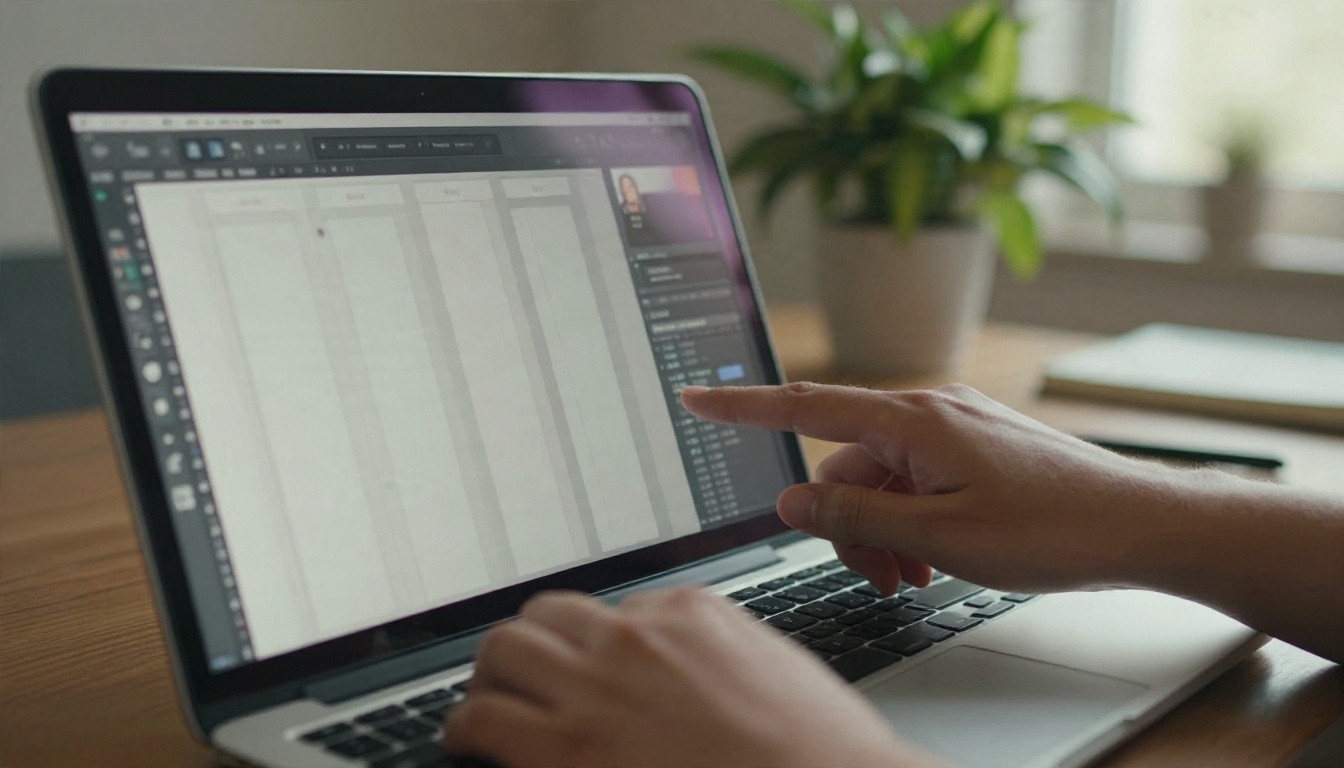
Figma macht aus obersten Frames Seiten. Ein Frame, das in einem anderen Frame verschachtelt ist, ist nur ein Teil des übergeordneten Frames und wird daher nie zu einer eigenen Seite. Wenn eine Seite in deinem PDF fehlt, prüfe, ob sie versehentlich in einem anderen Frame oder einer Gruppe gelandet ist.
Prüfe außerdem, ob jede Seite ein Frame ist und keine Gruppe, kein Rechteck oder keine Komponenteninstanz, die auf der Arbeitsfläche schwebt. Wähle das Objekt aus und sieh dir das Ebenensymbol an: Ein Frame zeigt ein kleines Rautensymbol.
Frames in Seitenreihenfolge benennen
Benenne Frames mit numerischen Präfixen wie 01 Cover page, 02 Intro, 03 Pricing. Das kostet nichts und ermöglicht eine schnelle visuelle Kontrolle im Ebenenbedienfeld. Außerdem macht es die exportierte Datei leichter zu prüfen, weil du jede PDF-Seite einem benannten Frame zuordnen kannst.
| Einrichtungsschritt | Warum es wichtig ist | Schnelle Kontrolle |
|---|
| Nur oberste Frames | Verschachtelte Frames werden nie zu Seiten | Ebenensymbole zeigen Frames auf der obersten Ebene |
| Numerische Namen | Macht die Reihenfolge auf einen Blick sichtbar | Die Namen lauten im Bedienfeld 01, 02, 03 |
| Gleiche Abmessungen | Verhindert gemischte Seitengrößen | Alle auswählen und die Felder B und H ablesen |
| Text in Pfade umgewandelt oder Schriften verfügbar | Verhindert Schriftersatz | PDF auf einem anderen Rechner öffnen |
| Ausgeblendete Ebenen entfernt | Ausgeblendete Elemente hinterlassen manchmal Lücken | Sichtbarkeit umschalten und vergleichen |
Frame-Reihenfolge im PDF steuern
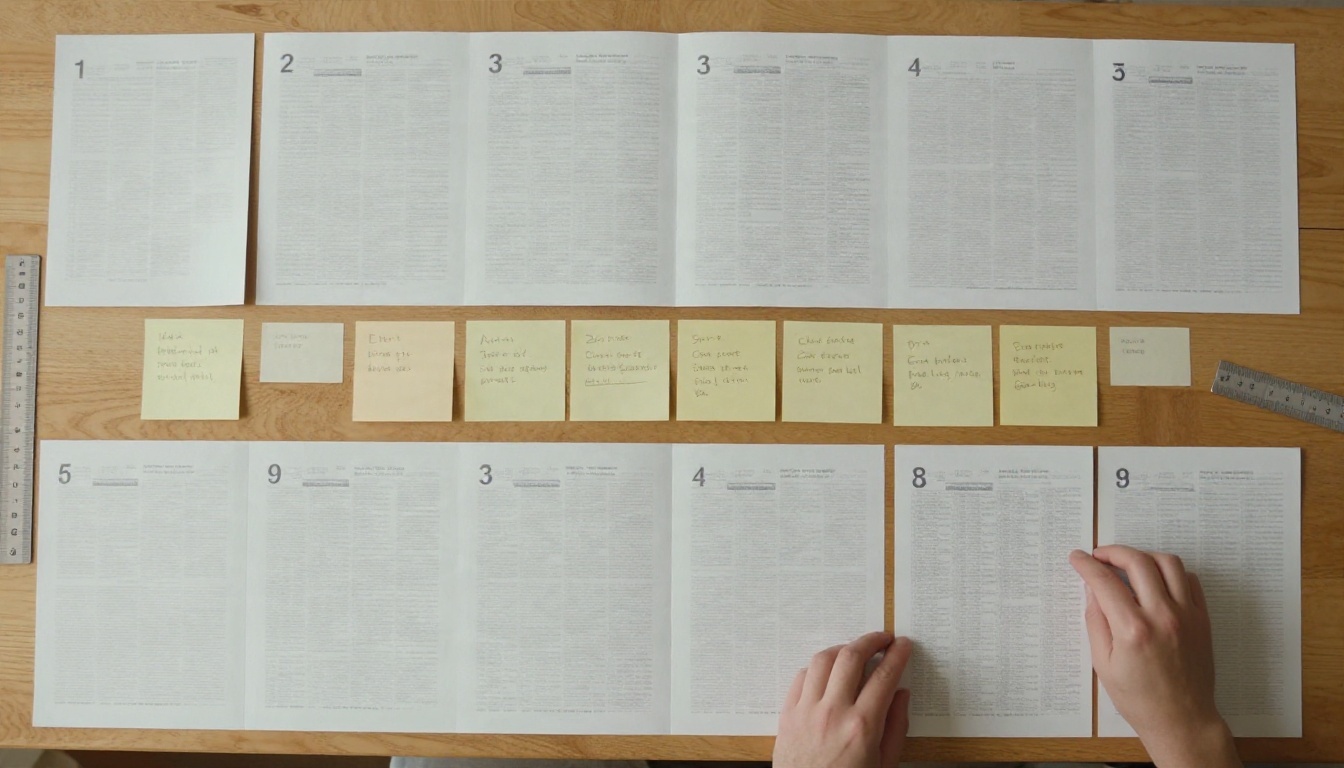
Das ist der Teil, der die Leute überrascht. Die Seitenfolge in deinem PDF richtet sich nach der Ebenenreihenfolge der ausgewählten Frames, nicht danach, wie sie auf der Arbeitsfläche von links nach rechts liegen.
Das Ebenenbedienfeld entscheidet alles
Du kannst Frames von links nach rechts wunderschön anordnen, aber der Exporter liest das Ebenenbedienfeld. Wenn du Seite 5 zuletzt gezeichnet hast und sie oben im Stapel liegt, kann sie an einer unerwarteten Stelle landen. Mache vor dem Versand immer einen Test-Export und öffne das PDF.
Eine umgekehrte oder durcheinandergeratene Ausgabe korrigieren
Wenn die Reihenfolge falsch ist, ordne die Ebenen neu statt die Arbeitsfläche. So geht es am schnellsten:
- Öffne das Ebenenbedienfeld und klappe alles ein, sodass nur oberste Frames angezeigt werden.
- Ziehe Frames, bis die Liste der gewünschten Seitenfolge entspricht.
- Nutze das Kontextmenü des Ebenenbedienfelds, um bei vielen Frames eine konsistente Reihenfolge anzuwenden.
- Exportiere erneut und prüfe die Seiten eins bis drei und dann die letzte Seite.
- Wenn das ganze PDF rückwärts herauskommt, kehre die Ebenenreihenfolge einmal um und exportiere erneut.
⚠️ Warnung: Verlass dich nicht allein auf die Position auf der Arbeitsfläche. Zwei Frames können auf dem Bildschirm perfekt geordnet aussehen und trotzdem in umgekehrter Reihenfolge exportiert werden.
Bei einem langen Dokument hilft es, in deiner Figma-Datei eine einzige Seite „Export“ zu behalten, auf der die Frames in der endgültigen Reihenfolge liegen, während deine Arbeitsseiten unordentlich bleiben dürfen. Kopiere Frames dorthin, sobald sie fertig sind.
Die richtige Seitengröße festlegen
In einem Figma-PDF ist jede Seite so groß wie ihr Frame. Ein Pixel in Figma wird im PDF zu einem Punkt, daher ergibt ein Frame von 595 mal 842 eine A4-Seite mit 72 Punkt pro Zoll. Im Exportbereich gibt es kein eigenes Menü für die Seitengröße, deshalb muss die Größe direkt am Frame eingestellt werden.
Gängige Größen in Pixeln und Punkt
Figma enthält Druckvorlagen im Frame-Werkzeug, daher musst du selten Zahlen von Hand eintippen. Hier sind die Größen, die Leute am häufigsten verwenden:
| Format | Frame-Größe (px, wird zu pt) | Ideal für |
|---|
| A4 Hochformat | 595 × 842 | Broschüren, Berichte, Karten |
| US Letter Hochformat | 612 × 792 | US-Geschäftsdokumente |
| A5 Hochformat | 420 × 595 | Hefte, kleine Kataloge |
| Folie 16:9 | 1920 × 1080 | Präsentationen, Pitch-Decks |
| Quadrat | 1080 × 1080 | Social-Karussells, Lookbooks |
| Tabloid Hochformat | 792 × 1224 | Plakate, große Doppelseiten |
Wähle eine Größe und bleib dabei. Ein Dokument, das A4-Seiten mit einer 16:9-Folie mischt, wirkt in jedem Betrachter kaputt, auch in einem Flipbook.
Gemischte Frame-Größen machen Probleme
Figma passt Frames nicht automatisch an. Wenn Seite 4 zwanzig Pixel kürzer ist als die anderen, enthält dein PDF eine kürzere Seite, und ein Flipbook zeigt beim Umblättern einen sichtbaren Sprung. Wähle alle Frames gleichzeitig aus und sieh dir die Felder für Breite und Höhe an. Wenn dort „Gemischt“ steht, behebe es vor dem Export.
✅ Bewährte Methode: Für Doppelseiten (zwei Seiten nebeneinander) gestaltest du jede Seite als eigenes Frame in Einzelseitengröße. Ein Flipbook baut Doppelseiten automatisch aus Einzelseiten auf, sodass du sie nie selbst zusammenführen musst.
Zwei Wege, mehrere Seiten zu exportieren
Figma bietet dir zwei Wege. Beide erzeugen ein PDF mit mehreren Seiten.

Methode eins: Exportbereich
- Wähle alle Frames aus, die im PDF enthalten sein sollen (klicke auf das erste, halte Umschalt gedrückt und klicke im Ebenenbedienfeld auf das letzte).
- Scrolle in der rechten Seitenleiste zu Export und klicke auf das Pluszeichen.
- Ändere das Format von PNG auf PDF.
- Klicke auf Exportieren und prüfe die heruntergeladene Datei. Tastenkürzel: Strg+Umschalt+E unter Windows, Cmd+Umschalt+E auf dem Mac.
Dieser Weg gibt dir genaue Kontrolle darüber, welche Frames enthalten sind. Er eignet sich am besten, wenn du nur einen Teil eines Dokuments willst, etwa die Kapitel eins bis drei.
Methode zwei: Dateimenü
Öffne das Menü Datei und wähle die Option, Frames als PDF zu exportieren. Dabei werden die Frames der aktuellen Figma-Seite in einem einzigen Dokument zusammengefasst, was für schnelle Entwürfe praktisch ist. Der Nachteil ist weniger Kontrolle: Jedes oberste Frame auf der Seite wird einbezogen, deshalb verschiebe Testframes vorher an eine andere Stelle.
Häufige Exportprobleme beheben
| Problem | Wahrscheinliche Ursache | Lösung |
|---|
| Fehlende Seite | Frame ist in einem anderen Frame verschachtelt | Auf die oberste Ebene ziehen |
| Seiten in seltsamer Reihenfolge | Ebenenreihenfolge weicht von der Arbeitsflächen-Reihenfolge ab | Ebenen neu ordnen und erneut exportieren |
| Gemischte Seitengrößen | Frames haben unterschiedliche Maße | Alle Frames auf eine Größe bringen |
| Unscharfe Effekte | Unschärfe und Schatten werden zu Bildern reduziert | Effekte vereinfachen oder in größerer Größe exportieren |
| Falsche Schriften | Schriften auf dem Anzeigegerät fehlen | Text in Pfade umwandeln oder Schriften installieren |
| Riesige Dateigröße | Große Rasterbilder in Frames | Bilder vor dem Einfügen komprimieren |
| Tote Links | Prototyp-Links sind keine PDF-Links | Echte URLs in den Text einfügen und testen |
Öffne das PDF in einem anderen Betrachter als Figma. Vorschau und Acrobat zeigen Probleme schneller als die Figma-Vorschau.
Kostenlose Flipbook-Optionen im Vergleich
Sobald das PDF sauber ist, hast du die Wahl. Ein PDF eignet sich gut zum Drucken und Archivieren, aber es lässt sich auf dem Telefon schlecht lesen, bietet kein Gefühl von Umblättern und verrät dir nicht, wer es geöffnet hat.
Was „kostenlos“ wirklich bedeutet
„Kostenlos“ kann sehr Verschiedenes heißen. Manche Tools fügen ein Wasserzeichen hinzu, andere begrenzen die Seitenzahl, und manche löschen deine Datei nach ein paar Wochen. Vergleiche, bevor du dich festlegst, und lies bei jedem Anbieter immer die aktuellen Grenzen auf der Preisseite.
| Option | Umblättereffekt | Teilen per Link | Wasserzeichen-Risiko | Ideal für |
|---|
| PDF als E-Mail-Anhang | Nein | Nein | Keins | Druck, Archiv |
| Figma-Prototyp-Link | Nein (Bildschirmablauf) | Ja | Keins | Design-Feedback |
| Allgemeine kostenlose Flipbook-Seiten | Ja | Ja | Oft vorhanden | Einmalige Tests |
| Flipbooks AI | Ja | Ja | Keins, nie | Kundenarbeiten, Kataloge, Portfolios |
Ein Figma-Prototyp-Link eignet sich gut für Feedback von anderen Designern. Für Leser außerhalb der Designwelt ist ein Flipbook freundlicher, weil es sich wie eine echte Publikation verhält und auf dem Telefon ohne Konto funktioniert.
Ein Flipbook aus deinem Figma-PDF erstellen
Hier wird die exportierte Datei zu etwas, das Menschen gern öffnen. Die folgenden Schritte nutzen den PDF-zu-Flipbook-Konverter, und der gesamte Vorgang dauert ein paar Minuten.

PDF hochladen und umwandeln
- Gehe zu Flipbooks AI und erstelle ein Konto. Du kannst kostenlos starten und später über die Preisseite auf einen kostenpflichtigen Tarif wechseln.
- Klicke auf die Option, ein neues Flipbook zu erstellen, und lade dein Figma-PDF hoch.
- Warte ein paar Sekunden, bis jeder Figma-Frame zu einer Seite wird. Die Seiten erscheinen in derselben Reihenfolge wie in deinem PDF, sodass die Ebenenkorrekturen von vorhin direkt übernommen werden.
- Scrolle durch die Vorschau und prüfe, ob keine Seite fehlt oder zu groß ist.
Das Aussehen anpassen
Dein Design ist schon fertig, also halte die Anpassungen schlank:
- Branding: Füge dein Logo, deine Markenfarbe und einen eigenen Hintergrund hinter den Seiten hinzu.
- Seiteneffekte: Wähle eine Animation und einen Ton zum Umblättern oder wechsle zu einer flachen Folienansicht für Präsentationen.
- Multimedia: Bette Videos und Audio über bestimmte Seiten ein, etwa eine Produktdemo auf der Preisseite.
- Mobile Ansicht: Das Layout ist responsiv, sodass Leser auf dem Telefon eine Einzelseite sehen und auf dem Desktop-Computer eine Doppelseite.
💡 Profi-Tipp: Wenn deine Figma-Frames 16:9-Folien sind, wähle die Folienansicht. Wenn sie A4-Hochformat haben, wähle die Buchansicht mit Doppelseiten. Wenn die Ansicht zur Form des Frames passt, vermeidest du unnötige weiße Flächen.
Sicher teilen

Du hast drei Möglichkeiten zur Verteilung:
- Direktlink: Füge ihn in eine E-Mail, eine Nachricht oder ein Angebot ein.
- Einbettungscode: Bette das Flipbook mit dem Tool Flipbook auf Website einbetten auf deiner Seite ein.
- Passwortschutz: Sperre private Arbeiten wie unveröffentlichte Sammlungen oder Kundenverträge, sodass nur Personen mit dem Passwort sie öffnen können.
Alles wird ohne Wasserzeichen veröffentlicht, sodass das Flipbook wie deine eigene Publikation aussieht.
Pro-Funktionen, die man kennen sollte
Der Professional-Tarif bietet Lesestatistiken (wer es geöffnet hat, welche Seiten Aufmerksamkeit gefunden haben), Kontaktgewinnung (eine E-Mail-Adresse sammeln, bevor ein Leser hineinkommt) und Offline-Downloads für Leute, die trotzdem das PDF wollen. Standard-Tarife und höher enthalten außerdem unbegrenzte Flipbooks, was hilfreich ist, wenn du nach jeder Designrunde eine neue Version veröffentlichst. Vergleiche die Tarife auf der Preisseite.
Echte Beispiele nach Anwendungsfall

Eine Boutique-Besitzerin kann ein saisonales Lookbook in Figma mit quadratischen Frames gestalten, einmal exportieren und Kunden einen Link schicken, der mit dem Interaktiven Lookbook-Designer erstellt wurde. Eine Freelancerin kann eine Case-Study-Präsentation in ein Digitales Portfolio verwandeln, das Kunden auf ihren Telefonen öffnen. Ein kleines Studio kann eine Quartalszusammenfassung mit dem Report-Flipbook-Ersteller veröffentlichen.
Dein erstes Figma-Flipbook veröffentlichen
Der Ablauf ist kurz, sobald er eingerichtet ist: oberste Frames verwenden, eine Größe beibehalten, die Ebenenreihenfolge prüfen, als PDF exportieren und in ein Flipbook umwandeln. Jeder Schritt schließt einen häufigen Weg aus, wie ein gutes Design in den Händen eines Lesers schlecht aussehen kann.
Bereit zum Ausprobieren? Kostenlos loslegen bei Flipbooks AI, durchstöbere alle Flipbook-Tools, um das passende für dein Projekt zu finden, oder vergleiche die Preispläne, wenn du Lesestatistiken, Kontaktgewinnung und unbegrenztes Veröffentlichen brauchst.



