Vous ouvrez un PDF, vous zoomez pour lire un prix ou une signature, et le texte se fond dans une tache grise. Cela arrive à tout le monde, et c’est souvent au pire moment : juste avant d’envoyer une proposition, de publier un catalogue ou de transformer un document en flipbook sur Flipbooks AI. La bonne nouvelle, c’est qu’un PDF flou n’est presque jamais dû au hasard. Il a une cause précise, et dans bien des cas, vous pouvez le corriger en ligne, gratuitement, en quelques minutes.
Cet article explique pourquoi les PDF deviennent flous, quels outils gratuits en ligne aident réellement, quels réglages modifier, et dans quels cas une correction est impossible parce que le détail n’a jamais été capturé. Vous verrez aussi comment publier un résultat net, qui le restera pour vos lecteurs.
Pourquoi les PDF deviennent flous
Un PDF est un conteneur. Il peut contenir du texte vectoriel net, des photos intégrées ou une image plate de page. Le type de contenu détermine si le fichier peut être réparé.
Images sources de faible résolution
Les photos insérées dans un document ont un nombre fixe de pixels. Si une image de 600 pixels de large est étirée sur une page A4 entière, chaque pixel est agrandi et les contours deviennent flous. Zoomer aggrave le problème, car la visionneuse ne fait que grossir ces mêmes pixels.
C’est la cause la plus fréquente pour les brochures et les présentations construites avec des images du web. Une image qui semblait correcte dans un navigateur à 72 à 96 PPI paraîtra pixelisée sur une page imprimée ou plein écran.
Compression trop agressive
De nombreux systèmes de messagerie, formulaires d’import et outils « réduire la taille » allègent un PDF en sous-échantillonnant les images et en appliquant une forte compression JPEG. Le résultat est plus léger, mais on voit souvent des halos en blocs autour du texte et des dégradés boueux dans les photos. Une fois une image fortement compressée et enregistrée, le détail perdu ne revient pas.
⚠️ Compresser deux fois le même PDF est un piège courant. Chaque passage supprime davantage de données : gardez donc toujours le fichier original et compressez une copie.
Scans et photos prises avec un téléphone
Une page scannée est une image de texte, et non du texte. Si elle a été numérisée à 100 ou 150 DPI, les petits caractères n’ont que quelques pixels par lettre. Les photos prises avec un téléphone ajoutent leurs propres problèmes : flou de bougé, ombres, mise au point irrégulière et angle incliné.
Diagnostic rapide avant correction
Consacrez trente secondes au diagnostic, et vous éviterez d’essayer le mauvais outil. Ouvrez le PDF et zoomez à 400 %.
- Le texte reste net à 400 % : le texte est vectoriel. Le flou ne touche que les images, ou la visionneuse.
- Texte et images deviennent flous ensemble : la page est une image matricielle plate, très probablement un scan.
- Carrés en blocs et halos près des contours : forte compression JPEG.
- Seules certaines pages sont floues : les sources sont mélangées, il suffit donc de remplacer ces pages.
| Symptôme | Cause probable | Meilleure correction |
|---|
| Texte flou sur chaque page | Scan à faible DPI | Scanner à nouveau à 300 DPI ou plus |
| Halos en blocs autour des lettres | Compression excessive | Revenir à l’original, exporter à une qualité supérieure |
| Photos floues, texte net | Images de faible résolution | Remplacer les images par des fichiers plus grands |
| Net à l’écran, flou à l’impression | PPI de l’image trop faible | Exporter à 300 PPI pour l’impression |
| Légèrement flou seulement en zoom | Rendu de la visionneuse | Essayer une autre visionneuse PDF ou augmenter les paliers de zoom |
💡 Si vous pouvez sélectionner et copier le texte avec votre curseur, c’est du vrai texte, et il restera net à toute taille. Sinon, la page est une image.
Outils gratuits en ligne qui aident
Aucun outil gratuit ne règle tous les cas. Ils se répartissent en quelques familles, et chacune traite une cause différente. Choisissez la famille qui correspond à votre diagnostic.
| Type d’outil | Corrige | Limites | Idéal pour |
|---|
| Compresseur PDF en ligne avec niveaux de qualité | Compression excessive si vous choisissez un niveau plus léger | Ne peut pas restaurer les données déjà perdues | Alléger les fichiers sans trop les abîmer |
| Convertisseur PDF vers image | Extrait les pages au DPI choisi pour les modifier | Le résultat est matriciel, le texte n’est plus du texte | Préparer les pages pour un agrandissement |
| Agrandisseur d’image par IA | Pages et photos de faible résolution | Invente des détails, peut altérer le texte fin | Scans fragiles et anciennes brochures |
| OCR en ligne | Rend le texte scanné sélectionnable et recherchable | Ne rend pas l’image elle-même plus nette | Archivage et recherche |
| Éditeur d’image avec netteté et contraste | Flou léger et scans délavés | Une netteté excessive crée des halos | Pages scannées ternes |
| Convertisseur PDF vers flipbook | Publier une version propre pour les lecteurs | Nécessite un fichier source correct | Partager sans perte de qualité |
Agrandir les pages scannées
Si vous n’avez que le PDF flou, la méthode praticable est la suivante : convertissez chaque page en image à 300 DPI, passez-la dans un agrandisseur IA à 2x, puis reconstruisez le PDF. Les agrandisseurs rendent les pages plus propres, mais ils devinent. Les grands titres et les photos s’améliorent souvent beaucoup. Le petit texte juridique peut être déformé : vérifiez donc toujours ensuite les chiffres et les noms.
Réexporter depuis la source
C’est de loin la meilleure correction, et elle ne coûte rien. Si le PDF vient de Word, Google Docs, Canva, InDesign ou Figma, revenez-y et exportez à nouveau avec des réglages d’image haute qualité. Le texte vectoriel restera net, et les images conserveront leurs pixels d’origine.
✅ Bonne pratique : conservez un dossier « original » avec les fichiers sources et les images en pleine qualité. Ne partagez que des copies compressées.
Réglages qui rendent les PDF nets
Les outils comptent moins que les réglages. La plupart du flou disparaît quand trois valeurs sont correctes : la résolution, la compression et la gestion des couleurs.
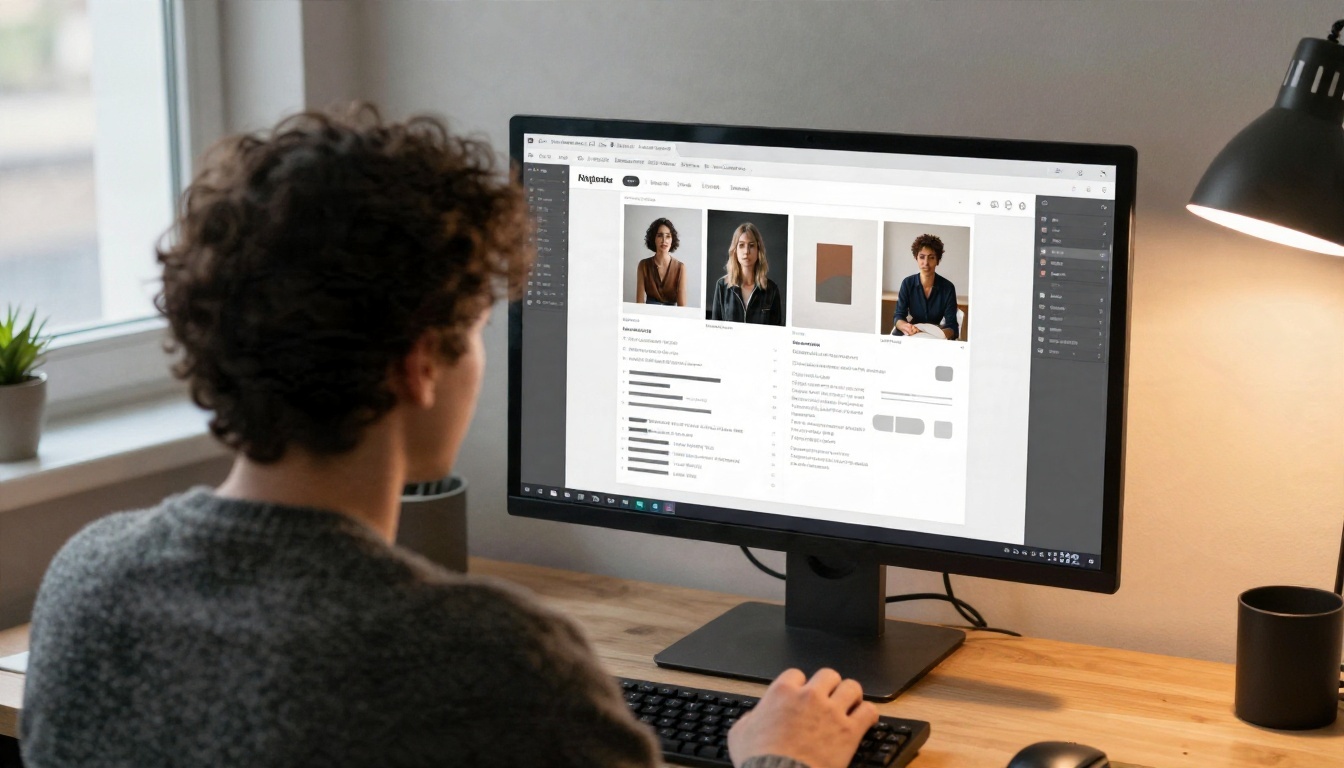
Cibles de résolution
La résolution se mesure en PPI pour les images contenues dans un fichier, et en DPI pour les scans et l’impression. Utilisez ces cibles comme point de départ.
| Usage | Résolution recommandée | Format d’image | Compression |
|---|
| Lecture web et flipbooks | 150 PPI | JPEG ou PNG | Qualité moyenne à élevée |
| Pièce jointe d’e-mail | 100 à 150 PPI | JPEG | Moyenne |
| Impression bureautique | 300 DPI | JPEG ou TIFF | Haute qualité |
| Documents texte scannés | 300 DPI | PNG ou sans perte | Sans perte |
| Petits caractères, photos, archives | 600 DPI | TIFF ou PNG | Sans perte |
| Grands posters | 150 à 300 PPI à la taille finale | TIFF ou JPEG haute qualité | Minimale |
Compression et couleur
Choisissez les préréglages « haute qualité » ou « impression » plutôt que « taille la plus réduite ». Si l’outil propose un curseur de qualité JPEG, restez entre 80 et 90 %. En dessous de 70 %, les contours du texte commencent à présenter des artefacts. Pour les pages composées surtout de texte et d’aplats de couleur, la compression PNG ou sans perte garde des contours nets, au prix d’un fichier plus lourd.
Vérifiez aussi les changements de mode colorimétrique. Passer en niveaux de gris ou en couleurs indexées pour gagner de la place peut créer des bandes dans les photos.
Réglages du scanner et du téléphone
Réglez votre scanner à 300 DPI pour les documents courants et à 600 DPI pour les petits caractères ou les photos. Utilisez le mode « document » ou « texte » et évitez les filtres automatiques « amélioration » qui écrasent le contraste.
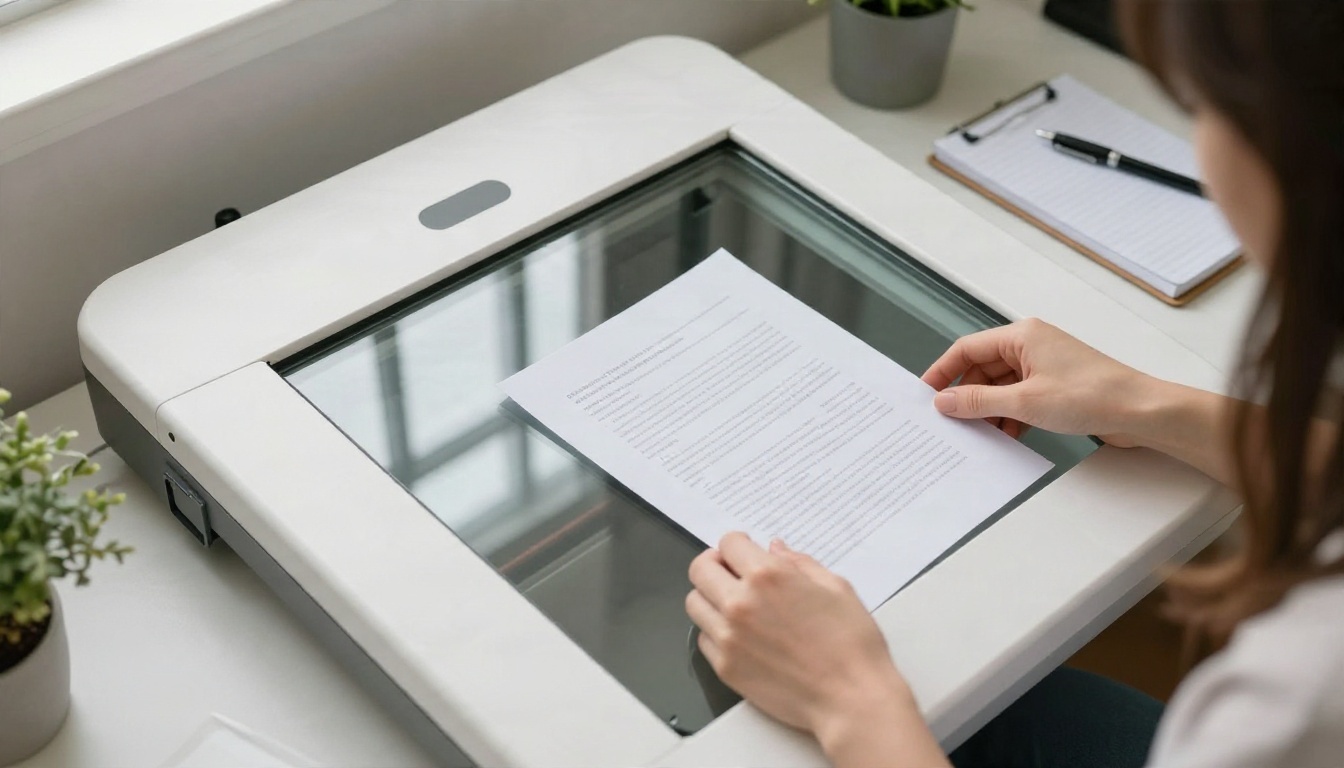
Avec un téléphone, quelques habitudes font une grande différence :
- Posez la page sur une surface plane et contrastée.
- Utilisez la lumière du jour venant d’une fenêtre, pas un flash.
- Tenez le téléphone parallèle à la page, pas en biais.
- Touchez le texte pour faire la mise au point, et attendez un instant avant de capturer.
- Utilisez le mode scan de votre appareil photo ou une application de numérisation plutôt qu’une photo classique.
Correction pas à pas en ligne
Voici une méthode reproductible qui couvre la plupart des cas avec des outils gratuits en ligne.
- Zoomez à 400 % et déterminez si le fichier est vectoriel, matriciel ou compressé.
- Retrouvez l’original. Si vous l’avez, réexportez avec les réglages du tableau ci-dessus et arrêtez-vous là.
- Convertissez les pages en images avec un outil en ligne de conversion PDF vers image à 300 DPI.
- Agrandissez ou accentuez les images avec un agrandisseur IA en ligne. Commencez à 2x, car 4x ajoute souvent une texture artificielle.
- Ajustez légèrement le contraste si le scan paraît gris ou délavé.
- Reconstruisez le PDF à partir des images améliorées avec un outil en ligne d’image vers PDF, en gardant un niveau de qualité élevé.
- Lancez une OCR si vous avez besoin d’un texte recherchable.
- Comparez le nouveau fichier avec l’ancien à 200 % de zoom, et relisez les chiffres.
💡 Testez d’abord un échantillon de trois pages. Cela prend une minute et vous indique si l’agrandisseur aide ou invente des absurdités pour votre type de document.
Quand la correction est impossible
Si la page d’origine a été capturée à 72 DPI avec un appareil instable, aucun outil gratuit ne peut restituer ce qui n’a jamais été enregistré. Dans ce cas, scannez ou reprenez les pages, ou demandez à l’expéditeur le fichier source. Accepter cela tôt vous fera gagner des heures.
Créer un flipbook net avec Flipbooks AI
Une fois votre PDF propre, la question suivante est de savoir comment vos lecteurs le verront. Une visionneuse fortement recompressée peut annuler votre travail. Flipbooks AI transforme votre PDF en flipbook à feuilleter, lisible sur téléphone, tablette et ordinateur de bureau, sans filigrane.

Importer votre PDF
- Rendez-vous sur Flipbooks AI et créez un compte.
- Cliquez pour créer un nouveau flipbook, puis glissez votre PDF corrigé dans la zone d’import.
- Patientez pendant la conversion des pages. Les pages s’affichent avec un texte net, donc votre source à 150 à 300 PPI est la vraie limite de qualité.
- Prévisualisez le flipbook et zoomez sur quelques pages pour vérifier que le texte est propre.
Pour une démonstration pas à pas du processus, ouvrez le Convertisseur PDF vers flipbook.
Personnaliser l’apparence
Ajoutez votre logo, choisissez les couleurs d’arrière-plan et sélectionnez les effets de feuilletage qui correspondent à votre contenu. Vous pouvez aussi intégrer des vidéos et de l’audio sur des pages précises, utile lorsqu’une image fixe ne suffit pas à expliquer un produit ou un processus. La mise en page est adaptative : les lecteurs profitent d’un confort de lecture sur les petits écrans.
Partager et suivre
- Lien direct : envoyez une URL propre par e-mail ou par messagerie.
- Code d’intégration : placez le flipbook sur votre site avec l’outil Intégrer un flipbook sur un site.
- Protection par mot de passe : réservez les propositions privées et les documents internes à certaines personnes.
- Téléchargements hors ligne : permettez aux lecteurs d’enregistrer une copie.
Avec l’offre Professional, vous bénéficiez aussi des statistiques de lecture et de la génération de prospects, afin de voir quelles pages retiennent l’attention et de recueillir les coordonnées de contact. Consultez les offres et tarifs pour comparer les options. Les offres Standard et supérieures incluent des flipbooks illimités.
Exemples concrets qui montrent la différence
Les documents échouent de différentes façons, donc la correction dépend de l’usage.

Une petite agence qui envoyait par e-mail des brochures de 40 Mo se retrouve souvent avec une version compressée de 4 Mo qui paraît médiocre. Publier le fichier haute qualité sous forme de flipbook et envoyer un lien supprime totalement la limite de taille. Un agent immobilier disposant de plans scannés peut les scanner à nouveau à 300 DPI, puis partager un lien au lieu d’une capture d’écran.
Erreurs qui gardent les PDF flous
- Faire des captures d’écran de documents. Une capture est limitée à la résolution de votre écran, et elle supprime le texte vectoriel.
- Imprimer vers un PDF depuis un navigateur avec la qualité par défaut. Vérifiez les options d’échelle et de qualité d’image.
- Agrandir trop fort. Un agrandissement 4x d’un mauvais scan paraît plastique et peut modifier des chiffres.
- Accentuer trop. De légers halos autour des lettres signalent que vous êtes allé trop loin.
- Transférer des fichiers par messagerie instantanée. Beaucoup d’applications recompressent les images, et certains PDF aussi.
- Oublier que la visionneuse compte. Certains aperçus mobiles affichent d’abord des vignettes de faible résolution : ouvrez donc le fichier entièrement avant de le juger.
⚠️ Vérifiez toujours les chiffres, les dates et les noms après avoir utilisé un agrandisseur IA. Un 3 devenu un 8 est un problème bien plus grave qu’un peu de flou.
Des PDF plus nets dès aujourd’hui
Le flou a une cause, et la cause indique la correction. Réexportez depuis la source quand vous le pouvez, utilisez 300 DPI pour les scans, choisissez les préréglages haute qualité pour la compression, et traitez l’agrandissement IA comme une solution de secours pour les fichiers que vous ne pouvez pas remplacer.
Quand le fichier est prêt, publiez-le là où il sera aussi beau que vous l’avez soigné. Commencez gratuitement sur Flipbooks AI, parcourez tous les outils pour flipbooks pour trouver un modèle adapté à votre catalogue, votre carte ou votre rapport, et comparez les offres et tarifs lorsque vous voulez des statistiques, de la capture de prospects et des flipbooks illimités. Vos lecteurs verront les pages nettes que vous avez travaillé à produire.



