Você abre um PDF, aumenta o zoom para ler um preço ou uma assinatura, e o texto vira um borrão cinza. Isso acontece com todo mundo, e geralmente aparece no pior momento: logo antes de enviar uma proposta, publicar um catálogo ou transformar um documento em flipbook no Flipbooks AI. A boa notícia é que um PDF borrado quase nunca é aleatório. Ele tem uma causa específica e, em muitos casos, dá para corrigi-lo online, de graça, em poucos minutos.
Este artigo explica por que os PDFs perdem a nitidez, quais ferramentas online gratuitas realmente ajudam, quais ajustes mudar e em que situações a correção é impossível, porque o detalhe nunca esteve ali. Você também verá como publicar um resultado nítido para que ele continue nítido para seus leitores.
Por que os PDFs ficam borrados
Um PDF é um contêiner. Dentro dele pode haver texto vetorial nítido, fotos incorporadas ou a imagem chapada de uma página. Saber qual desses três tipos você tem define se o arquivo pode ser consertado ou não.
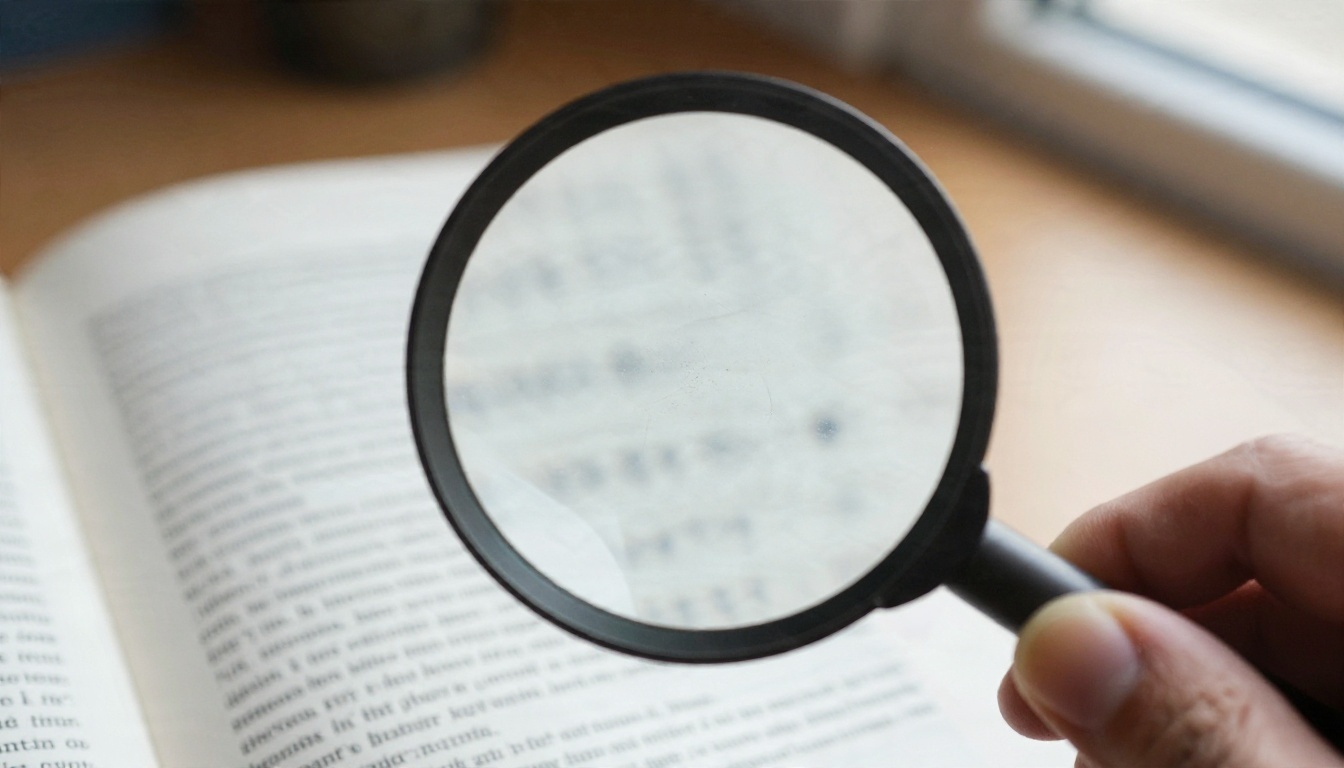
Imagens de origem com baixa resolução
As fotos colocadas em um documento têm um número fixo de pixels. Se uma imagem de 600 pixels de largura é esticada por uma página A4 inteira, cada pixel é ampliado e as bordas ficam macias. Dar zoom piora, porque o visualizador apenas amplia esses mesmos pixels.
Esta é a causa mais comum em folhetos e apresentações feitos com imagens da web. Uma figura que parecia boa em um navegador a 72 a 96 PPI ficará áspera em uma página impressa ou em tela cheia.
Compressão agressiva do arquivo
Muitos sistemas de e-mail, formulários de envio e ferramentas de "reduzir tamanho" diminuem um PDF reduzindo a resolução das imagens e aplicando compressão JPEG forte. O resultado é menor, mas é comum aparecerem halos em blocos ao redor do texto e gradientes lamacentos nas fotos. Depois que uma imagem é muito comprimida e salva, o detalhe perdido não volta.
⚠️ Comprimir o mesmo PDF duas vezes é uma armadilha comum. Cada passagem descarta mais dados, então sempre guarde o arquivo original e comprima uma cópia.
Digitalizações e fotos de celular
Uma página digitalizada é uma imagem de texto, não texto. Se foi digitalizada a 100 ou 150 DPI, as letras pequenas têm apenas alguns pixels cada uma. As fotos tiradas com celular trazem problemas próprios: tremor, sombras, foco irregular e ângulo inclinado.
Diagnóstico rápido antes de corrigir
Gaste trinta segundos no diagnóstico e você evitará usar a ferramenta errada. Abra o PDF e aumente o zoom para 400%.
- O texto continua nítido a 400%: o texto é vetorial. O borrão está apenas nas imagens ou no visualizador.
- Texto e imagens ficam borrados juntos: a página é uma imagem raster chapada, provavelmente uma digitalização.
- Quadrados em blocos e halos perto das bordas: compressão JPEG pesada.
- Só algumas páginas estão borradas: origens misturadas, então só essas páginas precisam ser substituídas.
| Sintoma | Causa provável | Melhor correção |
|---|
| Texto macio em todas as páginas | Digitalização com DPI baixo | Digitalize de novo a 300 DPI ou mais |
| Halos em blocos ao redor das letras | Compressão excessiva | Volte ao original e exporte com qualidade maior |
| Fotos borradas, texto nítido | Imagens de baixa resolução | Substitua as imagens por arquivos maiores |
| Nítido na tela, macio na impressão | PPI da imagem baixo demais | Exporte a 300 PPI para impressão |
| Levemente embaçado só com zoom | Renderização do visualizador | Tente outro leitor de PDF ou aumente os níveis de zoom |
💡 Se você consegue selecionar e copiar o texto com o cursor, ele é texto de verdade e ficará nítido em qualquer tamanho. Se não consegue, a página é uma imagem.
Ferramentas online gratuitas que ajudam
Nenhuma ferramenta gratuita resolve todos os casos. Elas se dividem em alguns grupos, e cada um trata uma causa diferente. Escolha o grupo que corresponde ao seu diagnóstico.
| Tipo de ferramenta | Corrige | Limites | Ideal para |
|---|
| Compressor de PDF online com níveis de qualidade | Compressão excessiva, quando você escolhe um nível mais leve | Não consegue restaurar dados já perdidos | Deixar arquivos menores com pouco dano |
| Conversor de PDF para imagem | Extrai páginas em DPI escolhido para edição | A saída é raster, o texto deixa de ser texto | Preparar páginas para ampliação |
| Ampliador de imagem com IA | Páginas e fotos de baixa resolução | Inventa detalhes, pode alterar textos finos | Digitalizações macias e folhetos antigos |
| OCR online | Torna o texto digitalizado selecionável e pesquisável | Não deixa a imagem em si mais nítida | Arquivamento e busca |
| Editor de imagem com nitidez e contraste | Borrão leve e digitalizações desbotadas | Nitidez excessiva cria halos | Páginas digitalizadas opacas |
| Conversor de PDF para flipbook | Publicar uma versão limpa para os leitores | Precisa de um arquivo de origem decente | Compartilhar sem perda de qualidade |
Ampliando páginas digitalizadas
Se você só tem o PDF borrado, o caminho viável é: converter cada página em imagem a 300 DPI, passar cada uma por um ampliador com IA a 2x e, depois, reconstruir o PDF. Os ampliadores deixam as páginas mais limpas, mas eles estão adivinhando. Títulos grandes e fotos geralmente melhoram bastante. Textos jurídicos minúsculos podem sair distorcidos, então sempre revise números e nomes depois.
Exportar de novo a partir da origem
Esta é de longe a melhor correção, e não custa nada. Se o PDF veio do Word, do Google Docs, do Canva, do InDesign ou do Figma, volte e exporte de novo com configurações de imagem de alta qualidade. O texto vetorial ficará nítido e as imagens manterão seus pixels originais.
✅ Boa prática: mantenha uma pasta "originais" com os arquivos de origem e imagens em qualidade total. Compartilhe apenas cópias comprimidas.
Ajustes que deixam os PDFs nítidos
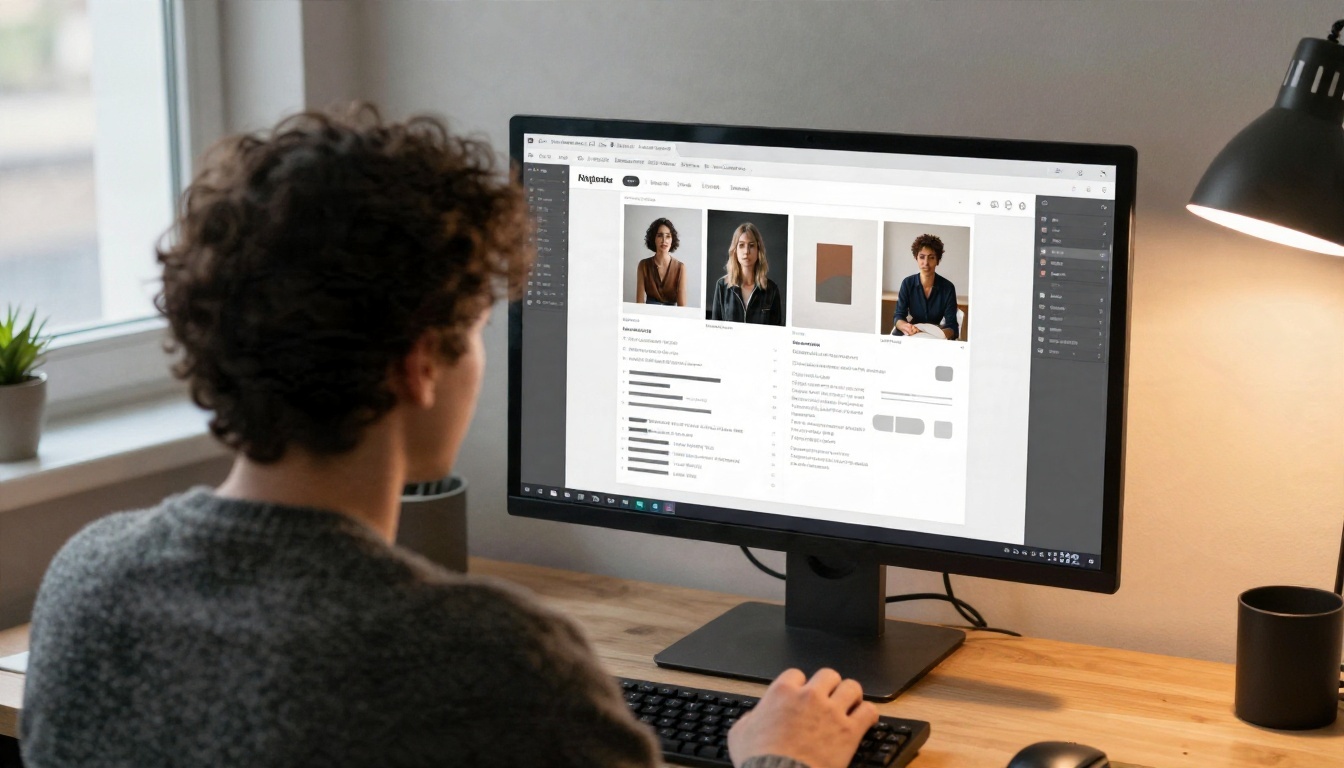
As ferramentas importam menos do que os ajustes. A maior parte do borrão desaparece quando três números estão corretos: resolução, compressão e tratamento de cor.
Metas de resolução
A resolução é medida em PPI para imagens dentro de um arquivo e em DPI para digitalizações e impressão. Use estas metas como ponto de partida.
| Caso de uso | Resolução recomendada | Formato de imagem | Compressão |
|---|
| Leitura na web e flipbooks | 150 PPI | JPEG ou PNG | Qualidade média a alta |
| Anexo de e-mail | 100 a 150 PPI | JPEG | Média |
| Impressão de escritório | 300 DPI | JPEG ou TIFF | Alta qualidade |
| Documentos de texto digitalizados | 300 DPI | PNG ou sem perdas | Sem perdas |
| Letras pequenas, fotos, acervos | 600 DPI | TIFF ou PNG | Sem perdas |
| Cartazes grandes | 150 a 300 PPI no tamanho final | TIFF ou JPEG de alta qualidade | Mínima |
Compressão e cor
Escolha predefinições de "alta qualidade" ou "impressão" em vez de "menor arquivo". Se a ferramenta oferecer um controle deslizante de qualidade JPEG, fique entre 80 e 90%. Abaixo de 70%, as bordas do texto começam a mostrar artefatos. Para páginas com quase só texto e cores chapadas, a compressão PNG ou sem perdas mantém as bordas limpas, ao custo de um arquivo maior.
Também verifique as mudanças de modo de cor. Converter para tons de cinza ou cor indexada para economizar espaço pode criar faixas nas fotos.
Ajustes do scanner e do celular
Configure seu scanner para 300 DPI em documentos comuns e 600 DPI para letras pequenas ou fotos. Use o modo "documento" ou "texto" e evite filtros automáticos de "aprimorar" que achatam o contraste.
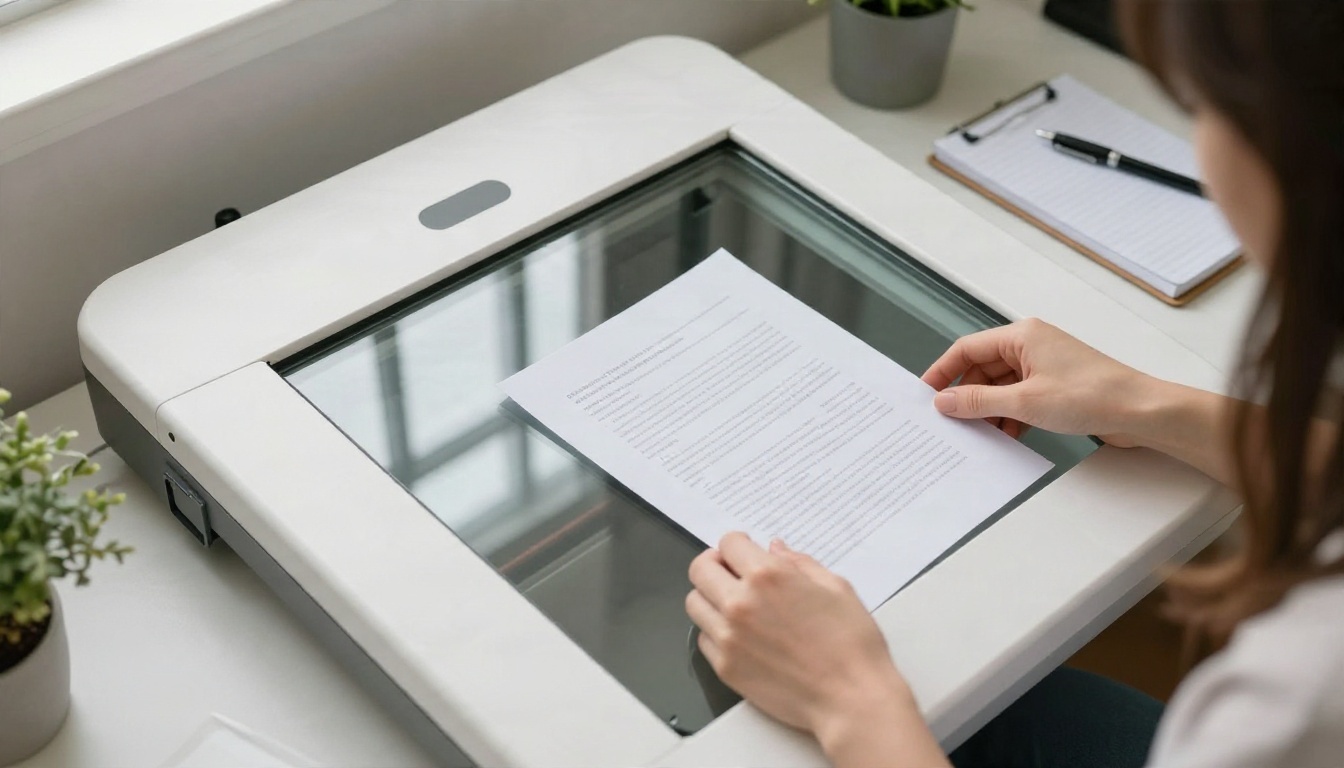
Com o celular, alguns hábitos fazem muita diferença:
- Coloque a página sobre uma superfície plana e de cor contrastante.
- Use a luz do dia de uma janela, não o flash.
- Segure o celular paralelo à página, não inclinado.
- Toque para focar no texto e espere um instante antes de capturar.
- Use o modo de digitalização da câmera ou um aplicativo de scanner em vez de uma foto comum.
Correção passo a passo online
Aqui está um fluxo de trabalho repetível que resolve a maioria dos casos com ferramentas online gratuitas.
- Aumente o zoom para 400% e decida se o arquivo é vetorial, raster ou comprimido.
- Encontre o original. Se você o tiver, exporte de novo com os ajustes da tabela acima e pare por aqui.
- Converta as páginas em imagens com uma ferramenta online de PDF para imagem a 300 DPI.
- Amplie ou deixe mais nítido as imagens com um ampliador online com IA. Comece com 2x, porque 4x costuma acrescentar textura falsa.
- Ajuste levemente o contraste se a digitalização parecer cinza ou desbotada.
- Reconstrua o PDF a partir das imagens melhoradas com uma ferramenta online de imagem para PDF, mantendo o nível de qualidade alto.
- Faça OCR se você precisar de texto pesquisável.
- Compare o novo arquivo com o antigo a 200% de zoom e revise os números.
💡 Trabalhe primeiro com uma amostra de três páginas. Leva um minuto e mostra se o ampliador está ajudando ou inventando bobagens no seu tipo de documento.
Quando a correção não é possível
Se a página original foi capturada a 72 DPI com uma câmera tremida, nenhuma ferramenta gratuita consegue trazer de volta o que nunca foi registrado. Nesse caso, digitalize ou fotografe as páginas de novo, ou peça ao remetente o arquivo de origem. Aceitar isso cedo economiza horas.
Quando seu PDF estiver limpo, a próxima pergunta é como os leitores vão vê-lo. Um visualizador muito recomprimido pode desfazer seu trabalho. O Flipbooks AI transforma seu PDF em um flipbook com virada de página que continua legível em celulares, tablets e computadores, sem marcas d’água.

Envie seu PDF
- Acesse o Flipbooks AI e crie uma conta.
- Clique para criar um novo flipbook e arraste seu PDF corrigido para a área de envio.
- Aguarde enquanto as páginas são convertidas. As páginas são renderizadas com texto nítido, então sua origem de 150 a 300 PPI é o limite real da qualidade.
- Visualize o flipbook e amplie algumas páginas para confirmar que o texto está limpo.
Para um passo a passo direto do processo, abra o Conversor de PDF para flipbook.
Personalize o visual
Adicione seu logotipo, escolha as cores de fundo e selecione efeitos de virar página que combinem com seu conteúdo. Você também pode incorporar vídeos e áudios em páginas específicas, o que ajuda quando uma imagem estática não explica um produto ou processo. O design é responsivo para celulares, então os leitores têm uma visualização confortável em telas pequenas.
Compartilhe e acompanhe
- Link direto: envie uma URL limpa por e-mail ou chat.
- Código de incorporação: coloque o flipbook no seu site com a ferramenta Incorporar flipbook em site.
- Proteção por senha: mantenha propostas privadas e documentos internos restritos.
- Downloads offline: permita que os leitores salvem uma cópia.
No plano Professional você também tem estatísticas e geração de contatos, para ver quais páginas prendem a atenção e capturar dados de contato. Confira os planos e preços para comparar as opções. Os planos Standard e superiores incluem flipbooks ilimitados.
Exemplos reais que mostram a diferença
Documentos diferentes falham de maneiras diferentes, então a correção depende do caso de uso.

Uma pequena agência que costumava enviar folhetos de 40 MB por e-mail acaba com uma versão espremida de 4 MB que fica com péssima aparência. Publicar o arquivo de alta qualidade como flipbook e enviar um link elimina totalmente o limite de tamanho. Um corretor de imóveis com plantas digitalizadas pode refazer a digitalização a 300 DPI e então compartilhar um link em vez de uma captura de tela.
Erros que mantêm os PDFs borrados
- Tirar capturas de tela de documentos. Uma captura de tela fica limitada à resolução da sua tela e descarta o texto vetorial.
- Imprimir para PDF a partir do navegador na qualidade padrão. Verifique as opções de escala e de qualidade de imagem.
- Ampliar demais. Uma ampliação de 4x de uma digitalização ruim fica com aspecto de plástico e pode alterar algarismos.
- Aumentar a nitidez demais. Halos leves ao redor das letras são sinal de que você foi longe demais.
- Usar aplicativos de chat para encaminhar arquivos. Muitos aplicativos recomprimem imagens e alguns PDFs.
- Esquecer que o visualizador importa. Algumas prévias em celular mostram primeiro miniaturas de baixa resolução, então abra o arquivo por completo antes de julgá-lo.
⚠️ Sempre confira números, datas e nomes depois de usar um ampliador com IA. Um 3 que vira um 8 é um problema maior do que um pouco de borrão.
PDFs mais nítidos começam hoje
O borrão tem uma causa, e a causa indica a correção. Exporte de novo a partir da origem quando puder, use 300 DPI para digitalizações, escolha predefinições de alta qualidade para compressão e trate a ampliação com IA como uma solução de emergência para arquivos que você não pode substituir.
Quando o arquivo estiver pronto, publique-o onde ele vai ficar tão bom quanto você o deixou. Comece grátis no Flipbooks AI, navegue por todas as ferramentas de flipbook para encontrar um modelo que combine com seu catálogo, cardápio ou relatório, e compare os planos e preços quando quiser estatísticas, captura de contatos e flipbooks ilimitados. Seus leitores verão as páginas nítidas que você se esforçou para produzir.



