Du öffnest eine PDF, zoomst heran, um einen Preis oder eine Unterschrift zu lesen, und der Text verschwimmt zu einem grauen Schmier. Das passiert jedem, und meist im ungünstigsten Moment: kurz bevor du ein Angebot verschickst, einen Katalog veröffentlichst oder ein Dokument bei Flipbooks AI in ein Flipbook verwandelst. Die gute Nachricht: Eine unscharfe PDF ist fast nie zufällig. Sie hat eine bestimmte Ursache, und oft lässt sie sich in wenigen Minuten kostenlos online beheben.
Dieser Artikel erklärt, warum PDFs weich werden, welche kostenlosen Online-Tools wirklich helfen, welche Einstellungen du ändern solltest und wann eine Korrektur unmöglich ist, weil die Details nie vorhanden waren. Du erfährst außerdem, wie du ein scharfes Ergebnis veröffentlichst, damit es für deine Leserinnen und Leser scharf bleibt.
Warum PDFs unscharf werden
Eine PDF ist ein Container. Darin kann scharfer Vektortext, eingebettete Fotos oder ein flaches Bild einer Seite liegen. Welche der drei Varianten du hast, entscheidet darüber, ob die Datei repariert werden kann.
Bilder mit niedriger Auflösung
Fotos in einem Dokument haben eine feste Anzahl an Pixeln. Wird ein 600 Pixel breites Bild über eine ganze A4-Seite gezogen, wird jedes Pixel vergrößert und die Kanten werden weich. Beim Zoomen wird es noch schlimmer, weil der Betrachter nur dieselben Pixel vergrößert.
Das ist die häufigste Ursache bei Broschüren und Präsentationen, die aus Web-Bildern entstehen. Ein Bild, das im Browser bei 72 bis 96 PPI gut aussah, wirkt auf einer gedruckten oder auf Vollbild dargestellten Seite grob.
Starke Dateikomprimierung
Viele E-Mail-Systeme, Upload-Formulare und Tools zum „Dateigröße reduzieren“ verkleinern eine PDF, indem sie Bilder herunterrechnen und stark JPEG-komprimieren. Das Ergebnis ist kleiner, aber oft sieht man blockige Schatten um Text und matschige Verläufe in Fotos. Wenn ein Bild stark komprimiert und gespeichert wurde, kommen die verlorenen Details nicht zurück.
⚠️ Eine PDF zweimal zu komprimieren ist eine häufige Falle. Jeder Durchgang verwirft mehr Daten. Behalte deshalb immer die Originaldatei und komprimiere eine Kopie.
Scans und Handyfotos
Eine gescannte Seite ist ein Bild von Text, kein Text. Wurde sie mit 100 oder 150 DPI gescannt, hat jeder kleine Buchstabe nur wenige Pixel. Handyfotos bringen eigene Probleme mit: Bewegungsunschärfe, Schatten, ungleichmäßige Schärfe und ein schräger Winkel.
Schnelle Diagnose vor der Korrektur
Nimm dir dreißig Sekunden für die Diagnose, dann probierst du nicht das falsche Tool aus. Öffne die PDF und zoome auf 400 Prozent.
- Der Text bleibt bei 400 Prozent scharf: Der Text ist ein Vektor. Die Unschärfe steckt nur in Bildern oder im Betrachter.
- Text und Bilder werden gemeinsam unscharf: Die Seite ist ein flaches Rasterbild, vermutlich ein Scan.
- Blockige Quadrate und Schatten an Kanten: starke JPEG-Komprimierung.
- Nur einige Seiten sind unscharf: gemischte Quellen, also müssen nur diese Seiten ersetzt werden.
| Symptom | Wahrscheinliche Ursache | Beste Lösung |
|---|
| Weicher Text auf jeder Seite | Scan mit niedriger DPI | Mit 300 DPI oder höher neu scannen |
| Blockige Schatten um Buchstaben | Übermäßige Komprimierung | Zum Original zurückgehen, mit höherer Qualität exportieren |
| Unscharfe Fotos, scharfer Text | Bilder mit niedriger Auflösung | Bilder durch größere Dateien ersetzen |
| Auf dem Bildschirm scharf, im Druck weich | Bild-PPI zu niedrig | Für den Druck mit 300 PPI exportieren |
| Nur beim Zoomen leicht verschwommen | Darstellung im Betrachter | Einen anderen PDF-Betrachter testen oder die Zoomstufen erhöhen |
💡 Wenn du den Text mit dem Cursor markieren und kopieren kannst, ist es echter Text und bleibt in jeder Größe scharf. Wenn nicht, ist die Seite ein Bild.
Kein einzelnes kostenloses Tool löst jeden Fall. Die Tools lassen sich in einige Gruppen einteilen, und jede behandelt eine andere Ursache. Wähle die Gruppe, die zu deiner Diagnose passt.
| Tool-Typ | Behebt | Grenzen | Geeignet für |
|---|
| Online-PDF-Kompressor mit Qualitätsstufen | Übermäßige Komprimierung, wenn du eine mildere Stufe wählst | Kann bereits verlorene Daten nicht wiederherstellen | Dateien kleiner machen, ohne viel zu beschädigen |
| PDF-zu-Bild-Konverter | Extrahiert Seiten mit gewählter DPI zur Bearbeitung | Ergebnis ist ein Raster, der Text ist kein Text mehr | Seiten für die Hochskalierung vorbereiten |
| KI-Bildhochskalierer | Seiten und Fotos mit niedriger Auflösung | Erfindet Details, kann feine Schrift verändern | Weiche Scans und alte Broschüren |
| Online-OCR | Macht gescannten Text markierbar und durchsuchbar | Schärft das Bild selbst nicht | Archivierung und Suche |
| Bildbearbeitung mit Schärfen und Kontrast | Leichte Unschärfe und verblasste Scans | Zu starkes Schärfen erzeugt Schatten | Flaue gescannte Seiten |
| PDF-zu-Flipbook-Konverter | Veröffentlicht eine saubere Version für Leserinnen und Leser | Braucht eine brauchbare Quelldatei | Teilen ohne Qualitätsverlust |
Gescannte Seiten hochskalieren
Wenn du nur das unscharfe PDF hast, funktioniert dieser Weg: Wandle jede Seite in ein Bild mit 300 DPI um, lass es mit einem KI-Upscaler in 2x laufen und setze das PDF danach neu zusammen. Upscaler lassen Seiten sauberer aussehen, aber sie raten nur. Große Überschriften und Fotos werden meist deutlich besser. Winziger Rechtstext kann verzerrt herauskommen, deshalb solltest du danach immer Zahlen und Namen gegenprüfen.
Aus der Quelle neu exportieren
Das ist mit Abstand die beste Lösung, und sie kostet nichts. Wenn die PDF aus Word, Google Docs, Canva, InDesign oder Figma stammt, exportiere sie mit hohen Bildqualitätseinstellungen neu. Vektortext bleibt dann scharf, und Bilder behalten ihre ursprünglichen Pixel.
✅ Bewährte Methode: Lege einen Ordner „Original“ mit Quelldateien und Bildern in voller Qualität an. Teile nur komprimierte Kopien.
Einstellungen, die PDFs scharf machen
Die Tools sind weniger wichtig als die Einstellungen. Die meiste Unschärfe verschwindet, wenn drei Werte stimmen: Auflösung, Komprimierung und Farbbehandlung.
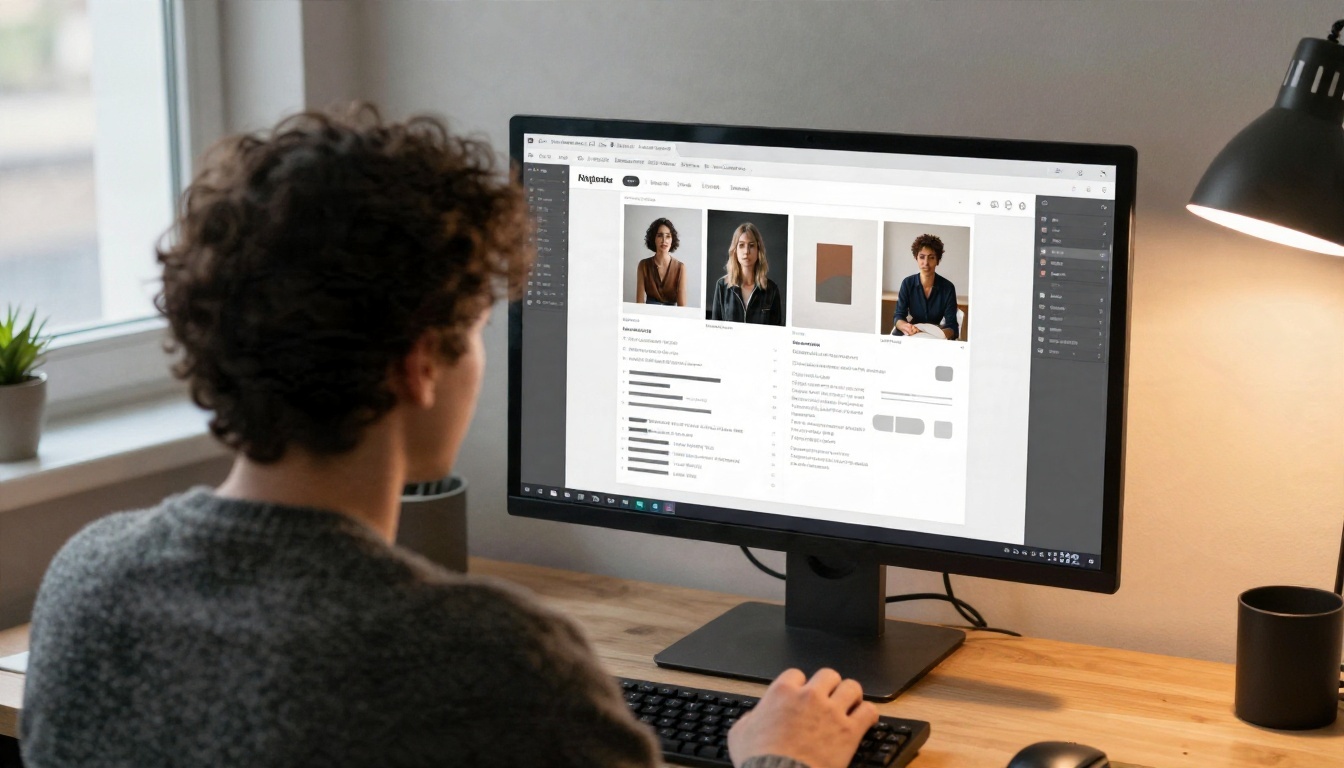
Zielwerte für die Auflösung
Die Auflösung wird bei Bildern in einer Datei in PPI gemessen, bei Scans und Druck in DPI. Nutze diese Werte als Ausgangspunkt.
| Anwendungsfall | Empfohlene Auflösung | Bildformat | Komprimierung |
|---|
| Webansicht und Flipbooks | 150 PPI | JPEG oder PNG | Mittlere bis hohe Qualität |
| E-Mail-Anhang | 100 bis 150 PPI | JPEG | Mittel |
| Büro-Druck | 300 DPI | JPEG oder TIFF | Hohe Qualität |
| Gescannte Textdokumente | 300 DPI | PNG oder verlustfrei | Verlustfrei |
| Kleine Schrift, Fotos, Archive | 600 DPI | TIFF oder PNG | Verlustfrei |
| Große Plakate | 150 bis 300 PPI in Endgröße | TIFF oder JPEG in hoher Qualität | Minimal |
Komprimierung und Farbe
Wähle die Voreinstellungen „hohe Qualität“ oder „Druck“ statt „kleinste Datei“. Wenn das Tool einen JPEG-Qualitätsregler hat, bleibe zwischen 80 und 90 Prozent. Unter 70 Prozent zeigen sich an Textkanten Artefakte. Bei Seiten mit viel Text und flachen Farben hält PNG oder verlustfreie Komprimierung die Kanten sauber, dafür wird die Datei größer.
Prüfe außerdem Änderungen des Farbmodus. Die Umwandlung in Graustufen oder indizierte Farben, um Platz zu sparen, kann in Fotos Farbabstufungen erzeugen.
Scanner- und Handyeinstellungen
Stelle deinen Scanner für normale Dokumente auf 300 DPI und für Kleingedrucktes oder Fotos auf 600 DPI. Nutze den Modus „Dokument“ oder „Text“ und vermeide automatische Filter „Verbessern“, die den Kontrast zerstören.
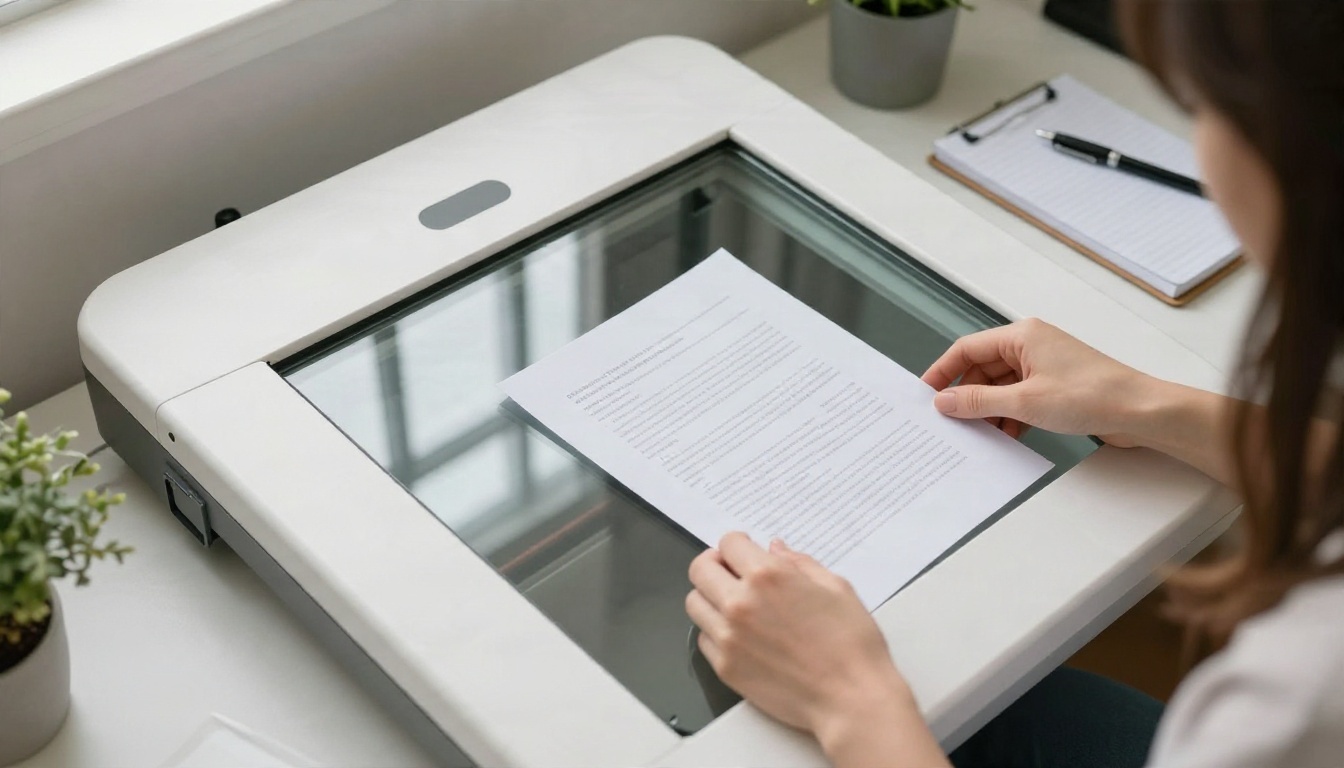
Mit dem Handy helfen ein paar Gewohnheiten sehr:
- Lege die Seite auf eine flache, kontrastreiche Unterlage.
- Nutze Tageslicht vom Fenster, kein Blitzlicht.
- Halte das Handy parallel zur Seite, nicht schräg.
- Tippe auf den Text, um zu fokussieren, und warte kurz, bevor du aufnimmst.
- Nutze den Scan-Modus deiner Kamera oder eine Scan-App statt eines normalen Fotos.
Schritt für Schritt online beheben
Hier ist ein wiederholbarer Ablauf, der die meisten Fälle mit kostenlosen Online-Tools löst.
- Auf 400 Prozent zoomen und entscheiden, ob die Datei ein Vektor, ein Raster oder komprimiert ist.
- Das Original suchen. Wenn du es hast, exportiere es mit den Einstellungen aus der Tabelle oben neu und hör hier auf.
- Seiten in Bilder umwandeln mit einem Online-Tool für PDF zu Bild bei 300 DPI.
- Bilder hochskalieren oder schärfen mit einem Online-KI-Hochskalierer. Beginne mit 2x, weil 4x oft künstliche Strukturen erzeugt.
- Kontrast leicht anpassen, wenn der Scan grau oder verblasst wirkt.
- Die PDF aus den verbesserten Bildern neu erstellen mit einem Online-Tool für Bild zu PDF und hoher Qualitätsstufe.
- OCR ausführen, wenn du durchsuchbaren Text brauchst.
- Die neue Datei mit der alten vergleichen bei 200 Prozent Zoom und Zahlen gegenlesen.
💡 Teste zuerst eine Probe mit drei Seiten. Das dauert eine Minute und zeigt dir, ob der Hochskalierer bei deinem Dokumenttyp hilft oder Unsinn erfindet.
Wenn eine Korrektur nicht möglich ist
Wurde die Originalseite mit 72 DPI und einer wackligen Kamera aufgenommen, kann kein kostenloses Tool zurückholen, was nie aufgezeichnet wurde. Dann scanne oder fotografiere die Seiten neu oder bitte den Absender um die Quelldatei. Wenn du das früh akzeptierst, sparst du Stunden.
Ein scharfes Flipbook mit Flipbooks AI erstellen
Sobald deine PDF sauber ist, stellt sich die nächste Frage: Wie sehen die Leserinnen und Leser sie? Ein stark neu komprimierter Betrachter kann deine Arbeit wieder zunichtemachen. Flipbooks AI verwandelt deine PDF in ein Flipbook mit Umblättereffekt, das auf Telefon, Tablet und Desktop-Computer lesbar bleibt, ganz ohne Wasserzeichen.

PDF hochladen
- Gehe zu Flipbooks AI und erstelle ein Konto.
- Klicke, um ein neues Flipbook zu erstellen, und ziehe deine korrigierte PDF in den Upload-Bereich.
- Warte, bis die Seiten umgewandelt sind. Die Seiten werden mit scharfem Text dargestellt, daher ist deine Quelle mit 150 bis 300 PPI die eigentliche Grenze der Qualität.
- Zeige eine Vorschau des Flipbooks und zoome in ein paar Seiten, um zu prüfen, ob der Text sauber ist.
Eine direkte Anleitung zum Ablauf findest du im PDF-zu-Flipbook-Konverter.
Das Aussehen anpassen
Füge dein Logo hinzu, wähle Hintergrundfarben und stelle Umblätter-Effekte ein, die zu deinen Inhalten passen. Du kannst auch Videos und Audio auf bestimmten Seiten einbetten. Das ist hilfreich, wenn ein statisches Bild ein Produkt oder einen Ablauf nicht erklären würde. Das Design ist responsiv, sodass Leserinnen und Leser auf kleinen Bildschirmen bequem lesen können.
Teilen und nachverfolgen
- Direkter Link: Schicke eine saubere URL per E-Mail oder Chat.
- Einbettungscode: Bette das Flipbook mit dem Tool Flipbook auf Website einbetten auf deiner Website ein.
- Passwortschutz: Halte private Angebote und interne Dokumente nur für bestimmte Personen zugänglich.
- Offline-Downloads: Lass Leserinnen und Leser eine Kopie speichern.
Im Professional-Tarif erhältst du außerdem Lesestatistiken und Kontaktgenerierung, damit du siehst, welche Seiten Leserinnen und Leser fesseln, und Kontaktdaten erfassen kannst. Vergleiche deine Möglichkeiten unter Preise und Tarife. Standard-Tarife und höher enthalten unbegrenzte Flipbooks.
Echte Beispiele, die den Unterschied zeigen
Verschiedene Dokumente scheitern auf unterschiedliche Weise, deshalb hängt die Lösung vom Anwendungsfall ab.

| Szenario | Was schiefgeht | Praktische Lösung | Hilfreiches Tool |
|---|
| Produktkatalog eines Lieferanten | Produktfotos mit 72 PPI exportiert | 300-PPI-Bilder anfordern, neu exportieren | Katalog-Flipbook-Ersteller |
| Restaurantkarte im Chat geteilt | Bild wurde vom Messenger komprimiert | Stattdessen eine PDF oder einen Flipbook-Link teilen | Restaurantkarten-Flipbook-Ersteller |
| Portfolio eines Designers | Für ein E-Mail-Limit übermäßig komprimiert | Online hosten statt anhängen | Digitales Portfolio erstellen |
| Immobilien-Broschüre | Handyfotos in Eile zusammengefügt | Fotos mit stabilem Bildausschnitt neu aufnehmen | Broschüren-Flipbook-Ersteller |
Eine kleine Agentur, die früher 40-MB-Broschüren per E-Mail verschickte, landet oft bei einer zusammengedrückten 4-MB-Version, die schlecht aussieht. Wenn du die hochwertige Datei als Flipbook veröffentlichst und einen Link schickst, entfällt die Größenbegrenzung ganz. Ein Makler, der gescannte Grundrisse hat, kann sie mit 300 DPI neu scannen und dann einen Link teilen statt eines Screenshots.
Fehler, die PDFs unscharf halten
- Screenshots von Dokumenten machen. Ein Screenshot ist auf deine Bildschirmauflösung begrenzt und verwirft den Vektortext.
- Aus dem Browser mit Standardqualität als PDF drucken. Prüfe die Optionen für Skalierung und Bildqualität.
- Zu stark hochskalieren. Ein 4-faches Hochskalieren eines schlechten Scans wirkt künstlich und kann Ziffern verändern.
- Zu stark schärfen. Leichte Schatten um Buchstaben zeigen, dass du zu weit gegangen bist.
- Chat-Apps zum Weiterleiten von Dateien nutzen. Viele Apps komprimieren Bilder und manche PDFs neu.
- Vergessen, dass der Betrachter zählt. Manche mobilen Vorschauen zeigen zuerst Miniaturen mit niedriger Auflösung. Öffne die Datei deshalb vollständig, bevor du urteilst.
⚠️ Prüfe nach dem Einsatz eines KI-Hochskalierers immer Zahlen, Daten und Namen. Aus einer 3, die zur 8 wird, entsteht ein größeres Problem als ein wenig Unschärfe.
Schärfere PDFs beginnen heute
Unschärfe hat eine Ursache, und die Ursache zeigt dir die Lösung. Exportiere wenn möglich aus der Quelle neu, nutze 300 DPI für Scans, wähle für die Komprimierung Voreinstellungen mit hoher Qualität und betrachte KI-Hochskalierung als Notlösung für Dateien, die du nicht ersetzen kannst.
Wenn die Datei fertig ist, veröffentliche sie dort, wo sie so gut aussieht, wie du sie gemacht hast. Jetzt kostenlos starten bei Flipbooks AI, durchstöbere alle Flipbook-Tools, um eine Vorlage für deinen Katalog, deine Karte oder deinen Bericht zu finden, und vergleiche die Preise und Tarife, wenn du Statistiken, Kontaktgenerierung und unbegrenzte Flipbooks willst. Deine Leserinnen und Leser sehen die scharfen Seiten, die du mit Mühe erstellt hast.



