Abres un PDF, amplías la imagen para leer un precio o una firma, y el texto se convierte en una mancha gris. Le pasa a todo el mundo, y casi siempre ocurre en el peor momento: justo antes de enviar una propuesta, publicar un catálogo o convertir un documento en un flipbook en Flipbooks AI. La buena noticia es que un PDF borroso casi nunca es aleatorio. Tiene una causa concreta y, en muchos casos, puedes arreglarlo en línea, gratis, en unos minutos.
Este artículo explica por qué los PDF pierden nitidez, qué herramientas gratuitas en línea sirven de verdad, qué ajustes conviene cambiar y en qué casos el arreglo es imposible porque el detalle nunca estuvo ahí. También verás cómo publicar un resultado nítido para que siga nítido ante tus lectores.
Por qué los PDF se vuelven borrosos
Un PDF es un contenedor. Dentro puede haber texto vectorial nítido, fotos incrustadas o una imagen plana de la página. Cuál de esas tres cosas tengas decide si el archivo se puede reparar o no.
Imágenes de origen con baja resolución
Las fotos colocadas en un documento tienen un número fijo de píxeles. Si una imagen de 600 píxeles de ancho se estira a lo ancho de una página A4 completa, cada píxel se agranda y los bordes se ablandan. Al hacer zoom empeora, porque el visor simplemente amplía esos mismos píxeles.
Es la causa más común en folletos y presentaciones hechos con imágenes de la web. Una imagen que se veía bien en el navegador a 72 o 96 PPI se verá áspera en una página impresa o a pantalla completa.
Compresión agresiva del archivo
Muchos sistemas de correo, formularios de subida y herramientas de "reducir tamaño" achican un PDF reduciendo la resolución de las imágenes y aplicando una compresión JPEG fuerte. El resultado pesa menos, pero suelen aparecer halos en bloques alrededor del texto y degradados turbios en las fotos. Una vez que una imagen se ha comprimido con fuerza y se ha guardado, el detalle perdido no vuelve.
⚠️ Comprimir dos veces el mismo PDF es una trampa habitual. Cada pasada descarta más datos, así que guarda siempre el archivo original y comprime una copia.
Escaneos y fotos con el teléfono
Una página escaneada es una imagen del texto, no texto. Si se escaneó a 100 o 150 DPI, las letras pequeñas tienen solo unos pocos píxeles. Las capturas con el teléfono añaden sus propios problemas: desenfoque por movimiento, sombras, enfoque irregular e inclinación.
Diagnóstico rápido antes de arreglar
Dedica treinta segundos al diagnóstico y evitarás probar la herramienta equivocada. Abre el PDF y amplía al 400 %.
- El texto se mantiene nítido al 400 %: el texto es vectorial. El desenfoque está solo en las imágenes o en el visor.
- El texto y las imágenes se desenfocan juntos: la página es una imagen plana, lo más probable un escaneo.
- Bloques cuadrados y halos cerca de los bordes: compresión JPEG fuerte.
- Solo algunas páginas están borrosas: orígenes mezclados, así que solo hay que reemplazar esas páginas.
| Síntoma | Causa probable | Mejor solución |
|---|
| Texto suave en todas las páginas | Escaneo con DPI bajo | Escanear de nuevo a 300 DPI o más |
| Halos en bloques alrededor de las letras | Compresión excesiva | Volver al original y exportar con más calidad |
| Fotos borrosas, texto nítido | Imágenes de baja resolución | Reemplazar las imágenes por archivos más grandes |
| Nítido en pantalla, suave al imprimir | PPI de la imagen demasiado bajo | Exportar a 300 PPI para impresión |
| Algo borroso solo al hacer zoom | Renderizado del visor | Probar otro visor de PDF o aumentar los pasos de zoom |
💡 Si puedes seleccionar y copiar el texto con el cursor, es texto real y se mantendrá nítido a cualquier tamaño. Si no puedes, la página es una imagen.
Herramientas online gratuitas que ayudan
Ninguna herramienta gratuita arregla todos los casos. Se dividen en unos pocos grupos, y cada uno resuelve una causa distinta. Elige el grupo que coincida con tu diagnóstico.
| Tipo de herramienta | Soluciona | Límites | Ideal para |
|---|
| Compresor de PDF en línea con niveles de calidad | Compresión excesiva si eliges un nivel más ligero | No puede recuperar datos ya perdidos | Reducir el peso de los archivos sin dañarlos mucho |
| Conversor de PDF a imagen | Extrae páginas con el DPI elegido para editarlas | El resultado es ráster, el texto deja de ser texto | Preparar páginas para escalarlas |
| Escalador de imágenes con IA | Páginas y fotos de baja resolución | Inventa detalles y puede alterar el texto fino | Escaneos blandos y folletos antiguos |
| OCR en línea | Hace que el texto escaneado se pueda seleccionar y buscar | No afina la imagen en sí | Archivar y buscar |
| Editor de imágenes con enfoque y contraste | Desenfoque leve y escaneos desvaídos | Un enfoque excesivo añade halos | Páginas escaneadas apagadas |
| Conversor de PDF a flipbook | Publicar una versión limpia para los lectores | Necesita un archivo de origen aceptable | Compartir sin pérdida de calidad |
Escalar páginas escaneadas
Si solo tienes el PDF borroso, el camino viable es: convertir cada página en imagen a 300 DPI, pasarla por un escalador de imágenes con IA a 2x y luego reconstruir el PDF. Los escaladores hacen que las páginas se vean más limpias, pero están adivinando. Los titulares grandes y las fotos suelen mejorar mucho. El texto legal diminuto puede salir distorsionado, así que revisa después con cuidado los números y los nombres.
Volver a exportar desde el original
Esta es, con mucho, la mejor solución, y no cuesta nada. Si el PDF viene de Word, Google Docs, Canva, InDesign o Figma, vuelve a exportarlo con ajustes de imagen de alta calidad. El texto vectorial quedará nítido y las imágenes conservarán sus píxeles originales.
✅ Buena práctica: guarda una carpeta "original" con los archivos fuente y las imágenes a calidad completa. Comparte solo copias comprimidas.
Ajustes que hacen nítidos los PDF
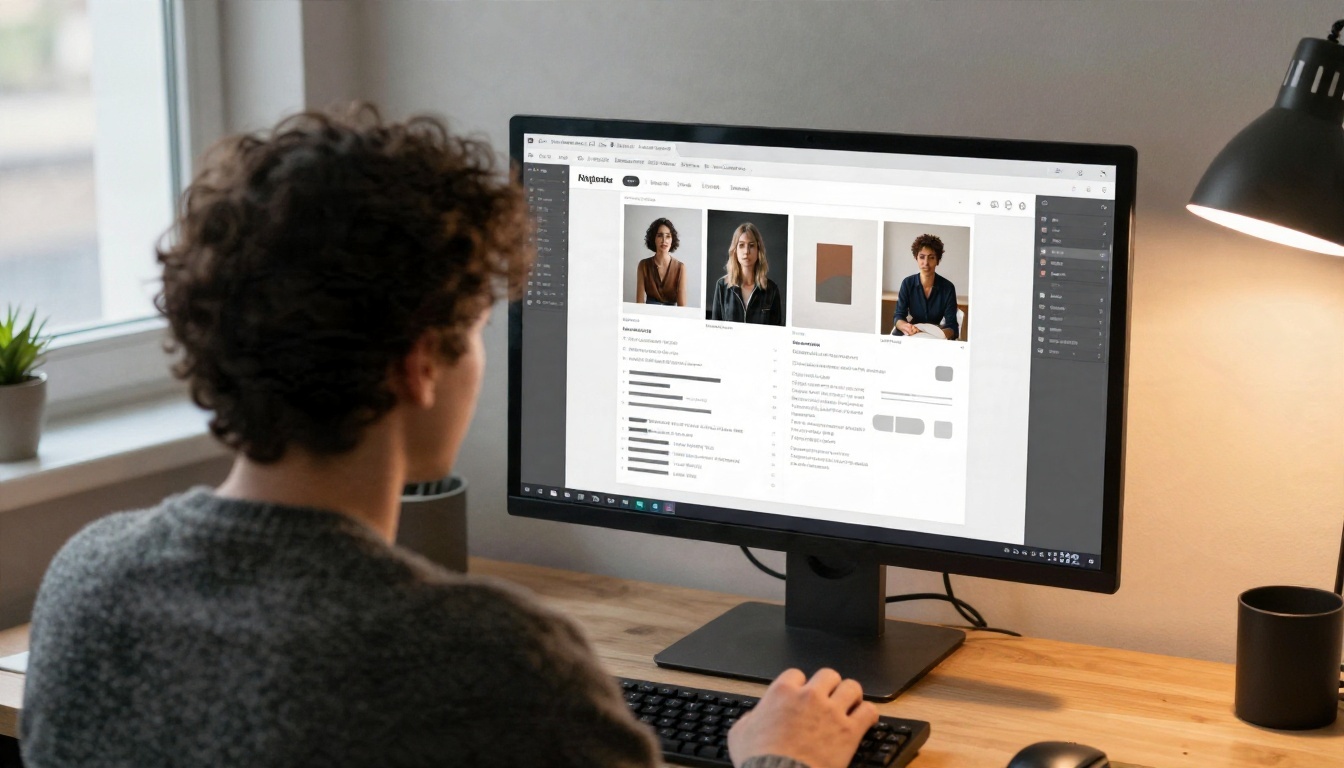
Las herramientas importan menos que los ajustes. La mayor parte del desenfoque desaparece cuando tres valores son correctos: la resolución, la compresión y el manejo del color.
Objetivos de resolución
La resolución se mide en PPI para las imágenes dentro de un archivo y en DPI para escaneos e impresión. Usa estos valores como punto de partida.
| Uso | Resolución recomendada | Formato de imagen | Compresión |
|---|
| Lectura web y flipbooks | 150 PPI | JPEG o PNG | De media a alta calidad |
| Adjunto de correo | 100 a 150 PPI | JPEG | Media |
| Impresión de oficina | 300 DPI | JPEG o TIFF | Alta calidad |
| Documentos de texto escaneados | 300 DPI | PNG o sin pérdida | Sin pérdida |
| Letra pequeña, fotos, archivos | 600 DPI | TIFF o PNG | Sin pérdida |
| Carteles grandes | 150 a 300 PPI al tamaño final | TIFF o JPEG de alta calidad | Mínima |
Compresión y color
Elige preajustes de "alta calidad" o "impresión" en lugar de "archivo más pequeño". Si la herramienta ofrece un control deslizante de calidad JPEG, mantente entre el 80 y el 90 %. Por debajo del 70 %, los bordes del texto empiezan a mostrar artefactos. En páginas con sobre todo texto y colores planos, la compresión PNG o sin pérdida mantiene los bordes limpios, a costa de un archivo más pesado.
Revisa también los cambios de modo de color. Pasar a escala de grises o a color indexado para ahorrar espacio puede crear bandas en las fotos.
Ajustes del escáner y del teléfono
Configura tu escáner a 300 DPI para documentos normales y a 600 DPI para letra pequeña o fotos. Usa el modo "documento" o "texto" y evita los filtros automáticos de "mejorar" que aplastan el contraste.
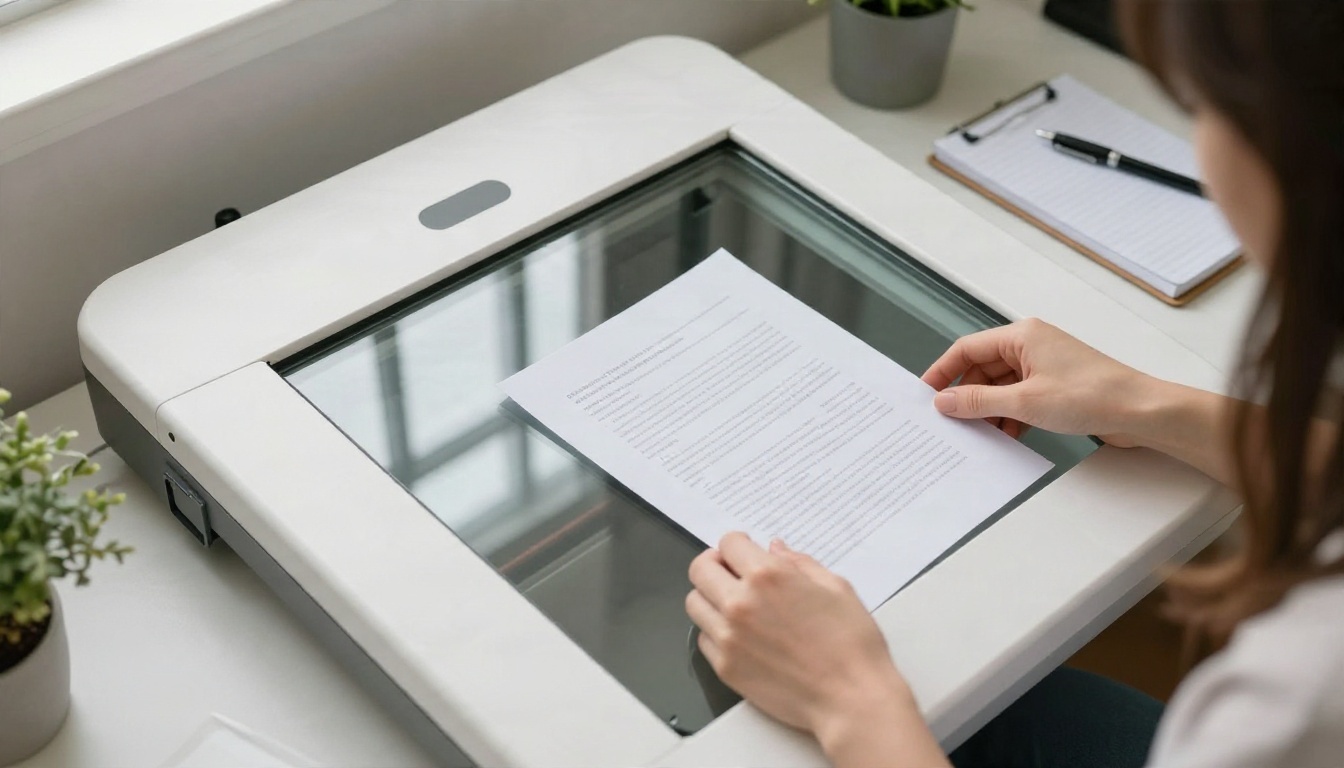
Con el teléfono, unos pocos hábitos ayudan mucho:
- Coloca la página sobre una superficie plana y de contraste.
- Usa la luz del día de una ventana, no el flash.
- Sostén el teléfono paralelo a la página, no inclinado.
- Toca el texto para enfocar y espera un momento antes de capturar.
- Usa el modo de escaneo de tu cámara o una app de escaneo en lugar de una foto normal.
Paso a paso para arreglarlo en línea
Este es un flujo de trabajo repetible que resuelve la mayoría de los casos con herramientas gratuitas en línea.
- Amplía al 400 % y decide si el archivo es vectorial, ráster o está comprimido.
- Busca el original. Si lo tienes, vuelve a exportarlo con los ajustes de la tabla de arriba y termina aquí.
- Convierte las páginas en imágenes con una herramienta en línea de PDF a imagen a 300 DPI.
- Escala o afina las imágenes con un escalador de IA en línea. Empieza a 2x, porque 4x suele añadir textura falsa.
- Ajusta el contraste ligeramente si el escaneo se ve gris o desvaído.
- Reconstruye el PDF a partir de las imágenes mejoradas con una herramienta en línea de imagen a PDF, manteniendo el nivel de calidad alto.
- Aplica OCR si necesitas texto que se pueda buscar.
- Compara el archivo nuevo con el antiguo al 200 % de zoom, y revisa los números.
💡 Trabaja primero con una muestra de tres páginas. Solo lleva un minuto y te dice si el escalador ayuda o inventa tonterías con tu tipo de documento.
Cuándo no es posible arreglarlo
Si la página original se capturó a 72 DPI con una cámara temblorosa, ninguna herramienta gratuita puede recuperar lo que nunca se registró. En ese caso, vuelve a escanear o a fotografiar las páginas, o pide al remitente el archivo original. Aceptarlo pronto te ahorra horas.
Crea un flipbook nítido con Flipbooks AI
Una vez que tu PDF esté limpio, la siguiente pregunta es cómo lo verán los lectores. Un visor con mucha recompresión puede deshacer tu trabajo. Flipbooks AI convierte tu PDF en un flipbook con paso de página que se lee bien en teléfonos, tabletas y equipos de escritorio, y sin marcas de agua.

Sube tu PDF
- Entra en Flipbooks AI y crea una cuenta.
- Haz clic para crear un flipbook nuevo y arrastra tu PDF corregido al cuadro de subida.
- Espera mientras se convierten las páginas. Las páginas se muestran con texto nítido, así que tu origen de 150 a 300 PPI es el límite real de la calidad.
- Previsualiza el flipbook y amplía algunas páginas para confirmar que el texto está limpio.
Para un recorrido directo por el proceso, abre el Conversor de PDF a flipbook.
Personaliza el aspecto
Añade tu logotipo, elige los colores de fondo y selecciona efectos de paso de página que encajen con tu contenido. También puedes incrustar videos y audio en páginas concretas, lo que ayuda cuando una imagen fija no explicaría un producto o un proceso. El diseño es adaptable a dispositivos móviles, así que los lectores tienen una vista cómoda en pantallas pequeñas.
Comparte y haz seguimiento
- Enlace directo: envía una URL limpia por correo o chat.
- Código para incrustar: coloca el flipbook en tu sitio con la herramienta Incrustar flipbook en sitio web.
- Protección con contraseña: mantén restringidas las propuestas privadas y los documentos internos.
- Descargas sin conexión: deja que los lectores guarden una copia.
En el plan Professional también obtienes estadísticas y generación de contactos, para ver qué páginas retienen la atención y capturar datos de contacto. Revisa los planes y precios para comparar opciones. Los planes Standard y superiores incluyen flipbooks ilimitados.
Ejemplos reales que muestran la diferencia
Cada documento falla de una manera distinta, así que la solución depende del caso de uso.

Una agencia pequeña que antes enviaba por correo folletos de 40 MB a menudo acaba con una versión comprimida de 4 MB que se ve mal. Publicar el archivo de alta calidad como flipbook y enviar un enlace elimina por completo el límite de tamaño. Un agente inmobiliario con planos escaneados puede volver a escanearlos a 300 DPI y compartir un enlace en lugar de una captura de pantalla.
Errores que mantienen borrosos los PDF
- Hacer capturas de pantalla de documentos. Una captura está limitada a la resolución de tu pantalla y elimina el texto vectorial.
- Imprimir a PDF desde el navegador con la calidad predeterminada. Revisa las opciones de escala y de calidad de imagen.
- Escalar en exceso. Un escalado 4x de un escaneo malo se ve plástico y puede cambiar dígitos.
- Afinar demasiado. Los halos leves alrededor de las letras indican que te has pasado.
- Usar apps de mensajería para reenviar archivos. Muchas recomprimen las imágenes y algunos PDF.
- Olvidar que el visor importa. Algunas vistas previas en el teléfono muestran primero miniaturas de baja resolución, así que abre el archivo completo antes de juzgarlo.
⚠️ Revisa siempre los números, las fechas y los nombres después de usar un escalador de IA. Un 3 que se convierte en un 8 es un problema mayor que un poco de desenfoque.
PDF más nítidos empiezan hoy
El desenfoque tiene una causa, y la causa te indica la solución. Vuelve a exportar desde el original siempre que puedas, usa 300 DPI para los escaneos, elige preajustes de alta calidad para la compresión y considera el escalado con IA como un recurso de rescate para los archivos que no puedes reemplazar.
Cuando el archivo esté listo, publícalo donde se vea tan bien como lo hiciste. Empieza gratis en Flipbooks AI, explora todas las herramientas de flipbook para encontrar una plantilla que encaje con tu catálogo, menú o informe, y compara los planes y precios cuando quieras estadísticas, captación de contactos y flipbooks ilimitados. Tus lectores verán las páginas nítidas que te costó producir.



