Apri un PDF, ingrandisci per leggere un prezzo o una firma e il testo si scioglie in una macchia grigia. Capita a tutti, e di solito nel momento peggiore: poco prima di inviare una proposta, pubblicare un catalogo o trasformare un documento in un flipbook su Flipbooks AI. La buona notizia è che un PDF sfocato non è quasi mai casuale. Ha una causa precisa e, in molti casi, puoi risolverlo online gratis in pochi minuti.
Questo articolo spiega perché i PDF diventano morbidi, quali strumenti online gratuiti aiutano davvero, quali impostazioni cambiare e quando una correzione è impossibile perché il dettaglio non è mai stato registrato. Vedrai anche come pubblicare un risultato nitido, in modo che resti nitido per i tuoi lettori.
Perché i PDF diventano sfocati
Un PDF è un contenitore. Al suo interno può esserci testo vettoriale nitido, foto incorporate o l'immagine piatta di una pagina. Quale dei tre tipi hai decide se il file può essere riparato oppure no.
Immagini sorgente a bassa risoluzione
Le foto inserite in un documento hanno un numero fisso di pixel. Se un'immagine larga 600 pixel viene stesa su un'intera pagina A4, ogni pixel si ingrandisce e i contorni si ammorbidiscono. Ingrandire peggiora le cose, perché il visualizzatore si limita a ingrandire gli stessi pixel.
È la causa più comune per brochure e presentazioni create con immagini del web. Una foto che sembrava a posto in un browser da 72 a 96 PPI apparirà ruvida su una pagina stampata o a schermo intero.
Compressione aggressiva del file
Molti sistemi di posta, moduli di caricamento e strumenti "riduci dimensioni" rimpiccioliscono un PDF riducendo la risoluzione delle immagini e applicando una forte compressione JPEG. Il risultato pesa meno, ma spesso compaiono aloni a blocchi intorno al testo e sfumature sporche nelle foto. Una volta che un'immagine è stata compressa pesantemente e salvata, il dettaglio perso non torna.
⚠️ Comprimere due volte lo stesso PDF è una trappola comune. Ogni passaggio elimina altri dati, quindi conserva sempre il file originale e comprimi una copia.
Scansioni e foto da telefono
Una pagina scansionata è un'immagine di testo, non testo. Se è stata scansionata a 100 o 150 DPI, i caratteri piccoli hanno solo pochi pixel per lettera. Le foto scattate con il telefono portano altri problemi: sfocatura da movimento, ombre, messa a fuoco irregolare e inclinazione.
Diagnosi rapida prima di correggere
Dedica trenta secondi alla diagnosi ed eviterai di provare lo strumento sbagliato. Apri il PDF e ingrandisci al 400 percento.
- Il testo resta nitido al 400 percento: il testo è vettoriale. La sfocatura è solo nelle immagini, oppure nel visualizzatore.
- Testo e immagini sfocano insieme: la pagina è un'immagine raster piatta, con ogni probabilità una scansione.
- Quadratini e aloni vicino ai contorni: compressione JPEG pesante.
- Solo alcune pagine sono sfocate: fonti miste, quindi vanno sostituite solo quelle pagine.
| Sintomo | Causa probabile | Soluzione migliore |
|---|
| Testo morbido su ogni pagina | Scansione a basso DPI | Ripeti la scansione a 300 DPI o più |
| Aloni a blocchi intorno alle lettere | Compressione eccessiva | Torna all'originale ed esporta con qualità più alta |
| Foto sfocate, testo nitido | Immagini a bassa risoluzione | Sostituisci le immagini con file più grandi |
| Nitido a schermo, morbido in stampa | PPI dell'immagine troppo basso | Esporta a 300 PPI per la stampa |
| Leggermente sfocato solo con lo zoom | Resa del visualizzatore | Prova un altro visualizzatore PDF o aumenta i passi di zoom |
💡 Se riesci a selezionare e copiare il testo con il cursore, è testo vero e resterà nitido a qualsiasi dimensione. Se non ci riesci, la pagina è un'immagine.
Strumenti online gratuiti che aiutano
Nessuno strumento gratuito risolve ogni caso. Si dividono in pochi gruppi e ciascuno affronta una causa diversa. Scegli il gruppo che corrisponde alla tua diagnosi.
| Tipo di strumento | Risolve | Limiti | Ideale per |
|---|
| Compressore PDF online con livelli di qualità | Compressione eccessiva, se scegli un livello più leggero | Non può ripristinare dati già persi | Rendere i file più leggeri con pochi danni |
| Convertitore da PDF a immagine | Estrae le pagine a un DPI scelto per la modifica | L'output è raster, il testo non è più testo | Preparare le pagine per l'ingrandimento |
| Upscaler di immagini con AI | Pagine e foto a bassa risoluzione | Inventa dettagli, può alterare il testo fine | Scansioni morbide e vecchie brochure |
| OCR online | Rende selezionabile e cercabile il testo scansionato | Non rende nitida l'immagine in sé | Archiviazione e ricerca |
| Editor di immagini con nitidezza e contrasto | Sfocatura lieve e scansioni sbiadite | Troppa nitidezza crea aloni | Pagine scansionate spente |
| Convertitore da PDF a flipbook | Pubblicare una versione pulita per i lettori | Serve un file sorgente decente | Condividere senza perdita di qualità |
Ingrandire le pagine scansionate
Se hai solo il PDF sfocato, la strada percorribile è questa: converti ogni pagina in un'immagine a 300 DPI, passala in un upscaler con AI a 2x, poi ricostruisci il PDF. Gli upscaler rendono le pagine più pulite, ma indovinano. Titoli grandi e foto di solito migliorano molto. Il testo legale minuscolo può uscire distorto, quindi verifica sempre numeri e nomi dopo.
Esporta di nuovo dalla fonte
È di gran lunga la correzione migliore, e non costa nulla. Se il PDF viene da Word, Google Docs, Canva, InDesign o Figma, torna indietro ed esportalo di nuovo con impostazioni immagine di alta qualità. Il testo vettoriale sarà nitido e le immagini manterranno i pixel originali.
✅ Buona pratica: tieni una cartella "originali" con i file sorgente e le immagini a piena qualità. Condividi solo copie compresse.
Impostazioni che rendono i PDF nitidi
Gli strumenti contano meno delle impostazioni. La maggior parte della sfocatura scompare quando tre valori sono giusti: risoluzione, compressione e gestione del colore.
Valori di risoluzione
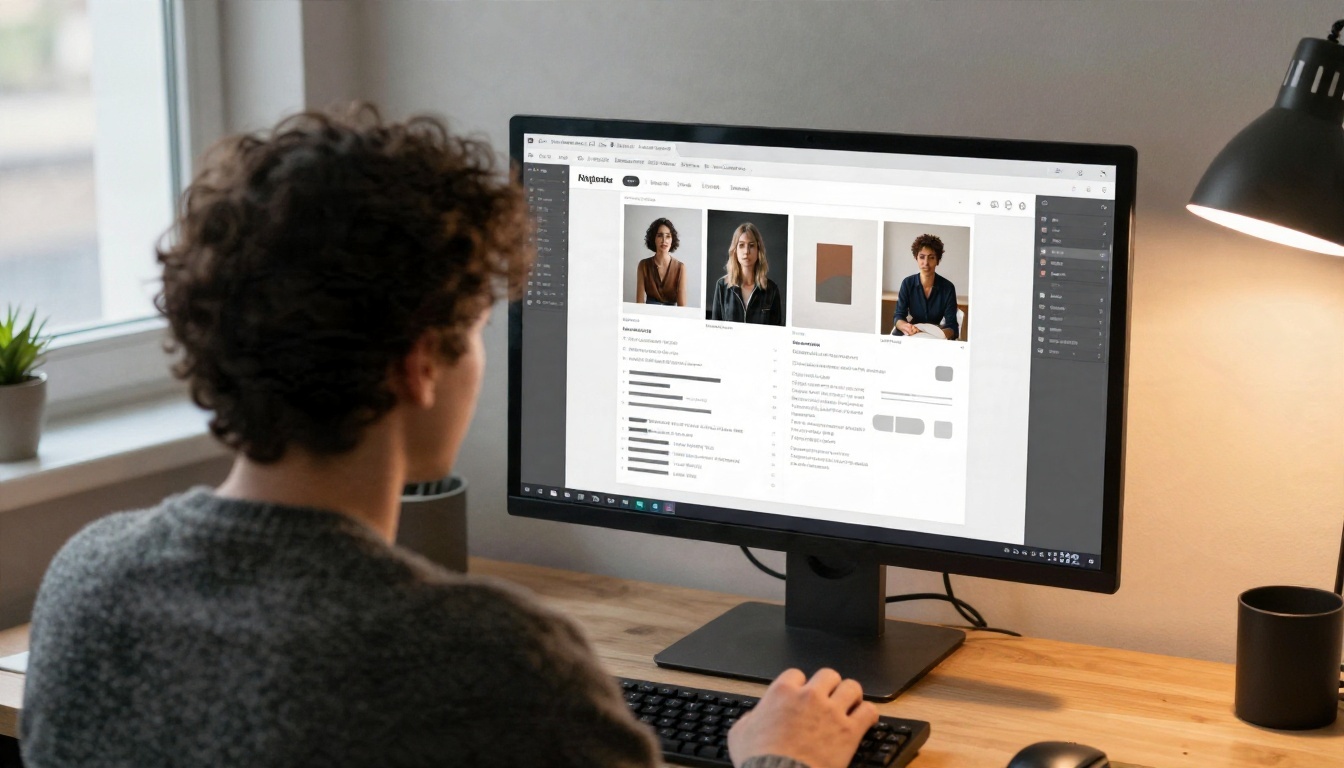
La risoluzione si misura in PPI per le immagini dentro un file e in DPI per scansioni e stampa. Usa questi valori come punto di partenza.
| Caso d'uso | Risoluzione consigliata | Formato immagine | Compressione |
|---|
| Lettura web e flipbook | 150 PPI | JPEG o PNG | Da media ad alta qualità |
| Allegato email | Da 100 a 150 PPI | JPEG | Media |
| Stampa da ufficio | 300 DPI | JPEG o TIFF | Alta qualità |
| Documenti di testo scansionati | 300 DPI | PNG o senza perdita | Senza perdita |
| Caratteri piccoli, foto, archivi | 600 DPI | TIFF o PNG | Senza perdita |
| Poster di grandi dimensioni | Da 150 a 300 PPI alla dimensione finale | TIFF o JPEG ad alta qualità | Minima |
Compressione e colore
Scegli i preset "alta qualità" o "stampa" invece di "file più piccolo". Se lo strumento offre un cursore di qualità JPEG, resta tra 80 e 90 percento. Sotto il 70 percento, i bordi del testo iniziano a mostrare artefatti. Per le pagine con soprattutto testo e colori piatti, la compressione PNG o senza perdita mantiene i bordi puliti, al prezzo di un file più pesante.
Controlla anche i cambi di modalità colore. Convertire in scala di grigi o in colore indicizzato per risparmiare spazio può creare bande di colore nelle foto.
Impostazioni dello scanner e del telefono
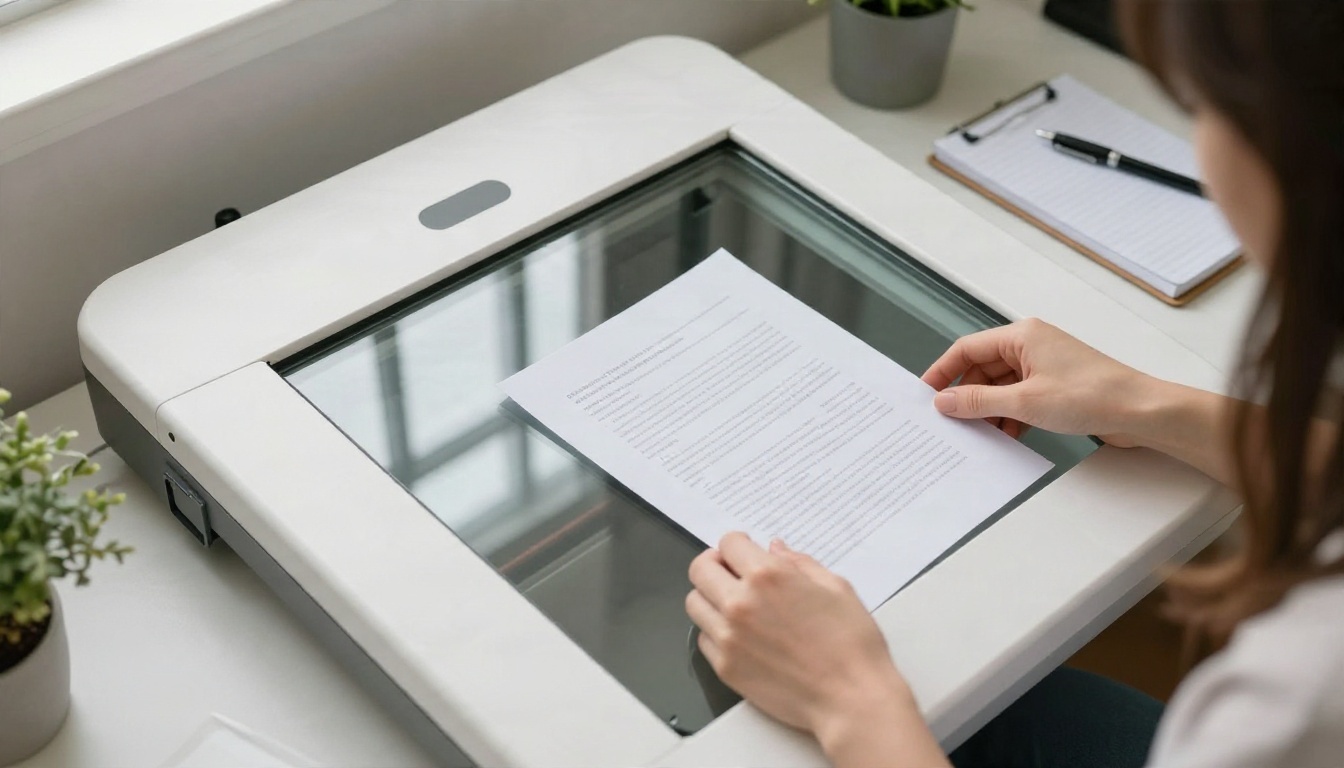
Imposta lo scanner a 300 DPI per i documenti normali e a 600 DPI per caratteri piccoli o foto. Usa la modalità "documento" o "testo" ed evita i filtri automatici "migliora" che schiacciano il contrasto.
Con il telefono, alcune abitudini fanno molta differenza:
- Appoggia la pagina su una superficie piatta e a contrasto.
- Usa la luce del giorno da una finestra, non il flash.
- Tieni il telefono parallelo alla pagina, non inclinato.
- Tocca per mettere a fuoco il testo e aspetta un attimo prima di scattare.
- Usa la modalità scansione della fotocamera o un'app di scansione invece di una foto normale.
Correzione passo dopo passo online
Ecco un flusso ripetibile che gestisce la maggior parte dei casi con strumenti online gratuiti.
- Ingrandisci al 400 percento e decidi se il file è vettoriale, raster o compresso.
- Trova l'originale. Se ce l'hai, esportalo di nuovo con le impostazioni della tabella sopra e fermati qui.
- Converti le pagine in immagini con uno strumento online da PDF a immagine a 300 DPI.
- Ingrandisci o rendi più nitide le immagini con un upscaler online con AI. Parti da 2x, perché 4x spesso aggiunge texture finte.
- Regola leggermente il contrasto se la scansione appare grigia o sbiadita.
- Ricostruisci il PDF dalle immagini migliorate con uno strumento online da immagine a PDF, mantenendo alto il livello di qualità.
- Esegui l'OCR se ti serve testo cercabile.
- Confronta il nuovo file con il vecchio a zoom del 200 percento e verifica i numeri.
💡 Prova prima con un campione di tre pagine. Richiede un minuto e ti dice se l'upscaler aiuta o inventa sciocchezze sul tuo tipo di documento.
Quando una correzione non è possibile
Se la pagina originale è stata acquisita a 72 DPI con una fotocamera tremolante, nessuno strumento gratuito può recuperare ciò che non è mai stato registrato. In quel caso, ripeti la scansione o rifai le foto delle pagine, oppure chiedi al mittente il file sorgente. Accettarlo subito fa risparmiare ore.
Crea un flipbook nitido con Flipbooks AI
Una volta che il PDF è pulito, la domanda successiva è come lo vedranno i lettori. Un visualizzatore molto ricompresso può annullare il tuo lavoro. Flipbooks AI trasforma il tuo PDF in un flipbook con effetto sfoglio di pagina, leggibile su telefono, tablet e computer desktop, senza filigrane.

Carica il tuo PDF
- Vai su Flipbooks AI e crea un account.
- Clicca per creare un nuovo flipbook e trascina il PDF corretto nell'area di caricamento.
- Attendi la conversione delle pagine. Le pagine vengono rese con testo nitido, quindi la tua sorgente da 150 a 300 PPI è il vero limite della qualità.
- Visualizza l'anteprima del flipbook e ingrandisci alcune pagine per verificare che il testo sia pulito.
Per un percorso guidato passo dopo passo, apri il Convertitore da PDF a flipbook.
Personalizza l'aspetto
Aggiungi il tuo logo, scegli i colori di sfondo e seleziona gli effetti di sfoglio di pagina più adatti al tuo contenuto. Puoi anche incorporare video e audio in pagine specifiche, utile quando un'immagine statica non spiegherebbe un prodotto o un processo. Il design è adattivo per i dispositivi mobili, quindi i lettori leggono comodamente anche sugli schermi piccoli.
Condividi e monitora
- Link diretto: invia un URL pulito via email o chat.
- Codice di incorporamento: inserisci il flipbook sul tuo sito con lo strumento Incorpora flipbook sul sito web.
- Protezione con password: limita l'accesso a proposte private e documenti interni.
- Scaricamenti offline: lascia che i lettori salvino una copia.
Con il piano Professional ottieni anche statistiche di lettura e generazione di contatti, così puoi vedere quali pagine catturano l'attenzione e raccogliere i dati di contatto. Consulta i piani tariffari per confrontare le opzioni. I piani Standard e superiori includono flipbook illimitati.
Esempi reali che mostrano la differenza
Documenti diversi falliscono in modi diversi, quindi la correzione dipende dal caso d'uso.

Una piccola agenzia che inviava per email brochure da 40 MB spesso finisce con una versione compressa da 4 MB che appare scadente. Pubblicare il file ad alta qualità come flipbook e inviare un link elimina del tutto il limite di dimensione. Un agente immobiliare con planimetrie scansionate può ripeterne la scansione a 300 DPI, poi condividere un link invece di uno screenshot.
Errori che tengono i PDF sfocati
- Fare screenshot dei documenti. Uno screenshot è limitato alla risoluzione del tuo schermo e cancella il testo vettoriale.
- Stampare in PDF dal browser con la qualità predefinita. Controlla le opzioni di scala e qualità immagine.
- Ingrandire troppo. Un upscale 4x di una cattiva scansione appare di plastica e può alterare le cifre.
- Rendere troppo nitido. Aloni leggeri intorno alle lettere sono il segnale che hai esagerato.
- Usare le app di chat per inoltrare file. Molte app ricomprimono immagini e alcuni PDF.
- Dimenticare che il visualizzatore conta. Alcune anteprime mobili mostrano prima miniature a bassa risoluzione, quindi apri il file per intero prima di giudicarlo.
⚠️ Verifica sempre numeri, date e nomi dopo aver usato un upscaler con AI. Un 3 che diventa un 8 è un problema più grave di una leggera sfocatura.
PDF più nitidi iniziano oggi
La sfocatura ha una causa, e la causa ti indica la correzione. Esporta di nuovo dalla fonte quando puoi, usa 300 DPI per le scansioni, scegli i preset ad alta qualità per la compressione e considera l'upscaling con AI come un salvataggio per i file che non puoi sostituire.
Quando il file è pronto, pubblicalo dove apparirà bello come l'hai reso. Inizia gratis su Flipbooks AI, sfoglia tutti gli strumenti per flipbook per trovare un modello adatto al tuo catalogo, menù o report, e confronta i piani tariffari quando ti servono statistiche, raccolta di contatti e flipbook illimitati. I tuoi lettori vedranno le pagine nitide per cui hai lavorato.



