Vous avez rédigé les textes, choisi la mise en page et sélectionné les produits. Puis vous avez ouvert l’épreuve et les photos semblaient plates, granuleuses et un peu tristes. Ce moment est courant, et il se corrige sans payer de logiciel. Cet article détaille les retouches exactes qui transforment des photos faibles en pages d’allure professionnelle, avec des outils gratuits et quelques habitudes qui ne coûtent rien. Une fois vos images prêtes, vous pouvez transformer le PDF final en publication à feuilleter avec Flipbooks AI et laisser vos lecteurs la consulter sur n’importe quel appareil.
Qu’il s’agisse d’un catalogue produits, d’une brochure d’hôtel ou d’un lookbook, les règles sont les mêmes. Une bonne lumière, des couleurs propres, un recadrage réfléchi et une taille de fichier adaptée font à elles seules environ 90 % du travail.
Pourquoi des photos d’allure bon marché nuisent aux ventes
Les lecteurs jugent une page en deux secondes environ. Ils ne lisent pas la légende avant de conclure que le produit est de mauvaise qualité. Ils voient une photo terne et supposent que le produit, ou l’entreprise, ne mérite pas leur temps.
Ce que remarquent d’abord les acheteurs
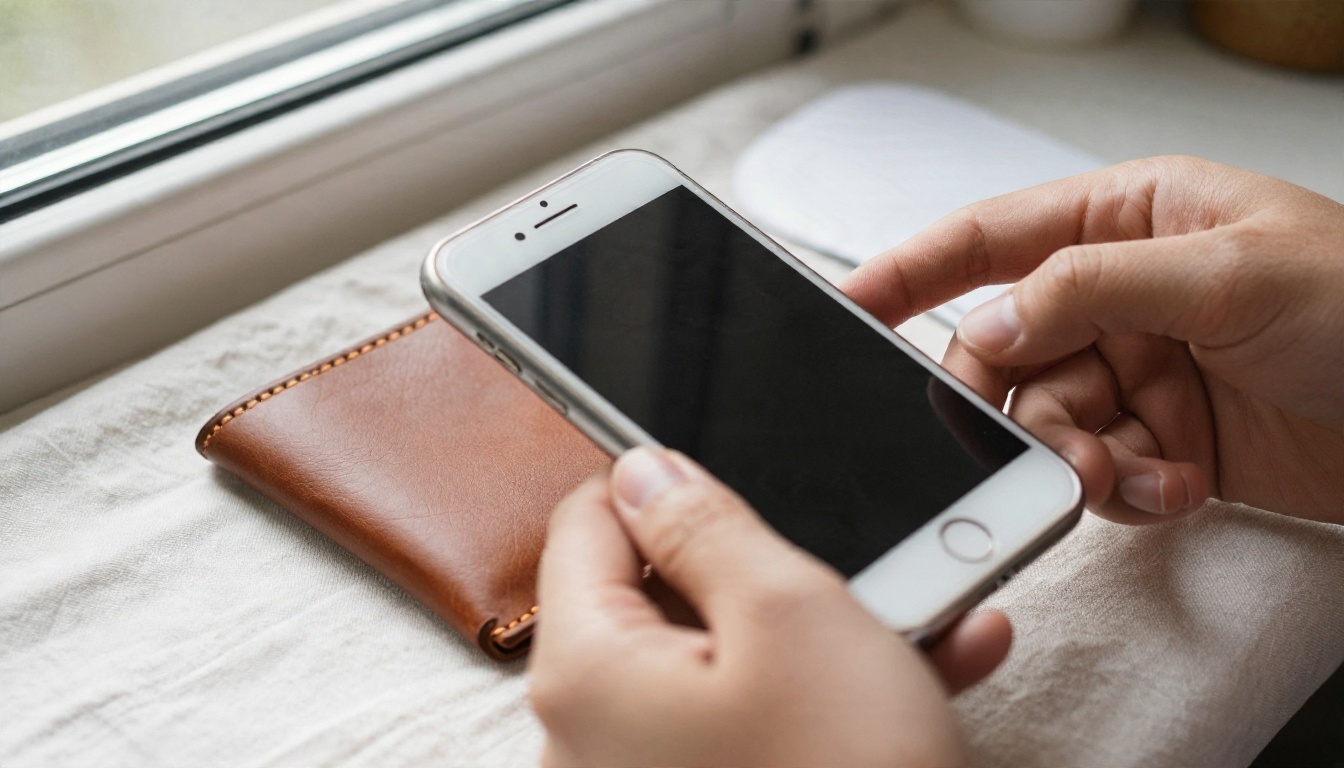
Les acheteurs disent rarement « la balance des blancs est décalée ». Ils disent que l’article « a l’air d’occasion » ou « ressemble à une contrefaçon ». Voici les signaux qui déclenchent ce sentiment :
- Dominante jaune ou bleue sur les blancs et les teints de peau
- Flou qui transforme les contours et les textures en bouillie
- Bruit numérique, ce grain moucheté visible dans les pièces sombres
- Horizons de travers et arrière-plans encombrés et irréguliers
- Contours pixelisés qui apparaissent une fois la page imprimée ou agrandie
Les quatre coupables habituels
Presque toute photo d’allure bon marché provient de l’une de quatre causes. Savoir laquelle vous concerne indique où concentrer vos efforts.
| Problème | À quoi il ressemble | D’où il vient | Priorité de correction |
|---|
| Mauvaise lumière | Plat, sombre, ombres dures | Lampes d’intérieur, flash direct | Maximale |
| Mauvaise couleur | Teinte orange, verte ou bleue | Sources lumineuses mélangées, réglages automatiques | Élevée |
| Faible résolution | Bords en blocs, flou à l’agrandissement | Captures d’écran, petits téléchargements, compression forte | Élevée |
| Cadrage négligé | Lignes inclinées, espace perdu | Prises de vue hâtives, absence de recadrage | Moyenne |
💡 Astuce de pro : Corrigez les problèmes dans l’ordre de ce tableau. La retouche ne peut pas sauver une photo prise dans une lumière désastreuse, mais une meilleure lumière facilite toutes les corrections suivantes.
Corriger la lumière avant de retoucher
Un logiciel de retouche travaille avec les informations capturées par l’appareil. Si les ombres sont des taches noires, aucun curseur ne fera réapparaître les détails. Un changement d’éclairage de cinq minutes vaut mieux qu’une heure de retouche.
La lumière d’une fenêtre l’emporte sur n’importe quel flash
Placez votre produit près d’une grande fenêtre, à l’abri du soleil direct. La lumière est douce, large et gratuite. Posez une feuille de carton-mousse blanc du côté opposé pour renvoyer la lumière dans les ombres.
- Éteignez les plafonniers pour que les couleurs ne se mélangent pas
- Photographiez par temps nuageux ou à l’ombre, près d’une porte ouverte, pour le résultat le plus doux
- Tenez votre téléphone bien stable à deux mains, ou appuyez-le sur une pile de livres
- Touchez l’écran sur le produit pour que l’appareil y règle la mise au point et l’exposition
Construire une tente à lumière avec une boîte à chaussures
Pour les petits objets comme les bijoux, les cosmétiques ou les bougies, une tente à lumière bon marché supprime les reflets et les ombres dures. Vous pouvez en fabriquer une en dix minutes.
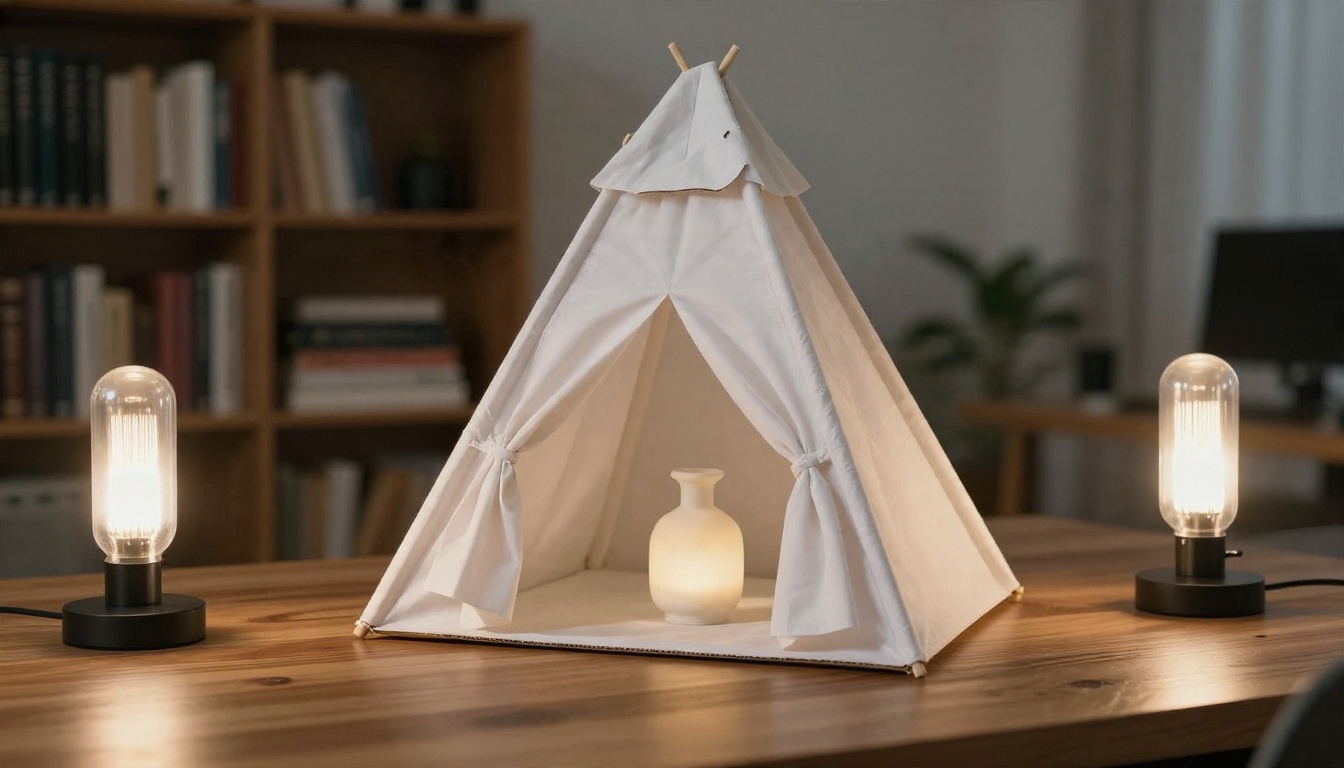
- Découpez un grand rectangle sur trois côtés d’une boîte en carton, en gardant un cadre fin.
- Collez du papier sulfurisé blanc ou une fine feuille blanche sur chaque ouverture.
- Posez une feuille de papier blanc ou gris clair à l’intérieur, en la remontant sur le mur du fond pour qu’il n’y ait pas d’angle vif.
- Placez une lampe avec une ampoule lumière du jour de chaque côté, dirigée vers le papier.
- Photographiez à travers l’ouverture avant.
⚠️ Attention : Ne mélangez pas la lumière du jour venant d’une fenêtre avec des ampoules chaudes d’intérieur. Les deux températures de couleur se combattent et donnent une dominante orange et bleue tenace.
Des outils d’édition gratuits qui valent le détour
Vous n’avez pas besoin d’un abonnement payant pour corriger une photo faible. Ces options gratuites couvrent tout ce qui est décrit dans cet article.
| Outil | Plateforme | Idéal pour | Niveau |
|---|
| Snapseed | Téléphone | Corrections rapides d’exposition, de couleur et de retouche | Débutant |
| Photopea | Navigateur | Retouches en calques, détourages, redimensionnement | Intermédiaire |
| GIMP | Ordinateur de bureau | Retouche détaillée, traitements par lot | Intermédiaire |
| RawTherapee | Ordinateur de bureau | Retouche des fichiers bruts de l’appareil, réduction du bruit | Intermédiaire |
| Squoosh | Navigateur | Compression et conversion de formats | Débutant |
| Upscayl | Ordinateur de bureau | Agrandir les petites images avec moins de flou | Débutant |
Corrections rapides sur votre téléphone
Snapseed et l’éditeur photo intégré à la plupart des téléphones couvrent l’essentiel : luminosité, contraste, chaleur, recadrage et netteté. Pour un lot de dix photos de produits, vous pouvez toutes les corriger pendant un trajet en train.
Éditeurs de bureau pour les travaux plus importants
Lorsque vous devez retirer un arrière-plan encombré, harmoniser les couleurs de cinquante images ou travailler sur des fichiers bruts, ouvrez Photopea dans un onglet du navigateur ou installez GIMP. Les deux sont gratuits, gèrent les calques et exportent tous les formats dont un imprimeur ou un site web a besoin.
Cinq retouches qui corrigent la plupart des photos
Passez chaque photo dans la même courte routine. La cohérence compte autant que la qualité, car un catalogue où chaque page a une ambiance de couleur différente paraît amateur.
Recadrer et redresser
Commencez ici, car tout le reste dépend du cadre final. Faites pivoter l’image jusqu’à ce que les horizons et les bords de table soient droits, puis recadrez l’espace inutile.
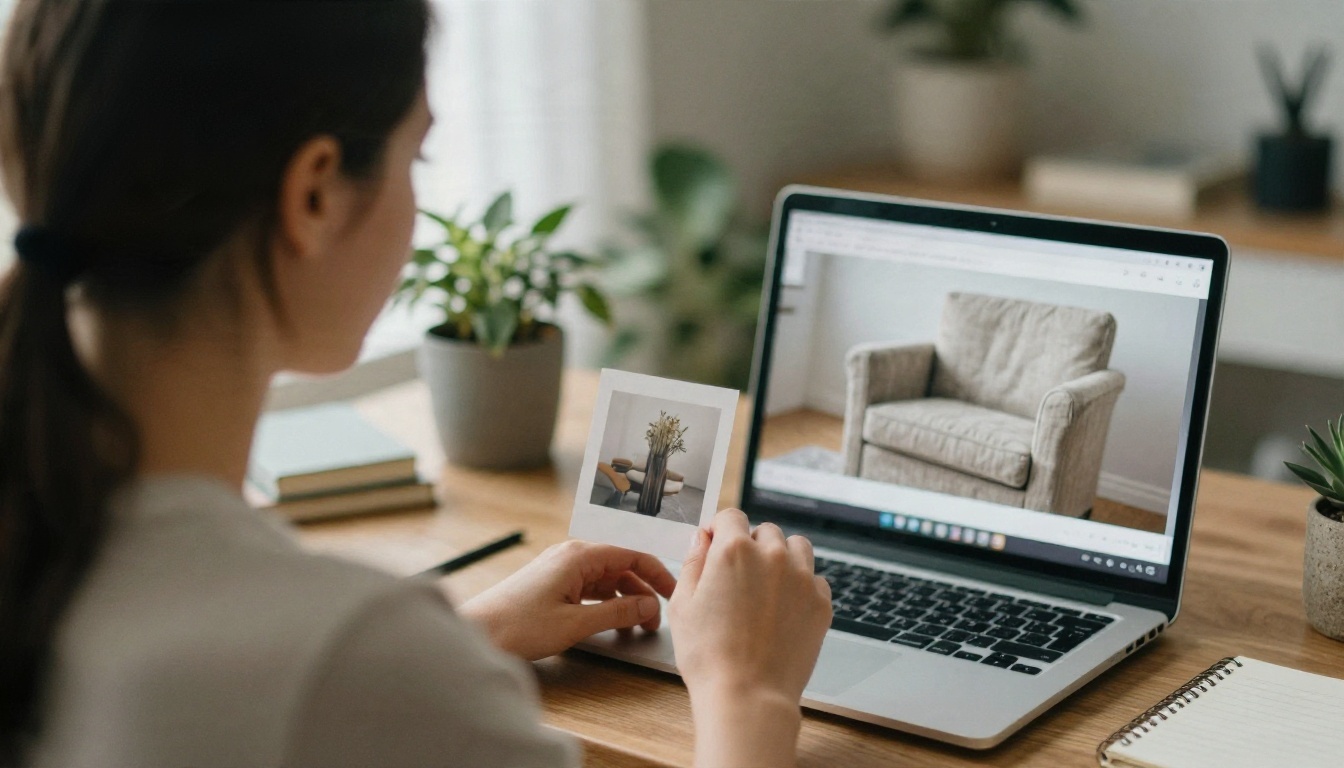
- Laissez le produit occuper 60 à 80 % du cadre
- Placez le sujet légèrement décentré pour un rendu naturel
- Utilisez le même format pour les images qui partagent une page, comme 4:5 ou 3:2
- Laissez de l’air du côté où le texte sera placé
Corriger l’exposition et la balance des blancs
Augmentez l’exposition jusqu’à ce que le produit paraisse aussi lumineux qu’en réalité, puis baissez légèrement les hautes lumières pour que les objets blancs gardent leur texture. Ensuite, corrigez la dominante de couleur. Repérez dans la photo un élément qui devrait être neutre, comme un emballage blanc ou un fond gris, et cliquez dessus avec la pipette de l’outil de balance des blancs de votre éditeur.
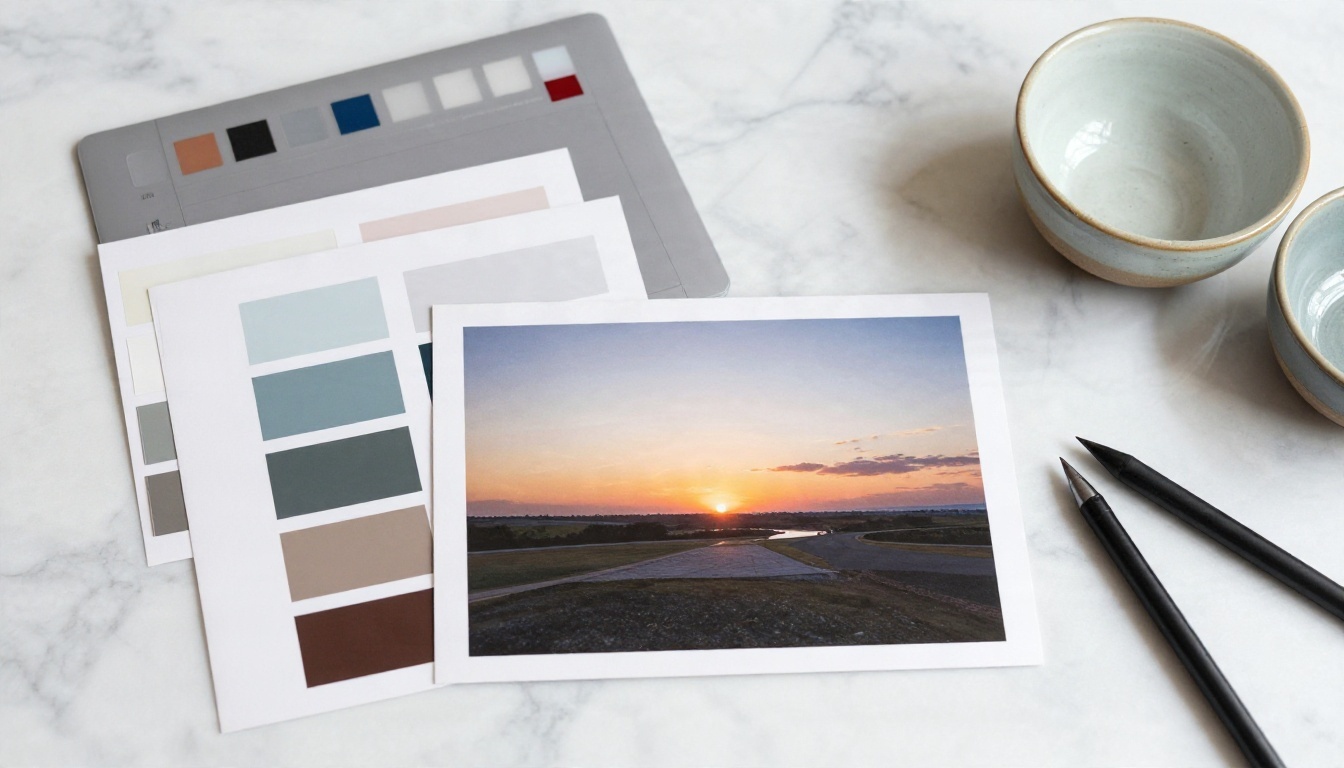
✅ Bonne pratique : Incluez une petite carte grise ou une feuille de papier blanc uni dans la première photo de test de chaque séance. Vous pourrez vous en servir plus tard pour définir un point neutre parfait et copier ces réglages sur tout le lot.
Accentuer sans halos
L’accentuation ajoute le contour net qui rend le tissu, le bois et le métal réalistes. Trop, et les objets se détachent avec des contours brillants.
- Zoomez à 100 % pour voir les vrais pixels.
- Réglez la quantité bas, autour de 30 à 50 % du maximum.
- Utilisez un petit rayon, d’environ 0,8 à 1,2 pixel.
- Appliquez-la une seule fois, à la toute fin, après le redimensionnement.
Réduire le bruit avec douceur
Le bruit apparaît lorsqu’un appareil augmente sa sensibilité dans des pièces sombres. Une légère réduction du bruit lisse les mouchetures, mais des réglages trop forts font ressembler la peau et le tissu à du plastique. Réduisez jusqu’à ce que le grain cesse de gêner, puis arrêtez. Une petite texture paraît naturelle, et elle s’imprime mieux qu’une image trop lissée.
Taille et résolution pour l’impression et l’écran
C’est là que beaucoup de catalogues échouent. Une photo peut paraître correcte sur votre téléphone et devenir un bloc pixelisé sur papier.
| Usage | Résolution recommandée | Exemple : page A4 complète | Format privilégié |
|---|
| Impression professionnelle | 300 pixels par pouce | Environ 2480 x 3508 px | JPEG (haute qualité) ou PNG |
| Impression de bureau ou domestique | 150 pixels par pouce | Environ 1240 x 1754 px | JPEG |
| Flipbook ou lecture à l’écran | 150 à 220 pixels par pouce | 1600 à 2000 px sur le grand côté | JPEG ou WebP |
| Vignettes et petites grilles | 72 à 96 pixels par pouce | 600 à 800 px de large | JPEG ou WebP |
Des réglages d’export qui tiennent la route
Quelques règles simples évitent les catastrophes d’export les plus courantes :
- N’agrandissez jamais une petite photo de plus de 150 %. Si vous y êtes obligé, essayez Upscayl puis accentuez légèrement.
- Exportez les JPEG à une qualité de 80 à 90 %. En dessous de 70, vous verrez des artefacts en blocs autour des contours.
- Enregistrez une seule fois, à partir de l’original. Réenregistrer un JPEG encore et encore accumule les dégâts de compression.
- Conservez une copie maîtresse de chaque photo retouchée, dans un dossier distinct de celui des exports.
- Convertissez en sRGB avant l’export pour que les couleurs s’affichent de la même façon sur la plupart des écrans.
💡 Test rapide : Zoomez votre mise en page à 100 %. Si une image paraît floue à cette taille, elle sera pire à l’impression.
Vérifiez vos pages avant de publier
Avant de créer le fichier final, imprimez une double page, ou affichez le PDF en taille réelle sur un grand écran. Repérez les problèmes que vous ne voyez pas sur un petit aperçu.
Une liste de contrôle des photos en cinq points
Parcourez chaque page et demandez-vous :
- Le produit est-il net là où le regard se pose en premier ?
- Les blancs sont-ils blancs, et non jaunes ou bleus ?
- Toutes les photos de la double page ont-elles la même luminosité et la même ambiance ?
- Les contours et les arrière-plans sont-ils propres ?
- La taille du fichier est-elle raisonnable, pour que la page se charge vite sur un téléphone ?
Exemples concrets
Un détaillant de meubles a refait cinquante photos de canapés près d’une fenêtre lumineuse du showroom, au lieu de les prendre sous les spots du plafond. La texture des tissus est apparue, les couleurs correspondaient aux échantillons réels, et les retours pour « couleur non conforme » ont diminué. Un petit hôtel a remplacé des photos sombres du hall prises le soir par des photos du petit matin, puis les a recadrées à un format uniforme, et la brochure a soudain donné l’impression d’appartenir à une gamme de prix supérieure. Une boutique de vêtements a photographié chaque robe sur le même fond et avec la même balance des blancs, si bien que le lookbook ressemblait à une collection affirmée plutôt qu’à un album de souvenirs.
Les erreurs qui font paraître les photos bon marché
Même avec de bons outils, quelques habitudes font discrètement baisser la qualité.
- Saturer les couleurs. Des couleurs poussées paraissent fausses et s’impriment mal. Ajoutez plutôt un peu de vibrance.
- Filtres lourds. Un filtre appliqué à chaque image masque les détails et date la mise en page.
- Étirer les images. Redimensionnez toujours en conservant les proportions. Un produit écrasé paraît aussitôt faux.
- Utiliser des captures d’écran. Les captures de réseaux sociaux sont de basse résolution et contiennent souvent des éléments d’interface superflus.
- Mélanger les styles. Des photos sur fond blanc, d’autres dans des pièces encombrées, d’autres avec des filtres, et le catalogue ressemble à un patchwork.
- Négliger l’arrière-plan. Un câble, un plan de travail sale ou une personne à moitié visible détournent l’attention du produit.
Une fois vos images corrigées et placées dans une mise en page, vous pouvez transformer le PDF en publication interactive qui conserve la qualité des photos. Voici la marche à suivre sur Flipbooks AI.

Importer et convertir votre PDF
- Créez un profil gratuit en vous inscrivant ici.
- Exportez votre mise en page finale en PDF depuis Canva, Word, InDesign ou tout autre éditeur, en choisissant le préréglage « haute qualité » ou « impression » pour que les photos restent nettes.
- Importez le fichier dans le Convertisseur PDF vers flipbook. Chaque page devient une double page à feuilleter avec des effets de tourne de page réalistes.
- Faites défiler l’aperçu et zoomez sur les photos pour vérifier qu’elles sont toujours nettes.
Personnaliser l’apparence
Ajoutez votre logo, choisissez les couleurs de votre marque pour le fond et la barre d’outils, puis sélectionnez un effet de tourne de page qui correspond à votre style. Ensuite, ajoutez du contenu multimédia : intégrez une vidéo de produit ou une piste audio d’ambiance sur les pages qui en ont besoin. Pour des formats précis, choisissez un outil conçu pour cela, comme le Créateur de catalogue numérique gratuit, le Concepteur de brochure en ligne ou le Créateur de flipbooks de lookbook.
Partager, protéger et suivre
Lorsque vous êtes satisfait, publiez et partagez selon ce qui convient à votre public :
- Lien direct pour les e-mails et les publications sur les réseaux sociaux
- Code d’intégration pour l’insérer sur votre site, comme décrit dans l’outil Intégrer un flipbook sur un site web
- Protection par mot de passe pour les tarifs confidentiels ou les catalogues réservés aux professionnels
- Téléchargements hors ligne pour que les acheteurs puissent garder une copie
Les flipbooks ne comportent aucun filigrane, et la mise en page s’adapte aux téléphones, aux tablettes et aux ordinateurs de bureau. Les équipes qui veulent savoir quelles pages attirent le plus de vues, ou recueillir les coordonnées des lecteurs, peuvent utiliser les statistiques et la capture de prospects avec l’offre Professional. Consultez les offres tarifaires pour plus de détails.
| Fonctionnalité | Pourquoi elle compte pour les photos |
|---|
| Zoom sur les pages | Les lecteurs examinent la texture et les détails de vos meilleures photos |
| Mise en page adaptative pour mobile | Les photos gardent la bonne taille sur les petits écrans |
| Personnalisation de la marque | Les arrière-plans et les couleurs correspondent à vos images retouchées |
| Vidéo et audio intégrés | Montrez un produit en mouvement à côté de la photo fixe |
| Statistiques (Professional) | Voyez quelles pages riches en photos retiennent l’attention |
💡 Astuce de pro : Gardez votre PDF sous environ 50 Mo pour un chargement rapide. Compressez d’abord les photos avec Squoosh, à une qualité JPEG de 80 à 85 %, et la plupart des lecteurs ne verront aucune différence.
Prêt à publier des pages plus nettes ?
Corriger une photo d’allure bon marché relève rarement du talent ou du matériel. C’est une habitude : photographiez près d’une fenêtre, corrigez les couleurs, recadrez avec intention, accentuez une seule fois et exportez à la bonne taille. Faites cela, et une simple photo prise avec un téléphone pourra figurer sans complexe à côté d’une photo de studio.
Voici un court plan à suivre dès aujourd’hui :
- Choisissez vos dix photos les plus faibles et refaites les cinq plus faciles près d’une fenêtre.
- Appliquez les cinq retouches ci-dessus à chaque image, dans le même ordre.
- Exportez à la bonne taille pour votre format et effectuez le test de zoom à 100 %.
- Créez votre PDF, puis créez votre flipbook gratuitement sur Flipbooks AI.
- Parcourez tous les outils de flipbook pour trouver le modèle qui convient à votre catalogue, à votre brochure ou à votre lookbook, et comparez les offres tarifaires lorsque vous avez besoin de statistiques, de capture de prospects ou de flipbooks illimités.
Vos produits méritent déjà de belles photos. Quelques retouches gratuites garantissent que vos lecteurs les voient.



