Escribiste el texto, elegiste el diseño y seleccionaste los productos. Luego abriste la prueba y las fotos se veían planas, granuladas y un poco tristes. Ese momento es común, y tiene solución sin pagar ningún programa. Este artículo explica paso a paso las ediciones exactas que convierten fotos débiles en páginas que se ven profesionales, con herramientas gratuitas y algunos hábitos que no cuestan nada. Cuando tus imágenes estén listas, puedes convertir el PDF terminado en una publicación con paso de página usando Flipbooks AI y dejar que los lectores la hojeen desde cualquier dispositivo.
Ya sea que estés creando un catálogo de productos, un folleto de hotel o un lookbook, las reglas son las mismas. Buena luz, color limpio, un recorte sensato y el tamaño de archivo adecuado hacen alrededor del 90 por ciento del trabajo.
Por qué las fotos con aspecto barato perjudican las ventas
Los lectores juzgan una página en unos dos segundos. No leen un pie de foto y después deciden que el producto es malo. Ven una foto turbia y suponen que el producto, o la empresa, no vale el tiempo.
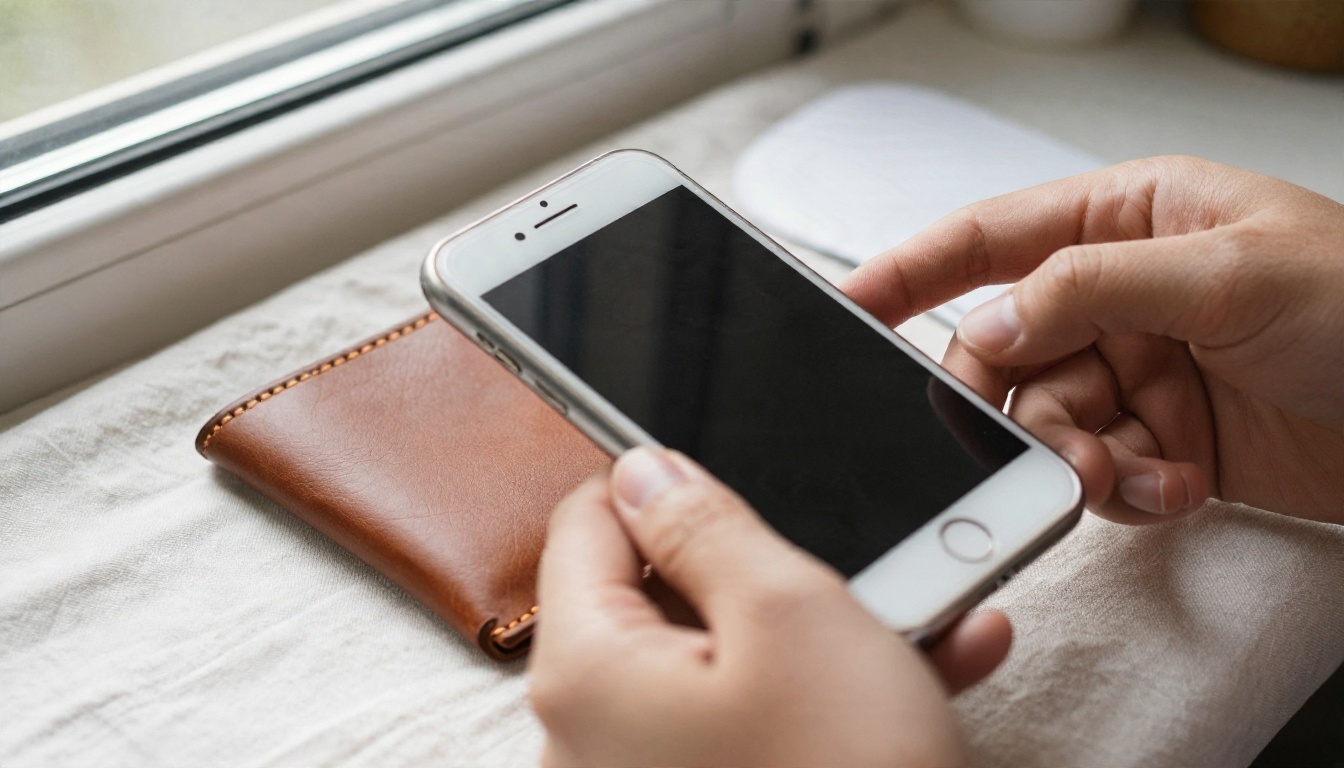
Lo primero que notan los compradores
Los clientes casi nunca dicen "el balance de blancos está mal". Dicen que el artículo "parece usado" o "parece una imitación". Estas son las señales que provocan esa sensación:
- Dominante amarilla o azul en los blancos y los tonos de piel
- Falta de enfoque donde los bordes y las texturas se vuelven borrosos
- Ruido digital, el grano moteado que se ve en habitaciones con poca luz
- Horizontes torcidos y fondos desordenados e irregulares
- Bordes pixelados que aparecen al imprimir la página o ampliarla
Los cuatro culpables habituales
Casi toda foto con aspecto barato se debe a una de cuatro causas. Saber cuál tienes te indica dónde conviene invertir tu esfuerzo.
| Problema | Cómo se ve | De dónde viene | Prioridad de corrección |
|---|
| Mala luz | Plana, oscura, sombras duras | Lámparas interiores, flash directo | Máxima |
| Mal color | Tinte naranja, verde o azul | Fuentes de luz mixtas, ajustes automáticos | Alta |
| Baja resolución | Bordes en bloques, borrosidad al ampliar | Capturas de pantalla, descargas pequeñas, compresión excesiva | Alta |
| Encuadre descuidado | Líneas inclinadas, espacio desperdiciado | Toma apresurada, sin recorte | Media |
💡 Consejo profesional: Corrige los problemas en el orden de esa tabla. La edición no puede salvar una foto tomada con una luz terrible, pero una mejor luz hace más fáciles todas las ediciones posteriores.
Corrige la luz antes de editar
El software de edición trabaja con la información que captó la cámara. Si las sombras son manchas negras, ningún control deslizante devolverá el detalle. Un cambio de iluminación de cinco minutos vale más que una hora de retoque.
La luz de una ventana vence a cualquier flash
Coloca tu producto junto a una ventana grande, fuera del sol directo. La luz es suave, amplia y gratuita. Pon una hoja de cartón pluma blanco en el lado opuesto para devolver la luz a las sombras.
- Apaga las luces del techo para que los colores no se mezclen
- Fotografía en un día nublado o a la sombra, cerca de una puerta abierta, para obtener el resultado más suave
- Sostén el teléfono firme con las dos manos, o apóyalo en una pila de libros
- Toca la pantalla sobre el producto para que la cámara enfoque y exponga ahí
Construye una tienda de luz con una caja de zapatos
Para objetos pequeños como joyas, cosméticos o velas, una tienda de luz barata elimina los reflejos y las sombras duras. Puedes hacer una en diez minutos.
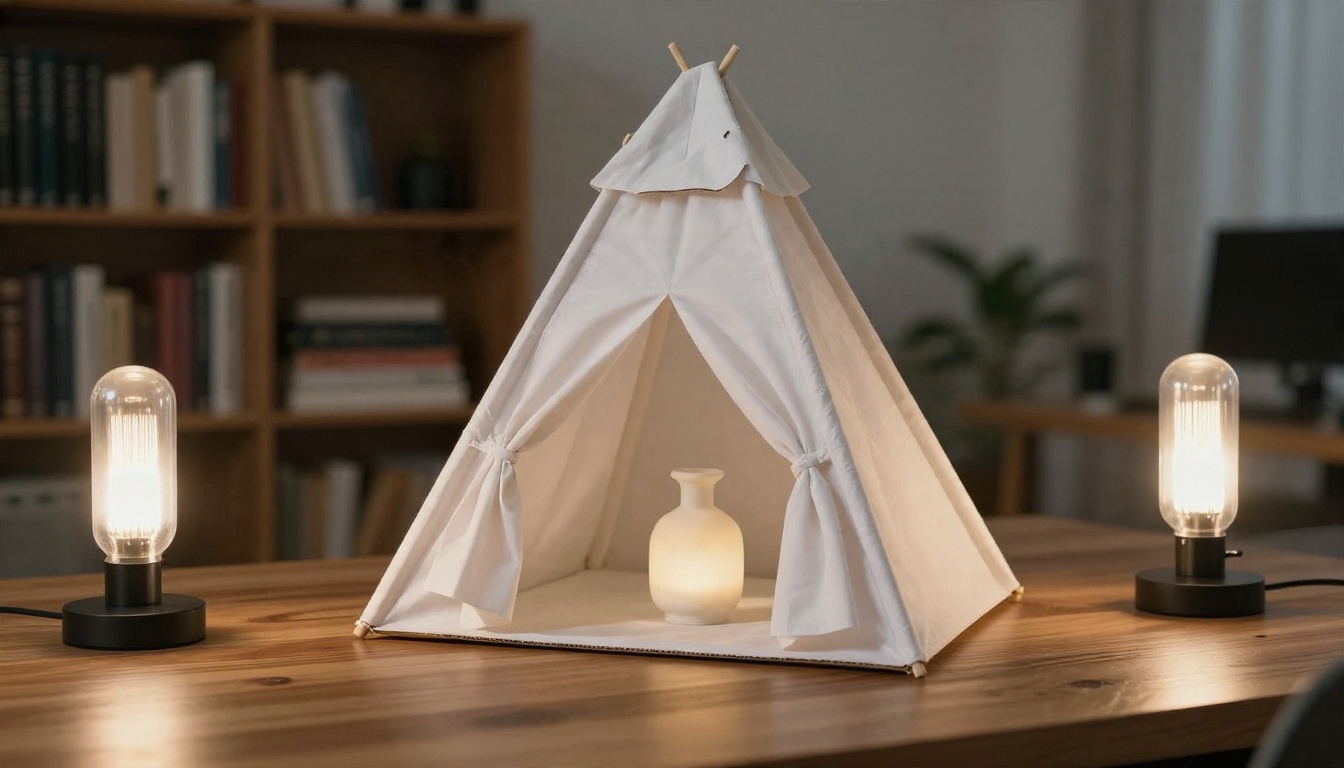
- Recorta un rectángulo grande en tres lados de una caja de cartón, dejando un marco delgado.
- Pega papel pergamino blanco o una hoja blanca delgada sobre cada abertura.
- Coloca dentro una hoja de papel blanco o gris claro, subiéndola en curva por la pared del fondo para que no haya una esquina marcada.
- Pon una lámpara con bombilla de luz de día a cada lado, apuntando al papel.
- Fotografía a través de la abertura frontal.
⚠️ Advertencia: No mezcles la luz del día de una ventana con bombillas cálidas de interior. Las dos temperaturas de color se pelean entre sí y dejan un tinte naranja y azul muy difícil de quitar.
Herramientas gratuitas de edición que vale la pena usar
No necesitas una suscripción de pago para corregir una foto débil. Estas opciones gratuitas cubren todo lo que se explica en este artículo.
| Herramienta | Plataforma | Ideal para | Nivel de habilidad |
|---|
| Snapseed | Teléfono | Correcciones rápidas de exposición, color y retoque | Principiante |
| Photopea | Navegador | Ediciones por capas, recortes de fondo, cambio de tamaño | Intermedio |
| GIMP | Equipo de escritorio | Retoque detallado, trabajo por lotes | Intermedio |
| RawTherapee | Equipo de escritorio | Edición de archivos RAW de la cámara, control de ruido | Intermedio |
| Squoosh | Navegador | Comprimir y convertir formatos | Principiante |
| Upscayl | Equipo de escritorio | Ampliar imágenes pequeñas con menos borrosidad | Principiante |
Correcciones rápidas en tu teléfono
Snapseed y el editor de fotos integrado de la mayoría de los teléfonos cubren lo básico: brillo, contraste, calidez, recorte y nitidez. Para un lote de diez fotos de producto, puedes corregir todas durante un trayecto en tren.
Editores de escritorio para trabajos más grandes
Cuando necesites quitar un fondo desordenado, igualar colores en cincuenta imágenes o trabajar con archivos RAW, abre Photopea en una pestaña del navegador o instala GIMP. Ambos son gratuitos, ambos manejan capas y ambos exportan todos los formatos que necesita una imprenta o un sitio web.
Cinco ediciones que corrigen la mayoría de las fotos
Pasa cada foto por la misma rutina corta. La coherencia importa tanto como la calidad, porque un catálogo donde cada página tiene un ambiente de color distinto se ve amateur.
Recorta y endereza
Empieza aquí, porque todo lo demás depende del encuadre final. Gira la imagen hasta que los horizontes y los bordes de las mesas queden nivelados, y luego recorta el espacio muerto.
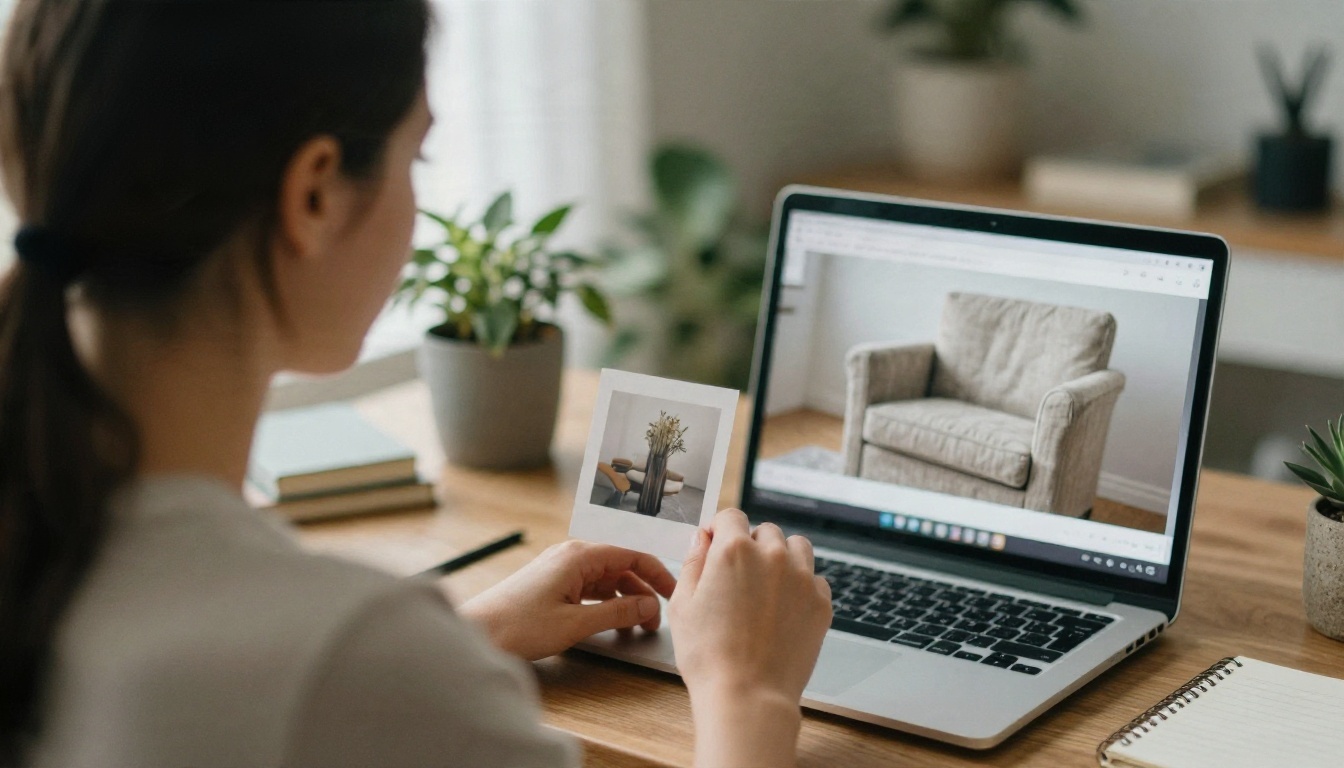
- Deja que el producto ocupe entre el 60 y el 80 por ciento del encuadre
- Coloca el sujeto un poco descentrado para un aspecto natural
- Usa la misma relación de aspecto para las imágenes que comparten una página, como 4:5 o 3:2
- Deja espacio libre del lado donde irá el texto
Corrige la exposición y el balance de blancos
Sube la exposición hasta que el producto se vea tan brillante como en persona, y luego baja un poco las luces altas para que los artículos blancos conserven su textura. Después, corrige el tinte de color. Busca en la foto algo que debería ser neutro, como un empaque blanco o un fondo gris, y usa el cuentagotas de la herramienta de balance de blancos de tu editor para hacer clic en él.
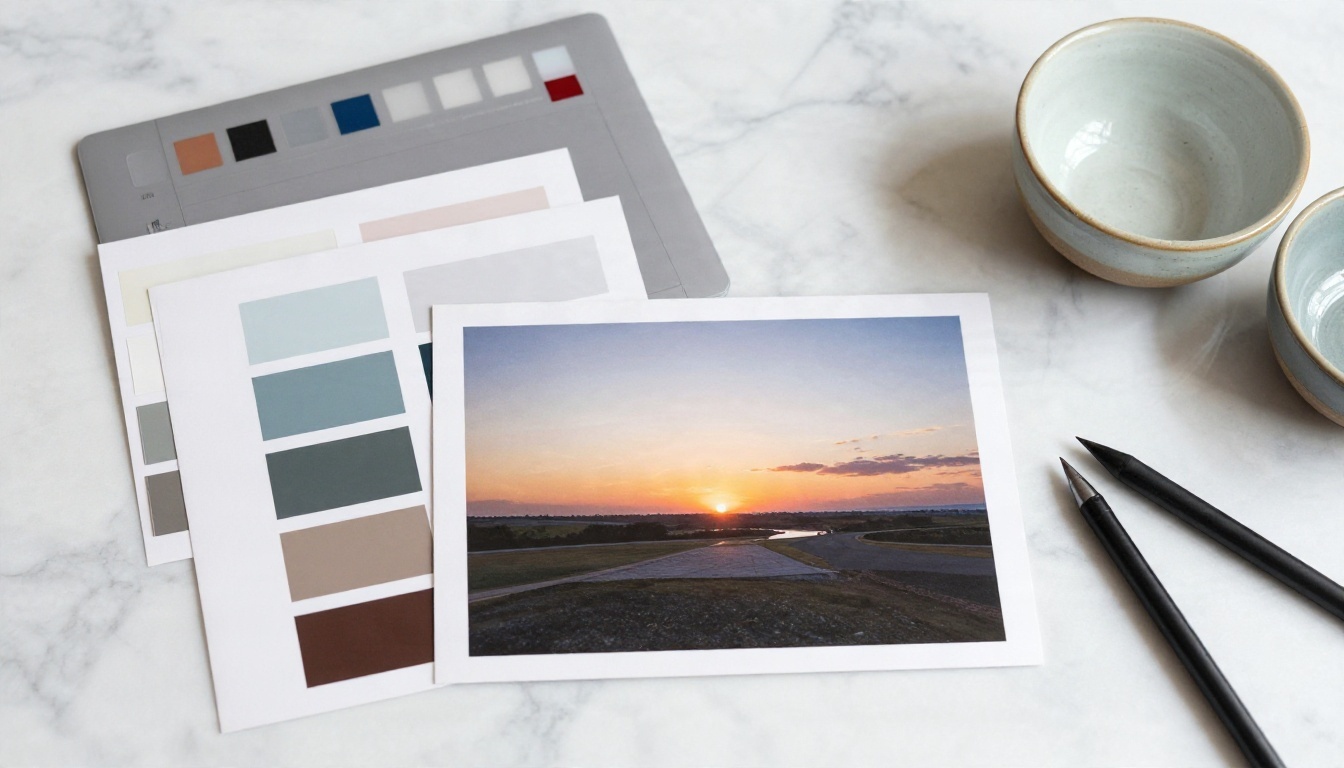
✅ Buena práctica: Incluye una pequeña tarjeta gris o una hoja de papel blanco liso en la primera foto de prueba de cada sesión. Más tarde puedes usarla para fijar un punto neutro perfecto y copiar esos ajustes a todo el lote.
Afila sin halos
El afilado añade el borde nítido que hace que la tela, la madera y el metal se vean reales. Si te pasas, aparecen contornos brillantes alrededor de los objetos.
- Amplía al 100 por ciento para ver los píxeles reales.
- Pon la cantidad baja, alrededor del 30 al 50 por ciento del máximo.
- Usa un radio pequeño, de unos 0,8 a 1,2 píxeles.
- Aplícalo una sola vez, al final, después de cambiar el tamaño.
Reduce el ruido con suavidad
El ruido aparece cuando una cámara aumenta la sensibilidad en habitaciones con poca luz. Un toque ligero de reducción de ruido suaviza las motas, pero los ajustes fuertes hacen que la piel y la tela parezcan de plástico. Reduce hasta que el grano deje de distraer y luego para. Un poco de textura se ve natural, y se imprime mejor que una imagen demasiado suavizada.
Tamaño y resolución para impresión y pantalla
Aquí es donde muchos catálogos fallan. Una foto puede verse bien en tu teléfono y convertirse en un desastre de bloques en papel.
| Uso | Resolución recomendada | Ejemplo: página A4 completa | Formato preferido |
|---|
| Impresión profesional | 300 píxeles por pulgada | Unos 2480 x 3508 px | JPEG (alta calidad) o PNG |
| Impresión de oficina o en casa | 150 píxeles por pulgada | Unos 1240 x 1754 px | JPEG |
| Flipbook o lectura en pantalla | 150 a 220 píxeles por pulgada | 1600 a 2000 px en el lado largo | JPEG o WebP |
| Miniaturas y cuadrículas pequeñas | 72 a 96 píxeles por pulgada | 600 a 800 px de ancho | JPEG o WebP |
Ajustes de exportación que resisten
Unas pocas reglas sencillas evitan los desastres de exportación más comunes:
- Nunca amplíes una foto pequeña más del 150 por ciento. Si no queda más remedio, prueba Upscayl y luego afila ligeramente.
- Exporta los JPEG con una calidad del 80 al 90 por ciento. Por debajo de 70 verás artefactos en bloques alrededor de los bordes.
- Guarda una sola vez, desde el original. Volver a guardar un JPEG una y otra vez acumula daño por compresión.
- Conserva una copia maestra de cada foto editada en una carpeta separada de las exportaciones.
- Convierte a sRGB antes de exportar para que los colores se vean iguales en la mayoría de las pantallas.
💡 Prueba rápida: Amplía tu diseño al 100 por ciento. Si una imagen se ve blanda a ese tamaño, se verá peor en papel.
Revisa tus páginas antes de publicar
Antes de crear el archivo final, imprime una doble página o abre el PDF a tamaño completo en un monitor grande. Busca los problemas que no puedes ver en una vista previa pequeña.
Lista de verificación de fotos en cinco puntos
Revisa cada página y pregúntate:
- ¿El producto está nítido donde la vista se posa primero?
- ¿Los blancos se ven blancos, no amarillos ni azules?
- ¿Todas las fotos de la doble página comparten el mismo brillo y ambiente?
- ¿Los bordes y los fondos están limpios?
- ¿El tamaño del archivo es razonable, para que la página cargue rápido en un teléfono?
Ejemplos del mundo real
Un minorista de muebles volvió a fotografiar cincuenta fotos de sofás cerca de una ventana luminosa de la sala de exhibición, en lugar de bajo los focos del techo. Apareció la textura de la tela, los colores coincidieron con las muestras reales y bajaron las devoluciones por "color distinto al esperado". Un pequeño hotel reemplazó las fotos oscuras del vestíbulo tomadas de noche por fotos de primera hora de la mañana, y luego las recortó a una proporción uniforme; el folleto de repente parecía pertenecer a una categoría de precio más alta. Una boutique de ropa fotografió cada vestido con el mismo fondo y el mismo balance de blancos, así que el lookbook parecía una colección segura de sí misma en lugar de un álbum de recortes.
Errores que hacen que las fotos se vean baratas
Incluso con buenas herramientas, algunos hábitos bajan la calidad sin que te des cuenta.
- Saturar los colores en exceso. Un color exagerado se ve falso e imprime mal. Añade un poco de vivacidad en su lugar.
- Filtros pesados. Un filtro aplicado a cada imagen oculta detalles y envejece el diseño.
- Estirar las imágenes. Escala siempre de forma proporcional. Un producto aplastado se ve mal de inmediato.
- Usar capturas de pantalla. Las capturas de redes sociales tienen baja resolución y a menudo traen elementos de la interfaz.
- Mezclar estilos. Unas fotos sobre fondo blanco, otras en habitaciones desordenadas y otras con filtros hacen que un catálogo parezca un retazo.
- Ignorar el fondo. Un cable, un mostrador sucio o una persona a medias distraen la atención del producto.
Cómo publicar fotos nítidas como un flipbook
Cuando tus imágenes estén corregidas y colocadas en un diseño, puedes convertir el PDF en una publicación interactiva que conserva la calidad de las fotos. Este es el proceso en Flipbooks AI.
Sube y convierte tu PDF
- Crea un perfil gratuito creando tu cuenta aquí.
- Exporta tu diseño terminado como PDF desde Canva, Word, InDesign o cualquier otro editor, usando el ajuste preestablecido "alta calidad" o "impresión" para que las fotos sigan nítidas.
- Sube el archivo al Conversor de PDF a flipbook. Cada página se convierte en una doble página que se puede hojear, con efectos de paso de página realistas.
- Desplázate por la vista previa y amplía las fotos para confirmar que siguen viéndose nítidas.
Personaliza el aspecto
Añade tu logotipo, elige los colores de marca para el fondo y la barra de herramientas, y selecciona un efecto de paso de página que combine con tu estilo. Luego añade contenido multimedia: incrusta un video del producto o audio de fondo en las páginas que lo necesiten. Para formatos específicos, elige una herramienta diseñada para ello, como el Creador de catálogos digitales gratis, el Diseñador de folletos en línea o el Creador de flipbooks de lookbook.
Comparte, protege y mide
Cuando estés conforme, publícalo y compártelo de la forma que mejor se adapte a tu público:
- Enlace directo para correos y publicaciones en redes sociales
- Código para incrustar y colocarlo en tu sitio, como se describe en la herramienta Incrustar flipbook en un sitio web
- Protección con contraseña para listas de precios privadas o catálogos solo para distribuidores
- Descargas sin conexión para que los compradores puedan guardar una copia
Los flipbooks no llevan marcas de agua, y el diseño se adapta a teléfonos, tabletas y equipos de escritorio. Los equipos que quieran ver qué páginas reciben más visitas, o recopilar datos de contacto de los lectores, pueden usar las estadísticas y la captación de contactos en el plan Professional. Consulta los planes de precios para más detalles.
| Función | Por qué importa para las fotos |
|---|
| Zoom de página | Los lectores examinan la textura y el detalle de tus mejores tomas |
| Diseño adaptable a móviles | Las fotos conservan el tamaño correcto en pantallas pequeñas |
| Marca personalizada | Los fondos y los colores coinciden con tus imágenes editadas |
| Video y audio incrustados | Muestra un producto en movimiento junto a la foto fija |
| Estadísticas (Professional) | Mira qué páginas con muchas fotos retienen la atención |
💡 Consejo profesional: Mantén tu PDF por debajo de unos 50 MB para una carga rápida. Comprime primero las fotos con Squoosh, con una calidad JPEG del 80 al 85 por ciento, y la mayoría de los lectores nunca notará la diferencia.
¿Listo para publicar páginas más nítidas?
Corregir una foto de aspecto barato rara vez depende del talento o del equipo. Es un hábito: fotografía cerca de una ventana, corrige el color, recorta con intención, afila una sola vez y exporta al tamaño correcto. Si haces eso, una foto sencilla tomada con el teléfono puede quedar cómodamente junto a una foto de estudio.
Este es un plan corto que puedes seguir hoy:
- Elige tus diez fotos más débiles y vuelve a fotografiar las cinco más fáciles cerca de una ventana.
- Aplica las cinco ediciones de arriba a cada imagen, en el mismo orden.
- Exporta al tamaño correcto para tu formato y haz la prueba de zoom al 100 por ciento.
- Crea tu PDF y luego crea tu flipbook gratis en Flipbooks AI.
- Explora todas las herramientas de flipbook para encontrar la plantilla que se ajuste a tu catálogo, folleto o lookbook, y compara los planes de precios cuando necesites estadísticas, captación de contactos o flipbooks ilimitados.
Tus productos ya merecen buenas fotos. Unas pocas ediciones gratuitas aseguran que los lectores lo vean.



