Hai scritto i testi, scelto l'impaginazione e selezionato i prodotti. Poi hai aperto la bozza e le foto apparivano piatte, sgranate e un po' tristi. Questo momento è comune, ed è risolvibile senza pagare alcun software. Questo articolo illustra le modifiche esatte che trasformano foto deboli in pagine dall'aspetto professionale, usando strumenti gratuiti e alcune abitudini che non costano nulla. Quando le immagini sono pronte, puoi trasformare il PDF finito in una pubblicazione con effetto sfoglio con Flipbooks AI e far sfogliare i lettori da qualsiasi dispositivo.
Che tu stia preparando un catalogo prodotti, una brochure per un hotel o un lookbook, le regole sono le stesse. Buona luce, colori puliti, ritagli sensati e la dimensione giusta del file fanno circa il 90 per cento del lavoro.
Perché le foto dall'aspetto economico danneggiano le vendite
I lettori giudicano una pagina in circa due secondi. Non leggono una didascalia e poi decidono che il prodotto è scadente. Vedono una foto torbida e pensano che il prodotto, o l'azienda, non valga il loro tempo.
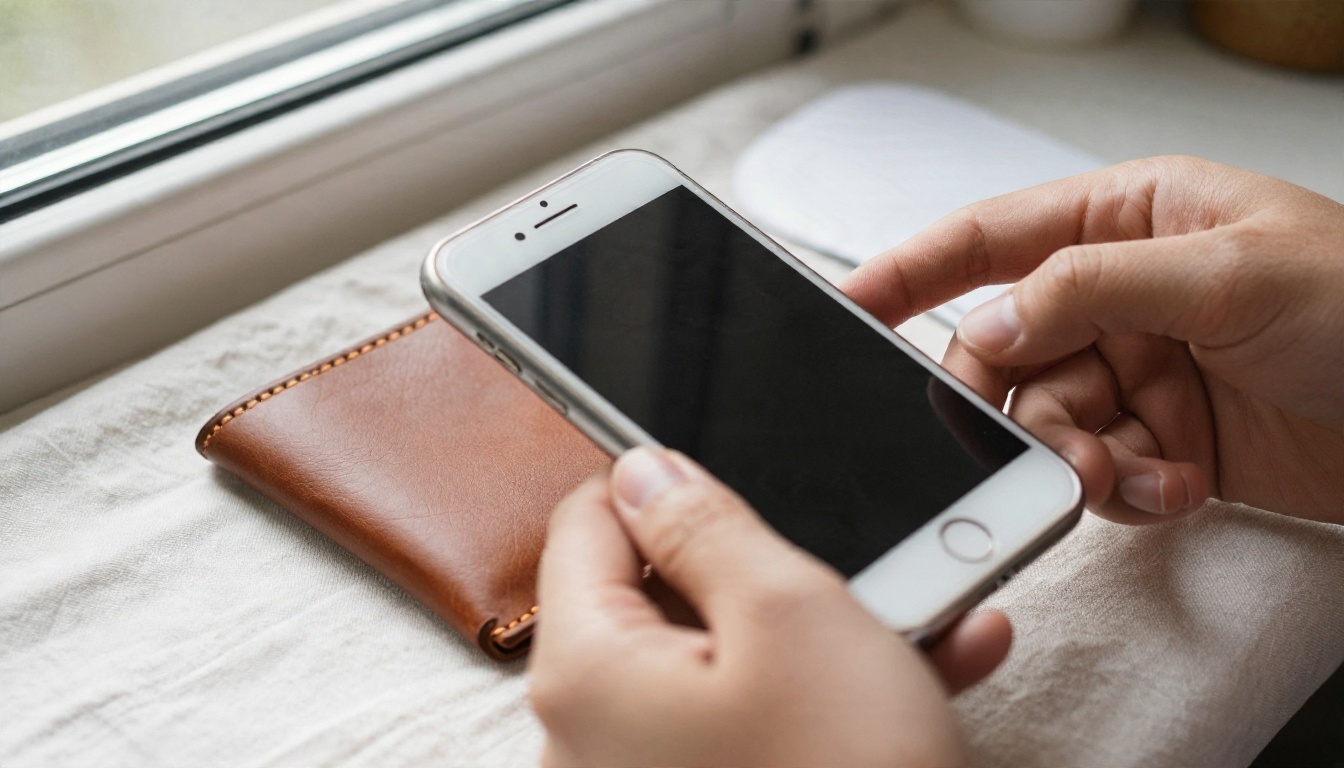
Che cosa notano prima di tutto gli acquirenti
Raramente i clienti dicono "il bilanciamento del bianco non è corretto". Dicono che l'articolo "sembra usato" o "sembra un falso". Questi sono i segnali che fanno scattare quella sensazione:
- Dominante gialla o blu sui bianchi e sui toni della pelle
- Messa a fuoco morbida, dove bordi e texture diventano indistinti
- Rumore digitale, la grana puntinata che si vede in ambienti poco illuminati
- Orizzonti storti e sfondi affollati e disordinati
- Bordi pixelati che compaiono quando la pagina viene stampata o ingrandita
Le quattro cause più comuni
Quasi ogni foto dall'aspetto economico dipende da una di quattro cause. Capire quale hai ti dice dove concentrare il lavoro.
| Problema | Che aspetto ha | Da dove viene | Priorità di correzione |
|---|
| Luce scarsa | Piatta, scura, ombre dure | Lampade in casa, flash diretto | Massima |
| Colore errato | Tinta arancione, verde o blu | Fonti di luce miste, impostazioni automatiche | Alta |
| Bassa risoluzione | Bordi a blocchetti, sfocatura quando ingrandita | Screenshot, download piccoli, compressione eccessiva | Alta |
| Inquadratura sciatta | Linee inclinate, spazio sprecato | Scatti frettolosi, nessun ritaglio | Media |
💡 Consiglio pratico: Correggi i problemi nell'ordine di questa tabella. Il ritocco non può salvare una foto scattata con una luce pessima, ma una luce migliore rende più facile ogni modifica successiva.
Sistema la luce prima di modificare
Il software di editing lavora con le informazioni che la fotocamera ha catturato. Se le ombre sono macchie nere, nessun cursore recupererà i dettagli. Cinque minuti per cambiare la luce valgono più di un'ora di ritocco.
La luce della finestra batte qualsiasi flash
Metti il prodotto vicino a una grande finestra, fuori dal sole diretto. La luce è morbida, ampia e gratuita. Posiziona un foglio di cartoncino bianco sul lato opposto per riflettere la luce nelle ombre.
- Spegni le luci del soffitto, così i colori non si mescolano
- Scatta in una giornata nuvolosa o all'ombra vicino a una porta aperta, per il risultato più morbido
- Tieni il telefono fermo con entrambe le mani, o appoggialo su una pila di libri
- Tocca lo schermo sul prodotto, così la fotocamera imposta messa a fuoco ed esposizione proprio lì
Costruisci una tenda luminosa con una scatola di scarpe
Per oggetti piccoli come gioielli, cosmetici o candele, una tenda luminosa economica elimina riflessi e ombre dure. Puoi farne una in dieci minuti.
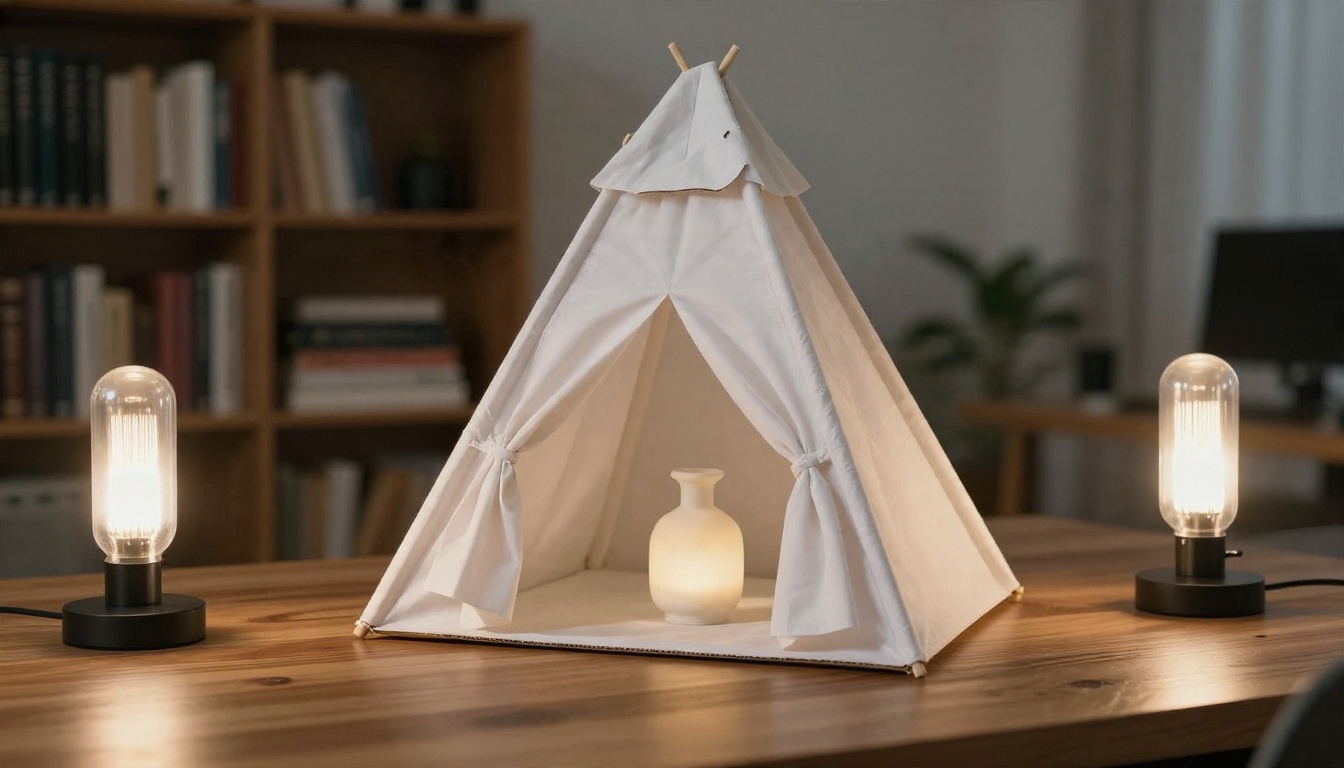
- Ritaglia un grande rettangolo su tre lati di una scatola di cartone, lasciando una cornice sottile.
- Fissa con nastro adesivo carta da forno bianca o un foglio bianco sottile su ogni apertura.
- Stendi all'interno un foglio di carta bianca o grigio chiaro, facendolo salire in curva sulla parete di fondo, così non c'è uno spigolo netto.
- Metti una lampada con lampadina a luce diurna su ciascun lato, puntata sulla carta.
- Scatta dalla parte anteriore aperta.
⚠️ Attenzione: Non mescolare la luce del giorno che entra dalla finestra con lampadine calde di casa. Le due temperature di colore si contrastano e producono una fastidiosa dominante arancione e blu.
Strumenti gratuiti di editing che vale la pena usare
Non serve un abbonamento a pagamento per correggere una foto debole. Queste opzioni gratuite coprono tutto ciò che si trova in questo articolo.
| Strumento | Piattaforma | Ideale per | Livello di competenza |
|---|
| Snapseed | Telefono | Correzioni rapide di esposizione, colore e ritocco | Principiante |
| Photopea | Browser | Modifiche a livelli, ritagli di soggetti, ridimensionamento | Intermedio |
| GIMP | Desktop | Ritocco dettagliato, lavori in serie | Intermedio |
| RawTherapee | Desktop | Modifica dei file raw della fotocamera, controllo del rumore | Intermedio |
| Squoosh | Browser | Compressione e conversione dei formati | Principiante |
| Upscayl | Desktop | Ingrandire immagini piccole con meno sfocatura | Principiante |
Correzioni rapide sul telefono
Snapseed e l'editor foto integrato della maggior parte dei telefoni coprono le basi: luminosità, contrasto, calore, ritaglio e nitidezza. Per un gruppo di dieci scatti di prodotto, puoi sistemarli tutti durante un viaggio in treno.
Editor desktop per lavori più complessi
Quando devi rimuovere uno sfondo disordinato, uniformare i colori di cinquanta immagini o lavorare con file raw, apri Photopea in una scheda del browser oppure installa GIMP. Entrambi sono gratuiti, gestiscono i livelli ed esportano ogni formato che serve a una tipografia o a un sito web.
Cinque modifiche che sistemano la maggior parte delle foto
Passa ogni foto attraverso la stessa breve routine. La coerenza conta quanto la qualità, perché un catalogo in cui ogni pagina ha un clima cromatico diverso sembra dilettantesco.
Ritaglia e raddrizza
Inizia da qui, perché tutto il resto dipende dall'inquadratura finale. Ruota l'immagine finché orizzonti e bordi dei tavoli sono a livello, poi ritaglia lo spazio vuoto.
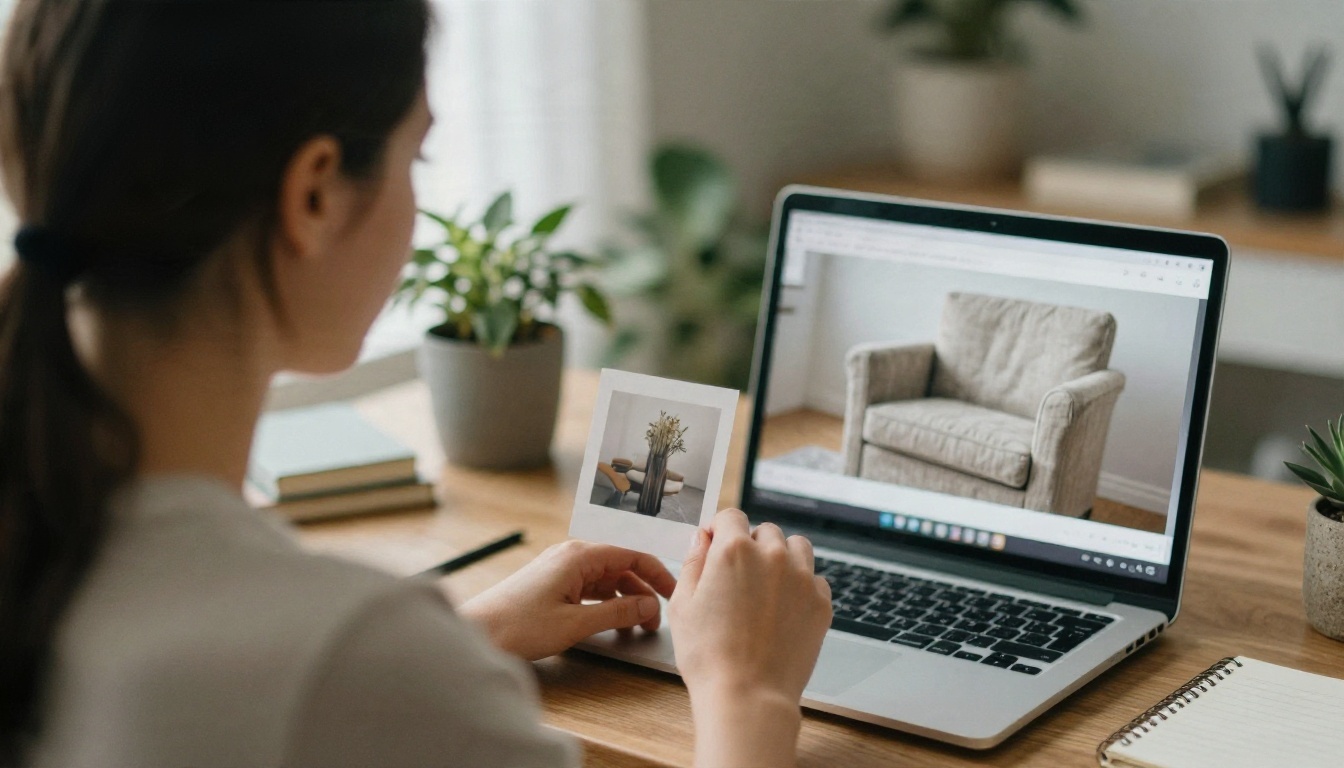
- Lascia che il prodotto occupi dal 60 all'80 per cento dell'inquadratura
- Colloca il soggetto leggermente fuori centro, per un aspetto naturale
- Usa lo stesso rapporto d'aspetto per le immagini che condividono una pagina, come 4:5 o 3:2
- Lascia respiro sul lato dove andrà il testo
Correggi l'esposizione e il bilanciamento del bianco
Alza l'esposizione finché il prodotto appare luminoso come appare dal vivo, poi abbassa leggermente le alte luci, così gli oggetti bianchi conservano la texture. Poi correggi la dominante di colore. Trova nella foto qualcosa che dovrebbe essere neutro, come una confezione bianca o uno sfondo grigio, e usa il contagocce dello strumento di bilanciamento del bianco del tuo editor per cliccarci sopra.
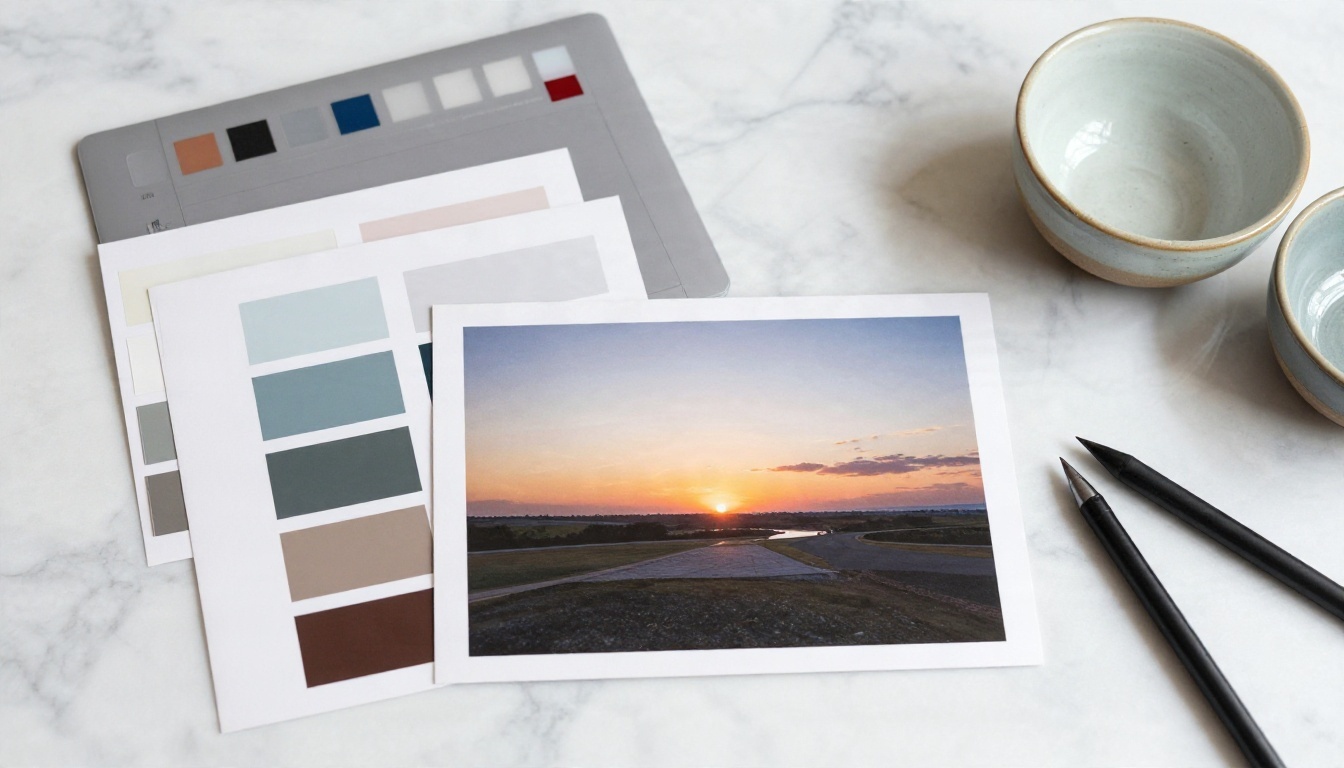
✅ Buona pratica: Includi un piccolo cartoncino grigio o un foglio di carta bianca semplice nel primo scatto di prova di ogni sessione. Potrai usarlo in seguito per fissare un punto neutro perfetto e copiare quelle impostazioni su tutto il gruppo di foto.
Affila senza aloni
La nitidezza aggiunge il bordo netto che fa sembrare reali tessuto, legno e metallo. Con troppa nitidezza compaiono contorni chiari intorno agli oggetti.
- Ingrandisci al 100 per cento, così vedi i pixel reali.
- Imposta la quantità bassa, circa dal 30 al 50 per cento del massimo.
- Usa un raggio piccolo, circa da 0,8 a 1,2 pixel.
- Applicala una sola volta, alla fine, dopo il ridimensionamento.
Riduci il rumore con delicatezza
Il rumore compare quando una fotocamera aumenta la sensibilità in ambienti poco illuminati. Una leggera riduzione del rumore attenua la puntinatura, ma impostazioni troppo forti fanno sembrare pelle e tessuti come di plastica. Riduci finché la grana non distrae, poi fermati. Un po' di texture sembra naturale, e in stampa rende meglio di un'immagine troppo levigata.
Dimensioni e risoluzione per stampa e schermo
È qui che molti cataloghi vanno in pezzi. Una foto può sembrare buona sul telefono e trasformarsi in un pasticcio a blocchetti sulla carta.
| Uso | Risoluzione consigliata | Esempio: pagina intera A4 | Formato preferito |
|---|
| Stampa professionale | 300 pixel per pollice | Circa 2480 x 3508 px | JPEG (alta qualità) o PNG |
| Stampa da ufficio o casa | 150 pixel per pollice | Circa 1240 x 1754 px | JPEG |
| Flipbook o lettura a schermo | Da 150 a 220 pixel per pollice | Da 1600 a 2000 px sul lato lungo | JPEG o WebP |
| Miniature e griglie piccole | Da 72 a 96 pixel per pollice | Da 600 a 800 px di larghezza | JPEG o WebP |
Impostazioni di esportazione affidabili
Poche regole semplici evitano i disastri più comuni in fase di esportazione:
- Non ingrandire mai una foto piccola oltre il 150 per cento. Se devi farlo, prova Upscayl e poi affila leggermente.
- Esporta i JPEG con qualità dall'80 al 90 per cento. Sotto il 70 vedrai artefatti a blocchetti intorno ai bordi.
- Salva una sola volta, partendo dall'originale. Risalvare più volte un JPEG accumula danni da compressione.
- Conserva una copia master di ogni foto modificata, in una cartella separata dalle esportazioni.
- Converti in sRGB prima di esportare, così i colori appaiono uguali sulla maggior parte degli schermi.
💡 Prova rapida: Ingrandisci l'impaginazione al 100 per cento. Se un'immagine appare morbida a quella dimensione, sulla carta sarà peggiore.
Controlla le pagine prima di pubblicare
Prima di creare il file finale, stampa una doppia pagina oppure visualizza il PDF a grandezza naturale su un monitor grande. Cerca i problemi che non vedi su un'anteprima piccola.
Una checklist fotografica in cinque punti
Scorri ogni pagina e chiediti:
- Il prodotto è nitido dove cade per primo lo sguardo?
- I bianchi sembrano bianchi, non gialli o blu?
- Tutte le foto della doppia pagina hanno la stessa luminosità e lo stesso clima?
- I bordi e gli sfondi sono puliti?
- La dimensione del file è ragionevole, così la pagina si carica in fretta sul telefono?
Esempi reali
Un rivenditore di mobili ha rifotografato cinquanta foto di divani vicino a una finestra luminosa di uno showroom, invece che sotto i faretti del soffitto. È comparsa la trama del tessuto, i colori corrispondevano ai campioni reali e i resi per "colore diverso da quello atteso" sono calati. Un piccolo hotel ha sostituito le foto scure della hall, scattate di notte, con foto del primo mattino, poi le ha ritagliate a un rapporto coerente, e la brochure è sembrata di colpo appartenere a una fascia di prezzo più alta. Una boutique di abbigliamento ha fotografato ogni abito con lo stesso sfondo e lo stesso bilanciamento del bianco, così il lookbook sembrava una collezione unica e sicura di sé, invece di un album di ritagli.
Errori che fanno sembrare economiche le foto
Anche con buoni strumenti, alcune abitudini abbassano la qualità in silenzio.
- Saturare troppo i colori. Un colore esagerato sembra finto e stampa male. Aggiungi un po' di vivacità invece.
- Filtri pesanti. Un filtro applicato a ogni immagine nasconde i dettagli e data il progetto.
- Deformare le immagini. Ridimensiona sempre in proporzione. Un prodotto schiacciato sembra subito sbagliato.
- Usare screenshot. Gli screenshot dei social media hanno bassa risoluzione e spesso contengono elementi dell'interfaccia.
- Mescolare stili. Alcune foto su fondo bianco, altre in stanze affollate, altre con filtri, fanno sembrare il catalogo una coperta di patchwork.
- Ignorare lo sfondo. Un cavo, un piano di lavoro sporco o una persona appena visibile tolgono attenzione al prodotto.
Come pubblicare foto nitide come flipbook
Una volta sistemate le immagini e inserite nell'impaginazione, puoi trasformare il PDF in una pubblicazione interattiva che conserva la qualità delle foto. Ecco il procedimento su Flipbooks AI.
Carica e converti il tuo PDF
- Crea un profilo gratuito registrandoti qui.
- Esporta l'impaginazione finita come PDF da Canva, Word, InDesign o qualsiasi altro editor, usando il preset "alta qualità" o "stampa", così le foto restano nitide.
- Carica il file nel Convertitore da PDF a flipbook. Ogni pagina diventa una doppia pagina sfogliabile con effetti di sfoglio realistici.
- Scorri l'anteprima e ingrandisci le foto per verificare che appaiano ancora nitide.
Personalizza l'aspetto
Aggiungi il logo, scegli i colori del marchio per lo sfondo e la barra degli strumenti, e seleziona un effetto di sfoglio che si adatti al tuo stile. Poi aggiungi contenuti multimediali: incorpora un video di prodotto o un audio di sottofondo nelle pagine che lo richiedono. Per formati specifici, scegli uno strumento dedicato come il Creatore di cataloghi digitali gratis, il Progettista di brochure online o il Creatore di flipbook di lookbook.
Condividi, proteggi e monitora
Quando sei soddisfatto, pubblica e condividi nel modo più adatto al tuo pubblico:
- Link diretto per email e post sui social
- Codice di incorporamento per inserirlo nel tuo sito, come descritto nello strumento Incorpora flipbook sul sito web
- Protezione con password per listini prezzi riservati o cataloghi riservati agli operatori del settore
- Download offline così gli acquirenti possono salvarne una copia
I flipbook non hanno filigrane, e l'impaginazione si adatta a telefoni, tablet e computer desktop. Chi vuole sapere quali pagine ricevono più visualizzazioni, o raccogliere i contatti dei lettori, può usare le statistiche e la generazione di contatti nel piano Professional. Consulta i piani tariffari per i dettagli.
| Funzione | Perché conta per le foto |
|---|
| Zoom della pagina | I lettori esaminano texture e dettagli dei tuoi scatti migliori |
| Layout adattivo per dispositivi mobili | Le foto mantengono la dimensione giusta sugli schermi piccoli |
| Branding personalizzato | Sfondi e colori corrispondono alle immagini modificate |
| Video e audio incorporati | Mostra un prodotto in movimento accanto alla foto statica |
| Statistiche (Professional) | Scopri quali pagine ricche di foto catturano l'attenzione |
💡 Consiglio pratico: Tieni il PDF sotto circa 50 MB per un caricamento veloce. Comprimi prima le foto con Squoosh, con qualità JPEG dell'80 all'85 per cento, e la maggior parte dei lettori non noterà alcuna differenza.
Pronto a pubblicare pagine più nitide?
Sistemare una foto dall'aspetto economico dipende raramente da talento o attrezzatura. È un'abitudine: scatta vicino a una finestra, correggi il colore, ritaglia con intenzione, affila una sola volta ed esporta alla dimensione giusta. Così facendo, una semplice foto da telefono può stare tranquillamente accanto a uno scatto in studio.
Ecco un breve piano da seguire oggi stesso:
- Scegli le dieci foto più deboli e rifotografa le cinque più facili vicino a una finestra.
- Applica le cinque modifiche qui sopra a ogni immagine, nello stesso ordine.
- Esporta alla dimensione corretta per il tuo formato ed esegui la prova di zoom al 100 per cento.
- Crea il tuo PDF, poi crea il tuo flipbook gratis su Flipbooks AI.
- Sfoglia tutti gli strumenti per flipbook per trovare il modello adatto al tuo catalogo, alla tua brochure o al tuo lookbook, e confronta i piani tariffari quando ti servono statistiche, raccolta di contatti o flipbook illimitati.
I tuoi prodotti meritano già belle immagini. Bastano alcune modifiche gratuite perché i lettori se ne accorgano.



