Du hast die Texte geschrieben, das Layout gewählt und die Produkte ausgesucht. Dann hast du den Korrekturabzug geöffnet, und die Fotos wirkten flach, körnig und ein bisschen traurig. Dieser Moment ist häufig, und man kann ihn beheben, ohne Software zu kaufen. Dieser Artikel führt dich durch die genauen Schritte, mit denen schwache Fotos professionell aussehen, mit kostenlosen Tools und ein paar Gewohnheiten, die nichts kosten. Sobald deine Bilder fertig sind, kannst du die fertige PDF mit Flipbooks AI in eine Publikation zum Umblättern verwandeln und Leserinnen und Leser auf jedem Gerät durchblättern lassen.
Ob du einen Produktkatalog, eine Hotelbroschüre oder ein Lookbook erstellst, die Regeln sind dieselben. Gutes Licht, saubere Farben, sinnvoller Zuschnitt und die richtige Dateigröße erledigen etwa 90 Prozent der Arbeit.
Warum billig wirkende Fotos den Verkauf bremsen
Leser beurteilen eine Seite in etwa zwei Sekunden. Sie lesen keine Bildunterschrift und entscheiden dann, dass das Produkt minderwertig ist. Sie sehen ein trübes Foto und nehmen an, dass das Produkt oder das Unternehmen die Zeit nicht wert ist.
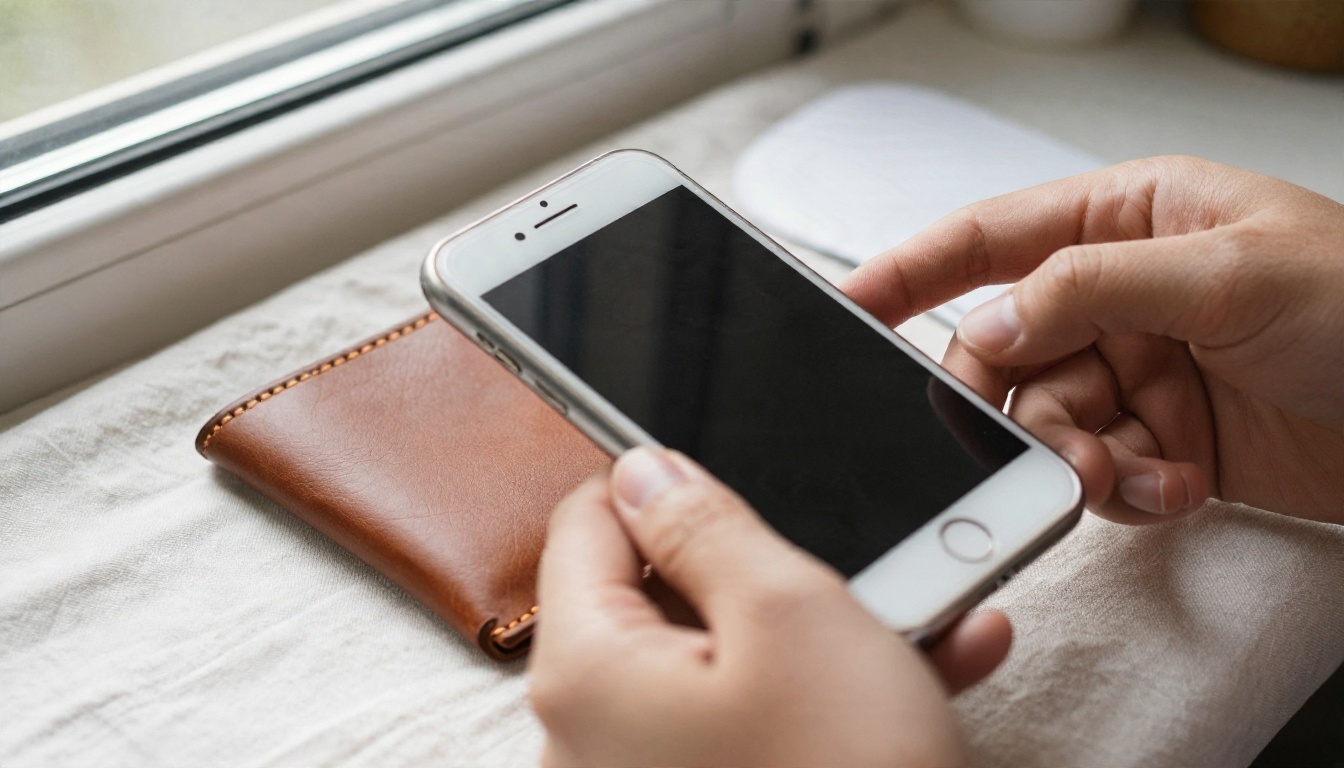
Was Käufer zuerst bemerken
Kunden sagen selten "der Weißabgleich stimmt nicht". Sie sagen, der Artikel "sieht gebraucht aus" oder "wirkt wie eine Fälschung". Diese Signale lösen dieses Gefühl aus:
- Gelbe oder blaue Farbstiche bei Weiß und Hauttönen
- Weiche Schärfe, wenn Kanten und Strukturen verschwimmen
- Bildrauschen, die fleckige Körnung, die man in schlecht beleuchteten Räumen sieht
- Schiefe Horizonte und unruhige, unordentliche Hintergründe
- Pixelige Kanten, die beim Drucken oder beim Vergrößern auffallen
Die vier typischen Ursachen
Fast jedes billig wirkende Foto lässt sich auf eine von vier Ursachen zurückführen. Wenn du weißt, welche bei dir vorliegt, weißt du, wo du deine Mühe investieren solltest.
| Problem | So sieht es aus | Woher es kommt | Priorität |
|---|
| Schlechtes Licht | Flach, dunkel, harte Schatten | Innenlampen, direkter Blitz | Am höchsten |
| Falsche Farbe | Orangener, grüner oder blauer Stich | Gemischte Lichtquellen, Automatikeinstellungen | Hoch |
| Niedrige Auflösung | Klotzige Kanten, Unschärfe bei Vergrößerung | Screenshots, winzige Downloads, starke Komprimierung | Hoch |
| Schlechte Bildgestaltung | Schiefe Linien, verschenkter Platz | Hastiges Fotografieren, kein Zuschnitt | Mittel |
💡 Profi-Tipp: Behebe Probleme in der Reihenfolge dieser Tabelle. Bearbeitung kann ein Foto, das bei schrecklichem Licht entstanden ist, nicht retten, aber besseres Licht macht jede spätere Bearbeitung leichter.
Erst das Licht richten, dann bearbeiten
Bildbearbeitungsprogramme arbeiten mit den Informationen, die die Kamera erfasst hat. Wenn die Schatten schwarze Flecken sind, bringt kein Regler die Details zurück. Eine fünfminütige Lichtänderung schlägt eine Stunde Retusche.
Fensterlicht schlägt jeden Blitz
Stelle dein Produkt neben ein großes Fenster, aber nicht in direktes Sonnenlicht. Das Licht ist weich, breit und kostenlos. Lege auf die gegenüberliegende Seite eine weiße Hartschaumplatte, die das Licht zurück in die Schatten reflektiert.
- Schalte die Deckenlampen aus, damit sich die Farben nicht vermischen
- Fotografiere bei bewölktem Himmel oder im Schatten nahe einer offenen Tür, für das weichste Ergebnis
- Halte dein Telefon mit beiden Händen ruhig oder lehne es an einen Bücherstapel
- Tippe auf dem Bildschirm auf das Produkt, damit die Kamera dort Fokus und Belichtung einstellt
Ein Lichtzelt aus einer Schuhschachtel bauen
Für kleine Artikel wie Schmuck, Kosmetik oder Kerzen entfernt ein günstiges Lichtzelt Spiegelungen und harte Schatten. Du kannst eines in zehn Minuten bauen.
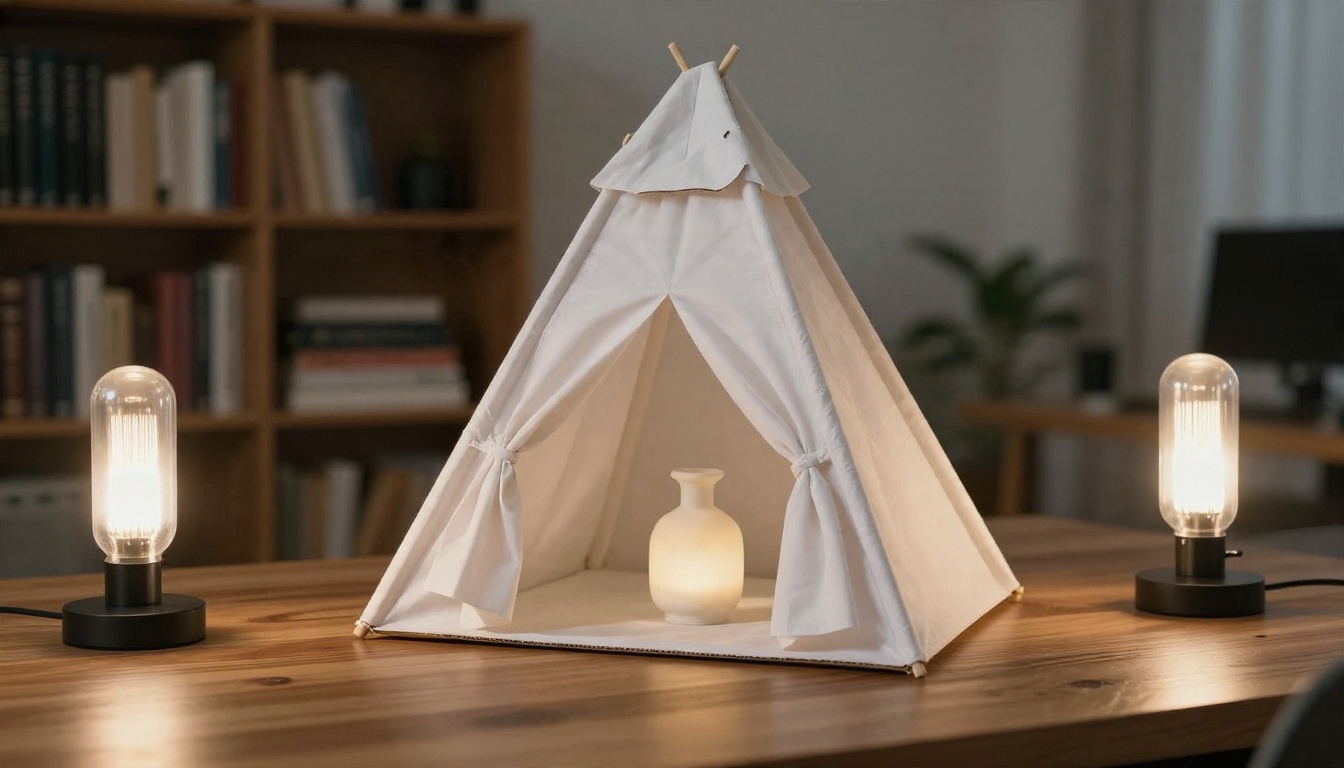
- Schneide aus drei Seiten eines Kartons ein großes Rechteck heraus, sodass ein dünner Rahmen bleibt.
- Klebe weißes Pergamentpapier oder ein dünnes weißes Blatt über jede Öffnung.
- Lege ein Blatt weißes oder hellgraues Papier hinein und führe es an der Rückwand nach oben, damit keine harte Ecke entsteht.
- Stelle auf jede Seite eine Lampe mit Tageslicht-Leuchtmittel, die auf das Papier zielt.
- Fotografiere durch die offene Vorderseite.
⚠️ Warnung: Mische kein Tageslicht vom Fenster mit warmen Innenraumlampen. Die beiden Farbtemperaturen kämpfen gegeneinander und erzeugen einen hartnäckigen orangen und blauen Stich.
Du brauchst kein kostenpflichtiges Abo, um ein schwaches Foto zu retten. Diese kostenlosen Optionen decken alles ab, was in diesem Artikel vorkommt.
| Tool | Plattform | Ideal für | Kenntnisstand |
|---|
| Snapseed | Telefon | Schnelle Korrekturen von Belichtung, Farbe und Retusche | Anfänger |
| Photopea | Browser | Bearbeitung mit Ebenen, Freistellen, Größe ändern | Fortgeschritten |
| GIMP | Desktop | Detaillierte Retusche, Stapelbearbeitung | Fortgeschritten |
| RawTherapee | Desktop | Bearbeitung von Rohdaten der Kamera, Rauschkontrolle | Fortgeschritten |
| Squoosh | Browser | Komprimieren und Konvertieren von Formaten | Anfänger |
| Upscayl | Desktop | Kleine Bilder mit weniger Unschärfe vergrößern | Anfänger |
Schnelle Korrekturen auf deinem Telefon
Snapseed und der eingebaute Fotoeditor der meisten Telefone decken die Grundlagen ab: Helligkeit, Kontrast, Wärme, Zuschnitt und Schärfe. Bei zehn Produktfotos kannst du alle auf einer Zugfahrt bearbeiten.
Desktop-Editoren für größere Aufgaben
Wenn du einen unordentlichen Hintergrund entfernen, Farben über fünfzig Bilder angleichen oder mit Rohdateien arbeiten musst, öffne Photopea in einem Browser-Tab oder installiere GIMP. Beide sind kostenlos, beide unterstützen Ebenen, und beide exportieren jedes Format, das ein Drucker oder eine Website braucht.
Fünf Schritte, die die meisten Fotos retten
Schicke jedes Foto durch dieselbe kurze Routine. Konsistenz ist genauso wichtig wie Qualität, denn ein Katalog, in dem jede Seite eine andere Farbstimmung hat, wirkt amateurhaft.
Zuschneiden und begradigen
Fang hier an, denn alles andere hängt vom endgültigen Bildausschnitt ab. Drehe das Bild, bis Horizonte und Tischkanten gerade sind, und schneide dann leeren Raum weg.
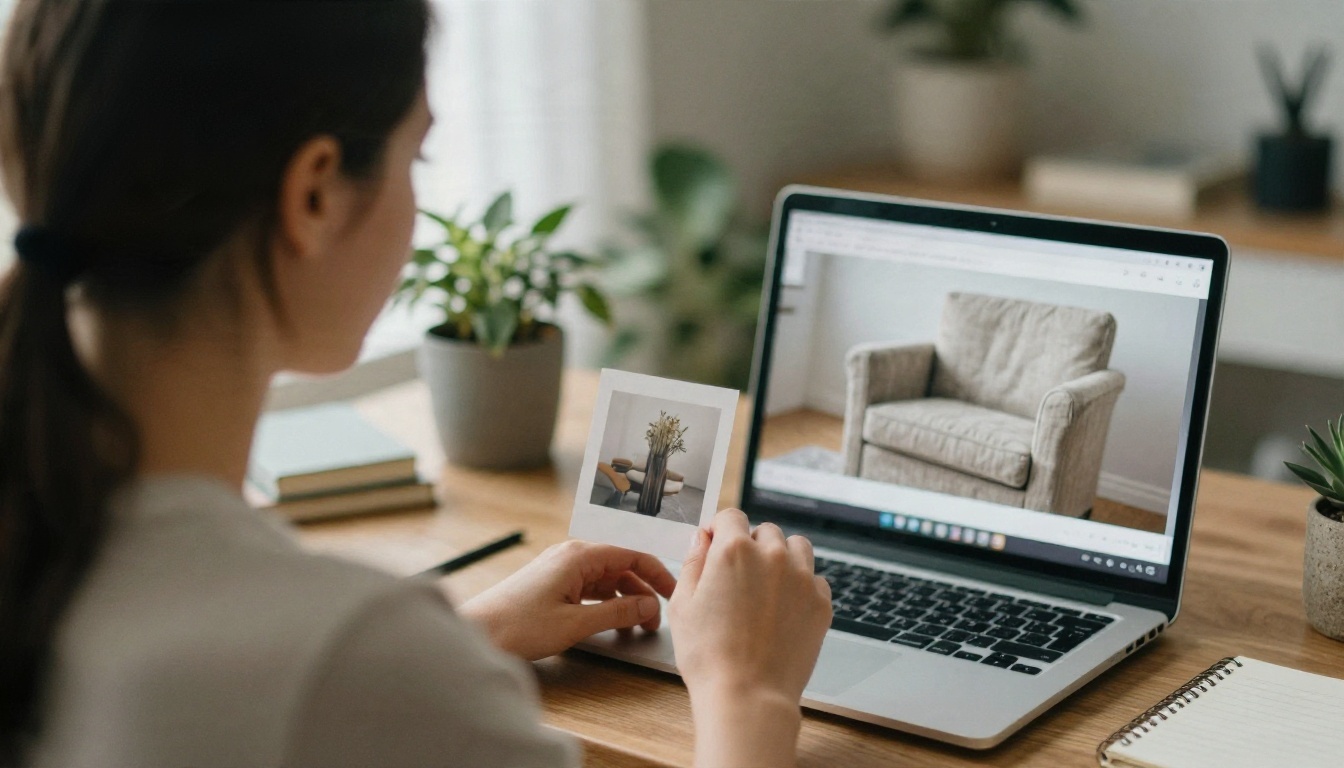
- Lass das Produkt 60 bis 80 Prozent des Bildes füllen
- Platziere das Motiv leicht außermittig für einen natürlichen Look
- Verwende dasselbe Seitenverhältnis für Bilder, die sich eine Seite teilen, etwa 4:5 oder 3:2
- Lass Luft auf der Seite, auf der Text stehen wird
Belichtung und Weißabgleich korrigieren
Erhöhe die Belichtung, bis das Produkt so hell wirkt wie in echt, und senke dann die Lichter leicht ab, damit weiße Artikel ihre Struktur behalten. Danach korrigierst du den Farbstich. Suche im Foto etwas, das neutral sein sollte, etwa weiße Verpackung oder einen grauen Hintergrund, und klicke es mit der Pipette im Weißabgleich-Werkzeug deines Editors an.
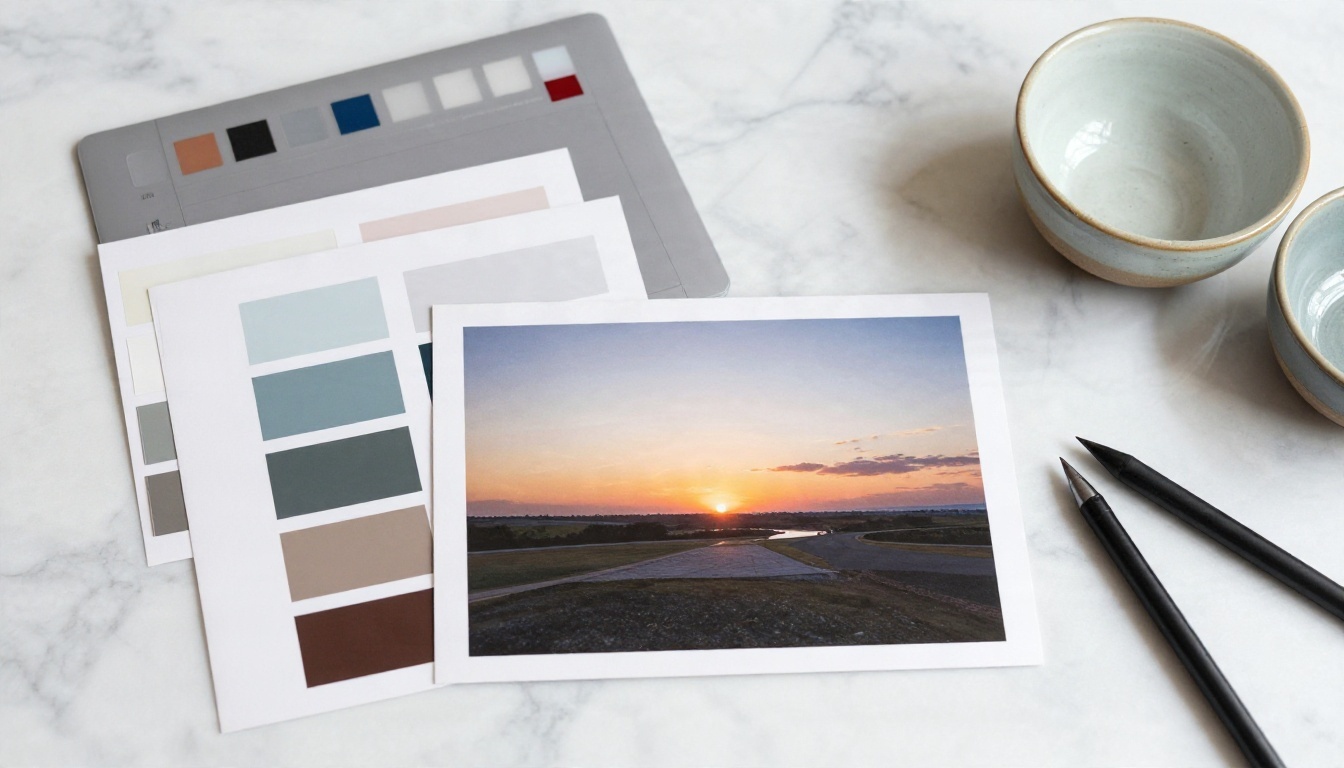
✅ Bewährte Praxis: Lege bei der ersten Testaufnahme jeder Sitzung eine kleine graue Karte oder ein Blatt einfaches weißes Papier dazu. Damit kannst du später einen perfekten neutralen Punkt setzen und diese Einstellungen auf die ganze Serie übertragen.
Schärfen ohne Halos
Schärfen fügt die klare Kante hinzu, die Stoff, Holz und Metall echt aussehen lässt. Zu viel davon, und um Objekte erscheinen helle Konturen.
- Zoome auf 100 Prozent, damit du echte Pixel siehst.
- Stelle den Betrag niedrig ein, etwa 30 bis 50 Prozent des Maximums.
- Verwende einen kleinen Radius, etwa 0,8 bis 1,2 Pixel.
- Wende das Schärfen einmal ganz am Ende an, nach dem Skalieren.
Rauschen sanft reduzieren
Rauschen entsteht, wenn eine Kamera in schwach beleuchteten Räumen die Empfindlichkeit erhöht. Eine leichte Rauschreduzierung glättet die Flecken, aber starke Einstellungen lassen Haut und Stoff wie Plastik aussehen. Reduziere, bis die Körnung nicht mehr stört, und dann hör auf. Ein wenig Struktur wirkt natürlich, und sie druckt sich besser als ein übermäßig geglättetes Bild.
Größe und Auflösung für Druck und Bildschirm
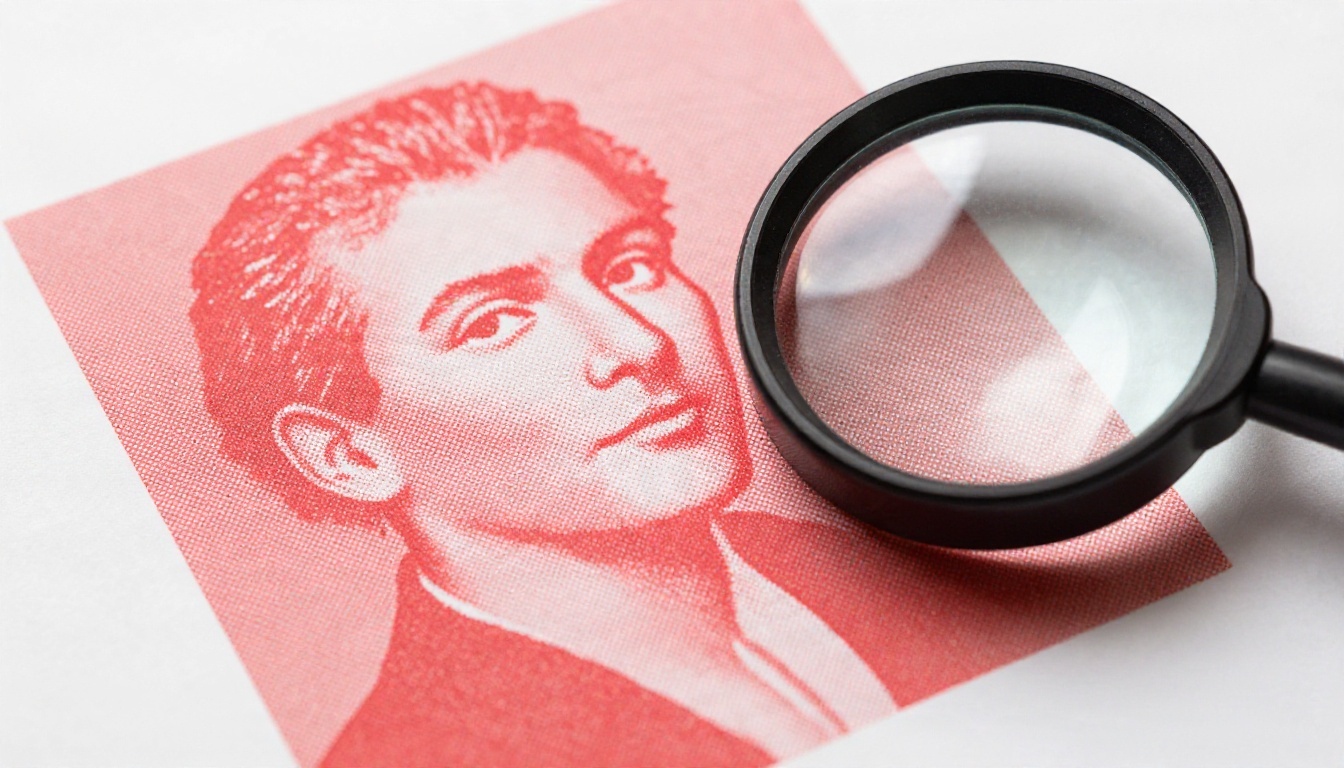
Hier scheitern viele Kataloge. Ein Foto kann auf deinem Telefon gut aussehen und auf Papier zu einem klotzigen Durcheinander werden.
| Verwendung | Empfohlene Auflösung | Beispiel: ganze Seite A4 | Bevorzugtes Format |
|---|
| Professioneller Druck | 300 Pixel pro Zoll | Etwa 2480 x 3508 px | JPEG (hohe Qualität) oder PNG |
| Büro- oder Heimdruck | 150 Pixel pro Zoll | Etwa 1240 x 1754 px | JPEG |
| Flipbook oder Bildschirmlektüre | 150 bis 220 Pixel pro Zoll | 1600 bis 2000 px an der langen Seite | JPEG oder WebP |
| Vorschaubilder und kleine Raster | 72 bis 96 Pixel pro Zoll | 600 bis 800 px breit | JPEG oder WebP |
Exporteinstellungen, die halten
Ein paar einfache Regeln verhindern die häufigsten Exportprobleme:
- Vergrößere ein kleines Foto nie um mehr als 150 Prozent. Falls es sein muss, probiere Upscayl und schärfe danach leicht nach.
- Exportiere JPEGs mit 80 bis 90 Prozent Qualität. Unter 70 siehst du klotzige Artefakte an den Kanten.
- Speichere einmal, vom Original aus. Wiederholtes Speichern einer JPEG-Datei häuft Komprimierungsschäden an.
- Bewahre eine Masterkopie jedes bearbeiteten Fotos in einem Ordner getrennt von den Exporten auf.
- Konvertiere in sRGB, bevor du exportierst, damit die Farben auf den meisten Bildschirmen gleich aussehen.
💡 Schnelltest: Zoome dein Layout auf 100 Prozent. Wenn ein Bild in dieser Größe weich aussieht, wird es im Druck schlechter aussehen.
Prüfe deine Seiten vor der Veröffentlichung
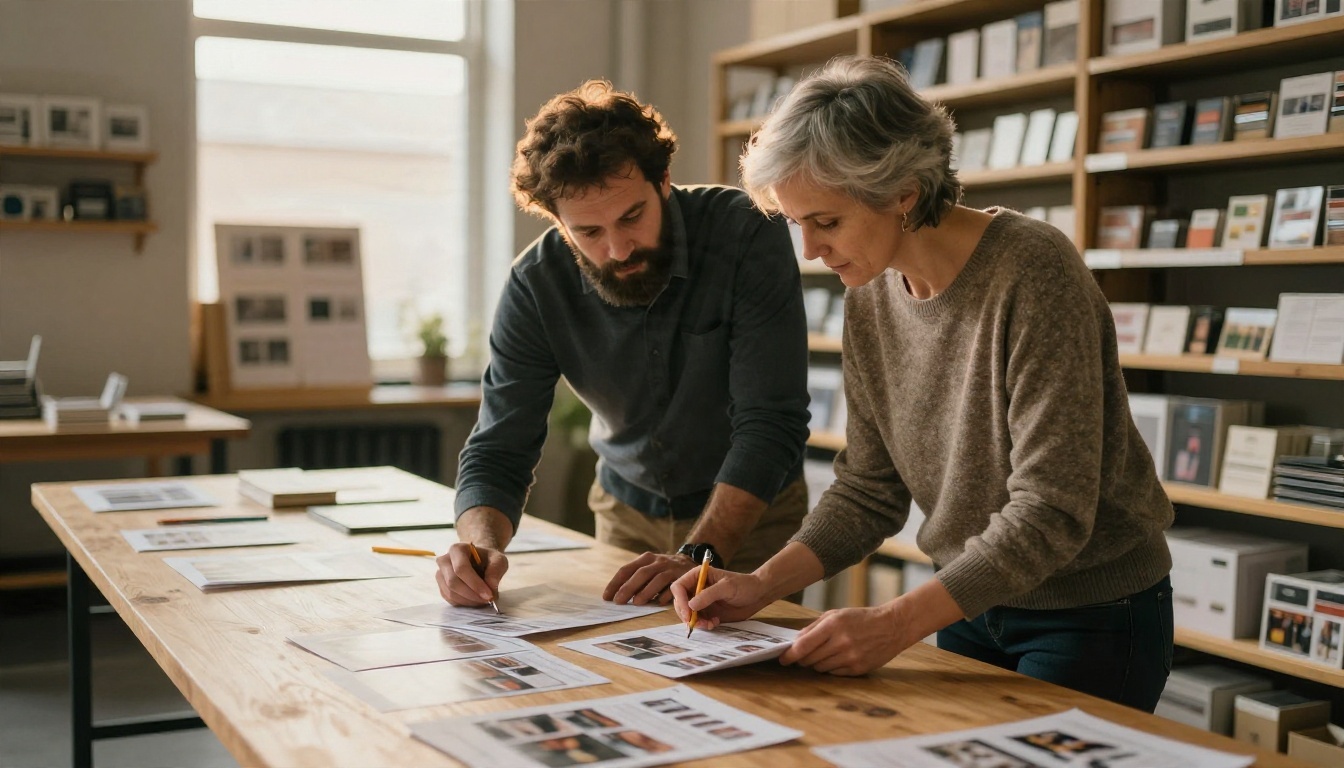
Bevor du die finale Datei erstellst, drucke eine Doppelseite aus oder betrachte die PDF in voller Größe auf einem großen Monitor. Achte auf Probleme, die du in einer kleinen Vorschau nicht siehst.
Eine Fünf-Punkte-Checkliste für Fotos
Geh jede Seite durch und frag dich:
- Ist das Produkt dort scharf, wo das Auge zuerst hinschaut?
- Wirken weiße Flächen weiß und nicht gelb oder blau?
- Haben alle Fotos auf der Doppelseite dieselbe Helligkeit und Stimmung?
- Sind die Kanten und Hintergründe sauber?
- Ist die Dateigröße vernünftig, sodass die Seite auf einem Telefon schnell lädt?
Beispiele aus der Praxis
Ein Möbelhändler fotografierte fünfzig Sofas neu, nahe einem hellen Fenster des Showrooms statt unter Deckenstrahlern. Die Stoffstruktur wurde sichtbar, die Farben stimmten mit den echten Stoffmustern überein, und die Rücksendungen wegen "Farbe nicht wie erwartet" gingen zurück. Ein kleines Hotel ersetzte dunkle Lobbyfotos, die nachts entstanden waren, durch Aufnahmen am frühen Morgen und schnitt sie auf ein einheitliches Format zu. Plötzlich wirkte die Broschüre, als gehöre sie in eine höhere Preisklasse. Ein Boutique-Modegeschäft fotografierte jedes Kleid vor demselben Hintergrund und mit demselben Weißabgleich. So wirkte das Lookbook wie eine selbstbewusste Kollektion und nicht wie ein zusammengewürfeltes Bastelalbum.
Fehler, die Fotos billig aussehen lassen
Auch mit guten Tools ziehen einige Gewohnheiten die Qualität unbemerkt nach unten.
- Farben übersättigen. Verstärkte Farben wirken künstlich und drucken schlecht. Füge stattdessen etwas Vibrance hinzu.
- Starke Filter. Ein Filter auf jedem Bild verdeckt Details und lässt das Design altmodisch wirken.
- Bilder verzerren. Skaliere immer proportional. Ein gestauchtes Produkt wirkt sofort falsch.
- Screenshots verwenden. Screenshots aus sozialen Netzwerken haben eine niedrige Auflösung und enthalten oft störende Bedienelemente der Benutzeroberfläche.
- Stile mischen. Einige Fotos auf Weiß, andere in überladenen Räumen, andere mit Filtern machen einen Katalog zu einem Flickenteppich.
- Den Hintergrund ignorieren. Ein Kabel, eine schmutzige Theke oder eine halb sichtbare Person lenkt von dem Produkt ab.
So veröffentlichst du scharfe Fotos als Flipbook
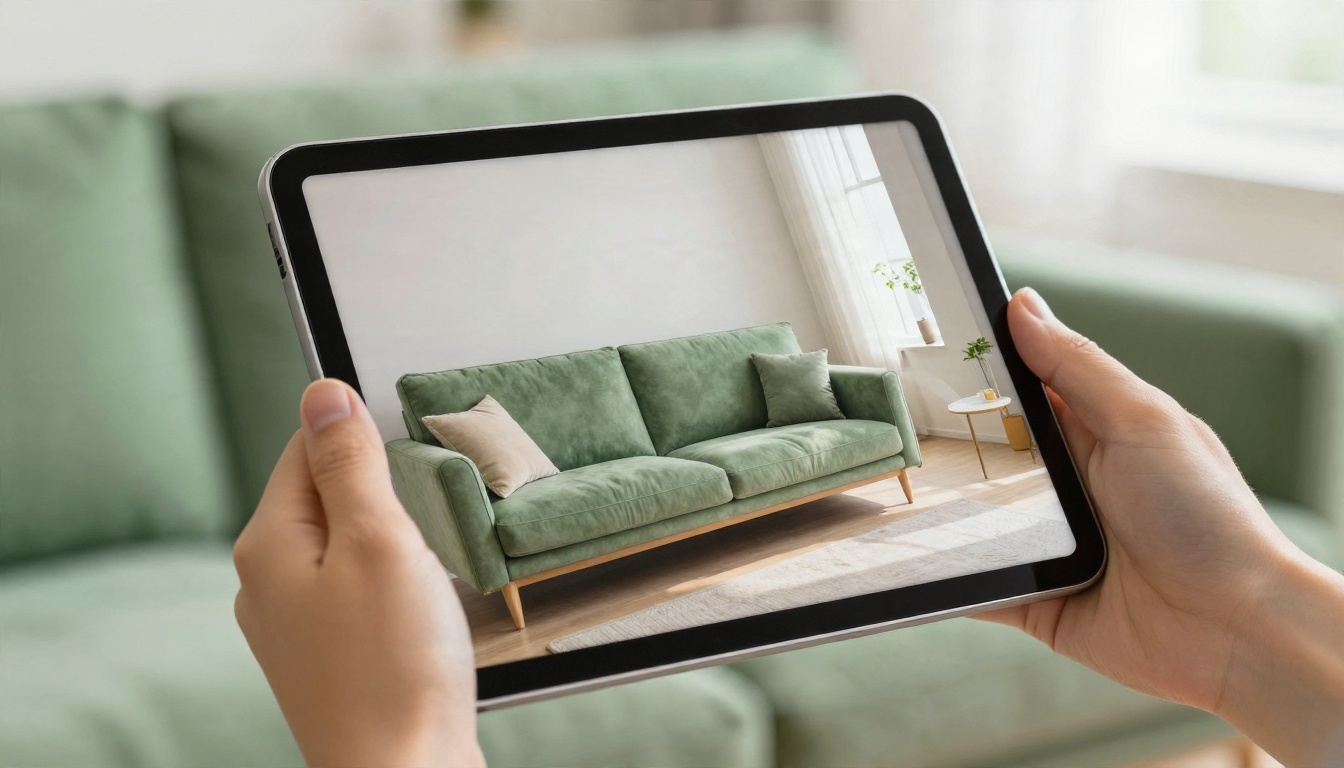
Sobald deine Bilder korrigiert und im Layout platziert sind, kannst du die PDF in eine interaktive Publikation verwandeln, die die Fotoqualität erhält. So funktioniert der Ablauf auf Flipbooks AI.
PDF hochladen und umwandeln
- Lege ein kostenloses Profil an, indem du hier ein Konto erstellst.
- Exportiere dein fertiges Layout als PDF aus Canva, Word, InDesign oder einem anderen Editor und wähle die Voreinstellung "hohe Qualität" oder "Druck", damit die Fotos scharf bleiben.
- Lade die Datei im PDF-zu-Flipbook-Konverter hoch. Jede Seite wird zu einer umblätterbaren Doppelseite mit realistischen Umblättereffekten.
- Scrolle durch die Vorschau und zoome auf die Fotos, um zu prüfen, ob sie noch scharf wirken.
Das Aussehen anpassen
Füge dein Logo hinzu, wähle Markenfarben für Hintergrund und Werkzeugleiste und entscheide dich für einen Umblätter-Effekt, der zu deinem Stil passt. Dann füge Multimedia hinzu: Bette ein Produktvideo oder Hintergrundaudio auf den Seiten ein, die es brauchen. Für bestimmte Formate wählst du ein speziell dafür gebautes Tool, etwa den kostenlosen digitalen Katalog-Ersteller, den Online-Broschüren-Designer oder den Lookbook-Flipbook-Ersteller.
Teilen, schützen und auswerten
Wenn du zufrieden bist, veröffentliche es und teile es auf die Weise, die zu deinem Publikum passt:
- Direkter Link für E-Mails und Beiträge in sozialen Netzwerken
- Einbettungscode, um es auf deiner Website zu platzieren, wie im Werkzeug Flipbook auf Website einbetten beschrieben
- Passwortschutz für private Preislisten oder Kataloge nur für den Handel
- Offline-Downloads, damit Käufer eine Kopie speichern können
Flipbooks haben keine Wasserzeichen, und das Layout passt sich an Telefon, Tablet und Desktop-Computer an. Teams, die sehen möchten, welche Seiten die meisten Aufrufe bekommen, oder Kontaktdaten von Lesern sammeln wollen, können Lesestatistiken und Kontaktgewinnung im Professional-Tarif nutzen. Details findest du unter Preise und Tarife.
| Funktion | Warum das für Fotos wichtig ist |
|---|
| Seitenzoom | Leser prüfen Struktur und Details deiner besten Aufnahmen |
| Responsives Layout für Mobilgeräte | Fotos bleiben auf kleinen Bildschirmen richtig groß |
| Individuelles Branding | Hintergründe und Farben passen zu deinen bearbeiteten Bildern |
| Eingebettetes Video und Audio | Zeigt ein Produkt in Bewegung neben dem Standbild |
| Lesestatistiken (Professional) | Zeigt, welche fotolastigen Seiten die Aufmerksamkeit halten |
💡 Profi-Tipp: Halte deine PDF unter etwa 50 MB, damit sie schnell lädt. Komprimiere die Fotos vorher mit Squoosh, mit 80 bis 85 Prozent JPEG-Qualität, und die meisten Leser werden keinen Unterschied bemerken.
Bereit, schärfere Seiten zu veröffentlichen?
Ein billig wirkendes Foto zu verbessern hängt selten von Talent oder Ausrüstung ab. Es ist eine Gewohnheit: nahe am Fenster fotografieren, die Farbe korrigieren, bewusst zuschneiden, einmal schärfen und in der richtigen Größe exportieren. Machst du das, kann ein einfaches Handyfoto problemlos neben einer Studioaufnahme bestehen.
Hier ist ein kurzer Plan, den du heute schon umsetzen kannst:
- Wähle deine zehn schwächsten Fotos aus und fotografiere die fünf einfachsten am Fenster neu.
- Wende die fünf Bearbeitungsschritte von oben auf jedes Bild an, in derselben Reihenfolge.
- Exportiere in der richtigen Größe für dein Format und mache den Test mit 100 Prozent Zoom.
- Erstelle deine PDF und erstelle dein Flipbook kostenlos auf Flipbooks AI.
- Durchstöbere alle Flipbook-Werkzeuge, um die Vorlage zu finden, die zu deinem Katalog, deiner Broschüre oder deinem Lookbook passt, und vergleiche die Tarife, wenn du Auswertungen, Kontaktgewinnung oder unbegrenzte Flipbooks brauchst.
Deine Produkte verdienen schon jetzt gute Bilder. Ein paar kostenlose Korrekturen sorgen dafür, dass Leser das auch sehen.



