Você escreveu o texto, escolheu o layout e selecionou os produtos. Aí abriu a prova e as fotos estavam chapadas, granuladas e meio sem graça. Esse momento é comum, e tem conserto sem precisar pagar por nenhum software. Este artigo mostra as edições exatas que transformam fotos fracas em páginas com cara profissional, usando ferramentas gratuitas e alguns hábitos que não custam nada. Quando suas imagens estiverem prontas, você pode transformar o PDF final em uma publicação com virada de página no Flipbooks AI e deixar os leitores folhearem em qualquer dispositivo.
Seja você criando um catálogo de produtos, um folheto de hotel ou um lookbook, as regras são as mesmas. Boa luz, cor limpa, recorte sensato e o tamanho de arquivo certo fazem cerca de 90 por cento do trabalho.
Os leitores julgam uma página em cerca de dois segundos. Eles não leem a legenda e depois decidem que o produto é ruim. Veem uma foto enlameada e presumem que o produto, ou a empresa, não vale o tempo deles.
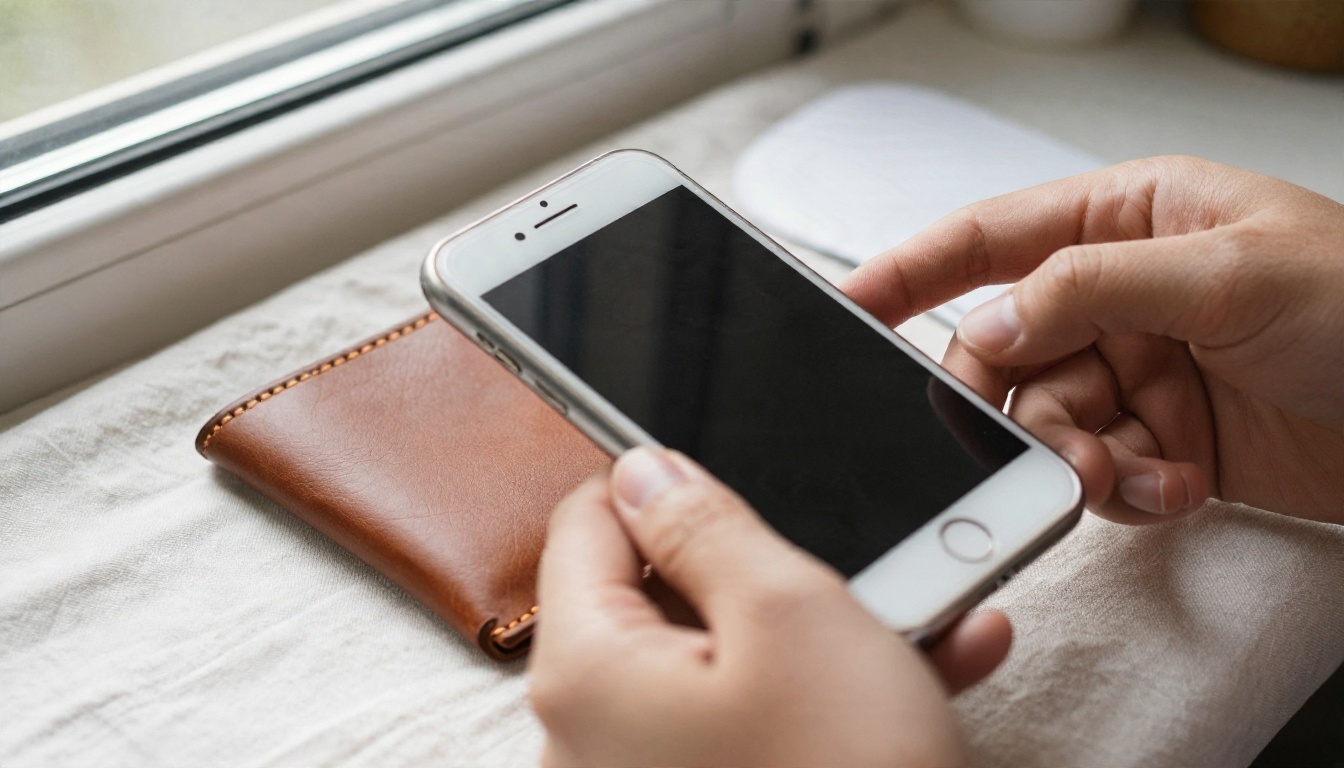
O que os compradores notam primeiro
Os clientes raramente dizem "o balanço de branco está errado". Eles dizem que o item "parece usado" ou "parece falsificado". Estes são os sinais que provocam essa sensação:
- Dominante amarela ou azul nos brancos e nos tons de pele
- Foco suave onde as bordas e as texturas viram uma massa borrada
- Ruído digital, o granulado pontilhado que aparece em ambientes escuros
- Horizontes tortos e fundos cheios e desalinhados
- Bordas pixeladas que aparecem quando a página é impressa ou ampliada
Os quatro vilões de sempre
Quase toda foto com cara de barato se deve a uma de quatro causas. Saber qual delas você tem indica onde concentrar o esforço.
| Problema | Como aparece | De onde vem | Prioridade de correção |
|---|
| Luz ruim | Chapada, escura, sombras duras | Lâmpadas internas, flash direto | Máxima |
| Cor ruim | Tom laranja, verde ou azul | Fontes de luz misturadas, configurações automáticas | Alta |
| Baixa resolução | Bordas em blocos, borrão ao ampliar | Capturas de tela, downloads pequenos, compressão excessiva | Alta |
| Enquadramento descuidado | Linhas inclinadas, espaço desperdiçado | Fotos feitas com pressa, sem recorte | Média |
💡 Dica de especialista: Corrija os problemas na ordem desta tabela. A edição não salva uma foto feita com luz péssima, mas uma luz melhor facilita todas as edições seguintes.
Corrija a luz antes de editar
Os programas de edição trabalham com as informações que a câmera captou. Se as sombras forem manchas pretas, nenhum controle deslizante vai devolver os detalhes. Uma mudança de iluminação de cinco minutos vale mais do que uma hora de retoque.
A luz da janela vence qualquer flash
Coloque seu produto perto de uma janela grande, fora do sol direto. A luz é suave, ampla e não custa nada. Coloque uma placa de espuma branca do lado oposto para refletir a luz de volta nas sombras.
- Desligue as luzes do teto para que as cores não se misturem
- Fotografe em dia nublado ou na sombra, perto de uma porta aberta, para o resultado mais suave
- Segure o celular firme com as duas mãos, ou apoie-o numa pilha de livros
- Toque na tela sobre o produto para que a câmera ajuste o foco e a exposição ali
Monte uma tenda de luz com caixa de sapato
Para itens pequenos, como joias, cosméticos ou velas, uma tenda de luz barata elimina reflexos e sombras duras. Dá para montar uma em dez minutos.
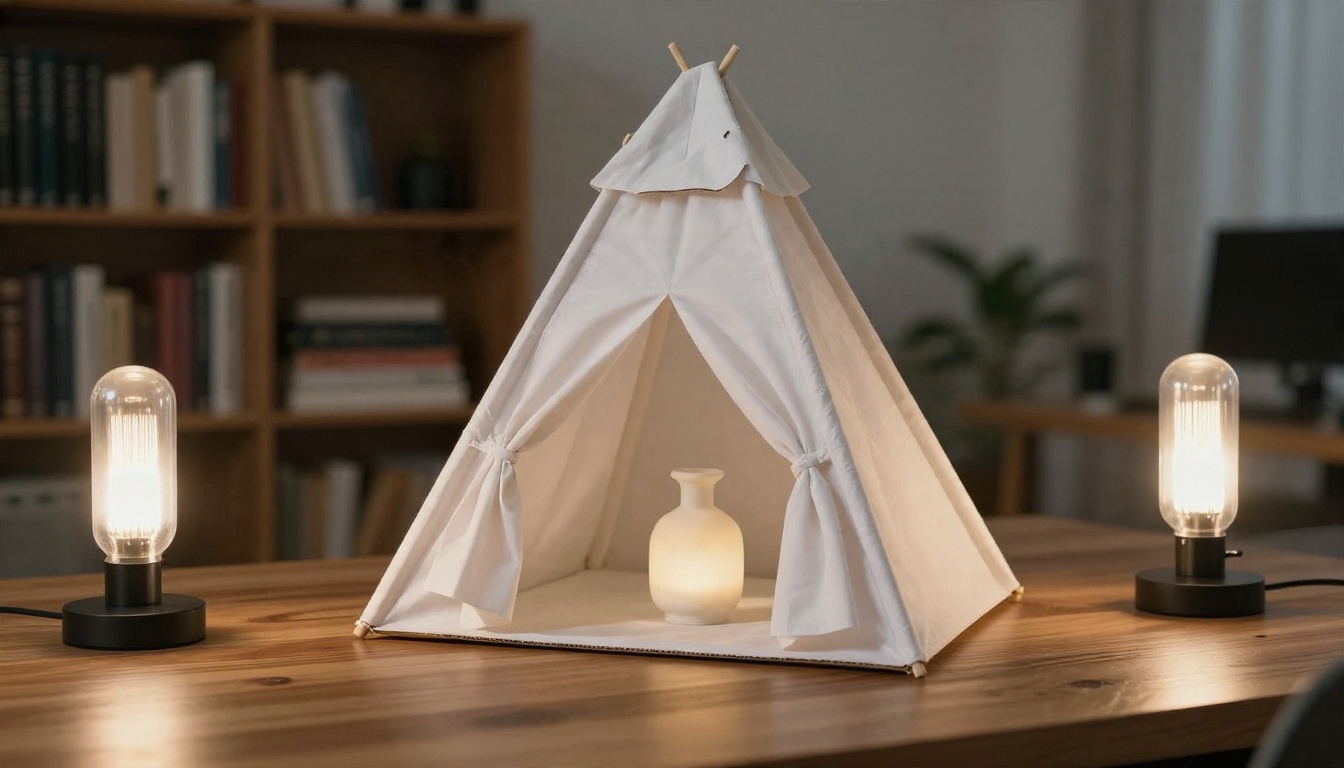
- Recorte um retângulo grande em três lados de uma caixa de papelão, deixando uma moldura fina.
- Cole papel vegetal branco ou uma folha branca fina sobre cada abertura.
- Coloque uma folha de papel branco ou cinza-claro por dentro, dobrando-a para cima na parede do fundo para que não fique nenhum canto duro.
- Posicione uma luminária com lâmpada de luz do dia de cada lado, apontando para o papel.
- Fotografe pela abertura da frente.
⚠️ Atenção: Não misture a luz do dia que entra pela janela com lâmpadas amarelas internas. As duas temperaturas de cor brigam entre si e deixam um tom laranja e azul difícil de tirar.
Ferramentas gratuitas de edição que valem a pena
Você não precisa de uma assinatura paga para corrigir uma foto fraca. Estas opções gratuitas dão conta de tudo o que este artigo cobre.
| Ferramenta | Plataforma | Melhor para | Nível de habilidade |
|---|
| Snapseed | Celular | Ajustes rápidos de exposição, cor e correção de imperfeições | Iniciante |
| Photopea | Navegador | Edições em camadas, recortes, redimensionamento | Intermediário |
| GIMP | Computador | Retoque detalhado, trabalho em lote | Intermediário |
| RawTherapee | Computador | Edição de arquivos RAW da câmera, controle de ruído | Intermediário |
| Squoosh | Navegador | Compactar e converter formatos | Iniciante |
| Upscayl | Computador | Ampliar imagens pequenas com menos borrão | Iniciante |
Correções rápidas no celular
O Snapseed e o editor de fotos nativo da maioria dos celulares cobrem o básico: brilho, contraste, temperatura, recorte e nitidez. Para um lote de dez fotos de produto, você pode corrigir todas durante uma viagem de trem.
Editores de computador para trabalhos maiores
Quando precisar remover um fundo bagunçado, igualar cores em cinquenta imagens ou trabalhar com arquivos RAW, abra o Photopea em uma aba do navegador ou instale o GIMP. Os dois são gratuitos, trabalham com camadas e exportam todos os formatos de que uma gráfica ou um site precisam.
Cinco edições que corrigem a maioria das fotos
Passe cada foto pela mesma rotina curta. A coerência importa tanto quanto a qualidade, porque um catálogo em que cada página tem um clima de cor diferente parece amador.
Recorte e endireite
Comece por aqui, já que todo o resto depende do enquadramento final. Gire a imagem até que os horizontes e as bordas das mesas fiquem nivelados e, em seguida, recorte o espaço vazio.
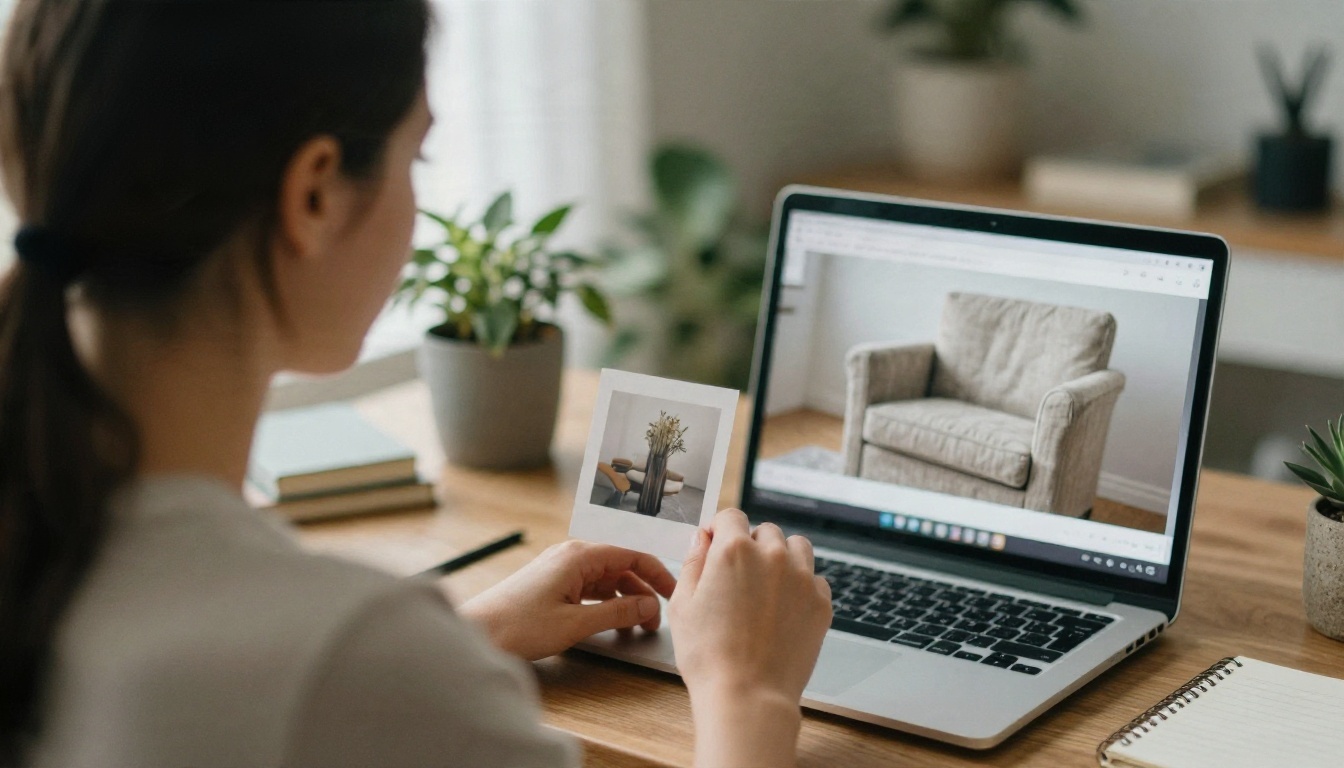
- Deixe o produto ocupar de 60 a 80 por cento do quadro
- Posicione o objeto um pouco fora do centro para um visual natural
- Use a mesma proporção para imagens que dividem uma página, como 4:5 ou 3:2
- Deixe espaço de respiro do lado onde o texto vai ficar
Corrija a exposição e o balanço de branco
Aumente a exposição até o produto parecer tão claro quanto na vida real e, depois, reduza um pouco os realces para que os itens brancos mantenham a textura. Em seguida, corrija a dominante de cor. Encontre algo na foto que deveria ser neutro, como uma embalagem branca ou um fundo cinza, e use o conta-gotas da ferramenta de balanço de branco do editor para clicar nele.
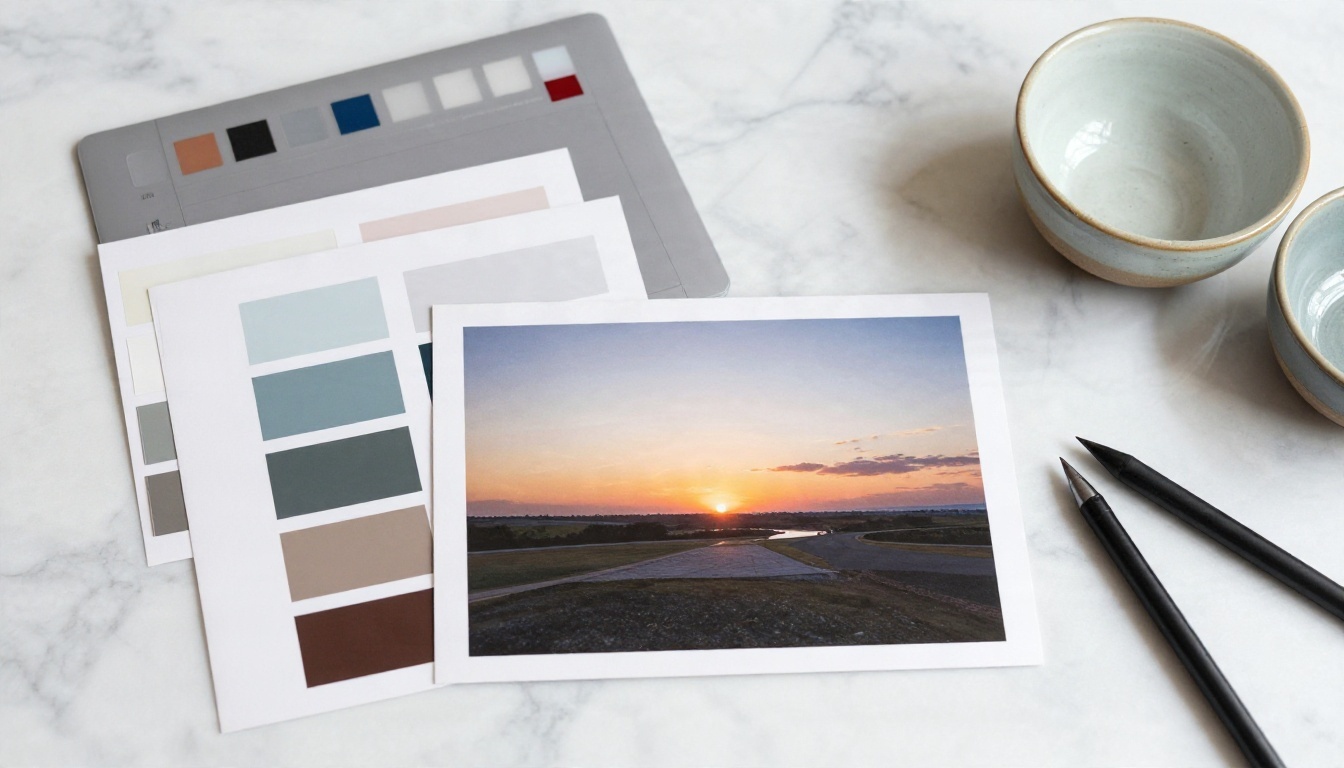
✅ Boa prática: Inclua um pequeno cartão cinza ou uma folha de papel branco liso na primeira foto de teste de cada sessão. Depois você pode usá-lo para definir um ponto neutro perfeito e copiar esses ajustes para o lote inteiro.
Aumente a nitidez sem halos
A nitidez acrescenta a borda definida que faz tecido, madeira e metal parecerem reais. Em excesso, aparecem contornos brilhantes em volta dos objetos.
- Amplie para 100 por cento para ver os pixels reais.
- Defina a intensidade baixa, por volta de 30 a 50 por cento do máximo.
- Use um raio pequeno, de cerca de 0,8 a 1,2 pixel.
- Aplique uma única vez, no final, depois de redimensionar.
Reduza o ruído com suavidade
O ruído aparece quando a câmera aumenta a sensibilidade em ambientes escuros. Um toque leve de redução de ruído suaviza os pontinhos, mas configurações fortes deixam a pele e o tecido com aparência de plástico. Reduza até o granulado deixar de incomodar e pare aí. Uma leve textura parece natural, e imprime melhor do que uma imagem suavizada demais.
Tamanho e resolução para impressão e tela
É aqui que muitos catálogos desmoronam. Uma foto pode ficar boa no celular e virar uma mancha em blocos no papel.
| Uso | Resolução recomendada | Exemplo: página A4 inteira | Formato preferido |
|---|
| Impressão profissional | 300 pixels por polegada | Cerca de 2480 x 3508 px | JPEG (alta qualidade) ou PNG |
| Impressão de escritório ou casa | 150 pixels por polegada | Cerca de 1240 x 1754 px | JPEG |
| Flipbook ou leitura em tela | 150 a 220 pixels por polegada | 1600 a 2000 px no lado maior | JPEG ou WebP |
| Miniaturas e grades pequenas | 72 a 96 pixels por polegada | 600 a 800 px de largura | JPEG ou WebP |
Configurações de exportação que se sustentam
Algumas regras simples evitam os desastres mais comuns na exportação:
- Nunca amplie uma foto pequena em mais de 150 por cento. Se for necessário, teste o Upscayl e depois aplique uma nitidez leve.
- Exporte JPEGs com qualidade de 80 a 90 por cento. Abaixo de 70 você verá artefatos em blocos ao redor das bordas.
- Salve uma única vez, a partir do original. Salvar um JPEG de novo e de novo acumula danos de compressão.
- Guarde uma cópia master de cada foto editada em uma pasta separada das exportações.
- Converta para sRGB antes de exportar, para que as cores fiquem iguais na maioria das telas.
💡 Teste rápido: Amplie seu layout para 100 por cento. Se uma imagem parecer macia nesse tamanho, ficará pior na impressão.
Revise suas páginas antes de publicar
Antes de montar o arquivo final, imprima uma página dupla ou visualize o PDF em tamanho real em um monitor grande. Procure os problemas que você não consegue ver numa prévia pequena.
Uma lista de cinco pontos para as fotos
Passe por cada página e pergunte:
- O produto está nítido onde o olhar cai primeiro?
- Os brancos parecem brancos, e não amarelos ou azuis?
- Todas as fotos da página dupla têm o mesmo brilho e o mesmo clima?
- As bordas e os fundos estão limpos?
- O tamanho do arquivo é razoável, para que a página carregue rápido no celular?
Exemplos do dia a dia
Uma loja de móveis refez cinquenta fotos de sofás perto de uma janela clara do showroom, em vez de usar os refletores do teto. A textura do tecido apareceu, as cores passaram a combinar com as amostras reais e as devoluções por "cor diferente do esperado" caíram. Um pequeno hotel trocou as fotos escuras do saguão, tiradas à noite, por fotos do início da manhã, depois recortou todas em uma proporção coerente, e o folheto de repente passou a impressão de ser de uma faixa de preço mais alta. Uma butique de roupas fotografou cada vestido com o mesmo fundo e o mesmo balanço de branco, e o lookbook passou a parecer uma coleção única e segura de si, em vez de um álbum de recortes.
Mesmo com boas ferramentas, alguns hábitos derrubam a qualidade sem que você perceba.
- Saturar demais as cores. Cores forçadas parecem falsas e imprimem mal. Adicione um pouco de vibração no lugar.
- Filtros pesados. Um filtro aplicado a todas as imagens esconde detalhes e envelhece o design.
- Esticar imagens. Sempre redimensione mantendo a proporção. Um produto achatado parece errado na hora.
- Usar capturas de tela. Capturas de redes sociais têm baixa resolução e costumam trazer elementos da interface.
- Misturar estilos. Algumas fotos em fundo branco, outras em ambientes bagunçados, outras com filtros, deixam o catálogo com cara de colcha de retalhos.
- Ignorar o fundo. Um fio, um balcão sujo ou uma pessoa meio cortada tiram a atenção do produto.
Como publicar fotos nítidas como flipbook
Depois que suas imagens estiverem corrigidas e colocadas em um layout, você pode transformar o PDF em uma publicação interativa que mantém a qualidade das fotos. Veja o processo no Flipbooks AI.
Envie e converta seu PDF
- Crie um perfil gratuito criando sua conta aqui.
- Exporte seu layout final como PDF no Canva, Word, InDesign ou em qualquer outro editor, usando a predefinição "alta qualidade" ou "impressão" para que as fotos continuem nítidas.
- Envie o arquivo para o Conversor de PDF para flipbook. Cada página vira uma página dupla que pode ser folheada, com efeitos realistas de virar página.
- Percorra a prévia e amplie as fotos para confirmar que continuam nítidas.
Personalize o visual
Adicione seu logo, escolha as cores da marca para o fundo e a barra de ferramentas e selecione um efeito de virada de página que combine com seu estilo. Depois adicione conteúdo multimídia: incorpore um vídeo do produto ou um áudio de fundo nas páginas que precisarem. Para formatos específicos, escolha uma ferramenta feita para isso, como o Criador de catálogo digital gratuito, o Designer de folheto online ou o Criador de flipbook de lookbook.
Compartilhe, proteja e acompanhe
Quando estiver satisfeito, publique e compartilhe do jeito que combina com seu público:
- Link direto para e-mails e postagens em redes sociais
- Código de incorporação para colocá-lo no seu site, como descrito na ferramenta Incorporar flipbook em site
- Proteção por senha para tabelas de preços privadas ou catálogos exclusivos para revendedores
- Downloads offline para que os compradores possam salvar uma cópia
Os flipbooks não têm marca d’água, e o layout se adapta a celulares, tablets e computadores. Equipes que querem saber quais páginas recebem mais visualizações, ou coletar dados de contato dos leitores, podem usar estatísticas de leitura e captação de contatos no plano Professional. Veja os planos de preços para mais detalhes.
| Funcionalidade | Por que importa para as fotos |
|---|
| Zoom na página | Os leitores examinam a textura e os detalhes das suas melhores fotos |
| Layout responsivo para celular | As fotos mantêm o tamanho certo em telas pequenas |
| Marca personalizada | Fundos e cores combinam com as imagens editadas |
| Vídeo e áudio incorporados | Mostra um produto em movimento ao lado da foto parada |
| Estatísticas (Professional) | Veja quais páginas com muitas fotos prendem a atenção |
💡 Dica de especialista: Mantenha o PDF abaixo de cerca de 50 MB para um carregamento rápido. Comprima as fotos primeiro no Squoosh, com qualidade JPEG de 80 a 85 por cento, e a maioria dos leitores nunca notará diferença.
Pronto para publicar páginas mais nítidas?
Corrigir uma foto com cara de barata raramente depende de talento ou de equipamento. É uma questão de hábito: fotografe perto de uma janela, corrija a cor, recorte com intenção, aplique a nitidez uma vez e exporte no tamanho certo. Faça isso, e uma foto simples de celular pode ficar lado a lado com uma foto de estúdio sem constrangimento.
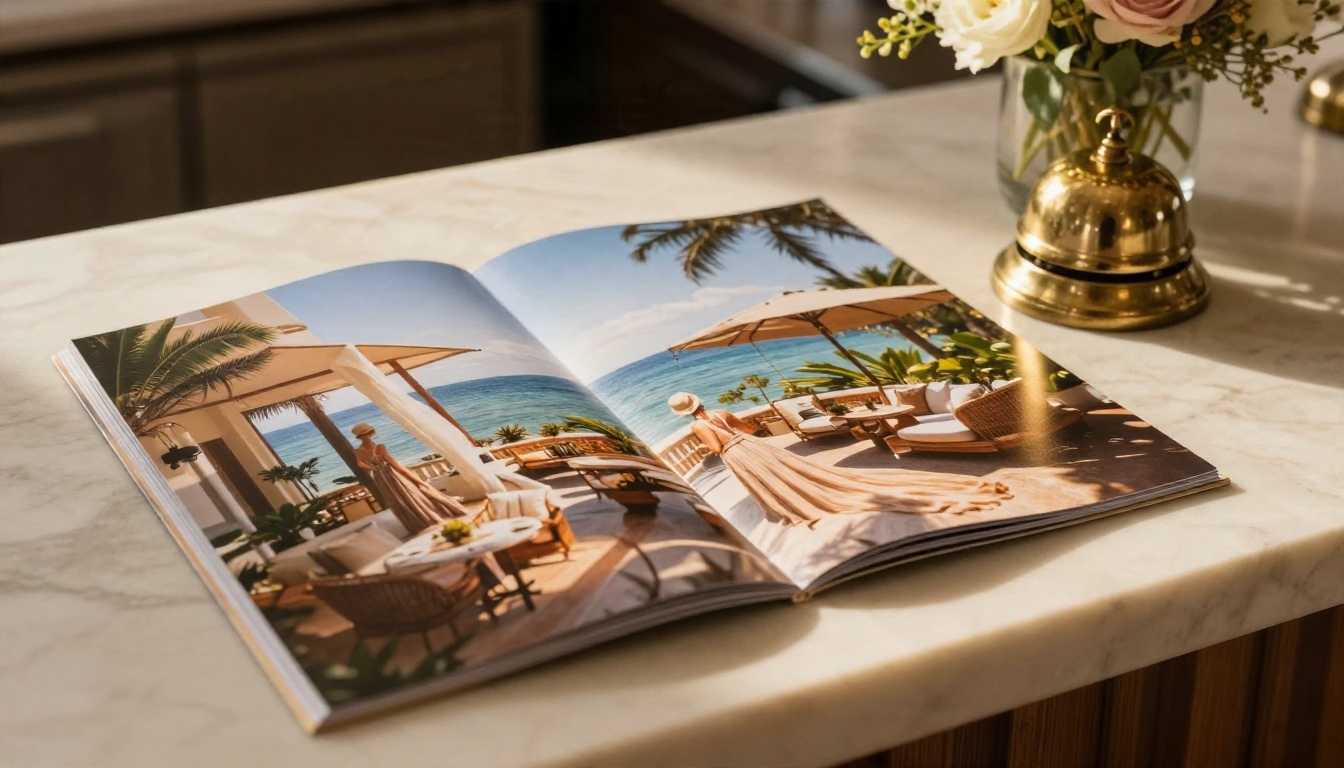
Aqui está um plano curto que você pode seguir hoje:
- Escolha suas dez fotos mais fracas e refaça as cinco mais fáceis perto de uma janela.
- Aplique as cinco edições acima em todas as imagens, na mesma ordem.
- Exporte no tamanho correto para o seu formato e faça o teste de zoom de 100 por cento.
- Monte seu PDF e depois crie seu flipbook gratuitamente no Flipbooks AI.
- Navegue por todas as ferramentas de flipbook para encontrar o modelo que combina com seu catálogo, folheto ou lookbook, e compare os planos de preços quando precisar de estatísticas, captação de contatos ou flipbooks ilimitados.
Seus produtos já merecem boas fotos. Alguns ajustes gratuitos garantem que os leitores vejam isso.



