Vous avez créé un flipbook qui a belle allure à l’écran, et maintenant quelqu’un veut une version papier. Peut-être s’agit-il d’un client qui préfère annoter des pages imprimées, d’un stand de salon qui a besoin d’un document à distribuer, ou d’un restaurant qui souhaite une carte plastifiée à côté de la version numérique. C’est là que beaucoup de gens se heurtent à un mur : le texte est trop près du bord, les images sont rognées et le PDF s’imprime à la mauvaise échelle. La solution n’est pas compliquée. Elle tient à trois décisions à prendre avant d’appuyer sur Imprimer : le format de page, les marges et la manière d’enregistrer le PDF. Si vous publiez avec Flipbooks AI, vous partez déjà d’un PDF, ce qui signifie que vous êtes à mi-chemin d’un fichier d’impression. Assurons-nous de bien réussir l’autre moitié.
Pourquoi l’impression et l’écran diffèrent
Un flipbook pardonne beaucoup. Les écrans ne rognent rien, adaptent tout et ne manquent jamais d’encre. Le papier, lui, est à l’opposé : il a une taille fixe, un bord physique, et une imprimante qui ne peut pas atteindre les derniers millimètres de la feuille.
Pixels ou pouces physiques
À l’écran, une page est un rectangle de pixels qui s’étire pour tenir sur un téléphone ou un moniteur. Sur papier, une page est un objet mesuré. Une page conçue en 1080 x 1528 pixels n’a pas de taille d’impression intrinsèque tant que vous ne choisissez pas une résolution. À 300 DPI, cette page s’imprime à environ 3,6 x 5,1 pouces, ce qui est petit. C’est pourquoi le PDF source, conçu à une vraie taille de papier, compte davantage que la vue du flipbook elle-même.
Votre PDF est le fichier maître pour l’impression
La règle pratique est la suivante : imprimez à partir du PDF, jamais à partir d’une capture d’écran du flipbook. Le flipbook est une couche d’affichage. Le PDF contient du texte vectoriel, des polices intégrées et des images en pleine résolution. Conservez-le comme fichier maître, et considérez le flipbook comme la version interactive du même document.
Choisir le bon format de page
Le format de page est la première décision, et il est difficile à modifier plus tard sans recomposer chaque mise en page. Choisissez-le en fonction de l’usage du document, et non de ce qui vous est familier.
Formats courants en un coup d’œil
| Format | Millimètres | Pouces | Idéal pour |
|---|
| A4 | 210 x 297 | 8,27 x 11,69 | Rapports, catalogues, magazines (international) |
| US Letter | 216 x 279 | 8,5 x 11 | Rapports, brochures, documents à distribuer (Amérique du Nord) |
| A5 | 148 x 210 | 5,83 x 8,27 | Livrets, programmes, lookbooks |
| Half Letter | 140 x 216 | 5,5 x 8,5 | Manuels, petits guides pour événements |
| Carré 8 in | 203 x 203 | 8 x 8 | Portfolios, livres photo, livres de recettes |
| DL | 99 x 210 | 3,9 x 8,27 | Cartes de menu, présentoirs, listes de prix |
💡 Astuce de pro : Si vos lecteurs se répartissent entre l’Europe et les États-Unis, concevez en A4 et testez une impression au format Letter. Le A4 est plus haut et plus étroit, donc le contenu survit généralement au passage si vous gardez des marges généreuses.
Adapter le format à l’usage
Pensez à la manière dont le document imprimé sera tenu et rangé :
- Rapports et bilans annuels : A4 ou Letter. Les lecteurs attendent une feuille entière, et les tableaux ont besoin de place. Un projet Créateur de flipbook de rapport d’entreprise convient généralement ici.
- Catalogues de produits : A4 pour les listes denses, A5 pour les versions faciles à glisser dans une poche.
- Menus : DL ou A4 plié. Une mise en page Créateur de flipbook de carte de restaurant semble souvent meilleure dans un format étroit.
- Portfolios et lookbooks : carré ou A4 paysage pour laisser respirer les images.
- Programmes d’événements : A5 ou Half Letter, car les participants les emportent avec eux.
Portrait ou paysage ?
Le portrait convient aux documents riches en texte et se lit naturellement au fil des pages. Le paysage convient aux contenus centrés sur l’image, comme les portfolios photo et les présentations. Évitez de mélanger les orientations dans un même PDF sauf si vous y êtes obligé, car de nombreuses imprimantes de bureau gèrent mal l’orientation mixte et font pivoter les pages sans prévenir.
Des marges qui résistent au massicot
Les marges sont la partie discrète de la mise en page imprimée. Quand elles sont justes, personne ne les remarque. Quand elles sont mal réglées, un titre perd sa première lettre.
Marges sûres pour les imprimantes de bureau
La plupart des imprimantes de bureau ne peuvent pas imprimer jusqu’au bord exact. Elles laissent une bande non imprimable d’environ 3 à 6 mm (0,12 à 0,25 pouce) de chaque côté. Tout ce qui se trouve dans cette bande est rogné ou décalé. Une base fiable :
- Minimum : 10 mm (0,4 pouce) sur tous les côtés pour tout texte important.
- Confortable : 15 à 20 mm (0,6 à 0,8 po) pour le texte courant des rapports.
- Pieds de page et numéros de page : au moins 8 mm du bord inférieur.
Fond perdu et rognage expliqués
Si une photo ou une couleur de fond va jusqu’au bord de la page, vous avez besoin d’un fond perdu : une image qui dépasse du bord final de la page, afin que, lorsqu’un imprimeur massicote la feuille, aucune bande blanche n’apparaisse. Le fond perdu standard est de 3 mm (0,125 pouce) de chaque côté. La ligne de coupe est l’endroit où la lame tranche, et la zone de sécurité est la zone située à l’intérieur, où le texte doit rester.
| Zone | Distance du bord final | Ce qui y figure |
|---|
| Fond perdu | 3 mm à l’extérieur du bord | Couleurs de fond, photos pleine page |
| Ligne de coupe | 0 mm (la coupe) | Rien d’important |
| Zone de sécurité | 5 à 10 mm à l’intérieur | Texte, logos, numéros de page |
| Marge de confort | 15 à 20 mm à l’intérieur | Blocs de texte courant |
⚠️ Attention : L’impression de bureau n’utilise pas de fond perdu. Si vous imprimez chez vous sur une imprimante standard, gardez les éléments en fond perdu à distance des bords de la page, ou acceptez une fine bordure blanche.
Marge de reliure pour les pages reliées
Quand les pages se font face dans un livret, le bord intérieur disparaît dans le pli. Ajoutez une marge de reliure, une marge intérieure supplémentaire, pour que le texte ne soit pas avalé par le dos.
| Type de reliure | Marge intérieure conseillée | Remarques |
|---|
| Agrafage à cheval | 12 à 15 mm | Jusqu’à environ 60 pages |
| Dos collé | 18 à 22 mm | Dos encollé, pages moins planes à l’ouverture |
| Spirale ou anneaux métalliques | 15 à 20 mm | Les perforations demandent un espace libre |
| Feuilles détachées | 10 à 12 mm | Compatible avec la perforation |
Enregistrer votre flipbook en PDF
Une fois le format et les marges fixés, le PDF lui-même doit être prêt pour l’impression. Un fichier qui paraît correct à l’écran peut pourtant mal s’imprimer s’il a été exporté pour le web.
Résolution et couleur
- Images : visez 300 DPI à la taille finale imprimée. Une photo qui remplit une page A4 a besoin d’environ 2480 x 3508 pixels.
- Mode couleur : les écrans utilisent le RVB, les presses commerciales utilisent le CMJN. Pour l’impression de bureau, le RVB convient. Pour un imprimeur, demandez quel profil il préfère.
- Texte noir : utilisez un noir pur ou un noir riche, et gardez-le en texte modifiable plutôt que de l’aplatir dans une image.
💡 Si une photo paraît floue sur papier, le problème vient presque toujours d’une faible résolution de l’image source, et non de l’imprimante.
Polices, images et taille du fichier
Intégrez les polices pour que le texte ne bascule pas vers une police par défaut. Compressez les images avec modération : un PDF d’impression de 20 à 60 Mo est normal, tandis qu’une version de 2 Mo indique que les images ont été réduites pour le web. Conservez deux exports dans votre dossier : un PDF d’impression haute qualité et un PDF écran léger pour l’envoi par e-mail.
| Réglage d’export | Version écran | Version impression |
|---|
| Résolution des images | 72 à 150 DPI | 300 DPI |
| Taille de fichier habituelle | 1 à 8 Mo | 20 à 60 Mo |
| Fond perdu et repères de coupe | Désactivés | Activés pour les imprimeurs, désactivés pour le bureau |
| Polices | Intégrées | Intégrées |
| Profil couleur | sRGB | sRGB ou CMJN selon l’imprimeur |
Le flux de travail le plus simple place un PDF prêt pour l’impression au centre et construit le flipbook interactif à partir de lui. Voici comment procéder.
Configuration pas à pas
- Préparez le PDF à sa taille finale. Réglez le format et les marges dans votre outil de conception, exportez un PDF de qualité impression et conservez ce fichier comme matrice.
- Ouvrez la plateforme. Rendez-vous sur Flipbooks AI et créez un compte.
- Importez le PDF. Utilisez le Convertisseur PDF vers flipbook. Les pages se convertissent en flipbook avec des effets de feuilletage réalistes, et votre mise en page reste intacte.
- Personnalisez l’apparence. Ajoutez votre logo, choisissez les couleurs de votre marque et réglez les effets de page. La marque est appliquée sans filigrane, pour que le résultat vous ressemble.
- Ajoutez du multimédia si c’est utile. Intégrez vidéos et audio pour la version écran. Ils n’existent que dans le flipbook, de sorte que votre exemplaire imprimé reste propre.
- Partagez-le. Copiez un lien direct, ou utilisez le code d’intégration pour placer le flipbook sur votre site. Utilisez la protection par mot de passe pour les documents privés, comme les rapports internes.
- Proposez une version papier. Rendez le téléchargement disponible pour les lecteurs qui souhaitent l’imprimer eux-mêmes, à l’aide de l’option de téléchargement hors ligne.
✅ Bonne pratique : Faites un test sur une seule page imprimée avant d’envoyer un fichier de 40 pages à l’imprimeur. Cela prend deux minutes et vous fait économiser une rame de papier.
Quelle offre choisir ?
Les besoins liés à l’impression sont modestes, mais quelques fonctionnalités comptent. Consultez toutes les options sur la page des tarifs.
| Besoin | Ce qui aide |
|---|
| Un flipbook avec un téléchargement imprimable | Offre Starter, test rapide |
| De nombreux catalogues, menus et rapports | Offre Standard et au-delà, flipbooks illimités |
| Suivi des lecteurs et capture de prospects | Offre Professional, statistiques et génération de prospects |
| Documents privés pour des clients | Protection par mot de passe |
Les réglages d’impression qui comptent
Même un PDF parfait peut mal s’imprimer avec de mauvais réglages dans la boîte de dialogue. Vérifiez-les à chaque fois.
Échelle et ajustement
Dans la boîte de dialogue d’impression, choisissez Taille réelle ou 100 %. Les options « Ajuster à la page » et « Réduire les pages surdimensionnées » modifient discrètement votre mise en page, ce qui rompt les marges que vous avez réglées. Le seul cas où utiliser « Ajuster » se justifie est l’impression d’un fichier Letter sur du papier A4, ou l’inverse.
Recto verso, orientation et papier
- Recto verso : choisissez « retourner sur le grand côté » pour les livrets en portrait et « retourner sur le petit côté » pour les documents en paysage.
- Grammage : 80 à 100 g/m² pour les documents courants, 120 à 170 g/m² pour les brochures et les menus, 250 à 300 g/m² pour les pages de couverture.
- Finition : le papier mat cache les traces de doigts et se lit bien, tandis que le papier brillant fait ressortir les photos.
| Document | Grammage | Finition | Reliure |
|---|
| Rapport interne | 90 g/m² | Mat | Agrafage ou pince |
| Catalogue de produits | 130 g/m² | Soie | Agrafage à cheval |
| Menu de restaurant | 170 g/m² | Mat, plastifié | Feuille unique |
| Portfolio photo | 200 g/m² | Satiné | Dos collé |
| Programme d’événement | 100 g/m² | Mat | Pliage et agrafage |
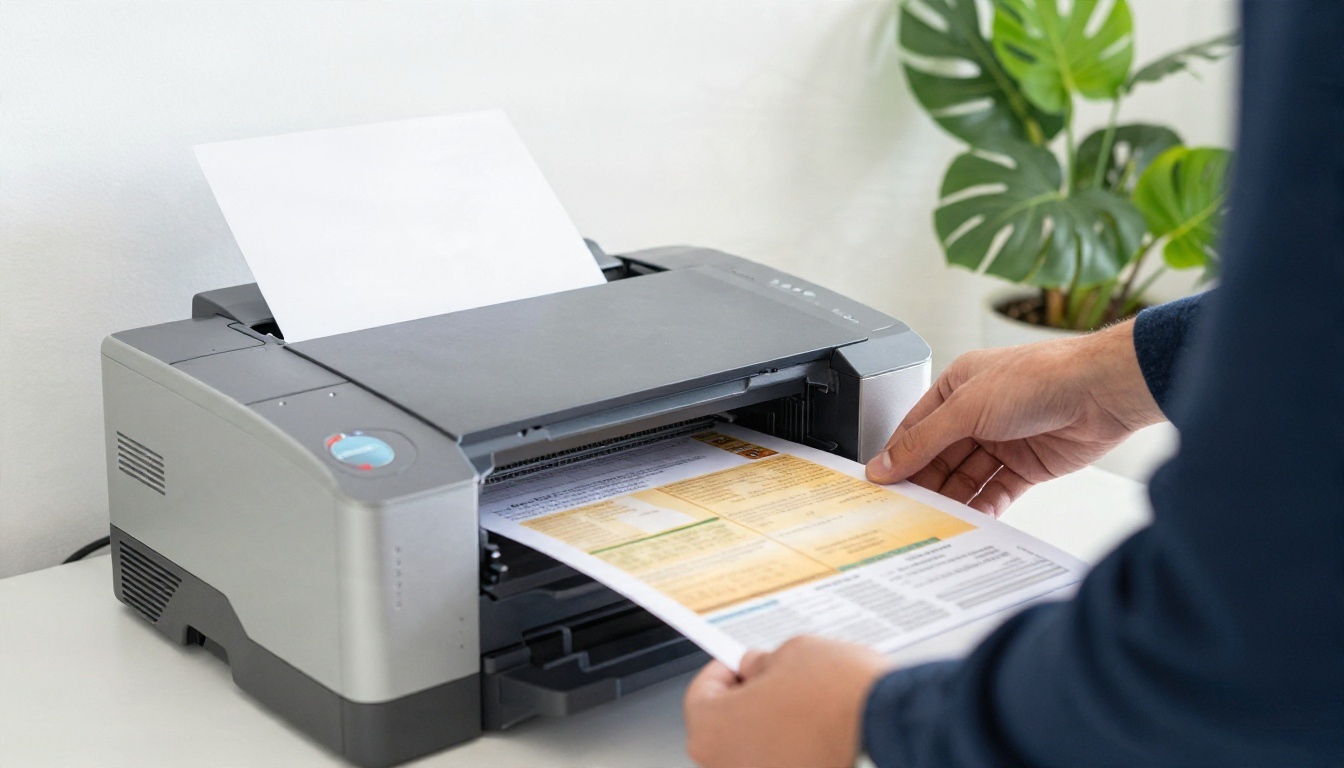
5 erreurs qui gâchent les impressions
- Du texte dans la bande non imprimable. Solution : gardez le texte à au moins 10 mm de chaque bord.
- Impression en « Ajuster à la page ». Solution : réglez l’échelle sur 100 %.
- Images à faible résolution. Solution : utilisez des sources à 300 DPI, et non des captures d’écran du flipbook.
- Pas de marge de reliure dans les documents reliés. Solution : ajoutez 12 à 20 mm sur le bord intérieur.
- Faire l’impasse sur la page de test. Solution : imprimez toujours une page d’abord et vérifiez-la avec une règle.
⚠️ Une mauvaise surprise fréquente : une mise en page qui remplit le bord de la page à l’écran affichera une bordure blanche sur une imprimante de bureau. Prévoyez-le, ou envoyez le fichier à un imprimeur qui prend en charge le fond perdu.
Imprimez votre flipbook dès aujourd’hui
Une bonne impression découle d’une courte liste de choix : un format adapté à l’usage, un texte dans des marges sûres, du fond perdu seulement lorsqu’un imprimeur va massicoter, et un PDF à 300 DPI avec polices intégrées. Conservez ce PDF comme matrice, et laissez le flipbook gérer la partie interactive.
Prêt à publier les deux versions ? Commencez gratuitement sur Flipbooks AI, ou parcourez tous les outils flipbook pour trouver un modèle de catalogue, de menu, de brochure ou de rapport. Quand vous avez besoin de statistiques, de capture de prospects ou de flipbooks illimités, comparez les offres tarifaires et choisissez celle qui convient à votre façon de travailler.