Du hast ein Flipbook erstellt, das auf dem Bildschirm super aussieht, und jetzt will jemand eine Papierversion. Vielleicht ist es ein Kunde, der lieber auf gedruckten Seiten Notizen macht, ein Messetisch, der ein Handout braucht, oder ein Restaurant, das neben der digitalen Karte eine laminierte Karte möchte. Hier stoßen viele auf ein Problem: Text liegt zu nah am Rand, Bilder werden abgeschnitten, und das PDF wird im falschen Maßstab gedruckt. Die Lösung ist nicht kompliziert. Sie kommt auf drei Entscheidungen an, die du vor dem Druck triffst: Seitengröße, Ränder und wie du das PDF speicherst. Wenn du mit Flipbooks AI veröffentlichst, startest du ohnehin von einem PDF, du bist also schon auf halbem Weg zu einer Druckdatei. Lass uns die andere Hälfte richtig machen.
Warum sich Druck und Bildschirm unterscheiden
Ein Flipbook verzeiht viel. Bildschirme schneiden nichts ab, skalieren alles und gehen nie der Tinte aus. Papier ist das Gegenteil: Es hat eine feste Größe, eine physische Kante und einen Drucker, der die letzten Millimeter des Blatts nicht erreichen kann.
Pixel im Vergleich zu physischen Zoll
Auf dem Bildschirm ist eine Seite ein Rechteck aus Pixeln, das sich auf ein Telefon oder einen Monitor anpasst. Auf Papier ist eine Seite ein gemessenes Objekt. Eine Seite mit 1080 mal 1528 Pixeln hat keine feste Druckgröße, solange du keine Auflösung festlegst. Bei 300 DPI wird diese Seite etwa 3,6 mal 5,1 Zoll groß, also ziemlich klein. Deshalb ist das Quell-PDF, das in einer echten Papiergröße angelegt ist, wichtiger als die Flipbook-Ansicht selbst.
Dein PDF ist die Druckvorlage
Die praktische Regel lautet: Drucke aus dem PDF, niemals aus einem Screenshot des Flipbooks. Das Flipbook ist eine Anzeigeebene. Das PDF enthält Vektortext, eingebettete Schriften und Bilder in voller Auflösung. Behalte es als Hauptdatei und betrachte das Flipbook als interaktive Version desselben Dokuments.
Die richtige Seitengröße wählen
Die Seitengröße ist die erste Entscheidung, und sie lässt sich später nur schwer ändern, ohne jedes Layout neu zu umbrechen. Wähle sie danach, wo das Dokument verwendet wird, und nicht danach, was dir vertraut vorkommt.
Gängige Größen auf einen Blick
| Format | Millimeter | Zoll | Ideal für |
|---|
| A4 | 210 x 297 | 8,27 x 11,69 | Berichte, Kataloge, Magazine (international) |
| US Letter | 216 x 279 | 8,5 x 11 | Berichte, Broschüren, Handouts (Nordamerika) |
| A5 | 148 x 210 | 5,83 x 8,27 | Broschüren, Programme, Lookbooks |
| Half Letter | 140 x 216 | 5,5 x 8,5 | Anleitungen, kleine Leitfäden für Veranstaltungen |
| Quadrat 8 in | 203 x 203 | 8 x 8 | Portfolios, Fotobücher, Rezeptbücher |
| DL | 99 x 210 | 3,9 x 8,27 | Speisekarten, Aufsteller, Preislisten |
💡 Profi-Tipp: Wenn deine Leser sich zwischen Europa und den USA aufteilen, gestalte in A4 und teste einen Ausdruck im Letter-Format. A4 ist höher und schmaler, deshalb übersteht der Inhalt den Wechsel meistens, wenn du großzügige Ränder lässt.
Die Größe zum Zweck passend wählen
Überlege, wie das gedruckte Stück in die Hand genommen und aufbewahrt wird:
- Berichte und Jahresrückblicke: A4 oder Letter. Leser erwarten ein volles Blatt, und Tabellen brauchen Platz. Ein Projekt mit dem Firmenbericht-Flipbook-Ersteller gehört meist hierher.
- Produktkataloge: A4 für dichte Auflistungen, A5 für Versionen, die in die Tasche passen.
- Speisekarten: DL oder A4 gefalzt. Ein Layout mit dem Restaurantkarten-Flipbook-Ersteller wirkt oft im schmalen Format am besten.
- Portfolios und Lookbooks: Quadrat oder A4 quer, damit die Bilder atmen können.
- Veranstaltungsprogramme: A5 oder Half Letter, weil die Teilnehmer sie mit sich herumtragen.
Hochformat oder Querformat?
Hochformat passt zu textlastigen Dokumenten und liest sich beim Umblättern natürlich. Querformat passt zu bildlastigen Inhalten wie Fotografie-Portfolios und Präsentationen. Mische die Ausrichtung innerhalb eines PDFs nur, wenn es nicht anders geht, denn viele Desktop-Drucker kommen mit gemischter Ausrichtung schlecht zurecht und drehen Seiten ohne Vorwarnung.
Ränder, die den Beschnitt überstehen
Ränder sind der stille Teil des Druckdesigns. Wenn sie stimmen, bemerkt sie niemand. Wenn sie falsch sind, verliert eine Überschrift ihren ersten Buchstaben.
Sichere Ränder für Desktop-Drucker
Die meisten Bürodrucker können nicht bis an die äußerste Kante drucken. Sie lassen einen nicht bedruckbaren Streifen von etwa 3 bis 6 mm (0,12 bis 0,25 Zoll) an jeder Seite frei. Alles innerhalb dieses Streifens wird abgeschnitten oder verschoben. Eine verlässliche Grundlage:
- Minimum: 10 mm (0,4 Zoll) auf allen Seiten für jeden Text, der dir wichtig ist.
- Komfortabel: 15 bis 20 mm (0,6 bis 0,8 Zoll) für Fließtext in Berichten.
- Fußzeilen und Seitenzahlen: mindestens 8 mm vom unteren Rand.
Beschnitt und Anschnitt erklärt
Wenn ein Foto oder eine Hintergrundfarbe bis an den Rand der Seite läuft, brauchst du Anschnitt: zusätzliche Gestaltung, die über die fertige Seitenkante hinausragt, damit beim Schneiden der Druckerei kein weißer Streifen entsteht. Üblicher Anschnitt sind 3 mm (0,125 Zoll) auf jeder Seite. Die Schnittlinie ist die Stelle, an der das Messer schneidet, und die Sicherheitszone ist der Bereich innerhalb davon, in dem Text bleiben muss.
| Zone | Abstand von der fertigen Kante | Was hierhin gehört |
|---|
| Anschnitt | 3 mm außerhalb der Kante | Hintergrundfarben, ganzseitige Fotos |
| Schnittlinie | 0 mm (der Schnitt) | Nichts Wichtiges |
| Sicherheitszone | 5 bis 10 mm innen | Text, Logos, Seitenzahlen |
| Komfortrand | 15 bis 20 mm innen | Fließtextblöcke |
⚠️ Warnung: Beim Desktop-Druck wird kein Anschnitt verwendet. Wenn du zu Hause auf einem Standarddrucker druckst, halte ganzseitige Gestaltung von den Seitenkanten fern oder akzeptiere einen dünnen weißen Rand.
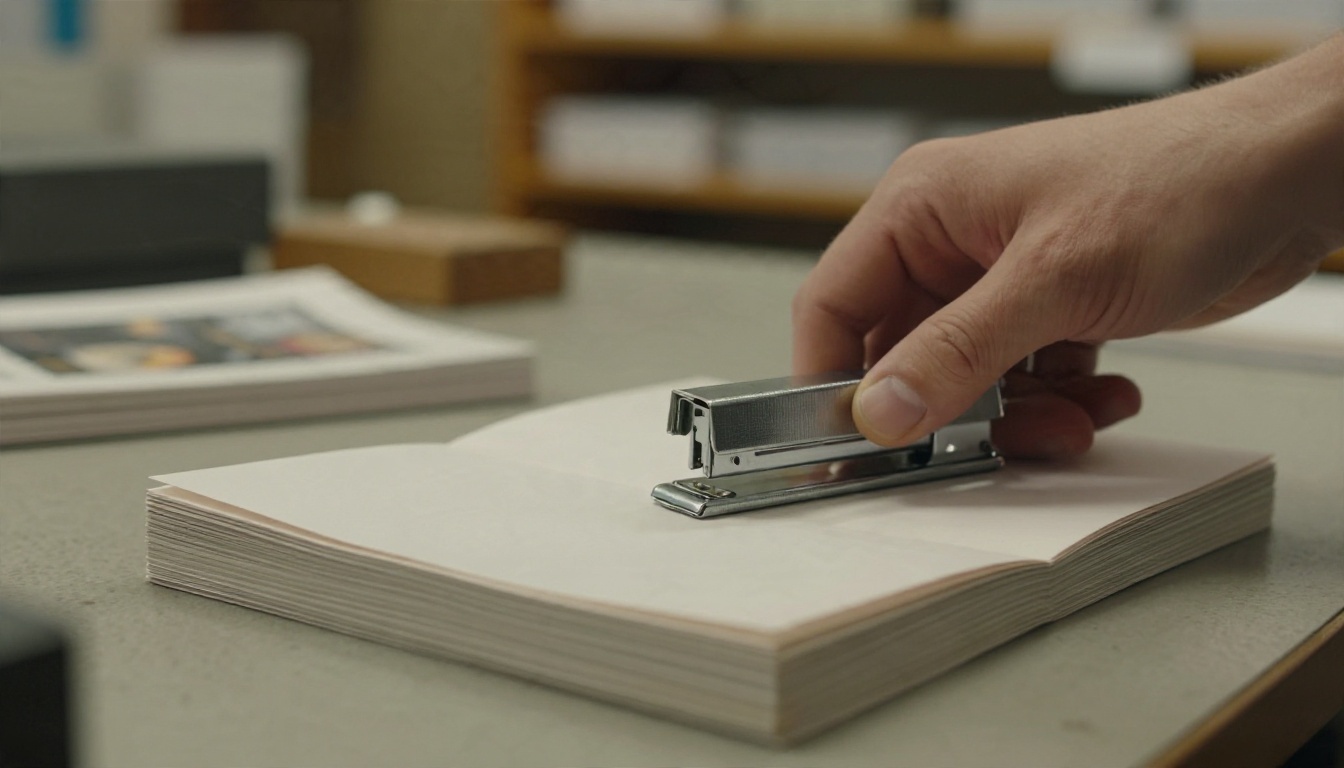
Bundsteg bei gebundenen Seiten
Wenn Seiten in einer Broschüre einander gegenüberliegen, verschwindet die Innenkante im Falz. Füge einen Bundsteg hinzu, also einen zusätzlichen Innenrand, damit der Text nicht vom Buchrücken verschluckt wird.
| Bindungsart | Empfohlener Innenrand | Hinweise |
|---|
| Drahtheftung (Sattelheftung) | 12 bis 15 mm | Bis etwa 60 Seiten |
| Klebebindung | 18 bis 22 mm | Verklebter Rücken, Seiten öffnen sich weniger flach |
| Spiral- oder Drahtbindung | 15 bis 20 mm | Löcher brauchen freien Platz |
| Loses Blatt | 10 bis 12 mm | Eignet sich für Lochung |
Dein Flipbook als PDF speichern
Sobald Größe und Ränder feststehen, muss das PDF selbst druckfähig sein. Eine Datei, die auf dem Bildschirm gut aussieht, kann trotzdem schlecht drucken, wenn sie für das Web exportiert wurde.
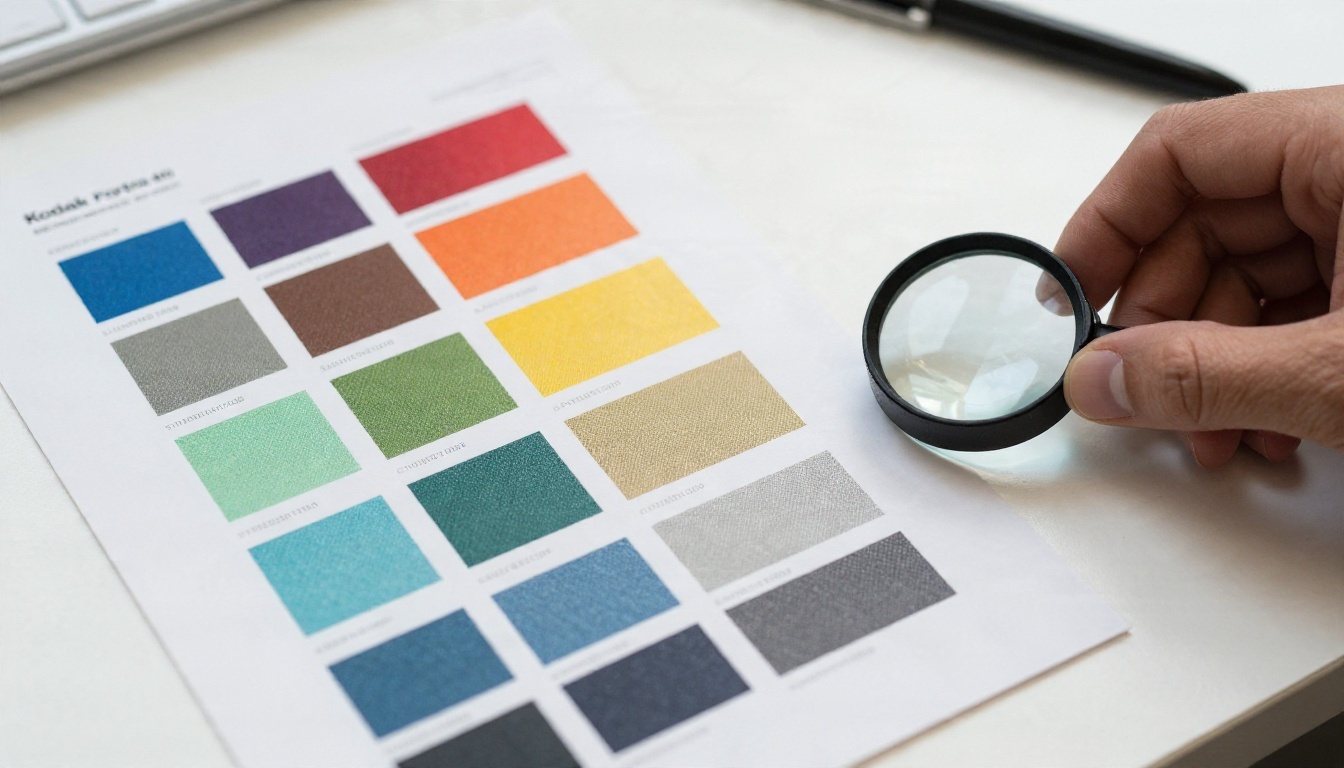
Auflösung und Farbe
- Bilder: Strebe 300 DPI in der endgültigen Druckgröße an. Ein Foto, das eine A4-Seite füllt, braucht etwa 2480 x 3508 Pixel.
- Farbmodus: Bildschirme nutzen RGB, professionelle Druckmaschinen CMYK. Für den Desktop-Druck ist RGB in Ordnung. Frag bei einer Druckerei nach, welches Profil sie bevorzugt.
- Schwarzer Text: Verwende reines Schwarz oder ein sattes Schwarz und halte den Text als echten Text, statt ihn in ein Bild zu reduzieren.
💡 Wenn ein Foto auf Papier weich wirkt, liegt das fast immer an einer niedrigen Auflösung des Quellbilds und nicht am Drucker.
Schriften, Bilder und Dateigröße
Bette Schriften ein, damit der Text nicht auf eine Standardschrift ausweicht. Komprimiere Bilder maßvoll: Ein Druck-PDF mit 20 bis 60 MB ist normal, während eine Version mit 2 MB ein Zeichen dafür ist, dass die Bilder für das Web verkleinert wurden. Bewahre zwei Exporte in deinem Ordner auf: ein hochwertiges Druck-PDF und ein kleines Bildschirm-PDF für E-Mails.
| Exporteinstellung | Bildschirmversion | Druckversion |
|---|
| Bildauflösung | 72 bis 150 DPI | 300 DPI |
| Übliche Dateigröße | 1 bis 8 MB | 20 bis 60 MB |
| Anschnitt und Schnittmarken | Aus | An für Druckereien, aus für den Desktop-Druck |
| Schriften | Eingebettet | Eingebettet |
| Farbprofil | sRGB | sRGB oder CMYK je nach Drucker |
So erstellst du ein druckbares Flipbook mit Flipbooks AI
Der reibungsloseste Ablauf stellt ein druckfertiges PDF in den Mittelpunkt und baut das interaktive Flipbook daraus. So geht's.
Schritt für Schritt einrichten
- Bereite das PDF in der endgültigen Größe vor. Lege Seitengröße und Ränder in deinem Gestaltungsprogramm fest, exportiere ein PDF in Druckqualität und bewahre diese Datei als Hauptdatei auf.
- Öffne die Plattform. Gehe zu Flipbooks AI und erstelle ein Konto.
- Lade das PDF hoch. Nutze den PDF-zu-Flipbook-Konverter. Die Seiten werden mit realistischem Umblättereffekt in ein Flipbook umgewandelt, und dein Layout bleibt erhalten.
- Passe das Erscheinungsbild an. Füge dein Logo hinzu, wähle Markenfarben und lege die Seiteneffekte fest. Das Branding wird ohne Wasserzeichen angewendet, damit das Ergebnis wie deins aussieht.
- Füge bei Bedarf Multimedia hinzu. Bette Videos und Audio für die Bildschirmversion ein. Diese existieren nur im Flipbook, deine gedruckte Version bleibt also sauber.
- Teile es. Kopiere einen direkten Link oder nutze den Einbettungscode, um das Flipbook auf deiner Website einzubetten. Verwende Passwortschutz für private Inhalte wie interne Berichte.
- Biete eine Papierversion an. Stelle den Download für Leser bereit, die es selbst ausdrucken möchten, über die Option für den Offline-Download.
✅ Bewährte Methode: Teste mit einem einzelnen Seitenausdruck, bevor du eine 40-seitige Datei an die Druckerei schickst. Das dauert zwei Minuten und spart ein ganzes Ries Papier.
Welcher Tarif passt?
Die Anforderungen an den Druck sind gering, aber einige Funktionen sind wichtig. Alle Optionen findest du auf der Preisseite.
| Bedarf | Was hilft |
|---|
| Ein Flipbook mit druckbarem Download | Starter-Tarif, schneller Test |
| Viele Kataloge, Speisekarten und Berichte | Standard-Tarif und höher, unbegrenzte Flipbooks |
| Lesertracking und Kontaktgewinnung | Professional-Tarif, Analysen und Kontaktgewinnung |
| Private Kundendokumente | Passwortschutz |
Druckeinstellungen, die zählen
Selbst ein perfektes PDF kann mit den falschen Dialogeinstellungen schlecht drucken. Prüfe diese jedes Mal.
Skalierung und Anpassung
Wähle im Druckdialog Originalgröße oder 100 %. Die Optionen „An Seite anpassen“ und „Übergroße Seiten verkleinern“ verändern dein Layout unbemerkt, wodurch die Ränder, die du festgelegt hast, nicht mehr stimmen. „Anpassen“ solltest du nur verwenden, wenn du eine Letter-Datei auf A4-Papier druckst oder umgekehrt.
Beidseitig, Ausrichtung und Papier
- Beidseitig: Wähle „an der langen Kante wenden“ für Broschüren im Hochformat und „an der kurzen Kante wenden“ für Querformat.
- Papiergewicht: 80 bis 100 g/m² für alltägliche Dokumente, 120 bis 170 g/m² für Broschüren und Speisekarten, 250 bis 300 g/m² für Titelseiten.
- Oberfläche: Matt verdeckt Fingerabdrücke und wirkt gut lesbar, während glänzendes Papier Fotos stärker leuchten lässt.
| Dokument | Papiergewicht | Oberfläche | Bindung |
|---|
| Interner Bericht | 90 g/m² | Matt | Heftklammer oder Klemme |
| Produktkatalog | 130 g/m² | Seidenmatt | Drahtheftung |
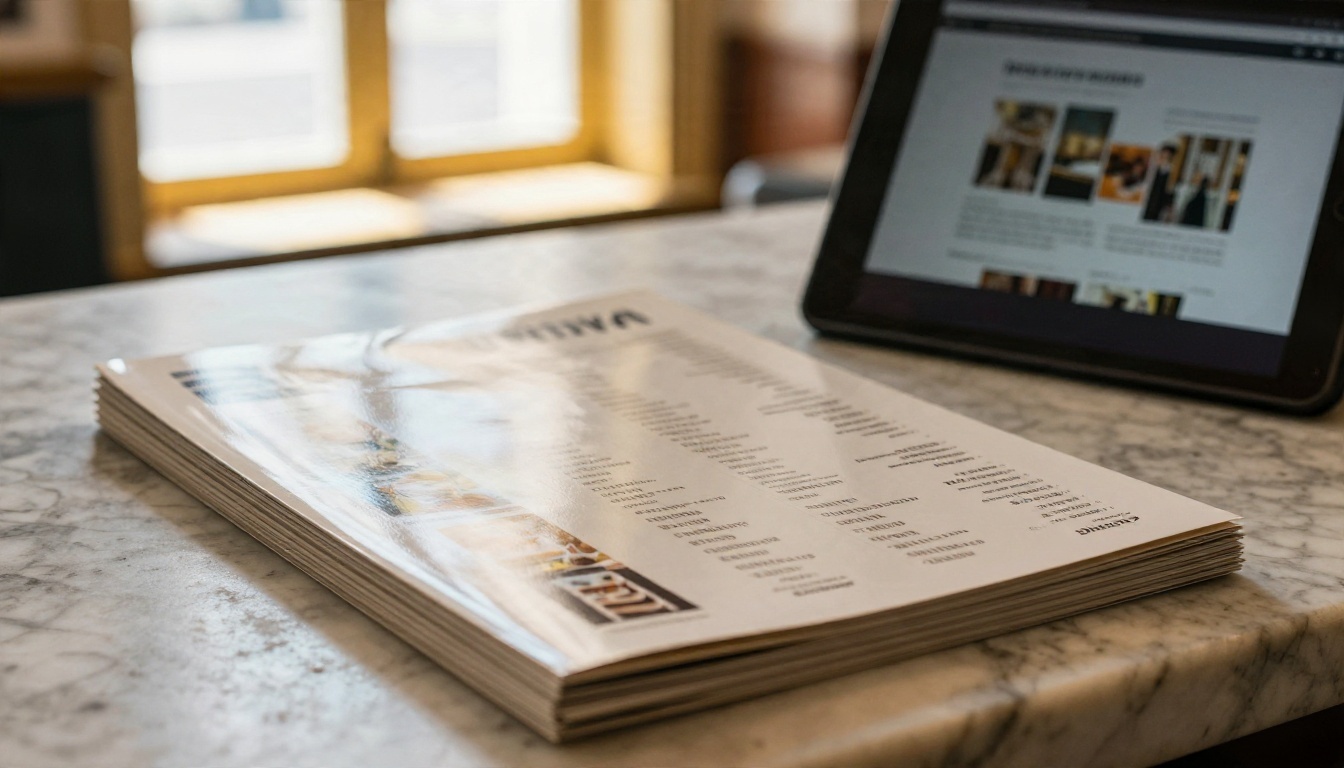
| Speisekarte | 170 g/m² | Matt, laminiert | Einzelblatt |
| Fotoportfolio | 200 g/m² | Seidenglanz | Klebebindung |
| Veranstaltungsprogramm | 100 g/m² | Matt | Falzen und heften |
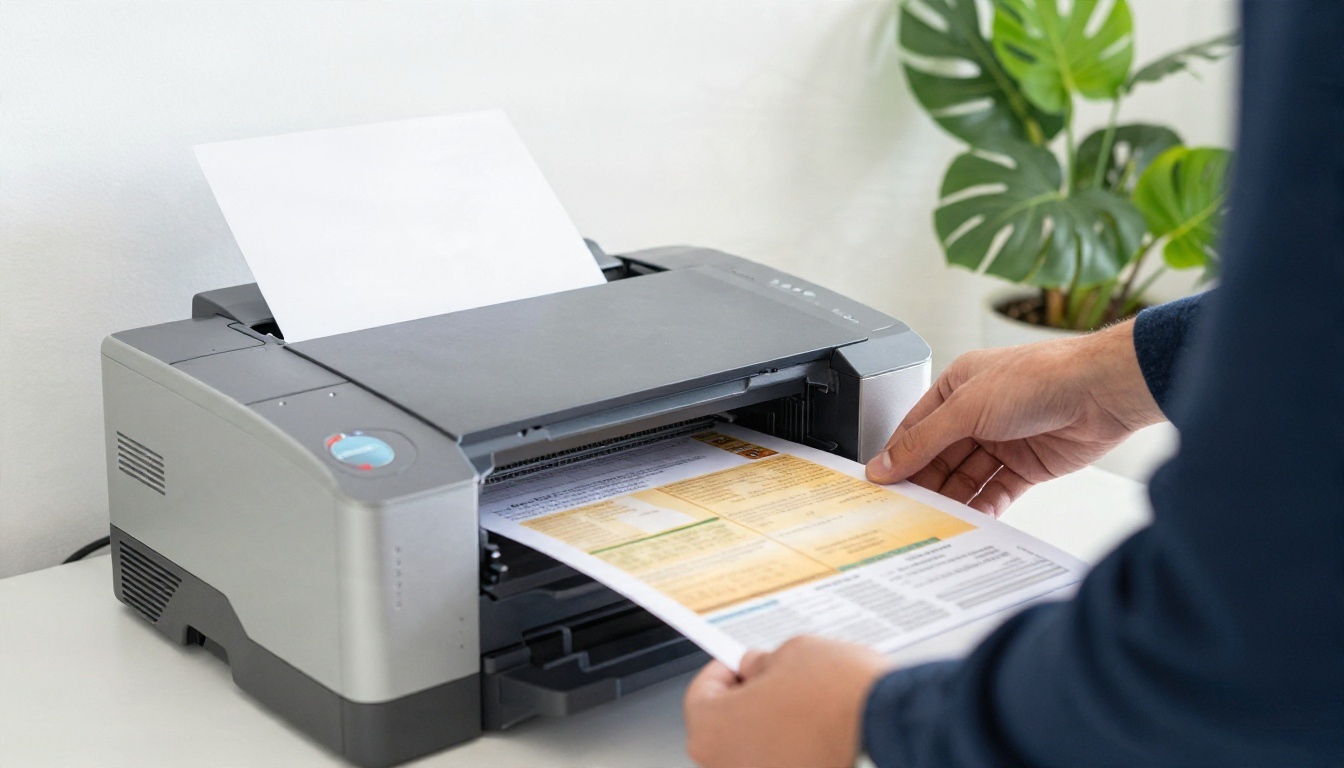
5 Fehler, die Drucke ruinieren
- Text im nicht bedruckbaren Streifen. Lösung: Halte Text mindestens 10 mm von jeder Kante entfernt.
- Druck mit „An Seite anpassen“. Lösung: Stelle 100 % Skalierung ein.
- Bilder mit niedriger Auflösung. Lösung: Verwende Quellen mit 300 DPI, keine Screenshots vom Flipbook.
- Kein Bundsteg bei gebundenen Dokumenten. Lösung: Füge auf der Innenkante 12 bis 20 mm hinzu.
- Der Testausdruck fehlt. Lösung: Drucke immer zuerst eine Seite und prüfe sie mit einem Lineal.
⚠️ Eine häufige Überraschung: Eine Gestaltung, die auf dem Bildschirm bis an den Seitenrand reicht, zeigt auf einem Desktop-Drucker einen weißen Rand. Plane dafür, oder schicke die Datei an eine Druckerei, die Anschnitt unterstützt.
Drucke dein Flipbook noch heute
Ein guter Druck entsteht aus wenigen Entscheidungen: Wähle eine Seitengröße, die zum Zweck passt, halte Text in sicheren Rändern, füge Anschnitt nur hinzu, wenn eine Druckerei beschneidet, und exportiere ein 300-DPI-PDF mit eingebetteten Schriften. Bewahre dieses PDF als Hauptdatei auf und lass das Flipbook die interaktive Seite übernehmen.
Bereit, beide Versionen zu veröffentlichen? Kostenlos loslegen bei Flipbooks AI oder alle Flipbook-Tools durchstöbern und eine Vorlage für Kataloge, Speisekarten, Broschüren und Berichte finden. Wenn du Analysen, Kontaktgewinnung oder unbegrenzte Flipbooks brauchst, vergleiche die Preispläne und wähle den, der zu deinem Arbeitsablauf passt.