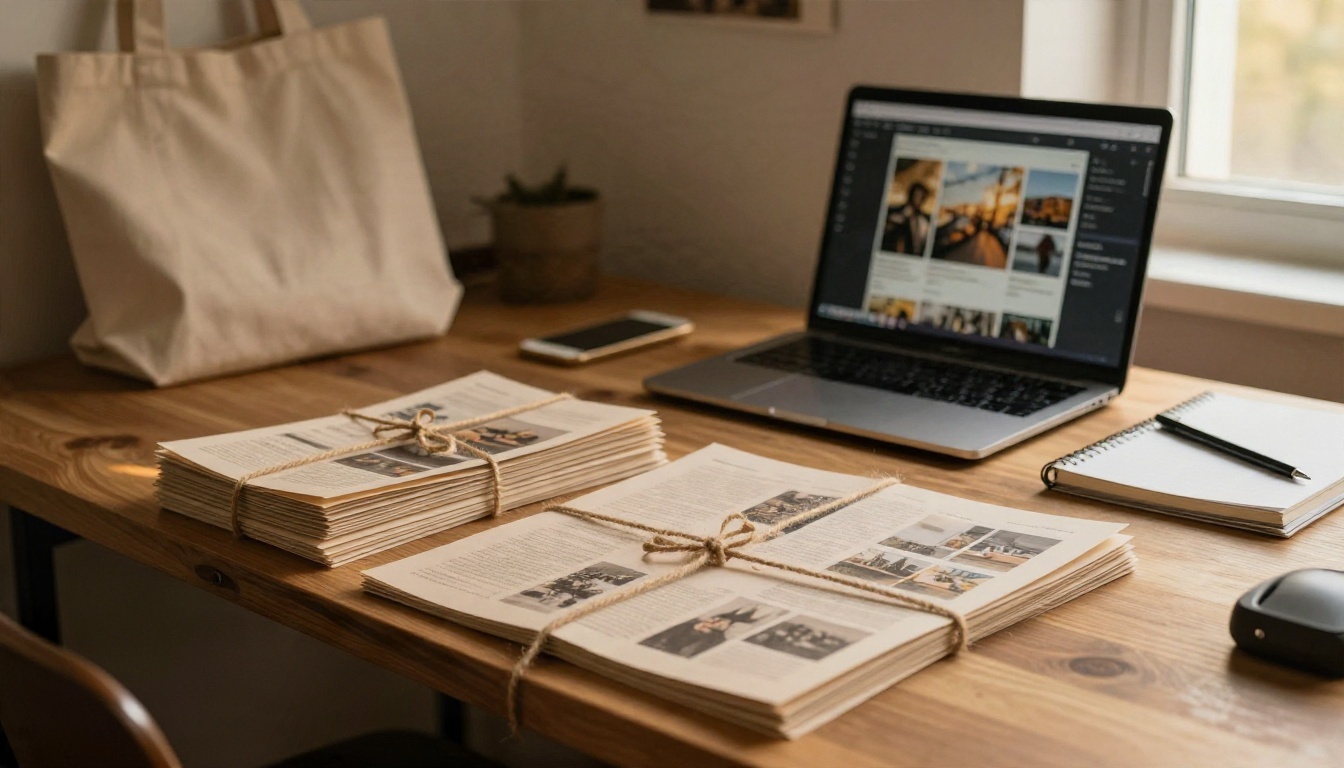
Você criou um flipbook que fica ótimo na tela, e agora alguém quer uma cópia em papel. Talvez seja um cliente que prefere marcar páginas impressas, uma mesa em feira de negócios que precisa de um material para distribuir ou um restaurante que quer um cardápio plastificado ao lado do digital. É aqui que muita gente dá com a cara na parede: o texto fica perto demais da borda, as imagens são cortadas e o PDF sai impresso na escala errada. A solução não é complicada. Ela depende de três decisões tomadas antes de você apertar imprimir: tamanho da página, margens e como você salva o PDF. Se você publica com o Flipbooks AI, já começa a partir de um PDF, o que significa que você está na metade do caminho para um arquivo de impressão. Vamos acertar a outra metade.
Por que impressão e tela são diferentes
Um flipbook perdoa muita coisa. Telas não cortam nada, redimensionam tudo e nunca ficam sem tinta. O papel é o oposto: tem tamanho fixo, uma borda física e uma impressora que não alcança os últimos milímetros da folha.
Pixels ou polegadas físicas
Na tela, uma página é um retângulo de pixels que se ajusta ao tamanho de um celular ou de um monitor. No papel, a página é um objeto com medidas definidas. Uma página criada com 1.080 por 1.528 pixels não tem um tamanho de impressão próprio até você escolher uma resolução. Com 300 DPI, essa página imprime com cerca de 3,6 por 5,1 polegadas, o que é pequeno. Por isso o PDF de origem, criado em um tamanho de papel real, importa mais do que a própria visualização do flipbook.
Seu PDF é o arquivo mestre para impressão
A regra prática é: imprima a partir do PDF, nunca de uma captura de tela do flipbook. O flipbook é uma camada de visualização. O PDF guarda texto vetorial, fontes incorporadas e imagens em resolução total. Mantenha-o como arquivo mestre e trate o flipbook como a versão interativa do mesmo documento.
Escolha o tamanho de página certo
O tamanho da página é a primeira decisão, e é difícil de mudar depois sem refazer todo o layout. Escolha com base em onde o documento será usado, não no que parece familiar.
Tamanhos comuns num relance
| Formato | Milímetros | Polegadas | Ideal para |
|---|
| A4 | 210 x 297 | 8,27 x 11,69 | Relatórios, catálogos, revistas (internacional) |
| US Letter | 216 x 279 | 8,5 x 11 | Relatórios, folhetos, material para distribuir (América do Norte) |
| A5 | 148 x 210 | 5,83 x 8,27 | Livretos, programas, lookbooks |
| Half Letter | 140 x 216 | 5,5 x 8,5 | Manuais, guias pequenos para eventos |
| Quadrado de 8 pol. | 203 x 203 | 8 x 8 | Portfólios, livros de fotos, livros de receitas |
| DL | 99 x 210 | 3,9 x 8,27 | Cardápios, cartões de expositor, tabelas de preços |
💡 Dica de ouro: Se seus leitores estiverem divididos entre Europa e Estados Unidos, crie em A4 e teste uma impressão em Letter. O A4 é mais alto e mais estreito, então o conteúdo costuma sobreviver à troca quando você mantém margens generosas.
Combine o tamanho com a finalidade
Pense em como o material impresso será segurado e guardado:
- Relatórios e revisões anuais: A4 ou Letter. O leitor espera uma folha inteira, e as tabelas precisam de espaço. Um projeto do Criador de flipbook de relatório corporativo geralmente se encaixa aqui.
- Catálogos de produtos: A4 para listagens densas, A5 para versões de bolso.
- Cardápios: DL ou A4 dobrado. Um layout do Criador de flipbook de cardápio de restaurante costuma ficar melhor em formato estreito.
- Portfólios e lookbooks: quadrado ou A4 paisagem, para que as imagens respirem.
- Programas de eventos: A5 ou Half Letter, porque os participantes os carregam por aí.
Retrato ou paisagem?
O retrato combina com documentos com muito texto e se lê naturalmente ao virar a página. A paisagem combina com conteúdo visual, como portfólios de fotografia e apresentações. Não misture orientações dentro de um mesmo PDF, a menos que seja necessário, pois muitas impressoras de mesa lidam mal com orientação mista e giram páginas sem avisar.
Margens que sobrevivem ao corte
As margens são a parte silenciosa do design para impressão. Quando estão certas, ninguém percebe. Quando estão erradas, um título perde a primeira letra.
Margens seguras para impressoras de mesa
A maioria das impressoras de escritório não imprime até a borda. Elas deixam uma faixa não imprimível de cerca de 3 a 6 mm (0,12 a 0,25 polegada) em cada lado. Tudo que estiver dentro dessa faixa é cortado ou empurrado. Uma referência confiável:
- Mínimo: 10 mm (0,4 pol.) em todos os lados para qualquer texto que você se importe.
- Confortável: 15 a 20 mm (0,6 a 0,8 pol.) para o corpo de texto em relatórios.
- Rodapés e números de página: pelo menos 8 mm da borda inferior.
Sangrado e corte explicados
Se uma foto ou uma cor de fundo vai até a borda da página, você precisa de sangrado: arte extra que ultrapassa a borda final da página, para que, quando a gráfica cortar a folha, não apareça nenhuma faixa branca. O sangrado padrão é de 3 mm (0,125 pol.) em cada lado. A linha de corte é onde a lâmina corta, e a área segura é a zona dentro dela onde o texto deve ficar.
| Zona | Distância da borda final | O que fica aqui |
|---|
| Sangrado | 3 mm para fora da borda | Cores de fundo, fotos de página inteira |
| Linha de corte | 0 mm (o corte) | Nada importante |
| Área segura | 5 a 10 mm para dentro | Textos, logotipos, números de página |
| Margem de conforto | 15 a 20 mm para dentro | Blocos de texto |
⚠️ Atenção: A impressão de mesa não usa sangrado. Se você imprime em casa numa impressora comum, mantenha a arte com sangrado longe das bordas da página ou aceite uma fina borda branca.
Espaço de medianiz para páginas encadernadas
Quando páginas se encaram num livreto, a borda interna desaparece na dobra. Adicione uma medianiz, uma margem interna extra, para que o texto não seja engolido pela lombada.
| Tipo de encadernação | Margem interna sugerida | Observações |
|---|
| Grampo (canoa) | 12 a 15 mm | Até cerca de 60 páginas |
| Colada (brochura) | 18 a 22 mm | Lombada colada, as páginas abrem menos planas |
| Espiral ou arame | 15 a 20 mm | Os furos precisam de espaço livre |
| Folhas soltas | 10 a 12 mm | Compatível com furador |
Salve seu flipbook em PDF
Com tamanho e margens definidos, o próprio PDF precisa estar pronto para impressão. Um arquivo que fica bom na tela pode imprimir mal se foi exportado para a web.
Resolução e cor
- Imagens: use 300 DPI no tamanho final impresso. Uma foto que ocupa uma página A4 precisa de cerca de 2480 x 3508 pixels.
- Modo de cor: telas usam RGB, gráficas comerciais usam CMYK. Para impressão de mesa, RGB funciona bem. Para uma gráfica, pergunte qual perfil ela prefere.
- Texto preto: use preto puro ou um preto rico, e mantenha o texto editável, não achatado numa imagem.
💡 Se uma foto parecer borrada no papel, o problema quase sempre é a baixa resolução da imagem original, não a impressora.
Fontes, imagens e tamanho do arquivo
Incorpore as fontes para que o texto não troque por uma fonte padrão. Comprima as imagens com moderação: um PDF para impressão de 20 a 60 MB é normal, enquanto uma versão de 2 MB indica que as imagens foram reduzidas para a web. Guarde duas exportações na sua pasta: um PDF de impressão em alta qualidade e um PDF pequeno para tela, para enviar por e-mail.
| Configuração de exportação | Versão para tela | Versão para impressão |
|---|
| Resolução das imagens | 72 a 150 DPI | 300 DPI |
| Tamanho típico do arquivo | 1 a 8 MB | 20 a 60 MB |
| Sangrado e marcas de corte | Desativado | Ativado para gráficas, desativado para impressão de mesa |
| Fontes | Incorporadas | Incorporadas |
| Perfil de cor | sRGB | sRGB ou CMYK, conforme a gráfica |
O fluxo mais tranquilo mantém um PDF pronto para impressão no centro e cria o flipbook interativo a partir dele. Veja como fazer.
Configuração passo a passo
- Prepare o PDF no tamanho final. Defina o tamanho da página e as margens na sua ferramenta de design, exporte um PDF de qualidade para impressão e guarde esse arquivo como arquivo mestre.
- Abra a plataforma. Acesse o Flipbooks AI e crie uma conta.
- Envie o PDF. Use o Conversor de PDF para flipbook. As páginas se convertem em um flipbook com viradas realistas, e seu layout se mantém intacto.
- Personalize o visual. Adicione seu logotipo, escolha as cores da marca e defina os efeitos de página. A marca é aplicada sem marcas d’água, então o resultado parece seu.
- Adicione multimídia se ajudar. Incorpore vídeos e áudio para a versão em tela. Eles ficam apenas no flipbook, então sua cópia impressa continua limpa.
- Compartilhe. Copie um link direto ou use o código de incorporação para colocar o flipbook no seu site. Use proteção por senha para materiais privados, como relatórios internos.
- Ofereça uma cópia em papel. Disponibilize o download para leitores que querem imprimir por conta própria, usando a opção de download offline.
✅ Melhor prática: Teste com a impressão de uma única página antes de enviar um arquivo de 40 páginas para a impressora. Leva dois minutos e economiza uma resma de papel.
Qual plano atende?
As necessidades de impressão são leves, mas alguns recursos fazem diferença. Veja todas as opções na página de preços.
| Necessidade | O que ajuda |
|---|
| Um flipbook com download para impressão | Nível Starter, para testar rapidamente |
| Muitos catálogos, cardápios e relatórios | Plano Standard e superiores, flipbooks ilimitados |
| Acompanhamento de leitores e captação de contatos | Plano Professional, análises e geração de contatos |
| Documentos privados de clientes | Proteção por senha |
Configurações de impressão que importam
Até um PDF perfeito pode imprimir mal com as configurações erradas da caixa de diálogo. Confira isso sempre.
Escala e ajuste
Na caixa de impressão, escolha Tamanho real ou 100%. As opções "Ajustar à página" e "Reduzir páginas grandes" redimensionam o layout sem avisar, o que quebra as margens que você definiu. O único momento de usar "Ajustar" é ao imprimir um arquivo Letter em papel A4, ou o contrário.
Frente e verso, orientação e papel
- Frente e verso: escolha "virar pela borda longa" para livretos em retrato e "virar pela borda curta" para os em paisagem.
- Gramatura: 80 a 100 g/m² para documentos do dia a dia, 120 a 170 g/m² para folhetos e cardápios, 250 a 300 g/m² para capas.
- Acabamento: o papel fosco esconde marcas de dedos e lê bem, enquanto o brilhante realça as fotos.
| Documento | Gramatura | Acabamento | Encadernação |
|---|
| Relatório interno | 90 g/m² | Fosco | Grampo ou clipe |
| Catálogo de produtos | 130 g/m² | Acetinado | Grampo canoa |
| Cardápio de restaurante | 170 g/m² | Fosco, plastificado | Folha única |
| Portfólio de fotos | 200 g/m² | Cetim | Colada (brochura) |
| Programa de evento | 100 g/m² | Fosco | Dobrado e grampeado |
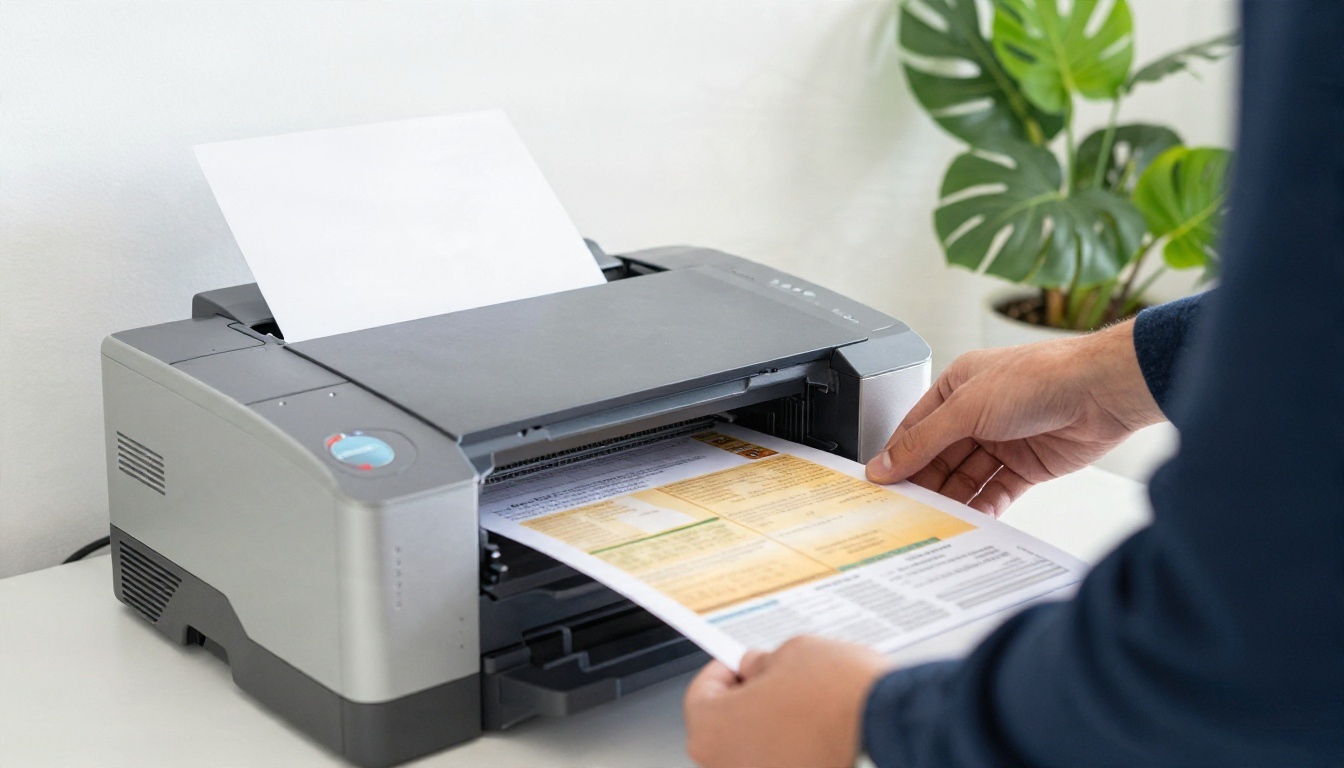
5 erros que estragam impressões
- Texto dentro da faixa não imprimível. Correção: mantenha o texto a pelo menos 10 mm de cada borda.
- Imprimir em "Ajustar à página". Correção: defina escala de 100%.
- Imagens de baixa resolução. Correção: use imagens de 300 DPI, não capturas de tela do flipbook.
- Sem medianiz em documentos encadernados. Correção: adicione de 12 a 20 mm na borda interna.
- Pular a página de teste. Correção: sempre imprima uma página primeiro e confira com uma régua.
⚠️ Uma surpresa comum: um design que preenche a página de ponta a ponta na tela vai mostrar uma borda branca numa impressora de mesa. Planeje para isso ou envie o arquivo para uma gráfica que aceite sangrado.
Imprima seu flipbook hoje
Uma boa impressão vem de uma lista curta de escolhas: escolha um tamanho de página adequado à finalidade, mantenha o texto dentro de margens seguras, adicione sangrado apenas quando uma gráfica for cortar, e exporte um PDF de 300 DPI com fontes incorporadas. Mantenha esse PDF como original e deixe o flipbook cuidar do lado interativo.
Pronto para publicar as duas versões? Comece grátis no Flipbooks AI, ou veja todas as ferramentas de flipbook para encontrar um modelo de catálogos, cardápios, folhetos e relatórios. Quando precisar de análises, captação de contatos ou flipbooks ilimitados, compare os planos de preços e escolha o que combina com seu fluxo de trabalho.