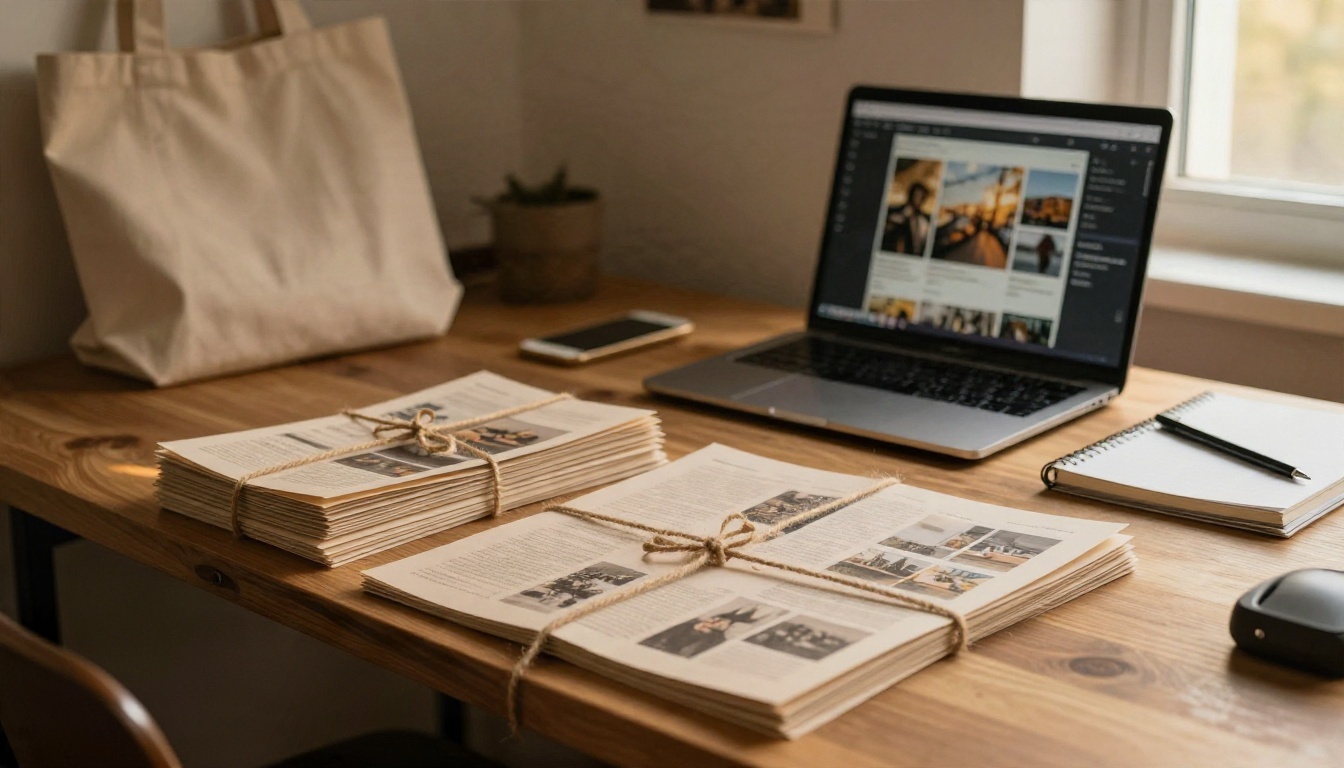
Creaste un flipbook que se ve genial en pantalla, y ahora alguien quiere una copia en papel. Quizá es un cliente que prefiere marcar páginas impresas, una mesa en una feria que necesita un folleto, o un restaurante que quiere un menú plastificado junto al digital. Aquí es donde mucha gente se topa con un muro: el texto queda demasiado cerca del borde, las imágenes se recortan y el PDF se imprime a escala incorrecta. La solución no es complicada. Se reduce a tres decisiones que tomas antes de pulsar imprimir: tamaño de página, márgenes y cómo guardas el PDF. Si publicas con Flipbooks AI, ya partes de un PDF, lo que significa que llevas medio camino hecho hacia un archivo de impresión. Vamos a acertar con la otra mitad.
Por qué la impresión y la pantalla son diferentes
Un flipbook perdona mucho. La pantalla no recorta nada, escala todo y nunca se queda sin tinta. El papel es lo contrario: tiene un tamaño fijo, un borde físico y una impresora que no llega a los últimos milímetros de la hoja.
Píxeles frente a pulgadas físicas
En pantalla, una página es un rectángulo de píxeles que se estira para caber en un teléfono o en un monitor. En papel, la página es un objeto con medidas. Una página diseñada de 1080 por 1528 píxeles no tiene un tamaño de impresión propio hasta que decides una resolución. A 300 DPI, esa página se imprime a unas 3,6 por 5,1 pulgadas, que es pequeño. Por eso el PDF de origen, creado en un tamaño de papel real, importa más que la vista del flipbook.
Tu PDF es el original para imprimir
La regla práctica es esta: imprime desde el PDF, nunca desde una captura de pantalla del flipbook. El flipbook es una capa de visualización. El PDF guarda texto vectorial, tipografías incrustadas e imágenes a resolución completa. Consérvalo como archivo maestro y trata el flipbook como la versión interactiva del mismo documento.
Elige el tamaño de página correcto
El tamaño de página es la primera decisión, y después es difícil de cambiar sin reajustar todo el diseño. Elígelo según dónde se usará el documento, no según lo que te resulte familiar.
Tamaños comunes de un vistazo
| Formato | Milímetros | Pulgadas | Ideal para |
|---|
| A4 | 210 x 297 | 8,27 x 11,69 | Informes, catálogos, revistas (internacional) |
| US Letter | 216 x 279 | 8,5 x 11 | Informes, folletos, material para repartir (Norteamérica) |
| A5 | 148 x 210 | 5,83 x 8,27 | Cuadernillos, programas, lookbooks |
| Half Letter | 140 x 216 | 5,5 x 8,5 | Manuales, guías pequeñas para eventos |
| Cuadrado de 8 in | 203 x 203 | 8 x 8 | Portafolios, libros de fotos, libros de recetas |
| DL | 99 x 210 | 3,9 x 8,27 | Menús, tarjetas de exhibidor, listas de precios |
💡 Consejo profesional: Si tus lectores están repartidos entre Europa y Estados Unidos, diseña en A4 y prueba una impresión en Letter. A4 es más alto y estrecho, así que el contenido suele sobrevivir al cambio si mantienes márgenes generosos.
Ajusta el tamaño al propósito
Piensa en cómo se sostiene y se guarda la pieza impresa:
- Informes y revisiones anuales: A4 o Letter. Los lectores esperan una hoja completa, y las tablas necesitan espacio. Un proyecto del Creador de flipbooks de informes corporativos suele encajar aquí.
- Catálogos de productos: A4 para listados densos, A5 para versiones de bolsillo.
- Menús: DL o A4 doblado. Un diseño del Creador de flipbooks de menú de restaurante suele verse mejor en un formato estrecho.
- Portafolios y lookbooks: cuadrado o A4 apaisado para que las imágenes respiren.
- Programas de eventos: A5 o Half Letter, porque los asistentes los llevan encima.
¿Vertical o horizontal?
El formato vertical sirve para documentos con mucho texto y se lee de forma natural al pasar la página. El horizontal sirve para contenido centrado en imágenes, como los portafolios de fotografía y las presentaciones. No mezcles orientaciones dentro de un mismo PDF salvo que sea necesario, porque muchas impresoras de escritorio manejan mal la orientación mixta y giran las páginas sin avisar.
Márgenes que sobreviven al recorte
Los márgenes son la parte silenciosa del diseño para imprimir. Cuando están bien, nadie se fija en ellos. Cuando están mal, un titular pierde su primera letra.
Márgenes seguros para impresoras de escritorio
La mayoría de las impresoras de oficina no llegan hasta el borde. Dejan una franja no imprimible de unos 3 a 6 mm (de 0,12 a 0,25 pulgadas) en cada lado. Todo lo que esté dentro de esa franja se recorta o se corre. Una referencia fiable:
- Mínimo: 10 mm (0,4 in) en todos los lados para cualquier texto importante.
- Cómodo: de 15 a 20 mm (de 0,6 a 0,8 in) para el texto de los informes.
- Pies de página y números de página: al menos 8 mm desde el borde inferior.
Sangrado y corte explicados
Si una foto o un color de fondo llega hasta el borde de la página, necesitas sangrado: arte adicional que se extiende más allá del borde final, para que, cuando la imprenta corte la hoja, no aparezca ninguna franja blanca. El sangrado estándar es de 3 mm (0,125 in) en cada lado. La línea de corte es por donde pasa la cuchilla, y la zona segura es el área dentro de ella donde el texto debe quedarse.
| Zona | Distancia del borde final | Qué va aquí |
|---|
| Sangrado | 3 mm fuera del borde | Colores de fondo, fotos a página completa |
| Línea de corte | 0 mm (el corte) | Nada importante |
| Zona segura | 5 a 10 mm hacia dentro | Texto, logotipos, números de página |
| Margen de comodidad | 15 a 20 mm hacia dentro | Bloques de texto |
⚠️ Advertencia: La impresión de escritorio no usa sangrado. Si imprimes en casa en una impresora normal, mantén el arte con sangrado lejos de los bordes de la página o acepta un borde blanco fino.
Margen interior para páginas encuadernadas
Cuando las páginas se enfrentan en un cuadernillo, el borde interior desaparece en el doblez. Añade un margen interior extra, para que el texto no se pierda en el lomo.
| Tipo de encuadernación | Margen interior sugerido | Notas |
|---|
| Grapado (cosido a caballete) | 12 a 15 mm | Hasta unas 60 páginas |
| Encuadernación rústica | 18 a 22 mm | Lomo pegado, las páginas se abren menos planas |
| Espiral o anillas metálicas | 15 a 20 mm | Los agujeros necesitan espacio libre |
| Hojas sueltas | 10 a 12 mm | Compatible con perforadora |
Guarda tu flipbook como PDF
Cuando el tamaño y los márgenes estén definidos, el PDF en sí debe estar listo para imprimir. Un archivo que se ve bien en pantalla puede imprimirse mal si se exportó para la web.
Resolución y color
- Imágenes: apunta a 300 DPI en el tamaño final impreso. Una foto que ocupa una página A4 necesita unos 2480 x 3508 píxeles.
- Modo de color: las pantallas usan RGB, las imprentas comerciales usan CMYK. Para la impresión de escritorio, RGB funciona bien. Para una imprenta, pregunta qué perfil prefieren.
- Texto negro: usa negro puro o un negro intenso, y mantenlo como texto editable en lugar de aplanarlo en una imagen.
💡 Si una foto se ve borrosa en papel, el problema casi siempre es la baja resolución de la imagen original, no la impresora.
Tipografías, imágenes y tamaño de archivo
Incrusta las tipografías para que el texto no cambie a una fuente predeterminada. Comprime las imágenes con moderación: un PDF para imprimir de 20 a 60 MB es normal, mientras que una versión de 2 MB indica que las imágenes se redujeron para la web. Guarda dos exportaciones en tu carpeta: un PDF de impresión de alta calidad y un PDF pequeño para pantalla para enviar por correo.
| Ajuste de exportación | Versión para pantalla | Versión para impresión |
|---|
| Resolución de imagen | 72 a 150 DPI | 300 DPI |
| Tamaño de archivo típico | 1 a 8 MB | 20 a 60 MB |
| Sangrado y marcas de corte | Desactivado | Activado para imprentas, desactivado para escritorio |
| Tipografías | Incrustadas | Incrustadas |
| Perfil de color | sRGB | sRGB o CMYK según la impresora |
Cómo crear un flipbook imprimible con Flipbooks AI
El flujo de trabajo más sencillo mantiene un PDF listo para imprimir en el centro y crea el flipbook interactivo a partir de él. Así se hace.
Configuración paso a paso
- Prepara el PDF en el tamaño final. Define el tamaño de página y los márgenes en tu herramienta de diseño, exporta un PDF de calidad para imprimir y guarda ese archivo como original.
- Abre la plataforma. Ve a Flipbooks AI y crea una cuenta.
- Sube el PDF. Usa el Conversor de PDF a flipbook. Las páginas se convierten en un flipbook con pasos de página realistas, y tu diseño se mantiene intacto.
- Personaliza el aspecto. Añade tu logotipo, elige los colores de marca y configura los efectos de página. La marca se aplica sin marcas de agua, así que el resultado parece tuyo.
- Añade multimedia si ayuda. Incrusta videos y audio para la versión en pantalla. Estos elementos solo existen en el flipbook, así que tu copia impresa queda limpia.
- Compártelo. Copia un enlace directo o usa el código para incrustar para colocar el flipbook en tu sitio. Usa la protección con contraseña para material privado, como informes internos.
- Ofrece una copia en papel. Activa la descarga para los lectores que quieran imprimirla por su cuenta, usando la opción de descarga sin conexión.
✅ Buena práctica: Haz una prueba con una sola página impresa antes de enviar un archivo de 40 páginas a la imprenta. Te lleva dos minutos y ahorra una resma de papel.
¿Qué plan te conviene?
Las necesidades de impresión son ligeras, pero algunas funciones importan. Consulta todas las opciones en la página de precios.
| Necesidad | Qué ayuda |
|---|
| Un flipbook con descarga imprimible | Nivel Starter, para una prueba rápida |
| Muchos catálogos, menús e informes | Plan Standard en adelante, flipbooks ilimitados |
| Seguimiento de lectores y captación de contactos | Plan Professional, análisis y generación de contactos |
| Documentos privados de clientes | Protección con contraseña |
Ajustes de impresión que importan
Incluso un PDF perfecto puede imprimirse mal con los ajustes equivocados del diálogo. Revísalos cada vez.
Escala y ajuste
En el diálogo de impresión, elige Tamaño real o 100%. Las opciones de ajustar a la página y de reducir páginas demasiado grandes cambian el tamaño de tu diseño sin avisar, y eso rompe los márgenes que definiste. La única vez que conviene ajustar es al imprimir un archivo Letter en papel A4, o al revés.
Impresión a doble cara, orientación y papel
- A doble cara: elige voltear por el borde largo para los cuadernillos verticales y por el borde corto para los horizontales.
- Gramaje: de 80 a 100 gsm para documentos cotidianos, de 120 a 170 gsm para folletos y menús, de 250 a 300 gsm para portadas.
- Acabado: el papel mate oculta las huellas y se lee bien, mientras que el brillante hace que las fotos resalten.
| Documento | Gramaje | Acabado | Encuadernación |
|---|
| Informe interno | 90 gsm | Mate | Grapa o clip |
| Catálogo de productos | 130 gsm | Seda | Grapado de caballete |
| Menú de restaurante | 170 gsm | Mate, plastificado | Hoja suelta |
| Portafolio de fotos | 200 gsm | Satinado | Encuadernación rústica |
| Programa de evento | 100 gsm | Mate | Doblez y grapa |
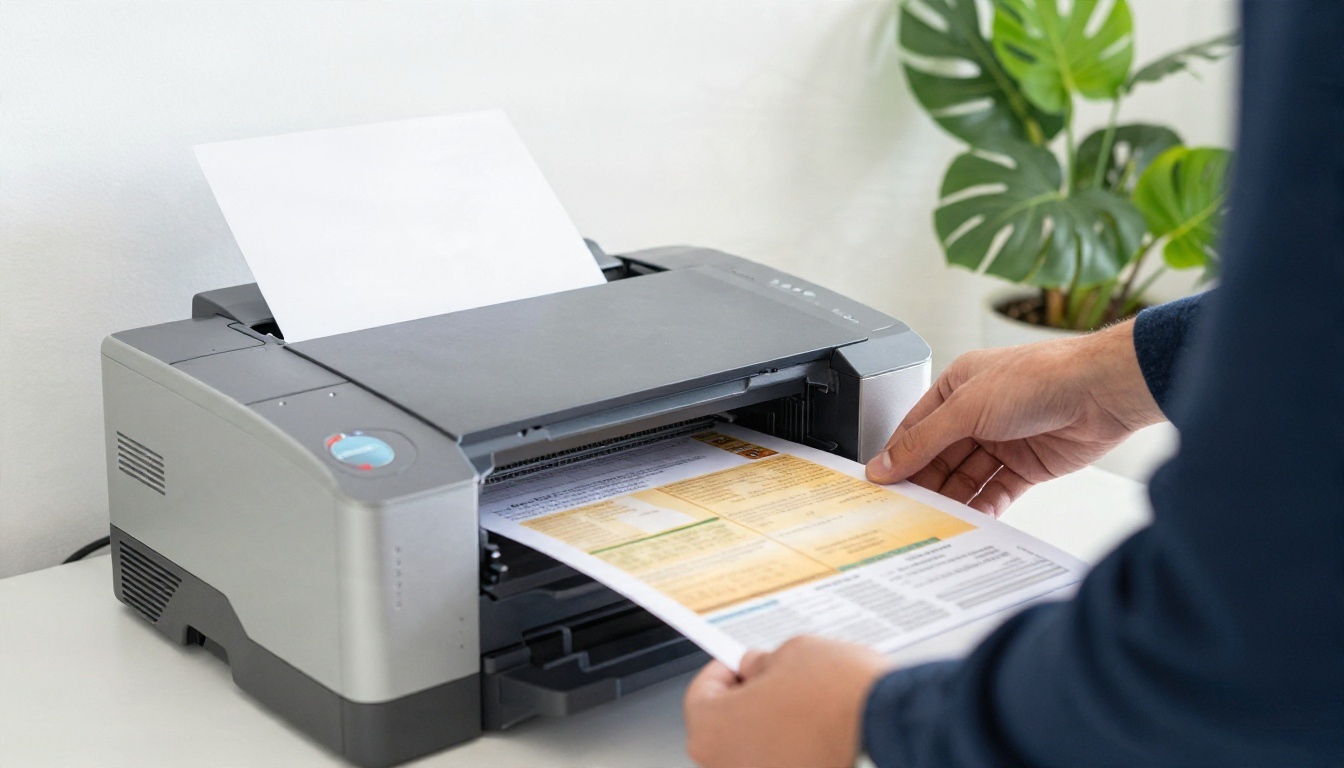
5 errores que arruinan las impresiones
- Texto dentro de la franja no imprimible. Solución: mantén el texto al menos a 10 mm de cada borde.
- Imprimir con "ajustar a la página". Solución: define una escala del 100%.
- Imágenes de baja resolución. Solución: usa originales a 300 DPI, no capturas de pantalla del flipbook.
- Sin margen interior en documentos encuadernados. Solución: añade de 12 a 20 mm en el borde interior.
- Saltarse la página de prueba. Solución: imprime siempre una página primero y revísala con una regla.
⚠️ Una sorpresa habitual: un diseño que llena el borde de la página en pantalla mostrará un borde blanco en una impresora de escritorio. Previénelo, o envía el archivo a una imprenta que admita sangrado.
Imprime tu flipbook hoy
Una buena impresión depende de unas pocas decisiones: elige un tamaño de página que se ajuste al propósito, mantén el texto dentro de márgenes seguros, añade sangrado solo cuando una imprenta vaya a cortar, y exporta un PDF de 300 DPI con las tipografías incrustadas. Conserva ese PDF como original y deja que el flipbook se encargue de la parte interactiva.
¿Listo para publicar las dos versiones? Empieza gratis en Flipbooks AI, o explora todas las herramientas de flipbook para encontrar una plantilla para catálogos, menús, folletos e informes. Cuando necesites análisis, captación de contactos o flipbooks ilimitados, compara los planes y precios y elige el que mejor se ajuste a tu forma de trabajar.