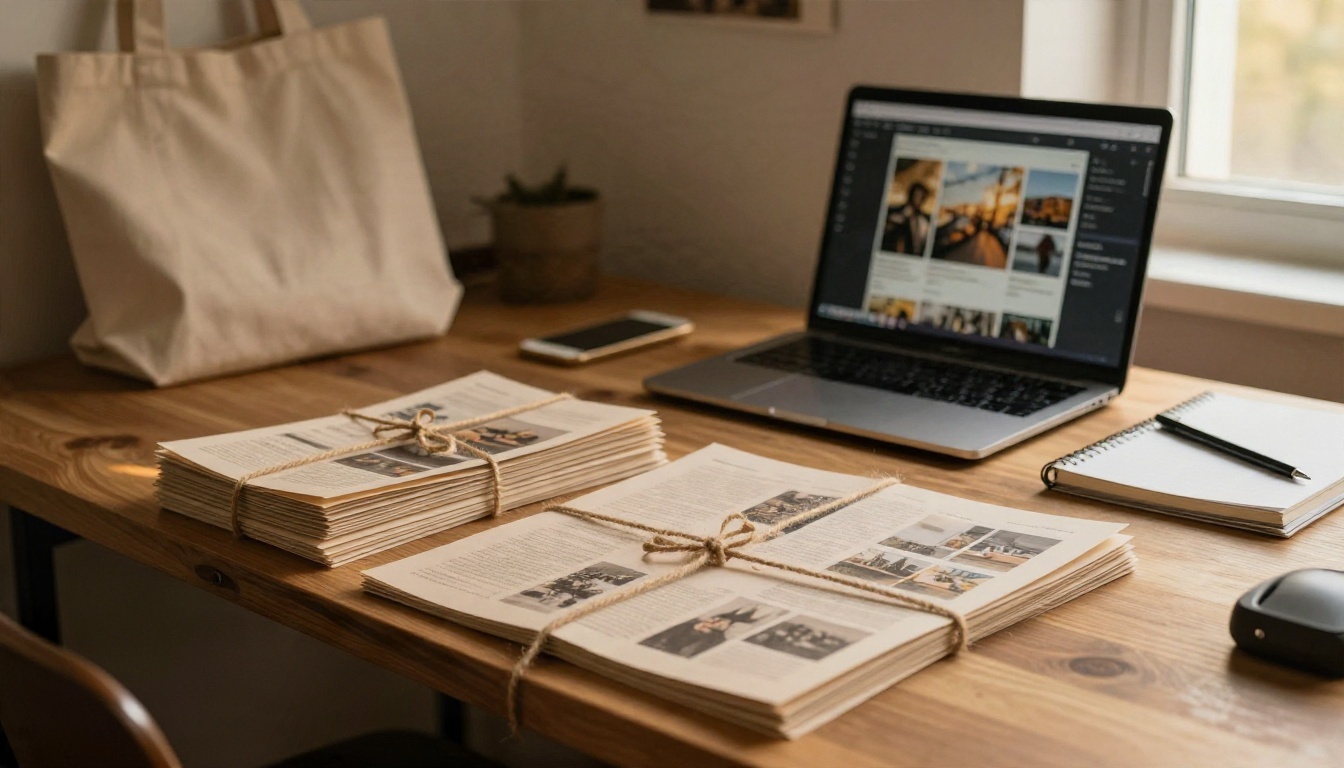
Hai creato un flipbook che sullo schermo ha un ottimo aspetto, e ora qualcuno vuole una copia cartacea. Magari è un cliente che preferisce annotare le pagine stampate, un tavolo a una fiera che ha bisogno di un volantino, oppure un ristorante che vuole un menù plastificato accanto a quello digitale. Qui molte persone sbattono contro un ostacolo: il testo è troppo vicino al bordo, le immagini vengono tagliate e il PDF esce in scala sbagliata. La soluzione non è complicata. Dipende da tre decisioni da prendere prima di premere stampa: formato della pagina, margini e come salvi il PDF. Se pubblichi con Flipbooks AI, parti già da un PDF, il che significa che sei a metà strada da un file da stampare. Sistemiamo bene anche l'altra metà.
Perché stampa e schermo sono diversi
Un flipbook perdona molto. Lo schermo non taglia nulla, ridimensiona tutto e non finisce mai l'inchiostro. La carta è l'opposto: ha una dimensione fissa, un bordo fisico e una stampante che non arriva agli ultimi millimetri del foglio.
Pixel o pollici fisici
Sullo schermo una pagina è un rettangolo di pixel che si adatta a un telefono o a un monitor. Sulla carta una pagina è un oggetto misurato. Una pagina progettata a 1080 per 1528 pixel non ha una dimensione di stampa propria finché non scegli una risoluzione. A 300 DPI, quella pagina viene stampata di circa 3,6 per 5,1 pollici, che è piccola. Per questo conta di più il PDF di partenza, creato con un formato carta reale, che la visualizzazione del flipbook.
Il tuo PDF è la matrice di stampa
La regola pratica è questa: stampa dal PDF, mai da uno screenshot del flipbook. Il flipbook è uno strato di visualizzazione. Il PDF contiene testo vettoriale, font incorporati e immagini a piena risoluzione. Conservalo come file master e considera il flipbook la versione interattiva dello stesso documento.
Il formato della pagina è la prima decisione, ed è difficile da cambiare dopo senza rifare l'impaginazione di ogni pagina. Scegilo in base a dove verrà usato il documento, non a ciò che ti sembra familiare.
I formati più comuni a colpo d'occhio
| Formato | Millimetri | Pollici | Ideale per |
|---|
| A4 | 210 x 297 | 8,27 x 11,69 | Report, cataloghi, riviste (internazionale) |
| US Letter | 216 x 279 | 8,5 x 11 | Report, brochure, volantini (Nord America) |
| A5 | 148 x 210 | 5,83 x 8,27 | Opuscoli, programmi, lookbook |
| Half Letter | 140 x 216 | 5,5 x 8,5 | Manuali, piccole guide per eventi |
| Quadrato 8 in | 203 x 203 | 8 x 8 | Portfolio, libri fotografici, ricettari |
| DL | 99 x 210 | 3,9 x 8,27 | Menù, cartoline da banco, listini prezzi |
💡 Consiglio pratico: Se i tuoi lettori sono divisi tra Europa e Stati Uniti, progetta in A4 e fai una prova di stampa in Letter. L'A4 è più alto e più stretto, quindi il contenuto di solito regge il passaggio se mantieni margini generosi.
Abbina il formato allo scopo
Pensa a come la gente tiene in mano e conserva il materiale stampato:
- Report e rassegne annuali: A4 o Letter. I lettori si aspettano un foglio intero e le tabelle hanno bisogno di spazio. Un progetto con il Creatore di flipbook di report aziendali di solito rientra qui.
- Cataloghi di prodotti: A4 per elenchi fitti, A5 per versioni tascabili.
- Menù: DL oppure A4 piegato. Un layout del Creatore di flipbook per menù di ristoranti spesso rende meglio in un formato stretto.
- Portfolio e lookbook: quadrato o A4 orizzontale, così le immagini respirano.
- Programmi di eventi: A5 o Half Letter, perché i partecipanti li portano con sé.
Verticale o orizzontale?
Il verticale si adatta ai documenti ricchi di testo e si legge in modo naturale quando si gira la pagina. L'orizzontale si adatta a contenuti guidati dalle immagini, come i portfolio fotografici e le presentazioni. Non mischiare i due orientamenti nello stesso PDF se non è necessario, perché molte stampanti desktop gestiscono male l'orientamento misto e ruotano le pagine senza avvisare.
Margini che reggono la rifilatura
I margini sono la parte della grafica da stampa che passa inosservata. Quando sono giusti, nessuno se ne accorge. Quando sono sbagliati, un titolo perde la prima lettera.
Margini sicuri per le stampanti desktop
La maggior parte delle stampanti da ufficio non arriva al bordo. Lasciano una striscia non stampabile di circa da 3 a 6 mm (da 0,12 a 0,25 pollici) su ogni lato. Tutto ciò che sta dentro quella striscia viene tagliato o spostato. Una base affidabile:
- Minimo: 10 mm (0,4 in) su tutti i lati per qualunque testo ti stia a cuore.
- Confortevole: da 15 a 20 mm (da 0,6 a 0,8 in) per il testo corrente nei report.
- Piè di pagina e numeri di pagina: almeno 8 mm dal bordo inferiore.
Abbondanza e rifilatura spiegate
Se una foto o un colore di sfondo arriva fino al bordo della pagina, ti serve l'abbondanza: grafica extra che si estende oltre il bordo finale della pagina, così che quando la tipografia rifila il foglio non compaia nessuna striscia bianca. L'abbondanza standard è di 3 mm (0,125 in) su ogni lato. La linea di taglio è dove passa la lama, e la zona di sicurezza è l'area all'interno, dove il testo deve restare.
| Zona | Distanza dal bordo finale | Cosa va qui |
|---|
| Abbondanza | 3 mm fuori dal bordo | Colori di sfondo, foto a piena pagina |
| Linea di taglio | 0 mm (il taglio) | Niente di importante |
| Zona di sicurezza | da 5 a 10 mm all'interno | Testo, loghi, numeri di pagina |
| Margine di comfort | da 15 a 20 mm all'interno | Blocchi di testo corrente |
⚠️ Attenzione: La stampa desktop non usa l'abbondanza. Se stampi a casa su una stampante normale, tieni la grafica a tutta pagina lontana dai bordi oppure accetta un sottile bordo bianco.
Spazio di rilegatura per le pagine legate
Quando le pagine di un opuscolo si fronteggiano, il margine interno scompare nella piega. Aggiungi un margine di rilegatura, un margine interno extra, così il testo non viene inghiottito dalla costola.
| Tipo di rilegatura | Margine interno consigliato | Note |
|---|
| Punto metallico (a sella) | Da 12 a 15 mm | Fino a circa 60 pagine |
| Brossura (dorso incollato) | Da 18 a 22 mm | Dorso incollato, le pagine si aprono meno piatte |
| Spirale o filo di ferro | Da 15 a 20 mm | I fori richiedono spazio libero |
| Fogli sciolti | Da 10 a 12 mm | Adatto alla foratura |
Salva il tuo flipbook come PDF
Una volta definiti formato e margini, il PDF stesso deve essere adatto alla stampa. Un file che sullo schermo va benissimo può stampare male se è stato esportato per il web.
Risoluzione e colore
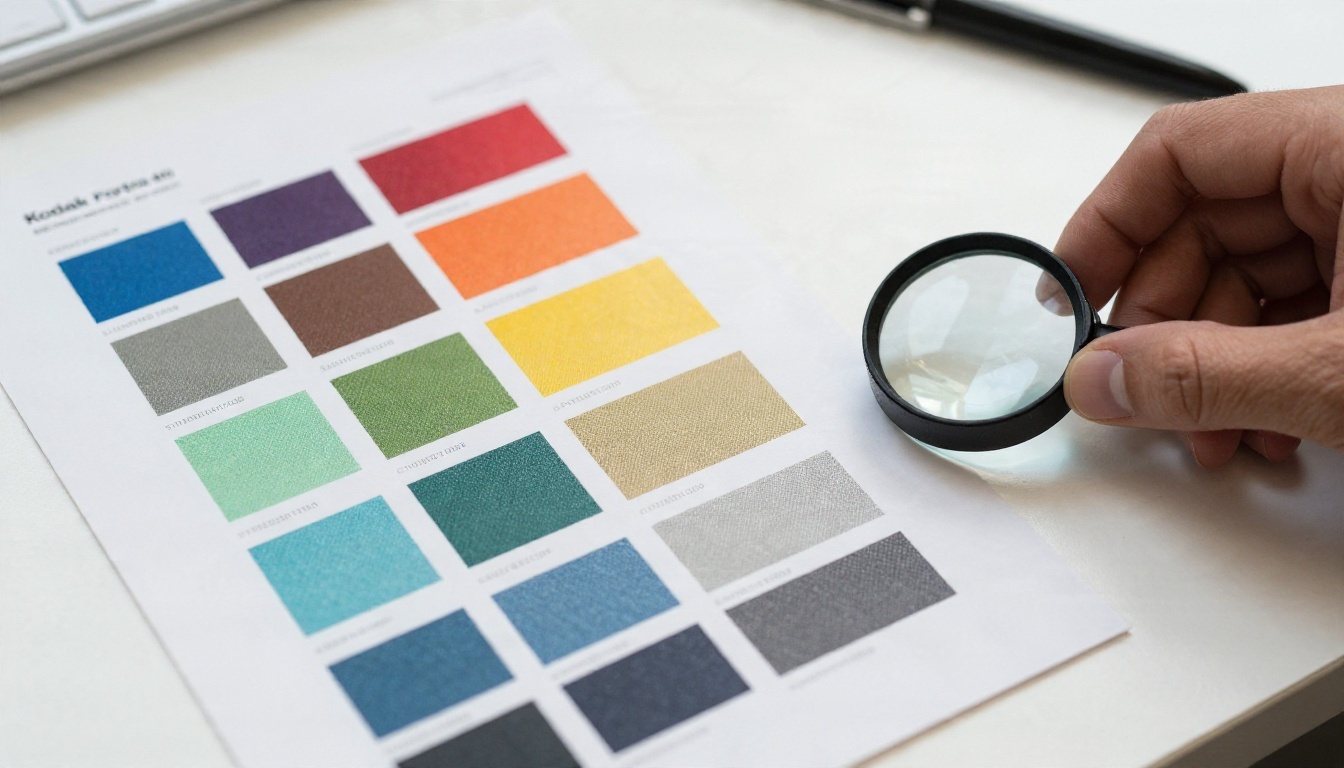
- Immagini: punta a 300 DPI alla dimensione finale di stampa. Una foto che riempie una pagina A4 richiede circa 2480 x 3508 pixel.
- Modalità colore: gli schermi usano RGB, le tipografie commerciali usano CMYK. Per la stampa desktop l'RGB va bene. Per una tipografia, chiedi quale profilo preferiscono.
- Testo nero: usa il nero puro o un nero ricco, e mantienilo come testo modificabile invece di appiattirlo in un'immagine.
💡 Se una foto sembra morbida su carta, il problema è quasi sempre la bassa risoluzione dell'immagine di partenza, non la stampante.
Font, immagini e dimensione del file
Incorpora i font, così il testo non viene sostituito con un carattere predefinito. Comprimi le immagini con moderazione: un PDF da stampa di 20 a 60 MB è normale, mentre una versione da 2 MB è il segno che le immagini sono state ridotte per il web. Conserva nella cartella due esportazioni: un PDF da stampa di alta qualità e un PDF leggero per lo schermo da inviare via email.
| Impostazione di esportazione | Versione per schermo | Versione da stampa |
|---|
| Risoluzione immagini | Da 72 a 150 DPI | 300 DPI |
| Dimensione tipica del file | Da 1 a 8 MB | Da 20 a 60 MB |
| Abbondanza e segni di taglio | Disattivati | Attivi per le tipografie, disattivati per la stampa desktop |
| Font | Incorporati | Incorporati |
| Profilo colore | sRGB | sRGB o CMYK secondo la stampante |
Come creare un flipbook stampabile con Flipbooks AI
Il flusso di lavoro più semplice tiene al centro un unico PDF pronto per la stampa e costruisce da lì il flipbook interattivo. Ecco come fare.
Configurazione passo passo
- Prepara il PDF alla dimensione finale. Imposta formato e margini nel tuo programma di grafica, esporta un PDF di qualità da stampa e conserva quel file come master.
- Apri la piattaforma. Vai su Flipbooks AI e crea un account.
- Carica il PDF. Usa il Convertitore da PDF a flipbook. Le pagine si convertono in un flipbook con effetto sfoglio realistico, e l'impaginazione resta intatta.
- Personalizza l'aspetto. Aggiungi il tuo logo, scegli i colori del brand e imposta gli effetti di pagina. Il brand viene applicato senza filigrane, così il risultato sembra tuo.
- Aggiungi contenuti multimediali se servono. Incorpora video e audio per la versione a schermo. Restano solo nel flipbook, così la copia stampata resta pulita.
- Condividilo. Copia un link diretto oppure usa il codice di incorporamento per inserire il flipbook nel tuo sito. Usa la protezione con password per il materiale riservato, come i report interni.
- Offri una copia cartacea. Rendi disponibile lo scaricamento per i lettori che vogliono stamparlo da soli, usando l'opzione di scaricamento offline.
✅ Buona pratica: Prova con la stampa di una sola pagina prima di mandare in stampa un file da 40 pagine. Ci vogliono due minuti e fa risparmiare una risma di carta.
Quale piano fa per te?
Le esigenze legate alla stampa sono limitate, ma alcune funzioni contano. Vedi tutte le opzioni nella pagina dei prezzi.
| Esigenza | Cosa aiuta |
|---|
| Un flipbook con download stampabile | Livello Starter, prova rapida |
| Molti cataloghi, menù e report | Piano Standard e superiori, flipbook illimitati |
| Monitoraggio dei lettori e raccolta contatti | Piano Professional, analisi e generazione di contatti |
| Documenti riservati dei clienti | Protezione con password |
Impostazioni di stampa che contano
Anche un PDF perfetto può stampare male con le impostazioni sbagliate nella finestra di stampa. Controllale ogni volta.
Scala e adattamento
Nella finestra di stampa scegli Dimensioni effettive oppure 100%. Le opzioni "Adatta alla pagina" e "Riduci pagine sovradimensionate" ridimensionano in silenzio il layout, e così si rompono i margini che hai impostato. L'unico caso in cui usare "Adatta" è quando stampi un file Letter su carta A4, o viceversa.
Fronte-retro, orientamento e carta
- Fronte-retro: scegli "ribalta sul lato lungo" per gli opuscoli verticali e "ribalta sul lato corto" per quelli orizzontali.
- Grammatura: da 80 a 100 g/m² per i documenti di uso quotidiano, da 120 a 170 g/m² per brochure e menù, da 250 a 300 g/m² per le copertine.
- Finitura: la carta opaca nasconde le impronte e si legge bene, mentre la lucida fa risaltare le foto.
| Documento | Grammatura | Finitura | Rilegatura |
|---|
| Report interno | 90 g/m² | Opaca | Punti metallici o clip |
| Catalogo prodotti | 130 g/m² | Setificata | Punto metallico a sella |
| Menù del ristorante | 170 g/m² | Opaca, plastificata | Foglio singolo |
| Portfolio fotografico | 200 g/m² | Satinata | Brossura |
| Programma di evento | 100 g/m² | Opaca | Piegato e cucito a punto metallico |
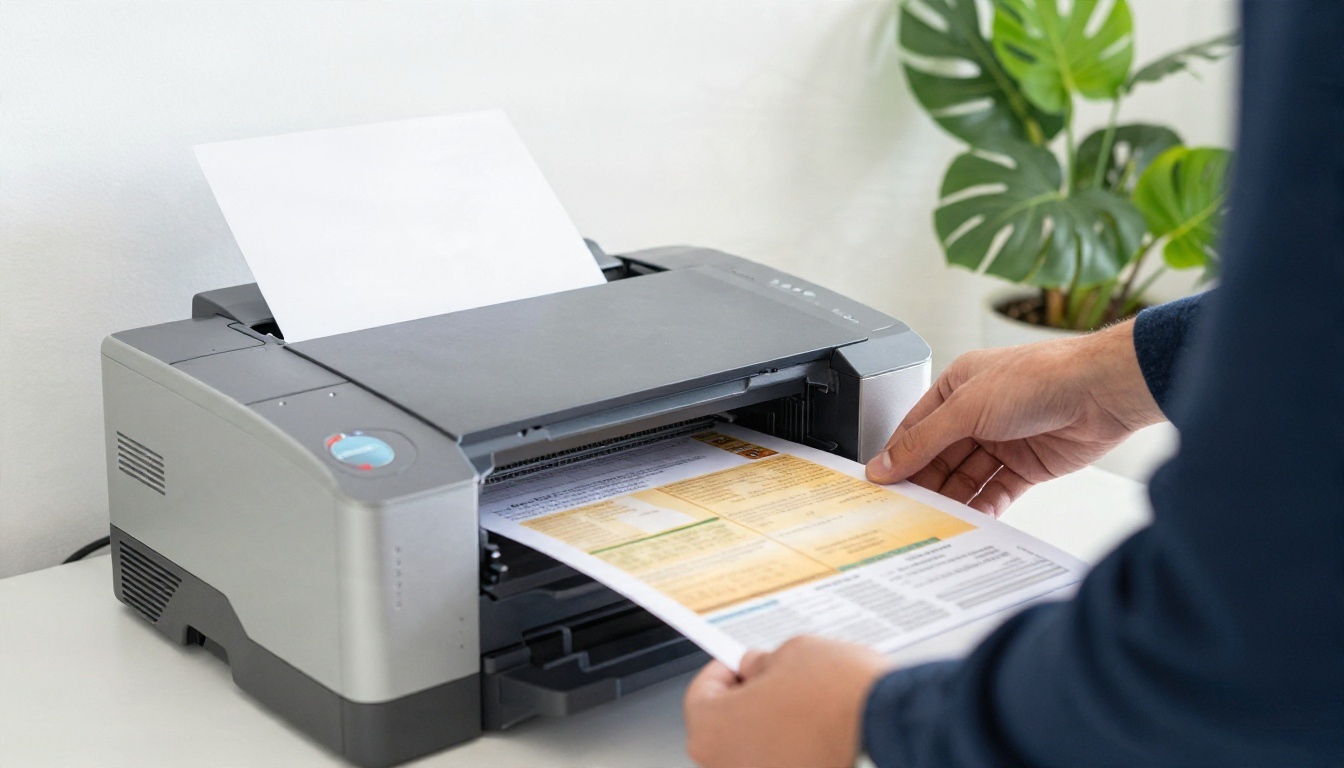
5 errori che rovinano le stampe
- Testo dentro la striscia non stampabile. Soluzione: tieni il testo almeno a 10 mm da ogni bordo.
- Stampare con "Adatta alla pagina". Soluzione: imposta la scala al 100%.
- Immagini a bassa risoluzione. Soluzione: usa sorgenti a 300 DPI, non screenshot del flipbook.
- Nessun margine di rilegatura nei documenti rilegati. Soluzione: aggiungi da 12 a 20 mm sul bordo interno.
- Saltare la pagina di prova. Soluzione: stampa sempre prima una pagina e controllala con un righello.
⚠️ Una sorpresa comune: un progetto che riempie il bordo della pagina da un lato all'altro sullo schermo mostrerà un bordo bianco su una stampante desktop. Mettilo in conto, oppure invia il file a una tipografia che supporta l'abbondanza.
Stampa oggi il tuo flipbook
Una buona stampa nasce da poche scelte: scegli un formato adatto allo scopo, tieni il testo dentro margini sicuri, aggiungi l'abbondanza solo quando una tipografia rifilerà il foglio, ed esporta un PDF a 300 DPI con font incorporati. Conserva quel PDF come master e lascia al flipbook la parte interattiva.
Pronto a pubblicare entrambe le versioni? Inizia gratis su Flipbooks AI, oppure sfoglia tutti gli strumenti per flipbook per trovare un modello per cataloghi, menù, brochure e report. Quando ti servono analisi, raccolta contatti o flipbook illimitati, confronta i piani tariffari e scegli quello più adatto al tuo flusso di lavoro.