Vous avez passé des heures sur la mise en page. Les photos sont nettes, le texte est serré, puis le PDF arrive dans la boîte mail d’un client et votre police de titre élégante s’est transformée en Times New Roman. Cela arrive chaque semaine aux graphistes et aux petits entrepreneurs, et c’est presque toujours un problème de police, pas un problème de design. De bonnes polices pour brochures remplissent trois rôles à la fois : elles portent la personnalité de votre marque, restent lisibles en petite taille et survivent au trajet entre votre ordinateur et l’écran de quelqu’un d’autre. Cet article passe en revue des polices gratuites que vous pouvez utiliser commercialement, les tailles qui fonctionnent à l’impression et sur téléphone, et les étapes exactes pour intégrer les polices dans un PDF. À la fin, vous verrez aussi comment transformer le fichier final en brochure à feuilleter avec Flipbooks AI.
Ce qui fait une bonne police pour brochure
Une brochure se lit d’une manière très précise. Quelqu’un la prend en main (ou l’ouvre sur un téléphone), parcourt le volet de couverture pendant deux secondes et décide s’il poursuit. Vos polices doivent réussir ce test des deux secondes.
La lisibilité passe avant la personnalité
Une écriture fantaisiste est magnifique dans un logo et désastreuse dans un paragraphe. Le texte courant a besoin de formes de lettres ouvertes, d’un x-height généreux (la hauteur des minuscules) et de différences nettes entre des caractères proches comme l, I et 1. Réservez la police expressive aux titres ou aux citations en exergue.
💡 Astuce de pro : Imprimez un paragraphe de la police de texte choisie à taille réelle et lisez-le à bout de bras. Si vous plissez les yeux, la police ou la taille ne convient pas.
Associez deux polices, pas quatre
La plupart des brochures réussies utilisent une police de titre et une police de texte. Ajoutez une troisième police uniquement si elle sert un rôle clair, comme une police condensée pour les légendes. Quatre familles ou plus signalent en général une mise en page qui a perdu sa hiérarchie.
| Stratégie d’association | Titre | Texte | Idéal pour |
|---|
| Empattement plus sans empattement | Playfair Display | Source Sans 3 | Hôtels, bien-être, boutiques |
| Sans empattement plus sans empattement | Montserrat | Open Sans | Technologie, startups, services |
| Empattement plus empattement | Libre Baskerville | Lora | Droit, finance, éducation |
| Police d’affichage plus neutre | Oswald | Inter | Événements, sport, immobilier |
Adaptez la police au message
Une sans empattement géométrique (comme Montserrat ou Poppins) paraît moderne et épurée. Une police à empattement humaniste (comme Merriweather ou Lora) paraît chaleureuse et digne de confiance. Une police à empattement contrasté (comme Playfair Display) paraît éditoriale et haut de gamme. Décidez d’abord de l’impression recherchée, puis choisissez la police.
Des polices gratuites pour brochures qui valent le détour
Les polices payantes sont séduisantes, mais vous n’en avez pas besoin. Plusieurs bibliothèques gratuites proposent des familles de qualité professionnelle sous licences ouvertes, qui autorisent l’impression commerciale et la diffusion de PDF.
Où télécharger en toute sécurité
- Google Fonts : La plus grande bibliothèque gratuite. Presque toutes les familles utilisent la licence SIL Open Font, qui autorise l’usage commercial et l’intégration.
- Fontshare : Une collection gratuite de l’Indian Type Foundry, avec des familles sans empattement et à empattement soignées.
- Font Squirrel : Une liste sélectionnée de polices gratuites pour un usage commercial, avec les détails de licence sur chaque page.
- Adobe Fonts : Inclus avec un abonnement Creative Cloud. De nombreuses polices peuvent être intégrées dans des PDF et utilisées à l’impression, mais vérifiez les conditions de votre offre.
Évitez les sites agrégateurs de « polices gratuites » au hasard. Ils redistribuent souvent des polices sans autorisation, et certains regroupent des jeux de glyphes défectueux qui échouent lors de l’export PDF.
Les meilleures associations gratuites
| Police | Style | Atout | Points de vigilance |
|---|
| Playfair Display | Empattement à fort contraste | Titres élégants | Les traits fins disparaissent sous 14 pt |
| Montserrat | Sans empattement géométrique | Titres gras et modernes | Les lettres larges prennent de la place |
| Open Sans | Sans empattement humaniste | Texte courant très lisible | Très répandue, donc moins distinctive |
| Lora | Empattement contemporain | Paragraphes chaleureux et lisibles | Graisses limitées |
| Source Sans 3 | Sans empattement neutre | Idéale pour les textes denses | Sobre seule |
| Merriweather | Empattement robuste | Excellente à l’écran | Lourde pour les longs tirages |
| Inter | Sans empattement d’interface | Nette en petite taille | Paraît numérique à l’impression |
| Poppins | Sans empattement géométrique | Conviviale, nombreuses graisses | Peut paraître générique |
Vérifiez la licence
« Gratuit » peut désigner trois choses différentes : gratuit pour un usage personnel, gratuit pour un usage commercial, ou gratuit pour l’intégration. Les brochures sont presque toujours à usage commercial, puisqu’elles font la promotion d’une entreprise. Avant de vous engager, vérifiez que la licence autorise :
- L’usage commercial dans les supports imprimés et numériques
- L’intégration dans les fichiers PDF que vous diffusez
- La modification ou la conversion en contours, si vous en avez besoin un jour
⚠️ Attention : Une police gratuite uniquement pour un usage personnel peut créer de vrais problèmes juridiques dès que votre brochure part chez un client ou un imprimeur. Lisez le fichier de licence inclus dans le téléchargement.
Tailles de police pour l’impression et l’écran
Une brochure vit désormais dans deux mondes. Le même fichier peut être imprimé en trois volets et lu aussi sur un téléphone de six pouces. Des tailles qui fonctionnent dans un cas peuvent échouer dans l’autre.
Repères de taille pour l’impression
Pour les brochures imprimées, ces plages constituent un point de départ sûr :
| Élément | Plage de taille | Remarques |
|---|
| Titre principal | 28 à 48 pt | Plus grand sur le volet de couverture |
| Sous-titres | 14 à 20 pt | Les graisses lourdes ou semi-grasses tiennent bien |
| Texte courant | 9 à 11 pt | Les empattements peuvent rester à la plus petite taille |
| Légendes | 7 à 8 pt | Ne descendez jamais sous 7 pt à l’impression |
| Mentions légales et petits caractères | 6 à 7 pt | Utilisez une sans empattement robuste comme Source Sans 3 |
Les brochures en trois volets ont des panneaux étroits, d’environ 3,7 pouces de large. Une police de texte de 10 pt dans une colonne étroite donne environ 35 à 45 caractères par ligne, ce qui est presque idéal.
Repères de taille pour l’écran
Quand un PDF est consulté à l’écran, les lecteurs zooment, déplacent la page et la tournent. Pourtant, vos tailles de départ comptent, car beaucoup de gens ne pincent jamais pour zoomer.
- Ordinateur de bureau : Un texte équivalant à 11 à 12 pt dans le PDF d’origine reste confortable à 100 % de zoom.
- Tablette : La même plage de 11 à 12 pt convient, surtout pour une double page.
- Téléphone : Visez 12 pt ou plus dans le fichier source, ou choisissez une mise en page avec moins de colonnes.
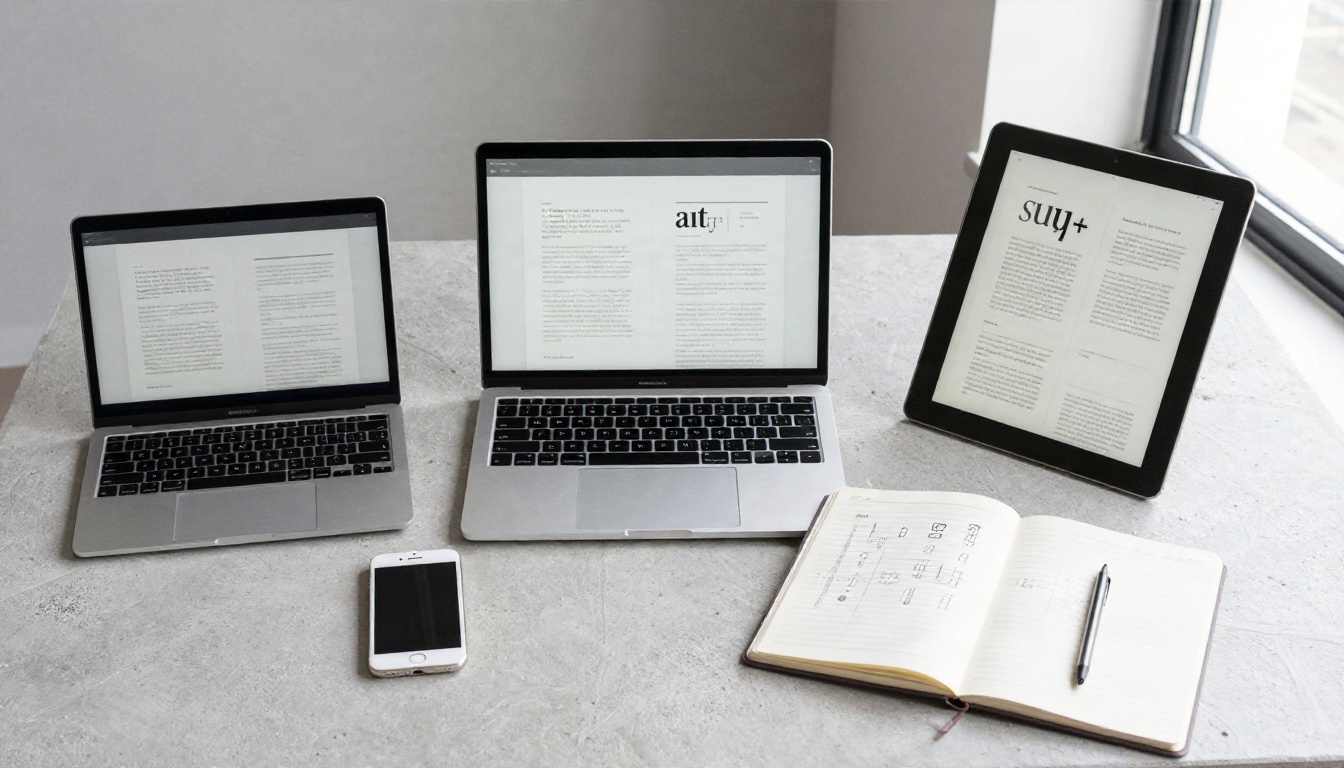
💡 Si la plupart de vos lecteurs liront sur téléphone, concevez la brochure dans un format de page plus grand (comme A5 ou lettre en portrait) et gardez des phrases courtes. Un texte dense sur trois colonnes survit rarement à un petit écran.
Interlignage et longueur de ligne
La taille n’est que la moitié de l’histoire. Deux règles rapides améliorent presque toutes les brochures :
- Interlignage : Réglez-le à environ 120 % à 145 % de la taille de police. Une police de 10 pt fonctionne bien avec un interlignage de 13 à 14 pt.
- Longueur de ligne : Gardez-la entre 40 et 70 caractères. Les colonnes étroites doivent être alignées à gauche, car le texte justifié dans des colonnes serrées crée de vilains espaces.
L’intégration stocke les données de la police (ou la partie que vous avez réellement utilisée) dans le PDF lui-même. Sans elle, la visionneuse remplace la police par une police par défaut, et votre espacement, vos retours à la ligne et l’apparence de votre marque changent. L’intégration est l’étape la plus importante pour obtenir un fichier fiable.
Intégrer les polices depuis InDesign
InDesign gère cela très bien par défaut :
- Choisissez Fichier, puis Exporter, et sélectionnez Adobe PDF (impression).
- Choisissez un préréglage comme Impression haute qualité ou PDF/X-4. Les deux intègrent les polices.
- Ouvrez l’onglet Avancé seulement si vous devez ajuster le seuil de sous-ensemble (la valeur par défaut de 100 % convient à la plupart des brochures).
- Exportez et vérifiez le résultat dans Acrobat.
Intégrer les polices depuis Word
Word demande un peu plus de précautions, surtout sous Windows :
- Allez dans Fichier, Options, Enregistrer.
- Cochez Incorporer les polices dans le fichier et, pour gagner de la place, Incorporer uniquement les caractères utilisés dans le document.
- Lors de l’enregistrement en PDF, cliquez sur Options et activez Conforme à ISO 19005-1 (PDF/A), ce qui impose une intégration complète.
- Utilisez Enregistrer sous, PDF plutôt qu’un pilote d’impression « vers PDF » chaque fois que c’est possible.
⚠️ Word pour Mac et certaines versions en ligne intègrent les polices de manière moins fiable. Vérifiez toujours le PDF final.
Intégrer les polices dans Canva et d’autres outils
Canva intègre les polices qu’il fournit lorsque vous téléchargez un PDF ; l’option PDF Print est donc généralement sûre. Affinity Publisher, Scribus et Google Docs intègrent aussi les polices à l’export. Le risque apparaît avec les polices personnalisées importées, alors testez-les en premier.
Vérifier dans Acrobat
Ne supposez jamais rien. Ouvrez le fichier final dans Adobe Acrobat Reader et vérifiez :
- Allez dans Fichier, Propriétés, Polices.
- Regardez chaque police listée. Vous devez voir (Sous-ensemble intégré) ou (Intégré) à côté de chaque nom.
- Si une police n’affiche aucune mention, elle n’est pas intégrée et sera remplacée sur les autres appareils.
Quand l’intégration échoue
Parfois l’export réussit, mais une police refuse quand même d’être intégrée, ou le résultat paraît faux. Deux situations expliquent la plupart de ces cas.
Polices restreintes
Chaque fichier de police porte un indicateur d’autorisation d’intégration défini par son créateur. Les niveaux varient :
| Niveau d’autorisation | Intégration dans un PDF possible ? | Résultat typique |
|---|
| Installable | Oui | Entièrement modifiable sur d’autres machines |
| Modifiable | Oui | Intégrée et modifiable |
| Aperçu et impression | Oui | Intégrée pour l’affichage et l’impression uniquement |
| Restreinte | Non | Avertissement à l’export ou remplacement |
Si votre logiciel signale qu’une police ne peut pas être intégrée, passez à une autre police avec une licence adaptée. C’est presque toujours plus rapide que de lutter contre la restriction.
Les contours en dernier recours
Convertir le texte en contours transforme les lettres en formes vectorielles, de sorte que la police n’a plus d’importance. Cela fonctionne, mais avec de vrais inconvénients :
- Le texte ne peut plus être recherché ni copié.
- Les lecteurs d’écran ne peuvent pas l’interpréter, ce qui nuit à l’accessibilité.
- La taille du fichier peut augmenter, et le texte minuscule peut paraître légèrement plus gras.
Utilisez les contours uniquement pour les logos et les grands titres décoratifs, jamais pour le texte courant.
Créer une brochure à feuilleter avec Flipbooks AI
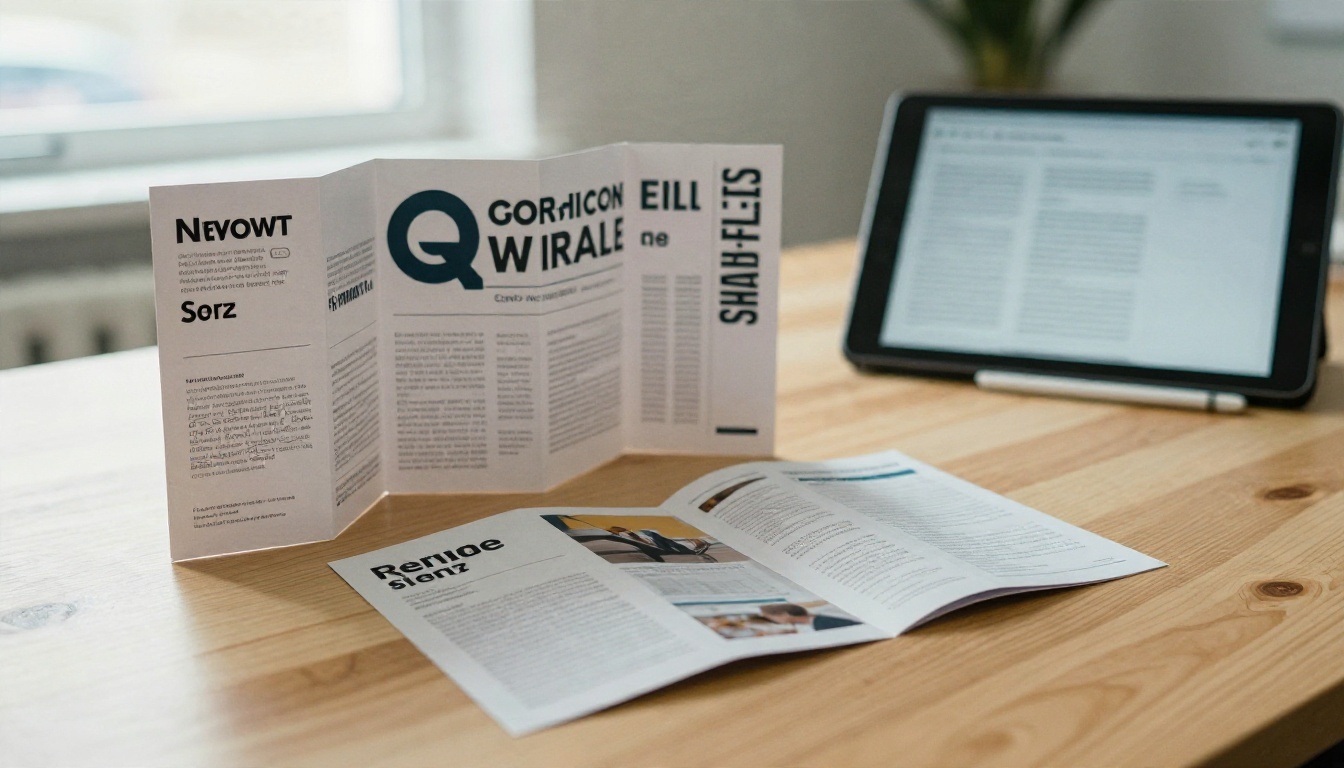
Une fois votre PDF avec polices intégrées prêt, vous disposez d’un fichier maître fiable. L’étape suivante consiste à le rendre plus facile à lire sur n’importe quel appareil. Un flipbook préserve votre typographie et ajoute un effet de feuilletage, des liens et des options de partage qu’une simple pièce jointe PDF ne peut pas offrir.
Vous pouvez suivre ces étapes avec le Créateur de flipbooks de brochures ou le Convertisseur PDF vers flipbook général.
Tutoriel pas à pas
- Connectez-vous. Rendez-vous sur Flipbooks AI et créez un compte. Vous arrivez sur votre tableau de bord.
- Importez votre PDF. Glissez le fichier aux polices intégrées dans la zone d’import. Chaque page est convertie en page nette et feuilletable, et votre typographie reste exactement telle qu’exportée.
- Vérifiez l’aperçu. Feuilletez les pages. Les titres, le texte courant et les légendes doivent être identiques à ceux de votre PDF. Si quelque chose semble différent, revenez à votre fichier de création et vérifiez à nouveau l’intégration.
- Appliquez votre identité visuelle. Réglez votre logo, la couleur d’arrière-plan et les effets de tourne de page pour que la visionneuse corresponde à l’apparence de votre brochure. Il n’y a aucun filigrane sur votre flipbook.
- Ajoutez des éléments multimédias. Insérez une vidéo, un audio ou des liens. Une brochure d’hôtel peut, par exemple, relier ses photos de chambres à une page de réservation.
- Partagez-le. Copiez le lien direct, utilisez le code d’intégration pour votre site (voir l’outil Intégrer le flipbook sur un site web), ou protégez le flipbook par un mot de passe pour vos clients privés.
- Suivez les résultats. Avec l’offre Professional, utilisez les statistiques et la génération de prospects pour voir qui lit votre brochure et recueillir leurs coordonnées. Les téléchargements hors ligne sont également disponibles.
✅ Bonne pratique : Conservez votre PDF original aux polices intégrées comme fichier maître. Si vous mettez la brochure à jour, réimportez le nouveau PDF et partagez le lien actualisé.
Exemples concrets
Un hôtel de charme, par exemple, peut associer un titre élégant en empattement à un texte sans empattement épuré, l’exporter avec des polices intégrées et partager un seul lien qui fonctionne sur le téléphone de chaque client. Pour d’autres formats, parcourez la liste complète des outils de flipbook.
Erreurs courantes à éviter
La plupart des problèmes de police proviennent d’une poignée de fautes récurrentes.
- Utiliser trop de familles. Limitez-vous à deux, trois au maximum.
- Régler un texte courant trop petit. Tout ce qui est sous 9 pt à l’impression, ou sous 12 pt pour des fichiers destinés d’abord au téléphone, frustrera les lecteurs.
- Oublier la vérification de l’intégration. Une minute dans Acrobat évite de renvoyer un fichier, ce qui serait embarrassant.
- Choisir des graisses fines pour un petit texte. Les graisses légères et filiformes s’estompent à l’écran et dans les impressions de mauvaise qualité.
- Ignorer les licences. Gratuit pour un usage personnel ne veut pas dire gratuit pour votre brochure.
- Un faible contraste. Un texte gris sur une photo claire paraît élégant dans une maquette et illisible dans la réalité.
- Oublier les caractères accentués. Si votre public utilise l’espagnol, le français ou l’allemand, vérifiez que votre police contient ces glyphes. Les caractères manquants déclenchent un remplacement.
💡 Créez une liste de contrôle rapide : licence vérifiée, deux polices choisies, tailles testées sur téléphone, polices intégrées, aperçu contrôlé. Parcourez-la avant chaque export.
Prêt à publier votre brochure ?
De bonnes polices pour brochures ne consistent pas à trouver la police la plus tendance. Elles tiennent à une association lisible, à des tailles adaptées à l’impression et à l’écran, à une licence claire et à un PDF dont toutes les polices sont intégrées. Si vous réussissez ces quatre points, votre brochure gardera la même apparence partout où elle circulera.
Prêt à passer à l’action ? Commencez gratuitement sur Flipbooks AI et transformez votre PDF finalisé en brochure interactive en quelques minutes. Comparez les offres tarifaires pour choisir le niveau adapté à vos besoins, ou rendez-vous directement sur la page de compte pour choisir une offre et publiez dès aujourd’hui.



