Du hast Stunden am Layout gearbeitet. Die Fotos sind scharf, der Text sitzt, und dann landet die PDF im Postfach deines Kunden, und deine elegante Überschriftenschrift ist zu Times New Roman geworden. Das passiert Designern und Kleinunternehmern jede Woche, und fast immer ist es ein Schriftproblem, kein Designproblem. Gute Broschüren-Schriften erfüllen drei Aufgaben gleichzeitig: Sie tragen die Persönlichkeit deiner Marke, sie bleiben bei kleinen Größen lesbar, und sie überstehen den Weg von deinem Computer auf den Bildschirm eines anderen. Dieser Artikel stellt kostenlose Schriftarten vor, die du kommerziell nutzen kannst, die Größen, die im Druck und auf Telefonen funktionieren, und die genauen Schritte zum Einbetten von Schriften in eine PDF. Am Ende siehst du außerdem, wie du die fertige Datei mit Flipbooks AI in eine Broschüre zum Umblättern verwandelst.
Was gute Broschüren-Schriften ausmacht
Eine Broschüre wird auf eine ganz bestimmte Weise gelesen. Jemand nimmt sie in die Hand (oder öffnet sie auf dem Telefon), überfliegt die Vorderseite zwei Sekunden lang und entscheidet dann, ob er weiterliest. Deine Schriften müssen diesen Zwei-Sekunden-Test bestehen.
Lesbarkeit geht vor Persönlichkeit
Eine verspielte Schreibschrift sieht im Logo wunderbar aus und im Fließtext schrecklich. Fließtext braucht offene Buchstabenformen, eine großzügige x-Höhe (die Höhe der Kleinbuchstaben) und klare Unterschiede zwischen ähnlichen Zeichen wie l, I und 1. Hebe die ausdrucksstarke Schrift für eine Überschrift oder ein Zitat auf.
💡 Profi-Tipp: Drucke einen Absatz in deiner gewählten Fließtextschrift in der echten Größe aus und lies ihn auf Armlänge. Wenn du die Augen zusammenkneifen musst, stimmen die Schrift oder die Größe nicht.
Zwei Schriftarten kombinieren, nicht vier
Die meisten starken Broschüren nutzen eine Überschriftenschrift und eine Fließtextschrift. Eine dritte fügst du nur hinzu, wenn sie einen klaren Zweck erfüllt, etwa eine schmale Schrift für Bildunterschriften. Vier oder mehr Schriftfamilien deuten meist auf ein Layout hin, das seine Hierarchie verloren hat.
| Kombination | Überschrift | Fließtext | Ideal für |
|---|
| Serif plus Sans | Playfair Display | Source Sans 3 | Hotels, Wellness, Boutique-Handel |
| Sans plus Sans | Montserrat | Open Sans | Tech, Startups, Dienstleistungen |
| Serif plus Serif | Libre Baskerville | Lora | Recht, Finanzen, Bildung |
| Display plus neutral | Oswald | Inter | Events, Sport, Immobilien |
Die Schrift zur Botschaft passend wählen
Eine geometrische Sans (wie Montserrat oder Poppins) wirkt modern und sauber. Eine humanistische Serifenschrift (wie Merriweather oder Lora) wirkt warm und vertrauenswürdig. Eine Serifenschrift mit hohem Kontrast (wie Playfair Display) wirkt redaktionell und hochwertig. Entscheide zuerst über das Gefühl, dann wähle die Schrift.
Kostenlose Broschüren-Schriften, die sich lohnen
Bezahlte Schriften sind schön, aber du brauchst sie nicht. Mehrere kostenlose Bibliotheken bieten professionelle Schriftfamilien mit offenen Lizenzen, die kommerziellen Druck und die Verbreitung als PDF erlauben.
Wo du sicher herunterlädst
- Google Fonts: Die größte kostenlose Bibliothek. Fast jede Familie nutzt die SIL Open Font License, die kommerzielle Nutzung und Einbettung erlaubt.
- Fontshare: Eine kostenlose Sammlung der Indian Type Foundry mit hochwertigen Sans- und Serifenfamilien.
- Font Squirrel: Eine kuratierte Liste von Schriften, die für kommerzielle Nutzung kostenlos sind, mit Lizenzdetails auf jeder Seite.
- Adobe Fonts: Im Creative-Cloud-Abo enthalten. Viele Schriften lassen sich in PDFs einbetten und im Druck nutzen, aber prüfe die Bedingungen für deinen Tarif.
Meide zufällige "Gratis-Schriften"-Sammelseiten. Sie verpacken Schriften oft ohne Erlaubnis neu, und manche bündeln defekte Zeichensätze, die beim PDF-Export scheitern.
Die besten kostenlosen Kombinationen
| Schrift | Stil | Stärke | Worauf achten |
|---|
| Playfair Display | Serif mit hohem Kontrast | Elegante Überschriften | Dünne Striche verschwinden unter 14 pt |
| Montserrat | Geometrische Sans | Kräftige, moderne Überschriften | Breite Buchstaben fressen Platz |
| Open Sans | Humanistische Sans | Sehr gut lesbarer Fließtext | Weit verbreitet, daher weniger eigenständig |
| Lora | Zeitgenössische Serif | Warme, gut lesbare Absätze | Begrenzte Schnitte |
| Source Sans 3 | Neutrale Sans | Ideal für dichten Text | Auf sich allein gestellt eher schlicht |
| Merriweather | Robuste Serif | Hervorragend auf Bildschirmen | Im Druck bei langen Auflagen schwer |
| Inter | Oberflächen-Sans | Scharf bei kleinen Größen | Wirkt im Druck digital |
| Poppins | Geometrische Sans | Freundlich, viele Schnitte | Kann generisch wirken |
Die Lizenz prüfen
"Kostenlos" kann drei verschiedene Dinge heißen: kostenlos für den privaten Gebrauch, kostenlos für kommerzielle Nutzung oder kostenlos zum Einbetten. Broschüren sind fast immer kommerziell, da sie ein Unternehmen bewerben. Bevor du dich festlegst, prüfe, ob die Lizenz Folgendes erlaubt:
- Kommerzielle Nutzung in gedruckten und digitalen Materialien
- Einbetten in PDF-Dateien, die du verbreitest
- Bearbeitung oder Umwandlung in Konturen, falls du diesen Notfallweg irgendwann brauchst
⚠️ Warnung: Eine Schrift, die nur für den privaten Gebrauch kostenlos ist, kann echte rechtliche Probleme verursachen, sobald deine Broschüre an einen Kunden oder eine Druckerei geht. Lies die Lizenzdatei, die im Download enthalten ist.
Schriftgrößen für Druck und Bildschirm
Eine Broschüre lebt heute in zwei Welten. Dieselbe Datei kann auf einer Dreibruch-Broschüre gedruckt und auch auf einem sechs Zoll großen Telefon gelesen werden. Größen, die an einem Ort funktionieren, können am anderen scheitern.
Richtwerte für den Druck
Für gedruckte Broschüren sind diese Bereiche ein sicherer Ausgangspunkt:
| Element | Größenbereich | Hinweise |
|---|
| Hauptüberschrift | 28 bis 48 pt | Auf der Vorderseite größer wählen |
| Zwischenüberschriften | 14 bis 20 pt | Fette oder halbfette Schnitte halten gut stand |
| Fließtext | 9 bis 11 pt | Serifenschriften können am unteren Ende liegen |
| Bildunterschriften | 7 bis 8 pt | Im Druck niemals unter 7 pt gehen |
| Rechtliches und Kleingedrucktes | 6 bis 7 pt | Eine robuste Sans wie Source Sans 3 verwenden |
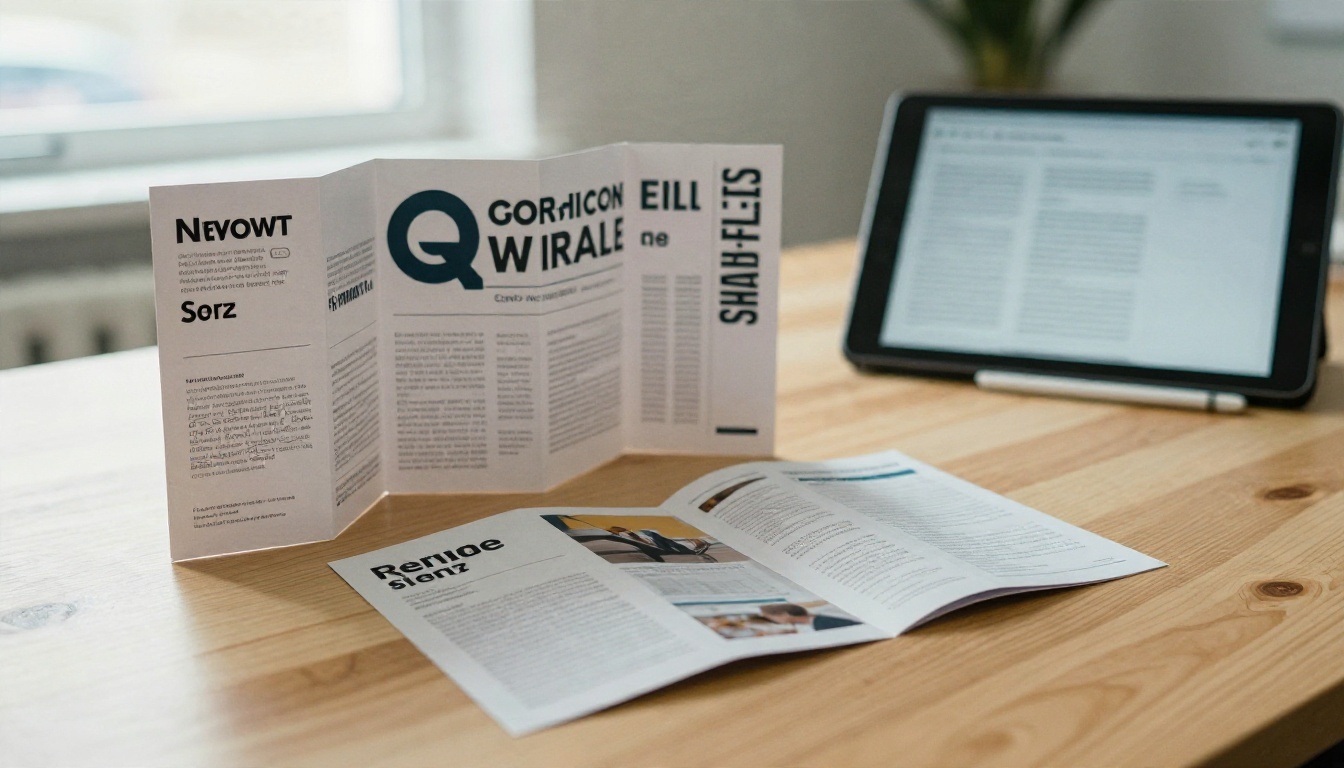
Dreibruch-Broschüren haben schmale Felder, meist etwa 3,7 Zoll breit. Ein 10-pt-Fließtext in einer schmalen Spalte ergibt ungefähr 35 bis 45 Zeichen pro Zeile, und das ist nahezu ideal.
Richtwerte für den Bildschirm
Wenn eine PDF auf dem Bildschirm angesehen wird, zoomen, verschieben und drehen die Leserinnen und Leser sie. Trotzdem zählen deine Ausgangsgrößen, denn viele Menschen zoomen nie mit zwei Fingern.
- Desktop: Fließtext entsprechend 11 bis 12 pt in der Original-PDF bleibt bei 100 % Zoom angenehm lesbar.
- Tablet: Derselbe Bereich von 11 bis 12 pt funktioniert, besonders in einer Doppelseite.
- Telefon: Strebe in der Quelldatei 12 pt oder mehr an oder wähle ein Layout mit weniger Spalten.
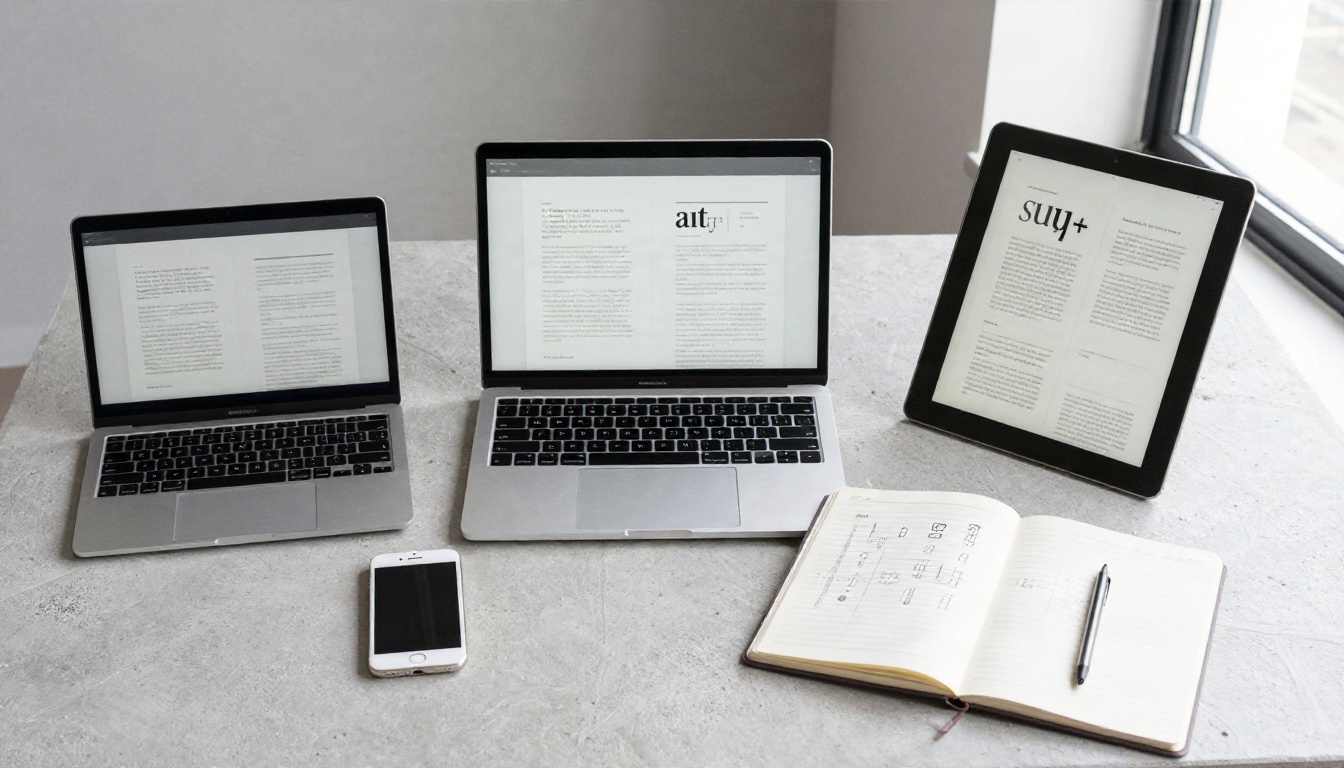
💡 Wenn die meisten deiner Leserinnen und Leser am Telefon lesen werden, gestalte die Broschüre in einem größeren Seitenformat (etwa A5 oder Letter hochkant) und halte die Sätze kurz. Dichter dreispaltiger Text übersteht einen kleinen Bildschirm selten.
Zeilenabstand und Zeilenlänge
Die Größe ist nur die halbe Geschichte. Zwei schnelle Regeln verbessern fast jede Broschüre:
- Zeilenabstand (Durchschuss): Stelle ihn auf etwa 120 % bis 145 % der Schriftgröße ein. Ein 10-pt-Fließtext funktioniert gut mit 13 bis 14 pt Durchschuss.
- Zeilenlänge: Halte sie zwischen 40 und 70 Zeichen. Schmale Spalten sollten linksbündig stehen, denn Blocksatz in engen Spalten erzeugt hässliche Lücken.
So bettest du Schriften in PDF ein
Beim Einbetten werden die Schriftdaten (oder der Teil, den du tatsächlich verwendet hast) in der PDF selbst gespeichert. Ohne Einbettung ersetzt der Betrachter die Schrift durch eine Standardschrift, und dein Abstand, deine Zeilenumbrüche und das Markenbild verändern sich. Das Einbetten ist der wichtigste Schritt für eine verlässliche Datei.
Einbetten in InDesign
InDesign erledigt das standardmäßig gut:
- Wähle Datei, dann Exportieren und wähle Adobe PDF (Druck).
- Wähle eine Vorgabe wie Hohe Qualität Druck oder PDF/X-4. Beide betten Schriften ein.
- Öffne den Reiter Erweitert nur, wenn du den Schwellenwert für die Teilmenge anpassen musst (der Standardwert von 100 % passt für die meisten Broschüren).
- Exportiere und prüfe das Ergebnis in Acrobat.
Einbetten in Word
Word braucht etwas mehr Sorgfalt, besonders unter Windows:
- Gehe zu Datei, Optionen, Speichern.
- Kreuze Schriftarten in der Datei einbetten an und, um Platz zu sparen, Nur die im Dokument verwendeten Zeichen einbetten.
- Klicke beim Speichern als PDF auf Optionen und aktiviere Konform mit ISO 19005-1 (PDF/A), was die vollständige Einbettung erzwingt.
- Nutze Speichern unter, PDF, statt eines "Drucken als PDF"-Treibers, wann immer möglich.
⚠️ Word für Mac und einige Online-Versionen betten Schriften weniger zuverlässig ein. Prüfe die fertige PDF immer.
Einbetten in Canva und anderen Programmen
Canva bettet die bereitgestellten Schriften ein, wenn du eine PDF herunterlädst, daher ist die Option PDF Druck meist sicher. Affinity Publisher, Scribus und Google Docs betten Schriften beim Export ebenfalls ein. Das Risiko zeigt sich bei hochgeladenen eigenen Schriften, also teste diese zuerst.
In Acrobat prüfen
Geh nie davon aus. Öffne die fertige Datei in Adobe Acrobat Reader und prüfe:
- Gehe zu Datei, Eigenschaften, Schriften.
- Sieh dir jede aufgelistete Schrift an. Neben jedem Namen solltest du (Eingebettete Teilmenge) oder (Eingebettet) sehen.
- Wenn eine Schrift keine Kennzeichnung hat, ist sie nicht eingebettet und wird auf anderen Geräten ausgetauscht.
Wenn das Einbetten scheitert
Manchmal gelingt der Export, aber eine Schrift lässt sich trotzdem nicht einbetten, oder das Ergebnis sieht falsch aus. Zwei Situationen verursachen die meisten dieser Fälle.
Eingeschränkte Schriften
Jede Schriftdatei trägt eine Einbettungsberechtigung, die ihr Urheber festlegt. Die Stufen unterscheiden sich:
| Berechtigungsstufe | In PDF einbettbar? | Typisches Ergebnis |
|---|
| Installierbar | Ja | Auf anderen Geräten voll bearbeitbar |
| Bearbeitbar | Ja | Wird eingebettet und ist bearbeitbar |
| Vorschau und Druck | Ja | Nur zum Anzeigen und Drucken eingebettet |
| Eingeschränkt | Nein | Exportwarnung oder Ersetzung |
Wenn deine Software warnt, dass eine Schrift nicht eingebettet werden kann, wechsle zu einer anderen Schrift mit einer richtigen Lizenz. Das ist fast immer schneller, als gegen die Einschränkung zu kämpfen.
Konturen als letzter Ausweg
Wenn du Text in Konturen umwandelst, werden die Buchstaben zu Vektorformen, sodass die Schrift keine Rolle mehr spielt. Das funktioniert, hat aber echte Nachteile:
- Text lässt sich nicht durchsuchen oder kopieren.
- Screenreader können ihn nicht interpretieren, was der Barrierefreiheit schadet.
- Die Dateigröße kann wachsen, und winziger Text kann etwas fetter wirken.
Verwende Konturen nur für Logos und große dekorative Überschriften, niemals für Fließtext.
Ein Broschüren-Flipbook mit Flipbooks AI erstellen
Sobald deine PDF eingebettete Schriften hat, hast du eine verlässliche Masterdatei. Der nächste Schritt macht sie auf jedem Gerät leichter lesbar. Ein Flipbook behält deine Typografie bei und ergänzt Umblätterbewegungen, Links und Freigabeoptionen, die ein einfacher PDF-Anhang nicht bieten kann.
Du kannst diese Schritte mit dem Broschüren-Flipbook-Ersteller oder dem allgemeinen PDF-zu-Flipbook-Konverter befolgen.
Schritt-für-Schritt-Anleitung
- Anmelden. Gehe zu Flipbooks AI und erstelle ein Konto. Du landest auf deinem Dashboard.
- PDF hochladen. Ziehe die Datei mit eingebetteten Schriften in den Upload-Bereich. Flipbooks AI wandelt jede Seite in eine scharfe, umblätterbare Seite um, und deine Typografie bleibt genau so erhalten, wie du sie exportiert hast.
- Vorschau prüfen. Blättere durch die Seiten. Überschriften, Fließtext und Bildunterschriften sollten genauso aussehen wie in deiner PDF. Wenn etwas falsch wirkt, geh zu deiner Gestaltungsdatei zurück und prüfe das Einbetten erneut.
- Branding anwenden. Lege dein Logo, die Hintergrundfarbe und die Umblättereffekte fest, damit der Betrachter zum Look deiner Broschüre passt. Auf deinem Flipbook gibt es keine Wasserzeichen.
- Multimedia hinzufügen. Füge Video, Audio oder Links hinzu. Eine Hotelbroschüre kann zum Beispiel ihre Zimmerfotos mit einer Buchungsseite verlinken.
- Teilen. Kopiere den direkten Link, nutze den Einbettungscode für deine Website (siehe das Tool Flipbook auf Website einbetten) oder schütze das Flipbook mit einem Passwort für private Kunden.
- Ergebnisse auswerten. Im Professional-Tarif nutzt du Analysen und Kontaktgenerierung, um zu sehen, wer deine Broschüre liest, und um deren Daten zu erfassen. Offline-Downloads sind ebenfalls verfügbar.
✅ Bewährte Praxis: Bewahre deine Original-PDF mit eingebetteten Schriften als Master auf. Wenn du die Broschüre später aktualisierst, lade die neue PDF hoch und teile den aktualisierten Link.
Praxisbeispiele
Ein Boutique-Hotel kann zum Beispiel eine elegante Serifen-Überschrift mit einem klaren Sans-Fließtext kombinieren, mit eingebetteten Schriften exportieren und einen einzigen Link teilen, der auf dem Telefon jedes Gastes funktioniert. Für andere Formate siehst du dir die vollständige Liste der Flipbook-Tools an.
Häufige Fehler, die du vermeiden solltest
Die meisten Schriftprobleme entstehen durch eine Handvoll immer wiederkehrender Fehler.
- Zu viele Familien verwenden. Bleib bei zwei, höchstens drei.
- Fließtext zu klein setzen. Alles unter 9 pt im Druck oder unter 12 pt bei Dateien, die zuerst fürs Telefon gedacht sind, frustriert Leserinnen und Leser.
- Die Einbettungsprüfung auslassen. Eine Minute in Acrobat erspart eine peinliche erneute Lieferung.
- Dünne Schnitte für winzigen Text wählen. Helle und haarfeine Schnitte verblassen auf Bildschirmen und bei minderwertigen Drucken.
- Lizenzen ignorieren. Kostenlos für den privaten Gebrauch heißt nicht kostenlos für deine Broschüre.
- Geringer Kontrast. Grauer Text auf einem hellen Foto wirkt im Mockup stilvoll und ist im echten Leben unlesbar.
- Sonderzeichen vergessen. Wenn dein Publikum Spanisch, Französisch oder Deutsch spricht, prüfe, ob deine Schrift die Zeichen enthält. Fehlende Zeichen lösen einen Schriftaustausch aus.
💡 Erstelle eine kurze Checkliste: Lizenz bestätigt, zwei Schriften gewählt, Größen auf dem Telefon getestet, Schriften eingebettet, Vorschau geprüft. Geh sie vor jedem Export durch.
Bereit, deine Broschüre zu veröffentlichen?
Gute Broschüren-Schriften drehen sich nicht darum, die trendigste Schrift zu finden. Es geht um eine lesbare Kombination, sinnvolle Größen für Druck und Bildschirme, eine klare Lizenz und eine PDF mit eingebetteten Schriften. Wenn du diese vier Dinge richtig machst, sieht deine Broschüre überall gleich aus, wo sie hinkommt.
Bereit, es einzusetzen? Jetzt kostenlos starten bei Flipbooks AI und verwandle deine fertige PDF in wenigen Minuten in eine interaktive Broschüre. Vergleiche die Tarife und Preise, um die passende Stufe für deine Bedürfnisse zu finden, oder geh direkt zur Kontoseite, um einen Tarif auszuwählen und veröffentliche noch heute.



