Pasaste horas en el diseño. Las fotos están nítidas, el texto está bien ajustado y, de pronto, el PDF llega a la bandeja de entrada de un cliente y tu elegante tipografía del titular se ha convertido en Times New Roman. Les pasa a diseñadores y dueños de pequeños negocios casi cada semana, y casi siempre es un problema de fuentes, no de diseño. Las buenas fuentes para folletos cumplen tres funciones a la vez: transmiten la personalidad de tu marca, se leen bien en tamaños pequeños y sobreviven al viaje desde tu equipo hasta la pantalla de otra persona. Este artículo repasa tipografías gratuitas que puedes usar comercialmente, los tamaños que funcionan en impresión y en teléfonos, y los pasos exactos para incrustar fuentes en un PDF. Al final, también verás cómo convertir el archivo terminado en un folleto de paso de página con Flipbooks AI.
Qué hace buenas a las fuentes para folletos
Un folleto se lee de una forma muy concreta. Alguien lo toma (o lo abre en un teléfono), recorre con la vista la portada durante dos segundos y decide si sigue leyendo. Tus fuentes tienen que ganar esa prueba de dos segundos.
La legibilidad vale más que la personalidad
Una tipografía caprichosa se ve maravillosa en un logotipo y horrible en un párrafo. El texto principal necesita formas de letra abiertas, una altura de x generosa (la altura de las letras minúsculas) y diferencias claras entre caracteres parecidos como l, I y 1. Reserva la tipografía expresiva para un titular o una cita destacada.
💡 Consejo: Imprime un párrafo con la fuente de texto que elegiste, a su tamaño real, y léelo con el brazo estirado. Si entrecierras los ojos, la fuente o el tamaño están mal.
Combina dos tipografías, no cuatro
La mayoría de los folletos sólidos usan una fuente para el titular y otra para el texto. Añade una tercera solo si cumple un propósito claro, como una letra condensada para los pies de foto. Cuatro familias o más suelen indicar un diseño que ha perdido la jerarquía.
| Estrategia de combinación | Titular | Texto | Ideal para |
|---|
| Serif con sans | Playfair Display | Source Sans 3 | Hoteles, bienestar, comercio boutique |
| Sans con sans | Montserrat | Open Sans | Tecnología, startups, servicios |
| Serif con serif | Libre Baskerville | Lora | Derecho, finanzas, educación |
| Display con neutra | Oswald | Inter | Eventos, deportes, inmobiliarias |
Ajusta la fuente al mensaje
Una sans geométrica (como Montserrat o Poppins) se ve moderna y limpia. Una serif humanista (como Merriweather o Lora) transmite calidez y confianza. Una serif de alto contraste (como Playfair Display) se ve editorial y de categoría. Decide primero la sensación que quieres dar y luego elige la tipografía.
Fuentes gratuitas para folletos que vale la pena usar
Las tipografías de pago son muy bonitas, pero no las necesitas. Varias bibliotecas gratuitas ofrecen familias de calidad profesional con licencias abiertas que permiten imprimir y distribuir PDF comercialmente.
Dónde descargarlas con seguridad
- Google Fonts: La biblioteca gratuita más grande. Casi todas las familias usan la SIL Open Font License, que permite el uso comercial y la incrustación.
- Fontshare: Una colección gratuita del Indian Type Foundry, con familias sans y serif bien pulidas.
- Font Squirrel: Una lista seleccionada de fuentes gratuitas para uso comercial, con los detalles de la licencia en cada página.
- Adobe Fonts: Incluida con una suscripción a Creative Cloud. Muchas fuentes pueden incrustarse en PDF y usarse en impresos, pero revisa las condiciones de tu plan.
Evita los sitios agregadores de "fuentes gratis" al azar. Suelen redistribuir fuentes sin permiso, y algunos incluyen conjuntos de glifos defectuosos que fallan al exportar el PDF.
Mejores combinaciones gratuitas
| Fuente | Estilo | Fortaleza | Ojo con |
|---|
| Playfair Display | Serif de alto contraste | Titulares elegantes | Los trazos finos desaparecen por debajo de 14 pt |
| Montserrat | Sans geométrica | Encabezados audaces y modernos | Las letras anchas ocupan mucho espacio |
| Open Sans | Sans humanista | Texto muy legible | Muy común y menos distintiva |
| Lora | Serif contemporánea | Párrafos cálidos y legibles | Pocos grosores |
| Source Sans 3 | Sans neutra | Ideal para textos densos | Sencilla si va sola |
| Merriweather | Serif robusta | Excelente en pantallas | Pesada para tiradas largas de impresión |
| Inter | Sans de interfaz | Nítida en tamaños pequeños | Se ve digital en papel |
| Poppins | Sans geométrica | Amigable, con muchos grosores | Puede verse genérica |
Revisa la licencia
"Gratis" puede significar tres cosas distintas: gratis para uso personal, gratis para uso comercial o gratis para incrustar. Los folletos casi siempre son comerciales, porque promueven un negocio. Antes de decidirte, confirma que la licencia permite:
- Uso comercial en materiales impresos y digitales
- Incrustación en los archivos PDF que distribuyes
- Modificación o conversión a contornos, por si alguna vez necesitas esa alternativa
⚠️ Advertencia: Una fuente gratuita solo para uso personal puede causar problemas legales reales cuando tu folleto llegue a un cliente o a una imprenta. Lee el archivo de licencia que viene con la descarga.
Tamaños de fuente para impresión y pantalla
Hoy un folleto vive en dos mundos. El mismo archivo puede imprimirse en un tríptico y leerse también en un teléfono de seis pulgadas. Los tamaños que funcionan en un lugar pueden fallar en el otro.
Referencia de tamaño para impresión
Para folletos impresos, estos rangos son un punto de partida seguro:
| Elemento | Rango de tamaño | Notas |
|---|
| Titular principal | 28 a 48 pt | Hazlo más grande en la portada |
| Subtítulos | 14 a 20 pt | Los grosores negrita o seminegrita funcionan bien |
| Texto principal | 9 a 11 pt | Las serif pueden ir en el extremo inferior |
| Pies de foto | 7 a 8 pt | Nunca bajes de 7 pt en impresión |
| Textos legales y letra pequeña | 6 a 7 pt | Usa una sans resistente como Source Sans 3 |
Los trípticos tienen paneles estrechos, por lo general de unas 3,7 pulgadas de ancho. Una fuente de texto de 10 pt en una columna estrecha da entre 35 y 45 caracteres por línea, lo que está muy cerca de lo ideal.
Referencia de tamaño para pantalla
Cuando un PDF se ve en pantalla, los lectores hacen zoom, desplazan la página y la rotan. Aun así, tus tamaños de partida importan, porque mucha gente nunca hace zoom con los dedos.
- Equipo de escritorio: El texto equivalente a 11 a 12 pt en el PDF original se lee cómodamente al 100 % de zoom.
- Tableta: El mismo rango de 11 a 12 pt funciona, sobre todo en una doble página.
- Teléfono: Apunta a 12 pt o más en el archivo fuente, o elige un diseño con menos columnas.
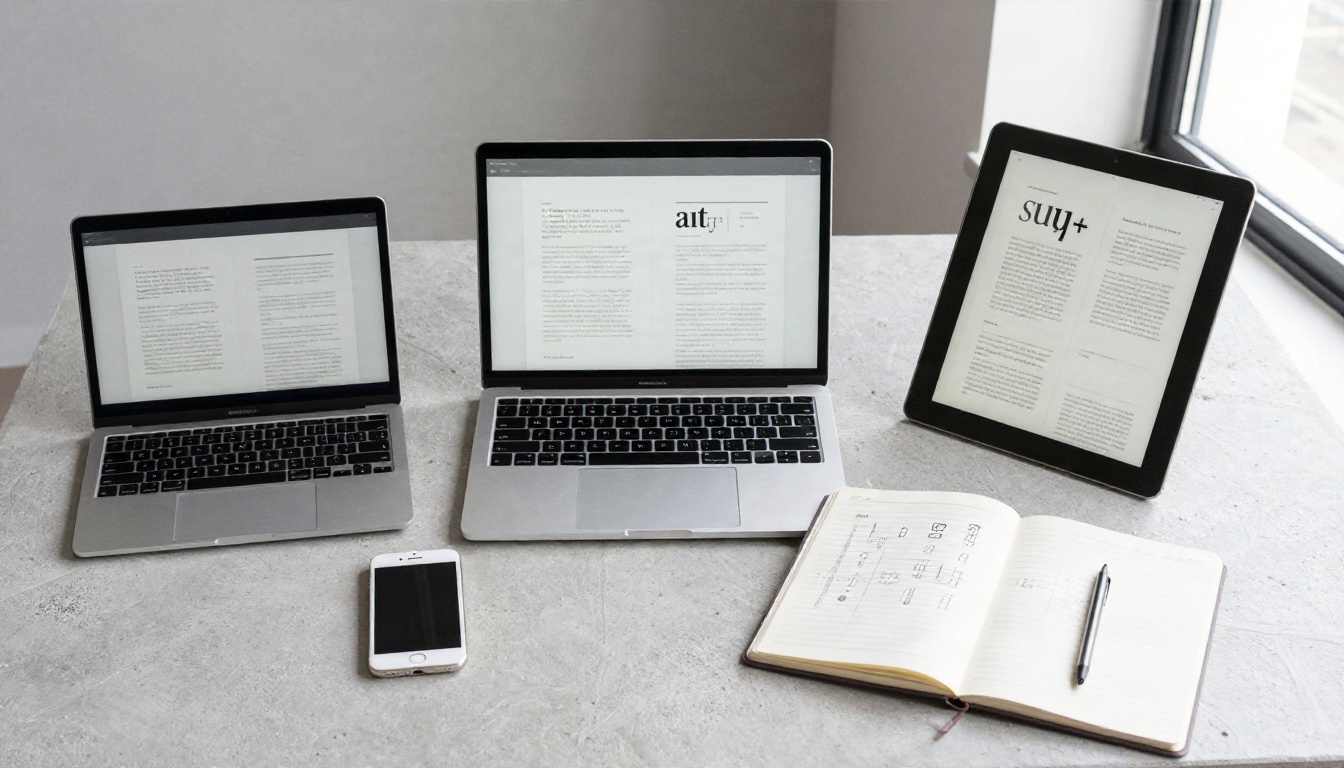
💡 Si la mayoría de tu público leerá en teléfonos, diseña el folleto en un formato de página más grande (como A5 o carta vertical) y usa oraciones cortas. El texto denso en tres columnas rara vez sobrevive en una pantalla pequeña.
Interlineado y longitud de línea
El tamaño es solo la mitad de la historia. Dos reglas rápidas mejoran casi cualquier folleto:
- Interlineado: Fíjalo en alrededor de 120 % a 145 % del tamaño de la fuente. Una fuente de 10 pt funciona bien con un interlineado de 13 a 14 pt.
- Longitud de línea: Mantenla entre 40 y 70 caracteres. Las columnas estrechas deben alinearse a la izquierda, ya que el texto justificado en columnas estrechas crea espacios feos.
Cómo incrustar fuentes en PDF
Incrustar guarda los datos de la fuente (o la parte que realmente usaste) dentro del propio PDF. Sin eso, el visor sustituye la fuente por una predeterminada, y el espaciado, los saltos de línea y el aspecto de tu marca cambian. Incrustar es el paso más importante para tener un archivo confiable.
Incrustar en InDesign
InDesign lo hace bien por defecto:
- Elige Archivo y luego Exportar, y selecciona Adobe PDF (impresión).
- Elige un preajuste como Impresión de alta calidad o PDF/X-4. Ambos incrustan las fuentes.
- Abre la pestaña Avanzado solo si necesitas ajustar el umbral de subconjuntos (el valor predeterminado de 100 % sirve para la mayoría de los folletos).
- Exporta y revisa el resultado en Acrobat.
Incrustar en Word
Word necesita un poco más de cuidado, sobre todo en Windows:
- Ve a Archivo, Opciones, Guardar.
- Marca Incrustar fuentes en el archivo y, para ahorrar espacio, Incrustar solo los caracteres usados en el documento.
- Al guardar como PDF, haz clic en Opciones y activa Cumple con ISO 19005-1 (PDF/A), que obliga a incrustar todo.
- Usa Guardar como, PDF en lugar de un controlador de "imprimir a PDF" siempre que sea posible.
⚠️ Word para Mac y algunas versiones en línea incrustan las fuentes con menos fiabilidad. Revisa siempre el PDF final.
Incrustar en Canva y otros programas
Canva incrusta las fuentes que proporciona cuando descargas un PDF, así que la opción PDF para impresión suele ser segura. Affinity Publisher, Scribus y Google Docs también incrustan fuentes al exportar. El riesgo aparece con las fuentes personalizadas que subes, así que pruébalas primero.
Verifica en Acrobat
Nunca des nada por hecho. Abre el archivo terminado en Adobe Acrobat Reader y revisa:
- Ve a Archivo, Propiedades, Fuentes.
- Mira cada fuente de la lista. Quieres ver (Subconjunto incrustado) o (Incrustado) junto a cada nombre.
- Si una fuente no tiene ninguna etiqueta, no está incrustada y se cambiará en otros dispositivos.
Cuando la incrustación falla
A veces la exportación funciona, pero una fuente se niega a incrustarse, o el resultado se ve mal. Dos situaciones causan la mayoría de estos casos.
Fuentes restringidas
Cada archivo de fuente lleva un indicador de permiso de incrustación que fija su creador. Los niveles varían:
| Nivel de permiso | ¿Se puede incrustar en PDF? | Resultado habitual |
|---|
| Instalable | Sí | Totalmente editable en otros equipos |
| Editable | Sí | Se incrusta y permite editar |
| Vista previa e impresión | Sí | Se incrusta solo para ver e imprimir |
| Restringida | No | Advertencia de exportación o sustitución |
Si tu programa avisa de que una fuente no puede incrustarse, cambia a otra tipografía con una licencia adecuada. Casi siempre es más rápido que pelear con la restricción.
Contornos como último recurso
Convertir el texto en contornos transforma las letras en formas vectoriales, así que la fuente deja de importar. Funciona, pero tiene costos reales:
- El texto no se puede buscar ni copiar.
- Los lectores de pantalla no pueden interpretarlo, lo que perjudica la accesibilidad.
- El tamaño del archivo puede aumentar, y el texto pequeño puede verse ligeramente más grueso.
Usa contornos solo para logotipos y titulares decorativos grandes, nunca para el texto principal.
Crea un flipbook de folleto con Flipbooks AI
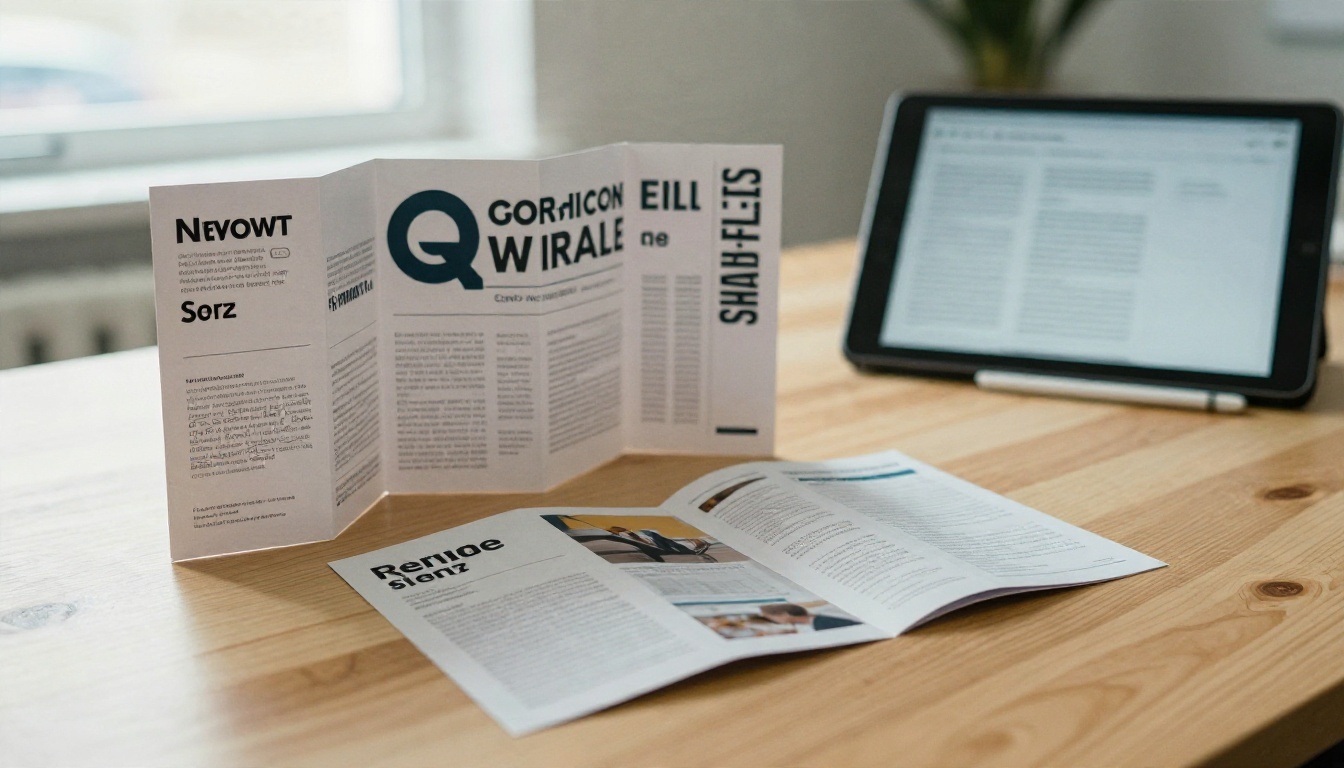
Una vez que tu PDF tiene las fuentes incrustadas, tienes un archivo maestro confiable. El siguiente paso es hacerlo más fácil de leer en cualquier dispositivo. Un flipbook mantiene intacta tu tipografía y añade movimiento de paso de página, enlaces y opciones para compartir que un PDF adjunto normal no puede ofrecer.
Puedes seguir estos pasos con el Creador de flipbooks de folletos o con el Conversor de PDF a flipbook general.
Tutorial paso a paso
- Inicia sesión. Ve a Flipbooks AI y crea una cuenta. Llegarás a tu panel.
- Sube tu PDF. Arrastra el archivo con las fuentes incrustadas al cuadro de subida. Cada página se convierte en una página nítida que se puede hojear, y tu tipografía se conserva exactamente como la exportaste.
- Revisa la vista previa. Hojea las páginas. Los titulares, el texto principal y los pies de foto deben verse idénticos a tu PDF. Si algo no encaja, vuelve a tu archivo de diseño y revisa la incrustación.
- Aplica tu marca. Configura tu logotipo, el color de fondo y los efectos de paso de página para que el visor coincida con el aspecto de tu folleto. Tu flipbook no lleva marcas de agua.
- Añade multimedia. Incluye videos, audio o enlaces. Por ejemplo, un folleto de hotel puede vincular las fotos de sus habitaciones a una página de reservas.
- Compártelo. Copia el enlace directo, usa el código para incrustar en tu sitio (consulta la herramienta Incrustar flipbook en sitio web) o protege el flipbook con una contraseña para clientes privados.
- Mide los resultados. En el plan Professional, usa las estadísticas y la captación de contactos para ver quién lee tu folleto y guardar sus datos. También hay descargas sin conexión disponibles.
✅ Buena práctica: Conserva tu PDF original con las fuentes incrustadas como archivo maestro. Si alguna vez actualizas el folleto, vuelve a subir el PDF nuevo y comparte el enlace actualizado.
Ejemplos de uso real
Un hotel boutique, por ejemplo, puede combinar un titular serif elegante con un texto sans limpio, exportarlo con las fuentes incrustadas y compartir un solo enlace que funcione en el teléfono de cada huésped. Para otros formatos, consulta la lista completa de herramientas de flipbook.
Errores comunes que conviene evitar
La mayoría de los problemas con las fuentes vienen de un puñado de culpables habituales.
- Usar demasiadas familias. Quédate con dos, tres como máximo.
- Poner el texto principal demasiado pequeño. Cualquier cosa por debajo de 9 pt en impresión o de 12 pt en archivos pensados para teléfono frustrará a los lectores.
- Saltarse la revisión de la incrustación. Un minuto en Acrobat evita un reenvío embarazoso.
- Elegir grosores finos para texto pequeño. Los grosores ligeros y de trazo fino se desvanecen en pantallas y en impresiones de baja calidad.
- Ignorar las licencias. Gratis para uso personal no significa gratis para tu folleto.
- Bajo contraste. El texto gris sobre una foto clara luce elegante en una maqueta y es ilegible en la vida real.
- Olvidar los caracteres con acento. Si tu público usa español, francés o alemán, comprueba que tu fuente incluya esos glifos. Los caracteres que faltan provocan sustituciones.
💡 Crea una lista de verificación rápida: licencia confirmada, dos fuentes elegidas, tamaños probados en un teléfono, fuentes incrustadas y vista previa revisada. Repásala antes de cada exportación.
¿Listo para publicar tu folleto?
Las buenas fuentes para folletos no consisten en encontrar la tipografía más de moda. Se trata de una combinación legible, tamaños sensatos para impresión y pantallas, una licencia clara y un PDF con todas las fuentes incrustadas. Si aciertas en esas cuatro cosas, tu folleto se verá igual dondequiera que vaya.
¿Listo para ponerlo en marcha? Empieza gratis en Flipbooks AI y convierte tu PDF terminado en un folleto interactivo en minutos. Compara los planes y precios para elegir el nivel que mejor se adapte a tus necesidades, o ve directo a la página de tu cuenta para elegir un plan y publica hoy mismo.



