Hai passato ore sul layout. Le foto sono nitide, il testo è stringato e poi il PDF arriva nella casella di posta di un cliente e il tuo elegante font per i titoli si è trasformato in Times New Roman. Succede ogni settimana a grafici e piccoli imprenditori, ed è quasi sempre un problema di font, non di design. I buoni font per brochure svolgono tre compiti insieme: trasmettono la personalità del tuo brand, restano leggibili a dimensioni ridotte e arrivano intatti dal tuo computer allo schermo di qualcun altro. Questo articolo esamina i font gratuiti che puoi usare anche per scopi commerciali, le dimensioni che funzionano in stampa e sui telefoni, e i passaggi precisi per incorporare i font in un PDF. Alla fine vedrai anche come trasformare il file finito in una brochure con sfoglio di pagina con Flipbooks AI.
Cosa rende buoni i font per brochure
Una brochure si legge in un modo molto preciso. Qualcuno la prende in mano (o la apre sul telefono), scorre con lo sguardo la prima facciata per due secondi e decide se continuare. I tuoi font devono superare quel test di due secondi.
La leggibilità vince sulla personalità
Un corsivo bizzarro sta benissimo in un logo e male in un paragrafo. Il testo di corpo ha bisogno di forme di lettera aperte, di un’altezza della x generosa (l’altezza delle lettere minuscole) e di differenze chiare tra caratteri simili come l, I e 1. Riserva il font più espressivo a un titolo o a una citazione in evidenza.
💡 Consiglio pratico: Stampa un paragrafo con il font del corpo scelto alla dimensione reale e leggilo a distanza di braccio. Se socchiudi gli occhi, il font o la dimensione sono sbagliati.
Abbina due font, non quattro
La maggior parte delle brochure efficaci usa un font per i titoli e uno per il corpo del testo. Aggiungine un terzo solo se ha uno scopo chiaro, come un carattere condensato per le didascalie. Quattro o più famiglie di solito indicano un layout che ha perso la gerarchia.
| Strategia di abbinamento | Titolo | Corpo | Ideale per |
|---|
| Graziato più bastoni | Playfair Display | Source Sans 3 | Hotel, benessere, boutique |
| Bastoni più bastoni | Montserrat | Open Sans | Tecnologia, startup, servizi |
| Graziato più graziato | Libre Baskerville | Lora | Diritto, finanza, istruzione |
| Display più neutro | Oswald | Inter | Eventi, sport, immobiliare |
Abbina il font al messaggio
Un bastone geometrico (come Montserrat o Poppins) dà un’idea moderna e pulita. Un graziato umanistico (come Merriweather o Lora) dà un’idea calda e affidabile. Un graziato ad alto contrasto (come Playfair Display) dà un’idea editoriale e raffinata. Decidi prima la sensazione, poi scegli il font.
Font gratuiti per brochure che vale la pena usare
I font a pagamento sono belli, ma non ti servono. Diverse librerie gratuite offrono famiglie di qualità professionale con licenze aperte che consentono la stampa commerciale e la distribuzione in PDF.
Dove scaricare in sicurezza
- Google Fonts: La libreria gratuita più grande. Quasi tutte le famiglie usano la SIL Open Font License, che permette l’uso commerciale e l’incorporamento.
- Fontshare: Una raccolta gratuita della Indian Type Foundry con famiglie bastone e graziate curate.
- Font Squirrel: Un elenco selezionato di font gratuiti per uso commerciale, con i dettagli della licenza in ogni pagina.
- Adobe Fonts: Incluso con un abbonamento Creative Cloud. Molti font possono essere incorporati nei PDF e usati in stampa, ma controlla le condizioni del tuo piano.
Evita i siti aggregatori di "font gratuiti" a caso. Spesso ripubblicano font senza permesso e alcuni includono set di glifi difettosi che falliscono durante l’esportazione in PDF.
I migliori abbinamenti gratuiti
| Font | Stile | Punto di forza | Attenzione a |
|---|
| Playfair Display | Graziato ad alto contrasto | Titoli eleganti | Le aste sottili spariscono sotto i 14 pt |
| Montserrat | Bastone geometrico | Titoli in grassetto e moderni | Le lettere larghe occupano molto spazio |
| Open Sans | Bastone umanistico | Testo di corpo molto leggibile | È diffuso, quindi meno distintivo |
| Lora | Graziato contemporaneo | Paragrafi caldi e leggibili | Pochi pesi disponibili |
| Source Sans 3 | Bastone neutro | Ottimo per testi densi | Semplice da solo |
| Merriweather | Graziato robusto | Eccellente su schermo | Pesante per tirature lunghe |
| Inter | Bastone per interfacce | Nitido a dimensioni ridotte | Sembra digitale in stampa |
| Poppins | Bastone geometrico | Amichevole, molti pesi | Può sembrare generico |
Controlla la licenza
"Gratuito" può significare tre cose diverse: gratuito per uso personale, gratuito per uso commerciale o gratuito per l’incorporamento. Le brochure sono quasi sempre commerciali, perché promuovono un’attività. Prima di decidere, verifica che la licenza consenta:
- Uso commerciale in materiali stampati e digitali
- Incorporamento nei file PDF che distribuisci
- Modifica o conversione in tracciati, se mai ti servisse questa soluzione di riserva
⚠️ Attenzione: Un font gratuito solo per uso personale può creare problemi legali veri una volta che la brochure va a un cliente o a una tipografia. Leggi il file di licenza incluso nel download.
Dimensioni dei font per stampa e schermo
Una brochure oggi vive in due mondi. Lo stesso file può essere stampato su un pieghevole a tre ante e letto anche su un telefono da sei pollici. Dimensioni che funzionano in un posto possono non funzionare nell’altro.
Valori di base per la stampa
Per le brochure stampate, questi intervalli sono un punto di partenza sicuro:
| Elemento | Intervallo di dimensione | Note |
|---|
| Titolo principale | Da 28 a 48 pt | Più grande in prima facciata |
| Sottotitoli | Da 14 a 20 pt | I pesi grassetto o seminero reggono bene |
| Testo di corpo | Da 9 a 11 pt | I font graziati possono stare sul valore più basso |
| Didascalie | Da 7 a 8 pt | Mai sotto i 7 pt in stampa |
| Note legali e testo minuto | Da 6 a 7 pt | Usa un bastone robusto come Source Sans 3 |
Le brochure a tre ante hanno pannelli stretti, di solito larghi circa 3,7 pollici. Un corpo di 10 pt in una colonna stretta dà circa da 35 a 45 caratteri per riga, che è quasi ideale.
Valori di base per lo schermo
Quando un PDF si guarda a schermo, chi legge ingrandisce, sposta e ruota la pagina. Le dimensioni di partenza contano comunque, perché molte persone non pizzicano mai lo schermo per ingrandire.
- Computer desktop: Un testo di corpo equivalente a da 11 a 12 pt nel PDF originale resta comodo al 100% di zoom.
- Tablet: Lo stesso intervallo da 11 a 12 pt funziona, soprattutto in una doppia pagina.
- Telefono: Punta a 12 pt o più nel file di partenza, oppure scegli un layout con meno colonne.
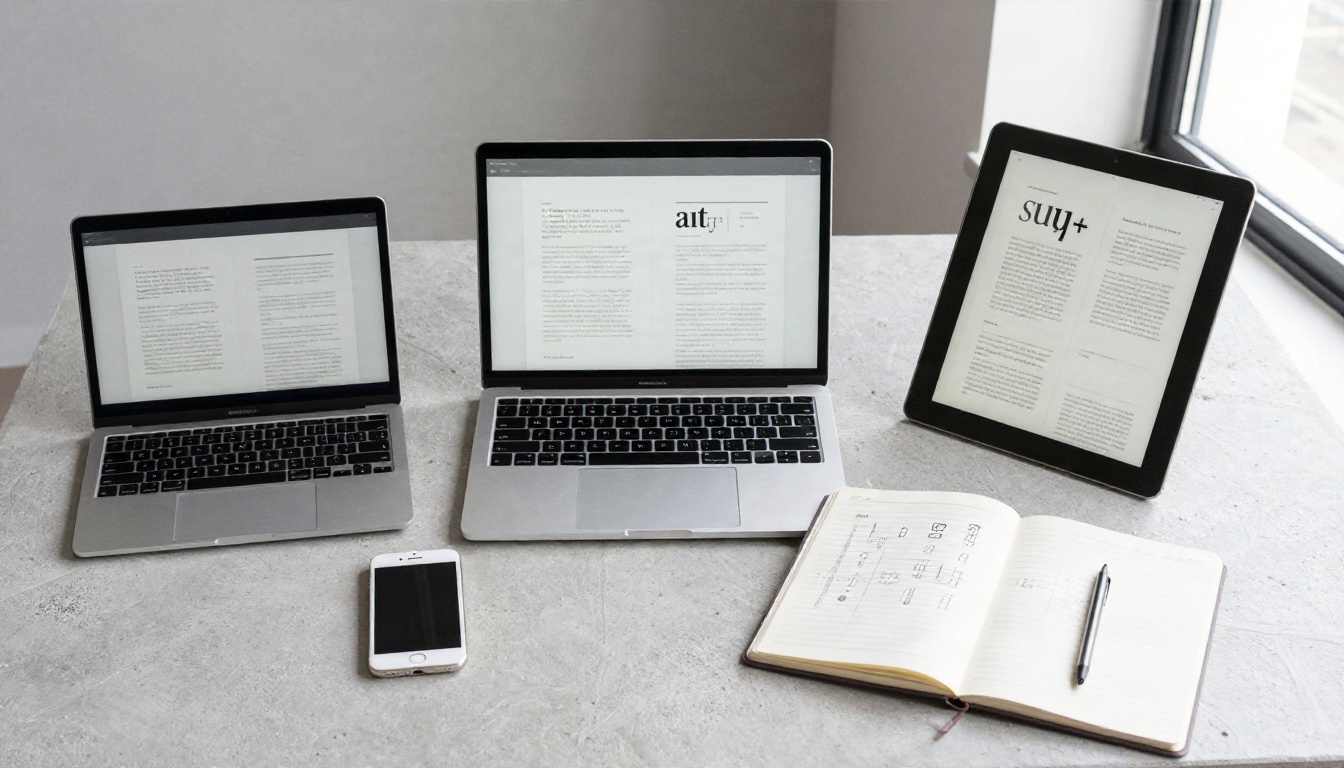
💡 Se la maggior parte del pubblico leggerà dal telefono, progetta la brochure in un formato di pagina più grande (come A5 o letter verticale) e usa frasi brevi. Il testo denso su tre colonne raramente regge su uno schermo piccolo.
Interlinea e lunghezza della riga
La dimensione è solo metà della storia. Due regole rapide migliorano quasi ogni brochure:
- Interlinea (leading): Impostala a circa il 120% – 145% della dimensione del font. Un font da 10 pt funziona bene con un’interlinea da 13 a 14 pt.
- Lunghezza della riga: Mantienila tra 40 e 70 caratteri. Nelle colonne strette allinea il testo a sinistra, perché il testo giustificato in colonne strette crea spazi brutti.
Come incorporare i font nel PDF
Incorporare significa salvare i dati del font (o solo la parte che hai effettivamente usato) dentro il PDF stesso. Senza, il visualizzatore sostituisce il font con uno predefinito, e spaziature, a-capo e l’aspetto del brand cambiano. Incorporare è il passaggio più importante per avere un file affidabile.
Incorporare in InDesign
InDesign lo gestisce bene in modo predefinito:
- Scegli File, poi Esporta e seleziona Adobe PDF (Stampa).
- Scegli un preset come Stampa di alta qualità o PDF/X-4. Entrambi incorporano i font.
- Apri la scheda Avanzate solo se devi regolare la soglia del subset (il valore predefinito del 100% va bene per la maggior parte delle brochure).
- Esporta e controlla il risultato in Acrobat.
Incorporare in Word
Word richiede un po’ più di attenzione, soprattutto su Windows:
- Vai su File, Opzioni, Salvataggio.
- Spunta Incorpora i caratteri nel file e, per risparmiare spazio, Incorpora solo i caratteri utilizzati nel documento.
- Quando salvi in PDF, clicca su Opzioni e attiva Conforme a ISO 19005-1 (PDF/A), che forza l’incorporamento completo.
- Usa Salva con nome, PDF invece di un driver "stampa in PDF", ogni volta che è possibile.
⚠️ Word per Mac e alcune versioni online incorporano i font in modo meno affidabile. Controlla sempre il PDF finale.
Incorporare in Canva e in altri programmi
Canva incorpora i font che mette a disposizione quando scarichi un PDF, quindi l’opzione PDF per la stampa di solito è sicura. Anche Affinity Publisher, Scribus e Google Docs incorporano i font all’esportazione. Il rischio emerge con i font personalizzati caricati, quindi prova prima quelli.
Verifica in Acrobat
Non dare mai nulla per scontato. Apri il file finito in Adobe Acrobat Reader e controlla:
- Vai su File, Proprietà, Font.
- Guarda ogni font nell’elenco. Accanto a ogni nome devi vedere (Sottoinsieme incorporato) oppure (Incorporato).
- Se un font non ha alcuna etichetta, non è incorporato e verrà sostituito su altri dispositivi.
Quando l’incorporamento non riesce
A volte l’esportazione va a buon fine, ma un font si rifiuta ancora di essere incorporato, oppure il risultato appare sbagliato. Due situazioni causano la maggior parte di questi casi.
Font con restrizioni
Ogni file di font contiene un’impostazione di permesso di incorporamento scelta dal suo creatore. I livelli variano:
| Livello di permesso | Può essere incorporato nel PDF? | Risultato tipico |
|---|
| Installabile | Sì | Completamente modificabile su altri computer |
| Modificabile | Sì | Incorporato e modificabile |
| Anteprima e stampa | Sì | Incorporato solo per visualizzare e stampare |
| Limitato | No | Avviso in esportazione o sostituzione |
Se il tuo programma segnala che un font non può essere incorporato, passa a un altro carattere con una licenza adeguata. Di solito è molto più rapido che combattere contro la restrizione.
I tracciati come ultima risorsa
Convertire il testo in tracciati trasforma le lettere in forme vettoriali, quindi il font non conta più. Funziona, ma ha costi reali:
- Il testo non può essere cercato né copiato.
- Gli screen reader non riescono a interpretarlo, il che penalizza l’accessibilità.
- Il peso del file può aumentare, e il testo minuscolo può apparire un po’ più pesante.
Usa i tracciati solo per loghi e titoli decorativi grandi, mai per il testo di corpo.
Crea un flipbook di brochure con Flipbooks AI
Una volta che il tuo PDF ha i font incorporati, hai un file master affidabile. Il passo successivo è renderlo più facile da leggere su qualsiasi dispositivo. Un flipbook mantiene intatta la tipografia e aggiunge movimento di sfoglio, link e opzioni di condivisione che un semplice allegato PDF non offre.
Puoi seguire questi passaggi con il Creatore di flipbook di brochure oppure con il generico Convertitore da PDF a flipbook.
Guida passo passo
- Accedi. Vai su Flipbooks AI e crea un account. Arriverai alla tua dashboard.
- Carica il tuo PDF. Trascina il file con i font incorporati nell’area di caricamento. Flipbooks AI converte ogni pagina in una pagina nitida e sfogliabile, e la tua tipografia resta esattamente come l’hai esportata.
- Controlla l’anteprima. Sfoglia le pagine. Titoli, testo di corpo e didascalie devono apparire identici al tuo PDF. Se qualcosa non torna, torna al file di progetto e ricontrolla l’incorporamento.
- Applica il tuo brand. Imposta il logo, il colore di sfondo e gli effetti di sfoglio, così il visualizzatore rispecchia l’aspetto della tua brochure. Sul tuo flipbook non ci sono filigrane.
- Aggiungi contenuti multimediali. Inserisci video, audio o link. Una brochure di hotel può collegare le foto delle camere a una pagina di prenotazione, per esempio.
- Condividilo. Copia il link diretto, usa il codice di incorporamento per il tuo sito (vedi lo strumento Incorpora flipbook sul sito web), oppure proteggi il flipbook con una password per i clienti riservati.
- Monitora i risultati. Con il piano Professional, usa le statistiche e la generazione di contatti per capire chi legge la tua brochure e raccogliere i suoi dati. Sono disponibili anche i download offline.
✅ Buona pratica: Conserva il PDF originale con i font incorporati come master. Se un giorno aggiorni la brochure, ricarica il nuovo PDF e condividi il link aggiornato.
Esempi reali
Un hotel boutique, per esempio, può abbinare un titolo elegante graziato a un corpo bastone pulito, esportarlo con i font incorporati e condividere un unico link che funziona sul telefono di ogni ospite. Per altri formati, sfoglia l’elenco completo degli strumenti per flipbook.
Errori comuni da evitare
La maggior parte dei problemi con i font deriva da pochi errori ricorrenti.
- Usare troppe famiglie. Attieniti a due, tre al massimo.
- Impostare il testo di corpo troppo piccolo. Tutto ciò che è sotto i 9 pt in stampa o sotto i 12 pt per file pensati per il telefono irrita chi legge.
- Saltare il controllo dell’incorporamento. Un minuto in Acrobat evita un reinvio imbarazzante.
- Scegliere pesi sottili per il testo piccolo. I pesi leggeri e sottilissimi sbiadiscono su schermo e nelle stampe di bassa qualità.
- Ignorare le licenze. Gratuito per uso personale non significa gratuito per la tua brochure.
- Contrasto basso. Il testo grigio su una foto chiara sembra elegante in un mockup e illeggibile nella realtà.
- Dimenticare i caratteri accentati. Se il tuo pubblico usa lo spagnolo, il francese o il tedesco, verifica che il font includa i glifi. I caratteri mancanti attivano la sostituzione.
💡 Crea una checklist veloce: licenza verificata, due font scelti, dimensioni testate su telefono, font incorporati, anteprima controllata. Ripassala prima di ogni esportazione.
Pronto a pubblicare la tua brochure?
I buoni font per brochure non dipendono dal trovare il carattere più di tendenza. Dipendono da un abbinamento leggibile, da dimensioni sensate per stampa e schermo, da una licenza chiara e da un PDF con ogni font incorporato. Se azzecchi questi quattro aspetti, la tua brochure avrà lo stesso aspetto ovunque finisca.
Pronto a metterlo al lavoro? Inizia gratis su Flipbooks AI e trasforma il tuo PDF finito in una brochure interattiva in pochi minuti. Confronta i piani e i prezzi per scegliere il livello giusto per le tue esigenze, oppure vai direttamente alla pagina dell’account per scegliere un piano e pubblica oggi stesso.



