Você passou horas no layout. As fotos estão nítidas, o texto está enxuto, e aí o PDF chega à caixa de entrada do cliente e a fonte elegante do seu título virou Times New Roman. Isso acontece com designers e donos de pequenos negócios toda semana, e quase sempre é um problema de fonte, não de design. Boas fontes para folhetos cumprem três funções ao mesmo tempo: carregam a personalidade da sua marca, continuam legíveis em tamanhos pequenos e sobrevivem à viagem do seu computador até a tela de outra pessoa. Este artigo apresenta tipografias gratuitas que você pode usar comercialmente, os tamanhos que funcionam na impressão e no celular, e os passos exatos para incorporar fontes em um PDF. No final, você também verá como transformar o arquivo pronto em um folheto com virada de página usando o Flipbooks AI.
O que torna uma fonte boa para folhetos
Um folheto é lido de um jeito bem específico. Alguém o pega (ou o abre no celular), passa os olhos pelo painel da frente por dois segundos e decide se continua. Suas fontes precisam vencer esse teste de dois segundos.
Legibilidade vem antes da personalidade
Uma fonte cursiva excêntrica fica linda em um logotipo e horrível em um parágrafo. O texto corrido precisa de formas de letra abertas, uma altura-x generosa (a altura das letras minúsculas) e diferenças claras entre caracteres parecidos, como l, I e 1. Reserve a tipografia expressiva para um título ou uma citação de destaque.
💡 Dica de ouro: Imprima um parágrafo da fonte de texto escolhida no tamanho real e leia a uma distância de braço. Se você franzir os olhos, a fonte ou o tamanho está errado.
Combine duas tipografias, não quatro
A maioria dos folhetos bons usa uma fonte para títulos e uma fonte para o texto. Acrescente uma terceira só se ela tiver uma função clara, como uma fonte condensada para legendas. Quatro famílias ou mais costumam indicar um layout que perdeu a hierarquia.
| Estratégia de combinação | Título | Texto | Ideal para |
|---|
| Serifada e sem serifa | Playfair Display | Source Sans 3 | Hotéis, bem-estar, varejo de boutique |
| Duas sem serifa | Montserrat | Open Sans | Tecnologia, startups, serviços |
| Duas serifadas | Libre Baskerville | Lora | Direito, finanças, educação |
| Display e neutra | Oswald | Inter | Eventos, esportes, imóveis |
Combine a fonte com a mensagem
Uma sem serifa geométrica (como Montserrat ou Poppins) passa a impressão de moderna e limpa. Uma serifada humanista (como Merriweather ou Lora) passa a impressão de calorosa e confiável. Uma serifada de alto contraste (como Playfair Display) passa a impressão de editorial e sofisticada. Defina primeiro a sensação que você quer passar e depois escolha a fonte.
Fontes gratuitas para folhetos que valem a pena
As tipografias pagas são bonitas, mas você não precisa delas. Várias bibliotecas gratuitas oferecem famílias de qualidade profissional com licenças abertas que permitem impressão comercial e distribuição de PDF.
Onde baixar com segurança
- Google Fonts: A maior biblioteca gratuita. Quase todas as famílias usam a SIL Open Font License, que permite uso comercial e incorporação.
- Fontshare: Uma coleção gratuita da Indian Type Foundry, com famílias sem serifa e serifadas bem acabadas.
- Font Squirrel: Uma lista selecionada de fontes gratuitas para uso comercial, com detalhes da licença em cada página.
- Adobe Fonts: Incluído na assinatura do Creative Cloud. Muitas fontes podem ser incorporadas em PDFs e usadas na impressão, mas confira as condições do seu plano.
Evite sites agregadores aleatórios de "fontes gratuitas". Eles costumam reempacotar fontes sem permissão, e alguns trazem conjuntos de glifos defeituosos que falham na exportação de PDF.
Melhores combinações gratuitas
| Fonte | Estilo | Ponto forte | Atenção para |
|---|
| Playfair Display | Serifada de alto contraste | Títulos elegantes | Traços finos somem abaixo de 14 pt |
| Montserrat | Sem serifa geométrica | Títulos marcantes e modernos | Letras largas consomem espaço |
| Open Sans | Sem serifa humanista | Texto corrido muito legível | Muito comum, por isso menos distinta |
| Lora | Serifada contemporânea | Parágrafos calorosos e legíveis | Poucos pesos disponíveis |
| Source Sans 3 | Sem serifa neutra | Ótima para textos densos | Sem graça sozinha |
| Merriweather | Serifada robusta | Excelente em telas | Pesada para tiragens longas |
| Inter | Sem serifa de interface | Nítida em tamanhos pequenos | Tem cara de digital na impressão |
| Poppins | Sem serifa geométrica | Amigável, com muitos pesos | Pode parecer genérica |
Confira a licença
"Gratuita" pode significar três coisas diferentes: gratuita para uso pessoal, gratuita para uso comercial ou gratuita para incorporação. Folhetos quase sempre são comerciais, já que promovem um negócio. Antes de se decidir, confirme se a licença permite:
- Uso comercial em materiais impressos e digitais
- Incorporação em arquivos PDF que você distribui
- Modificação ou conversão em contornos, caso um dia você precise dessa alternativa
⚠️ Aviso: Uma fonte gratuita apenas para uso pessoal pode causar problemas jurídicos reais quando seu folheto for para um cliente ou uma gráfica. Leia o arquivo de licença incluído no download.
Tamanhos de fonte para impressão e tela
Hoje um folheto vive em dois mundos. O mesmo arquivo pode ser impresso em uma dobra em três partes e também lido em um celular de seis polegadas. Tamanhos que funcionam em um lugar podem falhar no outro.
Referência de tamanho para impressão
Para folhetos impressos, estas faixas são um ponto de partida seguro:
| Elemento | Faixa de tamanho | Observações |
|---|
| Título principal | 28 a 48 pt | Use um tamanho maior no painel da frente |
| Subtítulos | 14 a 20 pt | Pesos negrito ou seminegrito se sustentam bem |
| Texto corrido | 9 a 11 pt | Fontes serifadas podem ficar na faixa menor |
| Legendas | 7 a 8 pt | Nunca abaixo de 7 pt na impressão |
| Textos legais e letras miúdas | 6 a 7 pt | Use uma sem serifa resistente, como Source Sans 3 |
Folhetos dobrados em três partes têm painéis estreitos, geralmente com cerca de 3,7 polegadas de largura. Uma fonte de texto de 10 pt em uma coluna estreita dá cerca de 35 a 45 caracteres por linha, o que fica bem perto do ideal.
Referência de tamanho para tela
Quando um PDF é visto na tela, os leitores dão zoom, deslocam a página e giram o arquivo. Mesmo assim, seus tamanhos iniciais importam, porque muita gente nunca aproxima os dedos para ampliar.
- Computador: O texto corrido equivalente a 11 a 12 pt no PDF original fica confortável com 100% de zoom.
- Tablet: A mesma faixa de 11 a 12 pt funciona bem, principalmente em uma página dupla.
- Celular: Mire em 12 pt ou mais no arquivo original, ou escolha um layout com menos colunas.
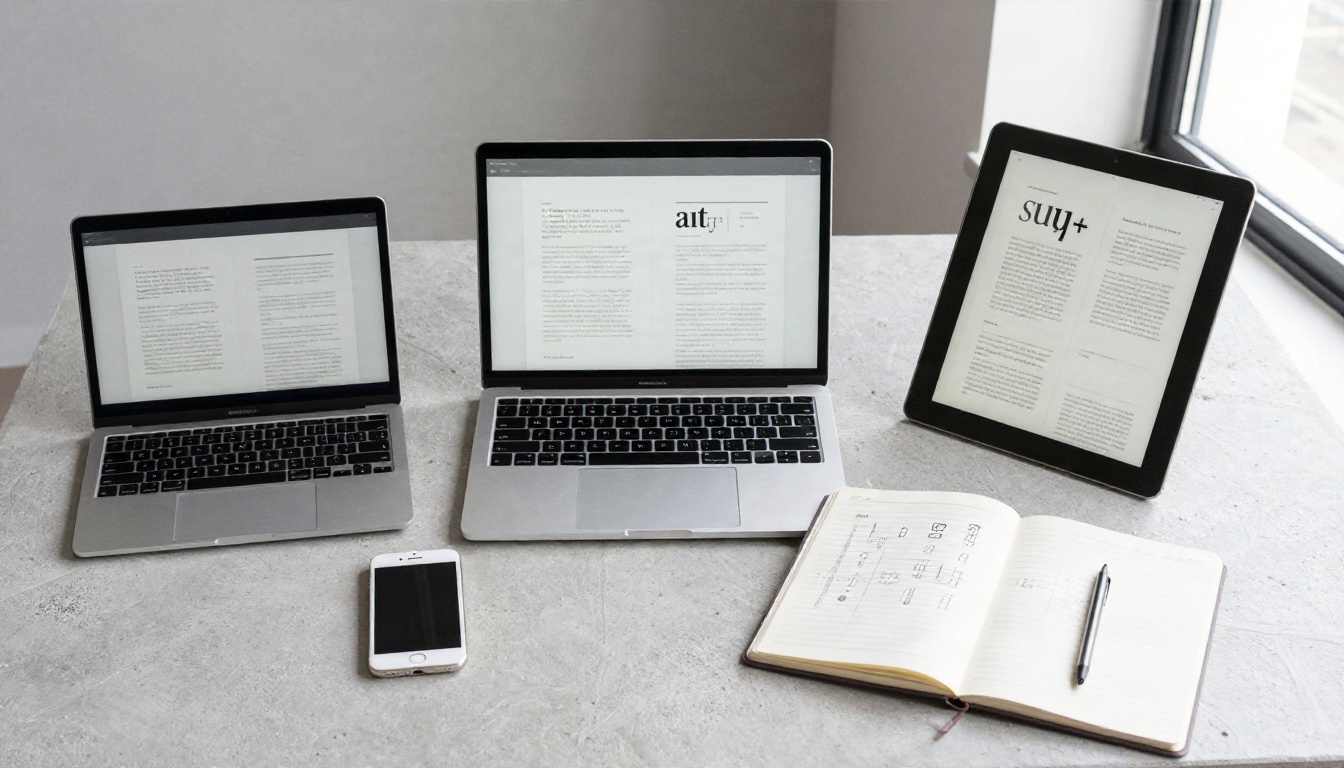
💡 Se a maior parte do seu público vai ler no celular, desenhe o folheto em um formato de página maior (como A5 ou carta em retrato) e mantenha as frases curtas. Texto denso em três colunas raramente sobrevive a uma tela pequena.
Entrelinha e tamanho de linha
O tamanho é só metade da história. Duas regras rápidas melhoram quase todo folheto:
- Entrelinha (leading): Defina em cerca de 120% a 145% do tamanho da fonte. Uma fonte de 10 pt funciona bem com entrelinha de 13 a 14 pt.
- Tamanho da linha: Mantenha entre 40 e 70 caracteres. Colunas estreitas devem ser alinhadas à esquerda, já que texto justificado em colunas apertadas cria espaços feios.
Como incorporar fontes em PDF
A incorporação armazena os dados da fonte (ou apenas a parte que você realmente usou) dentro do próprio PDF. Sem ela, o visualizador troca por uma fonte padrão, e seu espaçamento, quebras de linha e a identidade da marca mudam. A incorporação é o passo mais importante para ter um arquivo confiável.
Incorporando no InDesign
O InDesign lida bem com isso por padrão:
- Escolha Arquivo e depois Exportar e selecione Adobe PDF (Impressão).
- Escolha uma predefinição como Impressão de alta qualidade ou PDF/X-4. As duas incorporam fontes.
- Abra a guia Avançado apenas se precisar ajustar o limite de subconjunto (o padrão de 100% serve para a maioria dos folhetos).
- Exporte e confira o resultado no Acrobat.
Incorporando no Word
O Word exige um pouco mais de cuidado, principalmente no Windows:
- Vá em Arquivo, Opções, Salvar.
- Marque Incorporar fontes no arquivo e, para economizar espaço, Incorporar apenas os caracteres usados no documento.
- Ao salvar como PDF, clique em Opções e ative Compatível com ISO 19005-1 (PDF/A), que força a incorporação completa.
- Use Salvar como, PDF em vez de um driver de "imprimir como PDF" sempre que possível.
⚠️ O Word para Mac e algumas versões online incorporam fontes com menos confiabilidade. Sempre inspecione o PDF final.
Incorporando no Canva e em outros
O Canva incorpora as fontes que ele fornece quando você baixa um PDF, então a opção Impressão em PDF costuma ser segura. O Affinity Publisher, o Scribus e o Google Docs também incorporam fontes na exportação. O risco aparece com fontes personalizadas enviadas por você, então teste essas primeiro.
Verifique no Acrobat
Nunca presuma. Abra o arquivo final no Adobe Acrobat Reader e confira:
- Vá em Arquivo, Propriedades, Fontes.
- Observe cada fonte listada. Você quer ver (Subconjunto incorporado) ou (Incorporado) ao lado de cada nome.
- Se uma fonte não tiver nenhum rótulo, ela não está incorporada e será trocada em outros dispositivos.
Quando a incorporação falha
Às vezes a exportação funciona, mas uma fonte ainda se recusa a ser incorporada, ou o resultado parece errado. Duas situações causam a maioria desses casos.
Fontes com restrição
Todo arquivo de fonte traz uma permissão de incorporação definida por quem o criou. Os níveis variam:
| Nível de permissão | Pode incorporar em PDF? | Resultado típico |
|---|
| Instalável | Sim | Totalmente editável em outras máquinas |
| Editável | Sim | Incorpora e permite edição |
| Visualização e impressão | Sim | Incorpora apenas para visualizar e imprimir |
| Restrita | Não | Aviso de exportação ou substituição |
Se o seu programa avisar que uma fonte não pode ser incorporada, troque por outra tipografia com licença adequada. Isso quase sempre é mais rápido do que brigar com a restrição.
Contornos como último recurso
Converter texto em contornos transforma as letras em formas vetoriais, então a fonte deixa de importar. Funciona, mas tem custos reais:
- O texto não pode ser pesquisado nem copiado.
- Leitores de tela não conseguem interpretá-lo, o que prejudica a acessibilidade.
- O tamanho do arquivo pode crescer, e textos minúsculos podem parecer um pouco mais pesados.
Use contornos apenas em logotipos e títulos decorativos grandes, nunca em textos corridos.
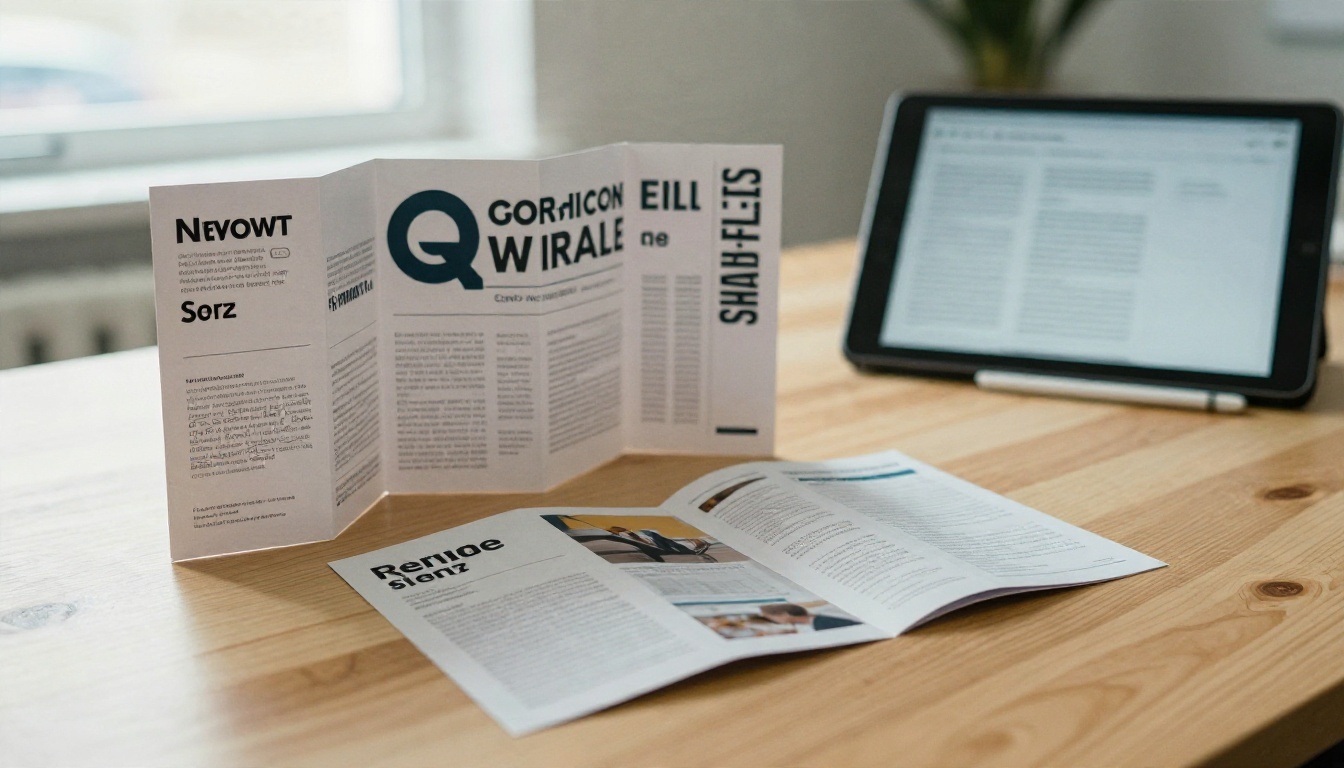
Quando seu PDF tiver as fontes incorporadas, você terá um arquivo mestre confiável. O próximo passo é facilitar a leitura em qualquer dispositivo. Um flipbook mantém sua tipografia intacta e acrescenta movimento de virada de página, links e opções de compartilhamento que um PDF simples em anexo não oferece.
Você pode seguir estes passos com o Criador de flipbook de folhetos ou com o Conversor de PDF para flipbook geral.
Tutorial passo a passo
- Entre na conta. Acesse o Flipbooks AI e crie uma conta. Você vai direto para o seu painel.
- Envie seu PDF. Arraste o arquivo com as fontes incorporadas para a área de envio. Cada página é convertida em uma página nítida que pode ser virada, e sua tipografia permanece exatamente como foi exportada.
- Confira a prévia. Folheie as páginas. Títulos, textos corridos e legendas devem parecer idênticos ao seu PDF. Se algo estiver diferente, volte ao arquivo de design e revise a incorporação.
- Aplique sua identidade visual. Defina seu logotipo, a cor de fundo e os efeitos de virada de página para que o visualizador combine com o visual do seu folheto. Não há marcas d’água no seu flipbook.
- Adicione multimídia. Inclua vídeo, áudio ou links. Um folheto de hotel pode, por exemplo, ligar as fotos dos quartos a uma página de reserva.
- Compartilhe. Copie o link de compartilhamento, use o código de incorporação para o seu site (veja a ferramenta Incorporar flipbook no site) ou proteja o flipbook com senha para clientes que precisam de sigilo.
- Acompanhe os resultados. No plano Professional, use estatísticas e geração de contatos para ver quem lê seu folheto e capturar os dados dessas pessoas. Downloads offline também estão disponíveis.
✅ Melhor prática: Guarde seu PDF original, com as fontes incorporadas, como arquivo mestre. Se um dia você atualizar o folheto, envie o novo PDF e compartilhe o link atualizado.
Exemplos do mundo real
Um hotel boutique, por exemplo, pode combinar um título serifado elegante com um texto sem serifa limpo, exportar com as fontes incorporadas e compartilhar um único link que funciona em qualquer celular dos hóspedes. Para outros formatos, veja a lista completa de ferramentas de flipbook.
Erros comuns a evitar
A maioria dos problemas com fontes vem de um punhado de vilões recorrentes.
- Usar famílias demais. Fique com duas, três no máximo.
- Definir texto corrido pequeno demais. Qualquer coisa abaixo de 9 pt na impressão ou abaixo de 12 pt em arquivos pensados para celular vai frustrar os leitores.
- Pular a conferência da incorporação. Um minuto no Acrobat evita um reenvio constrangedor.
- Escolher pesos finos para textos minúsculos. Pesos light e fios de cabelo desbotam nas telas e em impressões de baixa qualidade.
- Ignorar as licenças. Gratuita para uso pessoal não significa gratuita para o seu folheto.
- Contraste baixo. Texto cinza sobre uma foto clara fica elegante em um mockup e ilegível na vida real.
- Esquecer os caracteres acentuados. Se o seu público usa espanhol, francês ou alemão, teste se a fonte inclui esses glifos. Caracteres ausentes disparam a substituição.
💡 Crie uma lista de verificação rápida: licença confirmada, duas fontes escolhidas, tamanhos testados em um celular, fontes incorporadas, prévia conferida. Passe por ela antes de cada exportação.
Pronto para publicar seu folheto?
Boas fontes para folhetos não dependem de encontrar a tipografia mais da moda. Dependem de uma combinação legível, tamanhos sensatos para impressão e tela, uma licença clara e um PDF com todas as fontes incorporadas. Acerte essas quatro coisas e seu folheto vai parecer o mesmo em qualquer lugar por onde passar.
Pronto para colocar isso em prática? Comece grátis no Flipbooks AI e transforme seu PDF final em um folheto interativo em poucos minutos. Compare os planos e preços para escolher o nível certo para suas necessidades, ou vá direto à página da conta para escolher um plano e publique hoje.



