Vous n’avez pas besoin d’abonnement à un logiciel de conception pour réaliser une brochure soignée. Un traitement de texte gratuit, une mise en page claire et quelques mesures précises suffisent pour obtenir un tri-volet ou un deux volets qui s’imprime proprement et se lit facilement. Cet article passe en revue les modèles de brochure Google Docs gratuits, la mise en page de chaque pliage, les choix de format qui distinguent une brochure nette d’une brochure surchargée, et la façon de transformer le fichier fini en version en ligne avec Flipbooks AI.
Que vous fassiez la promotion d’une boulangerie, d’un cabinet médical, d’un bien en location ou d’un événement scolaire, les étapes ci-dessous fonctionnent de la même façon. Seul le contenu change.
Pourquoi Google Docs convient aux brochures
Google Docs a été conçu pour le texte, et non pour la création graphique imprimée. Pourtant, il gère les brochures mieux que beaucoup ne l’imaginent, à condition de soigner la mise en page.
Ce que vous obtenez gratuitement
- Zéro coût et aucune installation. Tout fonctionne dans le navigateur.
- Partage en temps réel, pour qu’un collègue puisse commenter le deuxième panneau pendant que vous corrigez le cinquième.
- Historique des versions, qui vous sauve la mise lorsque quelqu’un supprime par erreur le panneau des tarifs.
- Colonnes, tableaux, dessins et outils d’image suffisants pour la plupart des mises en page.
- Export PDF de qualité prête à imprimer, à condition que les images sources soient nettes.
Ses limites
Soyez lucide sur les limites avant de commencer. Google Docs ne propose ni fond perdu, ni mode colorimétrique CMJN, ni habillage de texte réel autour de formes complexes. Pour une imprimante personnelle ou un copy shop de quartier, rien de tout cela n’a d’importance. Pour un tirage offset de 5 000 exemplaires, demandez à votre imprimeur s’il préfère un fichier issu d’un outil de mise en page dédié.
💡 Astuce : Gardez tout le texte et les images importantes à au moins 0,25 pouce de chaque bord de page. La plupart des imprimantes de bureau ne peuvent de toute façon pas imprimer jusqu’au bord, et cette précaution vous protège aussi lors de la découpe.
Modèles gratuits qui valent le détour
Vous disposez de trois points de départ réalistes. Chacun sacrifie la rapidité pour gagner en contrôle.
| Source | Coût | Temps de mise en place | Idéal pour | Principal inconvénient |
|---|
| Galerie de modèles Docs | Gratuit | 5 minutes | Documents distribués une seule fois | Types de plis limités, style figé |
| Modèles gratuits de tiers | Gratuit | 10 à 20 minutes | Styles précis, comme le voyage ou l’immobilier | Polices et images à remplacer |
| Document vierge que vous créez | Gratuit | 30 à 45 minutes | Brochure de marque réutilisable | Vous prenez toutes les décisions de mise en page |
Mises en page de la galerie intégrée
Ouvrez Google Docs sur le web et cherchez la Galerie de modèles sur l’écran d’accueil. Selon le type de votre compte, vous y trouverez peut-être des mises en page de style brochure. La disponibilité varie entre les comptes personnels et Workspace : si vous n’en voyez aucune, passez à l’option suivante plutôt que de la chercher.
Ouvrez un modèle de la galerie, puis choisissez aussitôt Fichier > Créer une copie afin de conserver l’original intact.
Créer le vôtre à partir d’un document vierge
La création à partir d’un document vierge prend plus de temps, mais elle vous donne un fichier réutilisable pour chaque future campagne. Enregistrez-le une fois sous le nom « Brochure Master », puis dupliquez-le chaque fois que vous avez besoin d’une nouvelle version. Les deux sections suivantes vous donnent les réglages exacts.
Mise en place du tri-volet, pas à pas
Le tri-volet classique utilise une feuille US Letter en mode paysage, pliée en trois panneaux. C’est le format de brochure le plus répandu pour les services, les listes de prestations et les informations sur les événements.
Format de page et marges
- Allez dans Fichier > Mise en page.
- Choisissez l’orientation Paysage.
- Réglez le format du papier sur Letter (11 x 8,5 pouces) ou sur A4 si vous imprimez hors d’Amérique du Nord.
- Réglez toutes les marges sur 0,4 pouce. Descendez en dessous seulement si votre imprimante le permet.
- Cliquez sur OK, et ne définissez ce réglage par défaut que si vous comptez réutiliser le fichier.
Trois colonnes ou un tableau
Vous avez deux façons de créer trois panneaux. Les deux fonctionnent, mais elles ne se comportent pas de la même manière.
Option A : colonnes. Choisissez Format > Colonnes > Plus d’options, sélectionnez trois colonnes et réglez l’espacement sur 0,8 pouce. Cet écart devient la zone de pli, ainsi le texte ne tombe jamais sur un pli. Insérez un saut de colonne (Insertion > Saut > Saut de colonne) lorsque vous voulez faire passer du contenu au panneau suivant.
Option B : un tableau à trois cellules. Insérez un tableau d’une ligne et de trois colonnes, réglez l’épaisseur des bordures sur 0 et donnez à chaque cellule la même largeur. C’est plus stable que les colonnes, car le texte d’un panneau ne peut pas glisser par accident dans un autre.
| Méthode | Contrôle des panneaux | Risque de décalage du texte | Idéal pour |
|---|
| Colonnes avec sauts de colonne | Moyen | Plus élevé lors des modifications | Brochures riches en texte |
| Tableau sans bordure | Élevé | Faible | Mises en page riches en images, contenu de panneau fixe |
⚠️ Attention : avec la méthode des colonnes, l’ajout d’une seule ligne dans le premier panneau peut repousser un titre dans le deuxième. Vérifiez chaque panneau après chaque modification.
Un ordre des panneaux qui s’imprime correctement
C’est là que la plupart des premiers essais échouent. Sur un pliage de lettre standard, les faces intérieure et extérieure ne suivent pas le même ordre de lecture.
| Face | Panneau gauche | Panneau central | Panneau droit |
|---|
| Extérieur (page 1) | Rabat intérieur, un court avant-goût | Panneau arrière, coordonnées | Panneau avant, titre et image |
| Intérieur (page 2) | Panneau un, l’introduction | Panneau deux, services ou fonctionnalités | Panneau trois, tarifs et appel à l’action |
Le rabat intérieur est le panneau qui se replie en premier. Rendez-le donc environ 1/8 pouce plus étroit que les deux autres. Si vous utilisez la méthode du tableau, réglez cette cellule un peu plus petite, par exemple 3,5, 3,75 et 3,75 pouces sur une feuille de 11 pouces avec ses marges.
Mise en place de la brochure deux volets
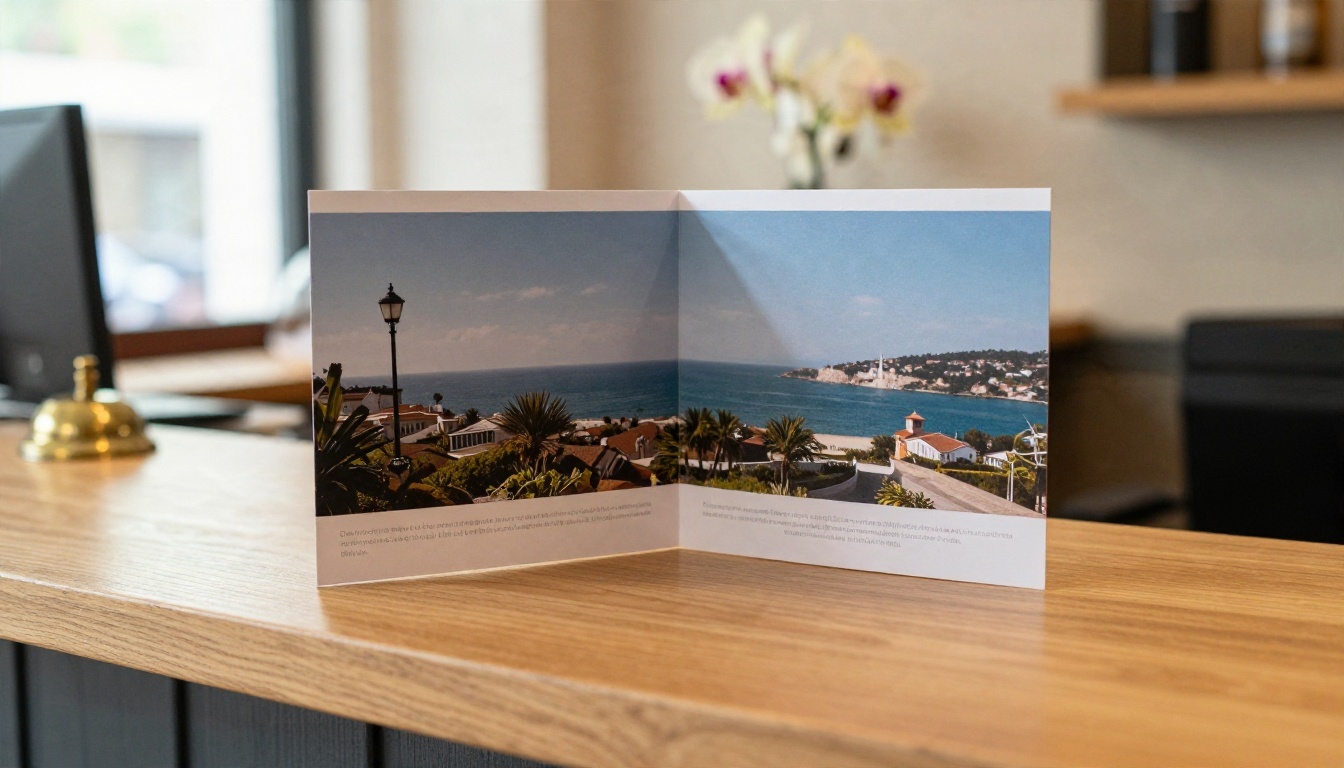
Un deux volets est une feuille pliée une seule fois. Il est plus simple, il ressemble davantage à un petit livret et convient aux hôtels, aux galeries et aux présentations de produits.
Mise en page demi-Letter
Pour un format fini de 5,5 x 8,5 pouces, gardez la même page Letter en paysage et divisez-la en deux colonnes avec un écart de 0,8 pouce. La colonne de gauche devient le panneau arrière à l’extérieur et la page deux à l’intérieur. La colonne de droite devient le panneau avant à l’extérieur et la page trois à l’intérieur.
Vous cherchez un style hôtelier ou immobilier ? Le Créateur de brochures d’hôtel et le Créateur de brochures immobilières montrent comment ces mises en page se lisent une fois en version numérique.
Ordre des pages du livret
Si vous voulez un livret de plusieurs pages, vous devez imprimer recto verso sur plusieurs feuilles, et l’ordre des pages devient délicat. Pour un deux volets de quatre pages, voici l’ordre à suivre :
- Face 1 de la feuille : page 4 (gauche), page 1 (droite)
- Face 2 de la feuille : page 2 (gauche), page 3 (droite)
Retournez sur le petit côté lorsque vous imprimez recto verso. Imprimez un exemplaire test avant d’en tirer cinquante.
Une bonne mise en forme fait la différence entre « fait avec un traitement de texte » et « réalisé par un graphiste ». Aucun de ces conseils ne coûte un centime.
Polices et tailles
Utilisez deux polices au maximum : une pour les titres, une pour le corps du texte. Google Docs propose de nombreuses polices gratuites.
| Élément | Taille suggérée | Remarques de style |
|---|
| Titre du panneau avant | 30 à 40 pt | Gras, une seule ligne courte |
| Titres de section | 16 à 20 pt | Même police que le titre |
| Corps du texte | 9 à 11 pt | Sans empattement net, aligné à gauche |
| Légendes et mentions légales | 8 pt minimum | À utiliser avec parcimonie |
| Téléphone et adresse web | 12 à 14 pt | Gras, facile à repérer |
✅ Bonne pratique : alignez le corps du texte à gauche. Un texte justifié dans des colonnes étroites crée de vilains espaces entre les mots, et un panneau de brochure est une colonne étroite.
Images et couleurs
- Utilisez des photos d’au moins 1 500 pixels de large pour un panneau entier, afin qu’elles restent nettes à la taille d’impression.
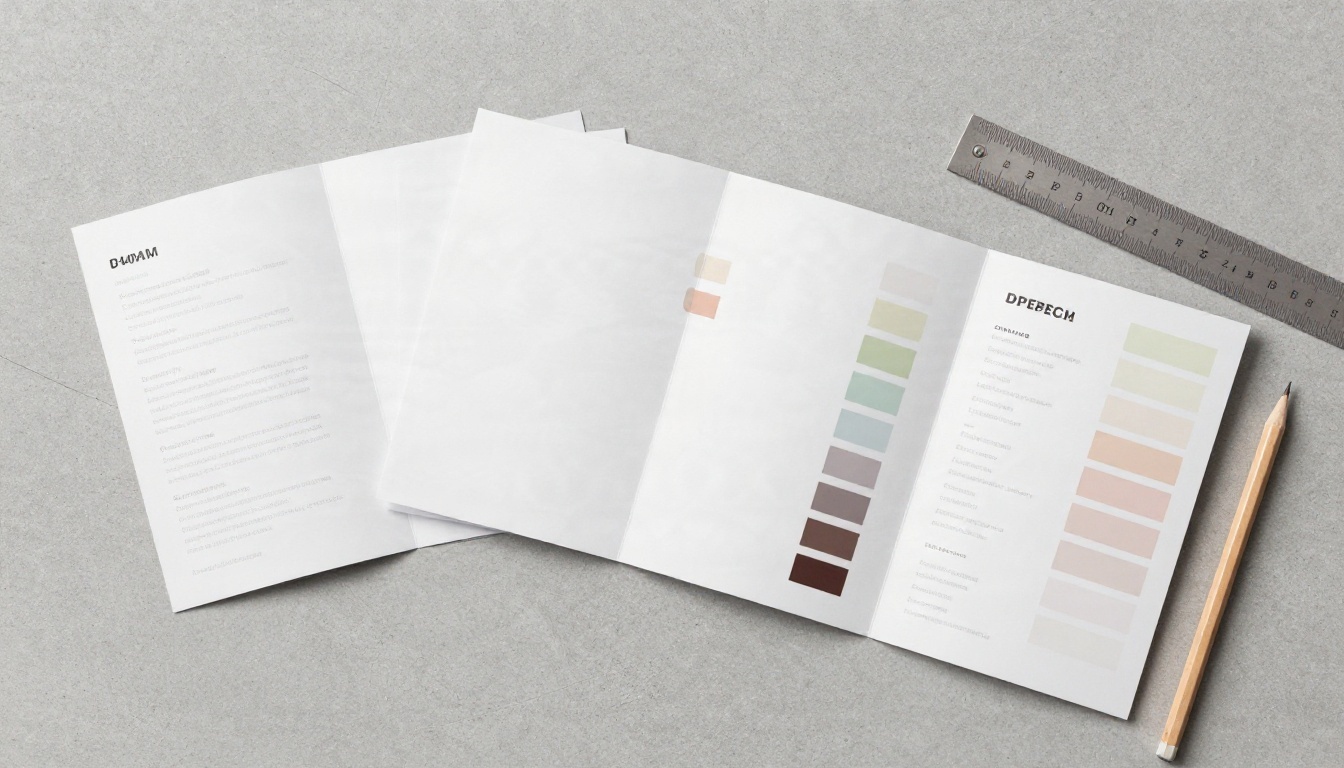
- Choisissez une couleur principale et une couleur d’accent. Trop de couleurs rendent une petite page confuse.
- Utilisez Insertion > Image > Derrière le texte pour les photos de fond, puis ajoutez un rectangle blanc ou teinté sous le texte pour qu’il reste lisible.
- Évitez les combinaisons à faible contraste, comme un texte gris clair sur une photo pâle.
Espacement et alignement
L’espace blanc n’est pas un espace perdu. Prévoyez au moins 0,2 pouce entre un titre et le paragraphe qui le précède. Réglez l’interligne sur 1,15 à 1,3 pour le corps du texte. Alignez le titre de chaque panneau à la même hauteur, pour que la brochure forme un tout cohérent une fois ouverte.
Servez-vous de la règle en haut du document pour vérifier que les retraits sont identiques sur les trois panneaux. Si un panneau commence plus bas que les autres, votre œil le remarque tout de suite.
Réglages d’impression et export
Un très beau fichier peut quand même mal s’imprimer. Ces dernières étapes protègent votre travail.
Exporter en PDF
Utilisez Fichier > Télécharger > Document PDF. Ouvrez le PDF et vérifiez trois points : les images sont nettes, aucun texte n’est coupé aux bords, et les polices sont identiques à l’écran. Envoyez le PDF, jamais le lien Docs, à un copy shop.
Erreurs d’impression courantes
| Erreur | Ce qui se passe | Solution |
|---|
| Retourner sur le grand côté | Au verso, le texte est à l’envers | Choisissez « retourner sur le petit côté » |
| Marges inférieures à 0,25 pouce | Texte rogné par l’imprimante | Augmentez les marges à 0,4 pouce |
| Mise à l’échelle « Ajuster à la page » | Les panneaux rétrécissent, les plis se décalent | Réglez l’échelle à 100 % |
| Logo en basse résolution | Flou sur le papier | Importez un fichier plus grand |
| Papier fin | Transparence de l’encre | Utilisez un papier de 28 à 32 lb ou de 100 g/m² |
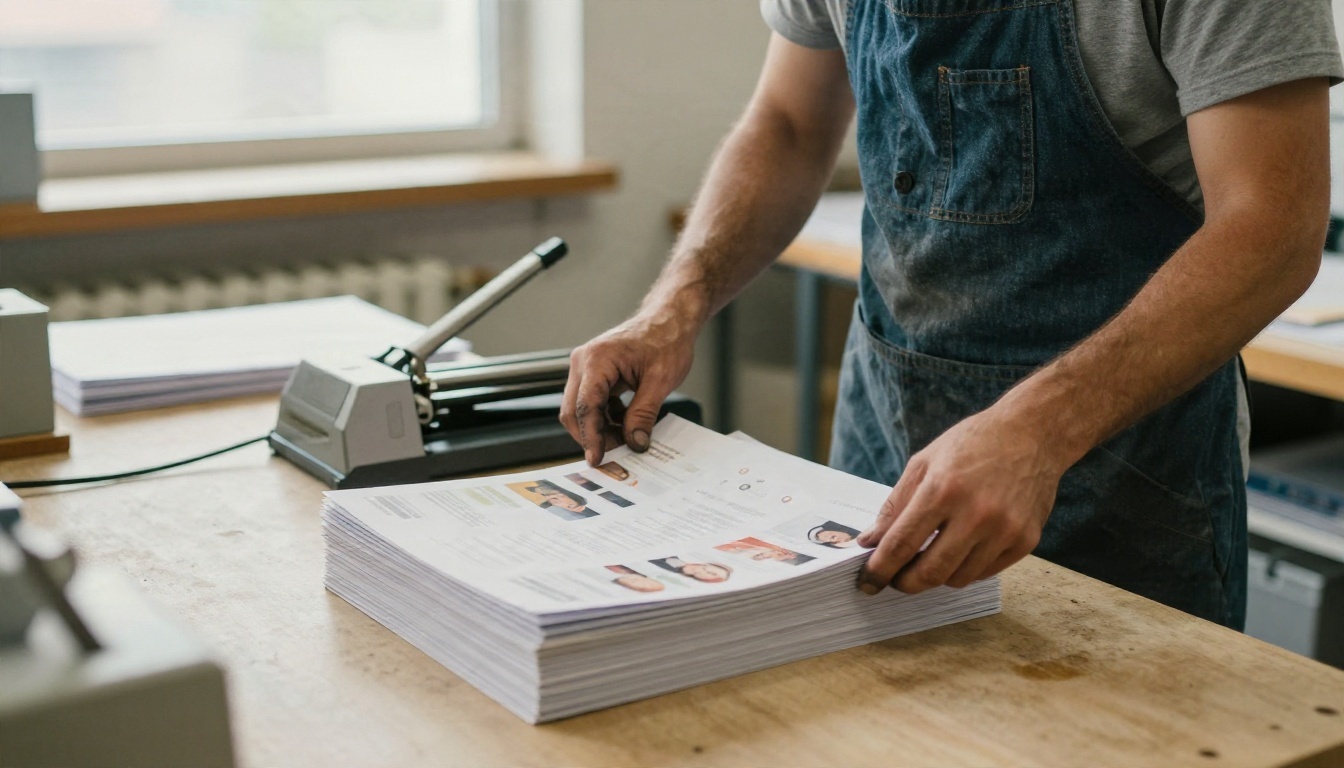
💡 Astuce : pliez une feuille test ordinaire avant d’imprimer sur du bon papier. Marquez l’endroit où tombe chaque pli, puis comparez-le avec vos écarts de colonnes.
Les brochures papier s’épuisent. Les liens, eux, se partagent indéfiniment. Une fois votre PDF prêt, vous pouvez le publier sous forme de brochure en ligne à feuilleter, sans travail de conception supplémentaire. C’est là qu’intervient Flipbooks AI : il prend le PDF que vous venez d’exporter et le transforme en flipbook partageable, sans filigrane.
Créer une brochure flipbook avec Flipbooks AI
- Ouvrez la plateforme. Rendez-vous sur Flipbooks AI ou créez un compte en moins d’une minute.
- Importez votre PDF. Glissez le fichier exporté dans la zone d’import. Le Convertisseur PDF vers flipbook transforme chaque page en double page à feuilleter, et le Créateur de flipbooks de brochures est conçu pour les mises en page pliées comme la vôtre.
- Personnalisez l’apparence. Ajoutez votre logo, choisissez des couleurs de fond qui correspondent à votre marque et sélectionnez un effet de feuilletage. Vous pouvez aussi intégrer des vidéos et des fichiers audio sur n’importe quel panneau.
- Réglez les options de partage. Copiez un lien direct, récupérez un code d’intégration pour votre site avec l’outil Intégrer un flipbook sur un site web, ou protégez le fichier par un mot de passe pour vos clients à accès restreint.
- Utilisez les fonctionnalités Pro. Avec l’offre Professional, vous accédez aux statistiques, aux formulaires de contact et aux téléchargements hors ligne. Consultez les offres pour voir ce que contient chaque niveau. Les flipbooks illimités sont inclus à partir de l’offre Standard.
Le résultat s’adapte à tous les écrans : il se lit bien sur un téléphone tenu d’une seule main, ce qui est le cas le plus fréquent lorsqu’on ouvre un lien reçu par SMS.
Brochure imprimée ou flipbook en un coup d’œil
| Fonctionnalité | Brochure imprimée | Flipbook en ligne |
|---|
| Coût par exemplaire | Papier et encre à chaque fois | Aucun après la publication |
| Mises à jour | Réimpression nécessaire | Remplacez le PDF, même lien |
| Portée | Remise en main propre, présentoirs | Toute personne disposant du lien |
| Suivi | Aucun | Vues et prospects (offre Professional) |
| Moment idéal | Comptoirs, salons professionnels | E-mails, réseaux sociaux, sites web |
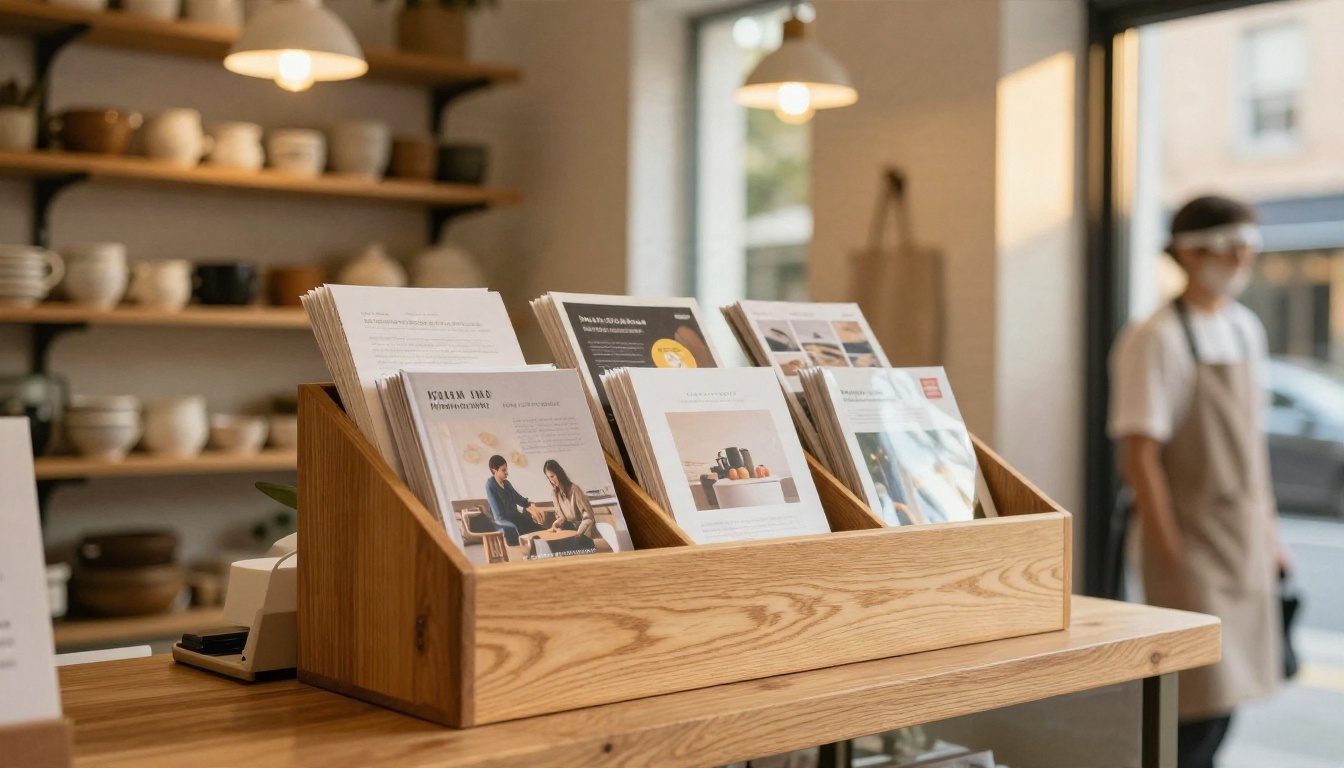
La plupart des petites entreprises utilisent les deux : une pile imprimée près de la caisse et un lien dans la signature de leurs e-mails.
Exemples d’utilisation
- Une boulangerie imprime un tri-volet pour le comptoir et partage le flipbook sur son profil de réseau social.
- Un agent immobilier envoie par e-mail une brochure immobilière deux volets à dix acheteurs et suit qui l’a ouverte.
- Le secrétariat d’une école publie une brochure d’événement sur son site web au lieu de la réimprimer pour chaque famille.
- Une clinique protège par un mot de passe une brochure d’information destinée aux patients.
Si vous voulez un design modifiable, plus souple qu’un traitement de texte, essayez le Concepteur de brochure en ligne.
Prêt à publier la vôtre ?
Une brochure réussie repose sur cinq habitudes : régler la page en paysage, prévoir de la place pour les plis, placer les panneaux dans le bon ordre, garder une typographie simple et faire un essai d’impression avant le tirage final. Google Docs vous fournit tous les outils pour cela, sans frais.
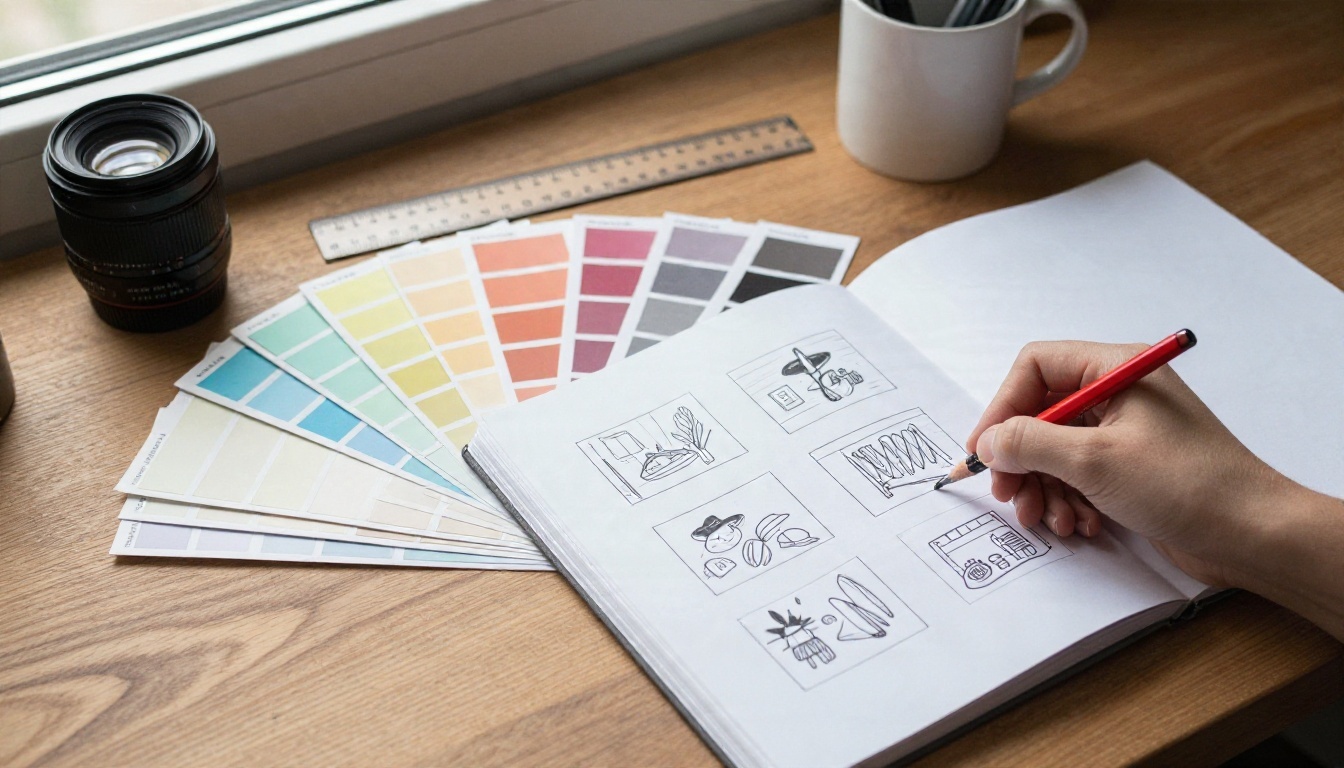
Avant d’envoyer quoi que ce soit à l’impression, faites une dernière vérification à votre bureau, avec un crayon rouge et une règle. Lisez chaque panneau à voix haute, vérifiez le numéro de téléphone et examinez chaque ligne de pli.
Offrez ensuite une seconde vie à votre travail en ligne :
- Commencez gratuitement sur Flipbooks AI et importez votre PDF.
- Parcourez tous les outils de flipbook pour trouver un modèle de menus, de catalogues ou de portfolios.
- Comparez les offres pour choisir le niveau qui convient à votre façon de travailler sur vos brochures.
Votre brochure est déjà rédigée. Partagez-la là où les gens la liront vraiment.



