No necesitas una suscripción de diseño para hacer un folleto con buena presencia. Un procesador de texto gratuito, una maquetación clara y unas cuantas medidas exactas bastan para obtener un tríptico o un díptico que se imprime bien y se lee con facilidad. Este artículo repasa las opciones de plantilla de folleto para Google Docs que no cuestan nada, la configuración de página para cada doblez, las decisiones de formato que separan un folleto ordenado de uno saturado, y cómo convertir el archivo terminado en una versión en línea con Flipbooks AI.
Ya sea que promociones una panadería, una clínica, un inmueble en alquiler o un evento escolar, los pasos de abajo funcionan igual. Solo cambia el contenido.
Por qué Google Docs sirve para folletos
Google Docs se creó para texto, no para diseño impreso. Aun así, maneja los folletos mejor de lo que mucha gente espera, siempre que configures la página con cuidado.
Lo que obtienes gratis
- Cero costo y nada que instalar. Todo funciona en el navegador.
- Compartir en tiempo real, para que un compañero pueda comentar el panel dos mientras tú corriges el cinco.
- Historial de versiones, que te salva cuando alguien borra por error el panel de precios.
- Columnas, tablas, dibujos y herramientas de imagen suficientes para la mayoría de las maquetaciones.
- Exportación a PDF con calidad lista para imprenta cuando las imágenes originales son nítidas.
Dónde se queda corto
Sé honesto con los límites antes de empezar. Google Docs no tiene ajuste de sangrado, ni modo de color CMYK, ni ajuste de texto real alrededor de formas complejas. Para una impresora doméstica o una copistería local, nada de eso importa. Para una tirada offset de 5000 ejemplares, pregunta a tu imprenta si prefiere un archivo de una herramienta de maquetación especializada.
💡 Consejo útil: Mantén todo el texto y las imágenes importantes al menos 0.25 pulgadas de cada borde de la página. La mayoría de las impresoras de oficina no pueden imprimir hasta el borde, y este hábito también te protege en el corte final.
Opciones de plantilla gratuitas que vale la pena usar
Tienes tres puntos de partida realistas. Cada uno sacrifica rapidez a cambio de control.
| Fuente | Costo | Tiempo de preparación | Ideal para | Principal desventaja |
|---|
| Galería de plantillas de Docs | Gratis | 5 minutos | Volantes rápidos de una sola vez | Tipos de doblez limitados, estilo fijo |
| Plantillas gratuitas de terceros | Gratis | 10 a 20 minutos | Estilos específicos como viajes o bienes raíces | Puede que haya que cambiar tipografías e imágenes |
| Documento en blanco que construyes | Gratis | 30 a 45 minutos | Folleto de marca reutilizable | Tomas todas las decisiones de maquetación |
Diseños integrados de la galería
Abre Google Docs en la web y busca la Galería de plantillas en la pantalla de inicio. Según el tipo de cuenta, puede que encuentres ahí diseños con estilo de folleto. La disponibilidad cambia entre cuentas personales y de Workspace, así que si no ves ninguno, pasa a la siguiente opción en lugar de buscarlo sin fin.
Abre una plantilla de la galería y luego elige de inmediato Archivo > Hacer una copia para que el original quede intacto.
Construye el tuyo desde cero
Una construcción en blanco toma más tiempo, pero te da un archivo que puedes reutilizar en cada campaña futura. Guárdalo una vez como "Plantilla maestra de folleto" y duplícalo cada vez que necesites una versión nueva. Las dos secciones siguientes te dan la configuración exacta.
Configuración del tríptico, paso a paso
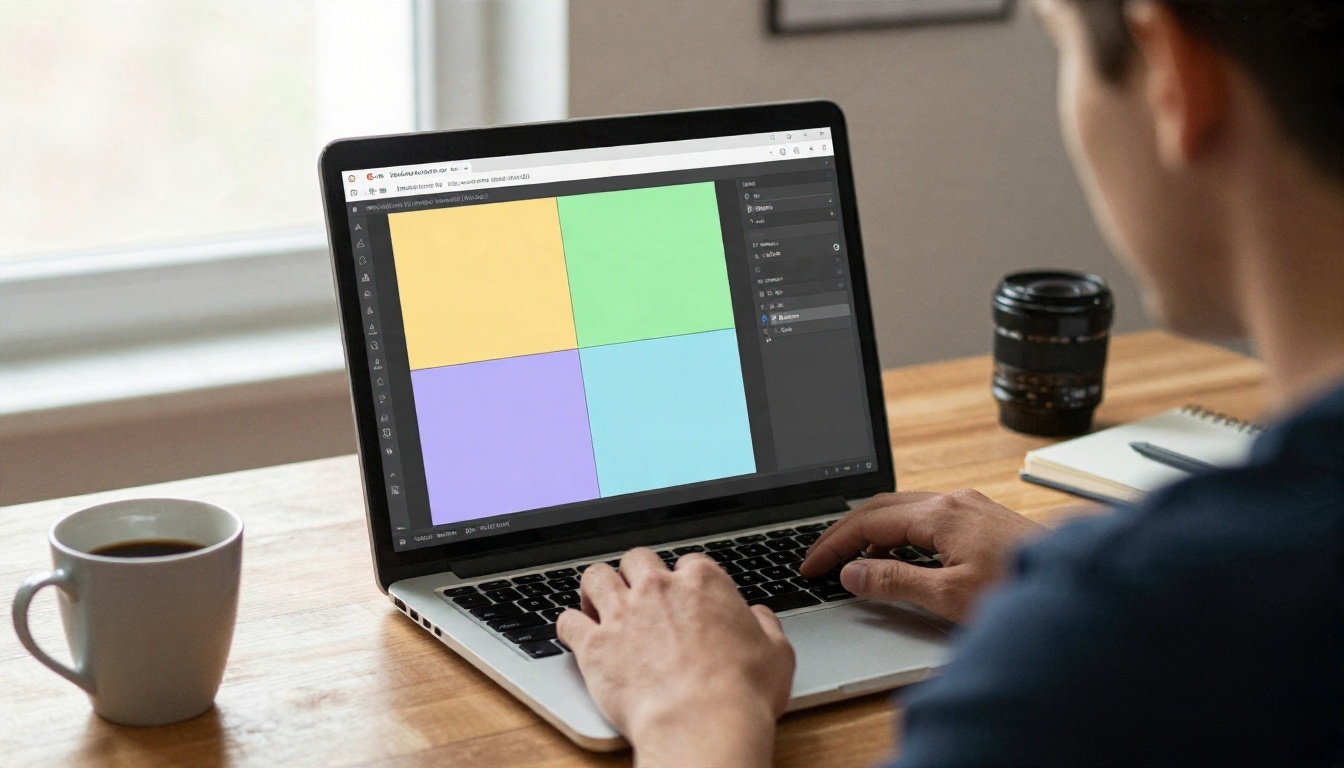
El tríptico clásico usa una hoja carta en horizontal, doblada en tres paneles. Es el formato de folleto más popular para servicios, catálogos de ofertas e información de eventos.
Tamaño de página y márgenes
- Ve a Archivo > Configurar página.
- Elige la orientación Horizontal.
- Pon el tamaño de papel en Carta (11 x 8.5 pulgadas) o en A4 si imprimes fuera de Norteamérica.
- Pon todos los márgenes en 0.4 pulgadas. Usa menos solo si tu impresora lo permite.
- Haz clic en Aceptar y márcalo como predeterminado solo si vas a reutilizar el archivo.
Tres columnas o una tabla
Tienes dos formas de crear tres paneles. Ambas funcionan. Se comportan de forma distinta.
Opción A: Columnas. Elige Formato > Columnas > Más opciones, selecciona tres columnas y pon el espacio entre ellas en 0.8 pulgadas. Ese espacio se convierte en la zona del doblez, así que el texto nunca cae sobre un pliegue. Inserta un salto de columna (Insertar > Salto > Salto de columna) cuando quieras pasar contenido al siguiente panel.
Opción B: Una tabla de tres celdas. Inserta una tabla de una fila y tres columnas, pon el ancho del borde en 0 y da a cada celda el mismo ancho. Es más estable que las columnas, porque el texto de un panel no puede pasar a otro por accidente.
| Método | Control sobre los paneles | Riesgo de que el texto se mueva | Ideal para |
|---|
| Columnas con saltos de columna | Medio | Mayor al editar | Folletos con mucho texto |
| Tabla sin bordes | Alto | Bajo | Maquetaciones con muchas imágenes, contenido fijo por panel |
⚠️ Advertencia: Con el método de columnas, agregar una línea extra en el panel uno puede empujar un encabezado al panel dos. Revisa cada panel después de cada cambio.
El orden de los paneles que sale bien impreso
Aquí es donde fallan la mayoría de los primeros intentos. En un doblez de carta estándar, los lados interior y exterior no siguen el mismo orden de lectura.
| Cara | Panel izquierdo | Panel central | Panel derecho |
|---|
| Exterior (página 1) | Solapa interior, un adelanto breve | Panel trasero, datos de contacto | Panel frontal, título e imagen |
| Interior (página 2) | Panel uno, la introducción | Panel dos, servicios o características | Panel tres, precios y llamada a la acción |
La solapa interior es el panel que se dobla primero hacia adentro, así que hazla unos 1/8 de pulgada más angosta que las otras dos. Si usas el método de tabla, pon esa celda un poco más pequeña, por ejemplo 3.5, 3.75 y 3.75 pulgadas en una hoja de 11 pulgadas con márgenes.
Configuración del díptico
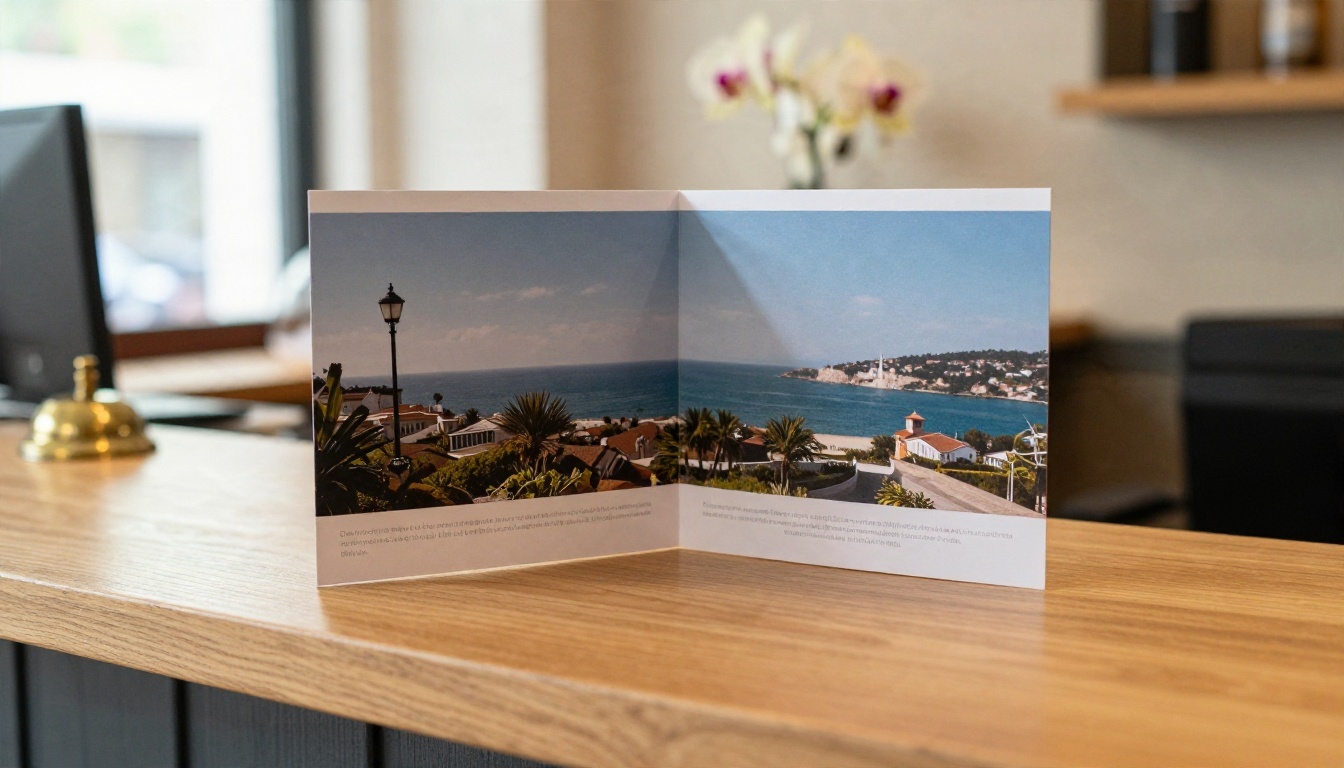
Un díptico es una hoja doblada una sola vez. Es más sencillo, se parece más a un pequeño folleto y encaja en hoteles, galerías y presentaciones de productos.
Diseño de media carta
Para un tamaño terminado de 5.5 x 8.5 pulgadas, conserva la misma página carta en horizontal y divídela en dos columnas con un espacio de 0.8 pulgadas. La columna izquierda se convierte en el panel trasero por fuera y en la página dos por dentro. La columna derecha se convierte en el panel frontal por fuera y en la página tres por dentro.
¿Necesitas un estilo de hotel o de propiedades? El Diseñador de flipbooks de folletos de hotel y el Creador de folletos inmobiliarios muestran cómo se leen esos diseños cuando pasan a lo digital.
Orden de páginas del folleto
Si quieres un folleto de varias páginas, tendrás que imprimir por ambos lados de varias hojas, y el orden de las páginas se complica. Para un díptico de cuatro páginas, este es el orden:
- Lado 1 de la hoja: página 4 (izquierda), página 1 (derecha)
- Lado 2 de la hoja: página 2 (izquierda), página 3 (derecha)
Voltea por el borde corto al imprimir a doble cara. Imprime una copia de prueba antes de hacer cincuenta.
Un buen formato marca la diferencia entre "hecho en un procesador de texto" y "hecho por un diseñador". Ninguno de estos consejos cuesta un centavo.
Tipografías y tamaños
Usa dos tipografías como máximo: una para los titulares y otra para el texto. Google Docs incluye muchas opciones gratuitas.
| Elemento | Tamaño sugerido | Notas de estilo |
|---|
| Título del panel frontal | 30 a 40 pt | Negrita, una línea corta |
| Encabezados de sección | 16 a 20 pt | La misma tipografía del título |
| Texto del cuerpo | 9 a 11 pt | Sans serif limpia, alineada a la izquierda |
| Pies de foto y avisos legales | 8 pt como mínimo | Úsalos con moderación |
| Teléfono y dirección web | 12 a 14 pt | En negrita, fáciles de ver |
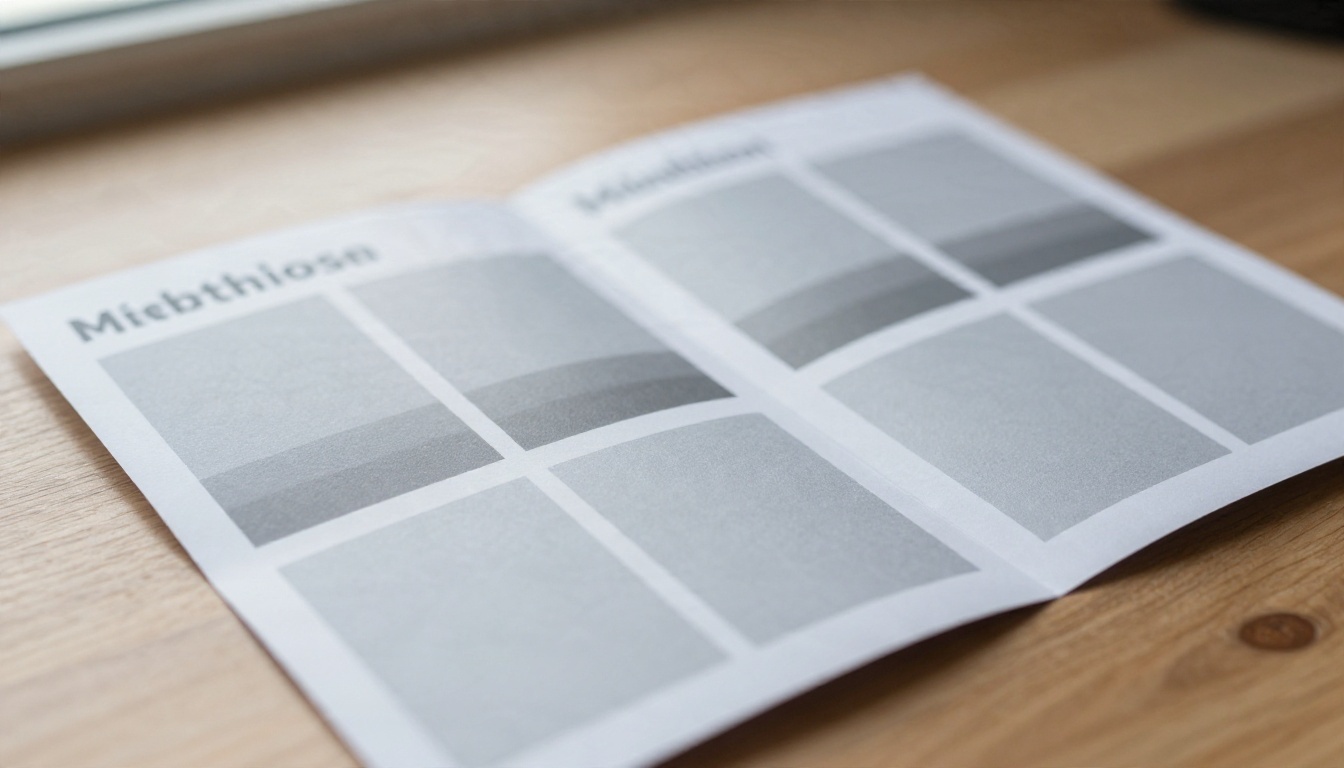
✅ Buena práctica: Alinea el texto del cuerpo a la izquierda. El texto justificado en columnas angostas crea espacios feos entre las palabras, y un panel de folleto es una columna angosta.
Imágenes y color
- Usa fotos de 1,500 píxeles de ancho o más para un panel completo, así se ven nítidas en el tamaño impreso.
- Elige un color principal y un color de acento. Los colores de más hacen que una página pequeña se vea saturada.
- Usa Insertar > Imagen > Detrás del texto para fotos de fondo, y luego agrega un rectángulo blanco o tintado bajo el texto para que siga siendo legible.
- Evita combinaciones de bajo contraste, como texto gris claro sobre una foto pálida.
Espaciado y alineación
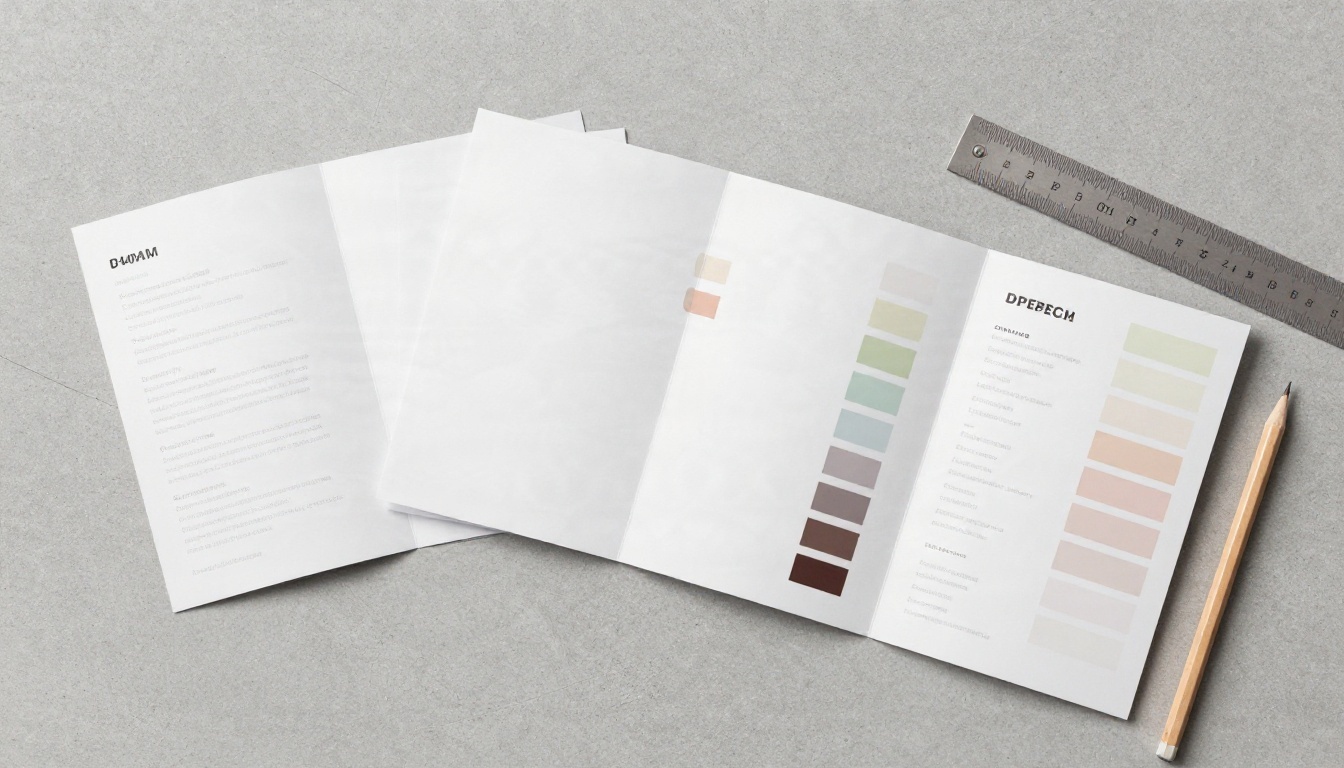
El espacio en blanco no es espacio desperdiciado. Deja al menos 0.2 pulgadas entre un encabezado y el párrafo de arriba. Mantén el interlineado en 1.15 a 1.3 para el texto del cuerpo. Alinea el encabezado de cada panel a la misma altura para que el folleto se vea como un solo sistema al abrirlo.
Usa la regla de la parte superior del documento para confirmar que las sangrías coincidan en los tres paneles. Si un panel empieza más abajo que los demás, tu vista lo nota de inmediato.
Ajustes de impresión y exportación
Un archivo bonito puede imprimirse mal. Estos últimos pasos protegen tu trabajo.
Exportar como PDF
Usa Archivo > Descargar > Documento PDF. Abre el PDF y revisa tres cosas: que las imágenes estén nítidas, que ningún texto quede cortado en los bordes y que las tipografías se vean igual que en pantalla. Envía el PDF, nunca el enlace de Docs, a la copistería.
Errores comunes al imprimir
| Error | Qué pasa | Solución |
|---|
| Voltear por el borde largo | La cara trasera queda al revés | Elige "voltear por el borde corto" |
| Márgenes menores a 0.25 pulgadas | La impresora recorta el texto | Sube los márgenes a 0.4 pulgadas |
| Escala en "ajustar a la página" | Los paneles se encogen y los dobleces se desvían | Pon la escala en 100 por ciento |
| Logo de baja resolución | Se ve borroso en papel | Sube un archivo más grande |
| Papel delgado | Se transparenta la tinta | Usa papel de 28 a 32 lb o de 100 g/m² |
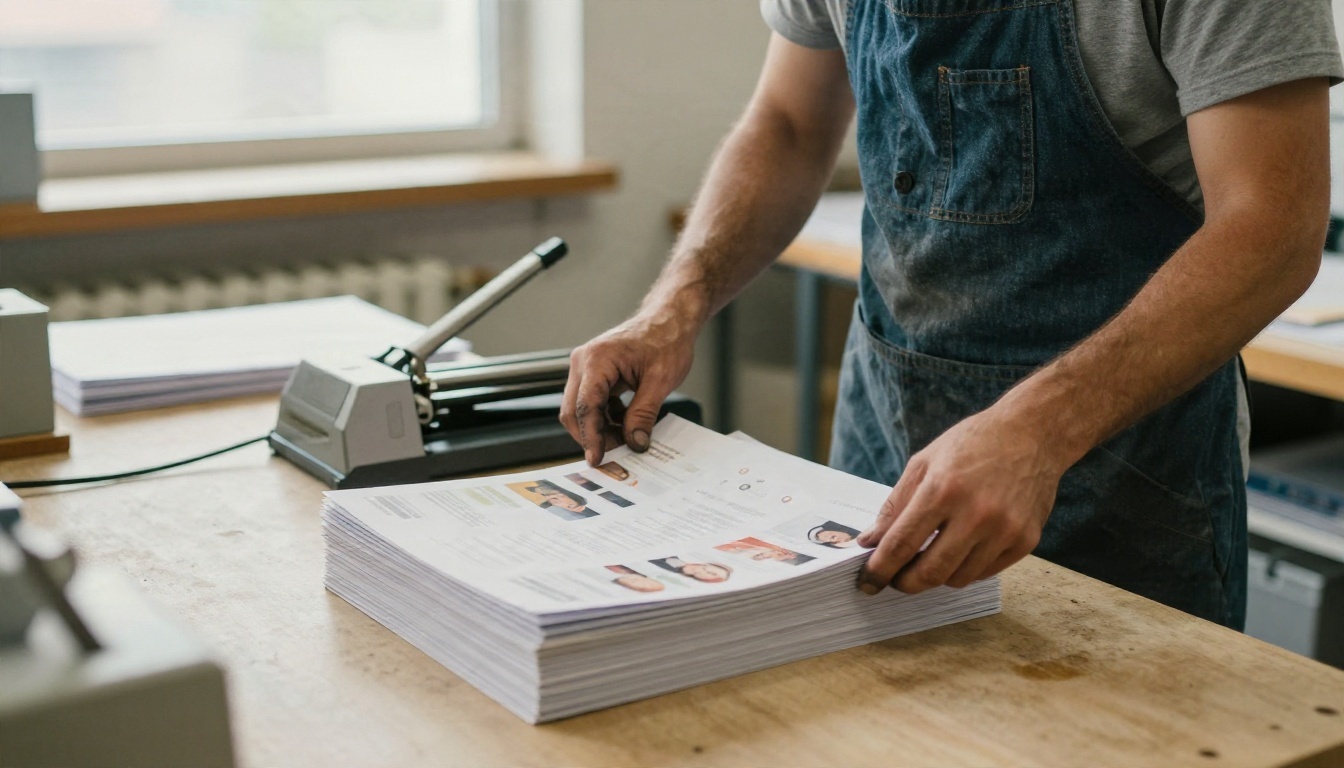
💡 Consejo útil: Dobla una hoja de prueba sin imprimir antes de usar papel bueno. Marca dónde cae cada pliegue y compáralo con los espacios entre columnas.
Convierte tu folleto en un flipbook
Los folletos de papel se acaban. Los enlaces se comparten para siempre. Cuando tu PDF esté listo, puedes publicarlo como folleto en línea con paso de página sin trabajo de diseño adicional. Aquí entra Flipbooks AI: toma el PDF que acabas de exportar y lo convierte en un flipbook para compartir, sin marcas de agua.
Cómo crear un flipbook de folleto con Flipbooks AI
- Abre la plataforma. Entra a Flipbooks AI o crea una cuenta en menos de un minuto.
- Sube tu PDF. Arrastra el archivo exportado al cuadro de subida. El Conversor de PDF a flipbook convierte cada página en una doble página interactiva, y el Creador de flipbooks de folletos está pensado para diseños con dobleces como el tuyo.
- Personaliza el aspecto. Agrega tu logo, elige colores de fondo que coincidan con tu marca y selecciona un efecto de paso de página. También puedes incrustar videos y audio en cualquier panel.
- Configura las opciones para compartir. Copia un enlace directo, obtén un código para incrustar en tu sitio con la herramienta Incrustar flipbook en sitio web o protege el archivo con contraseña para clientes privados.
- Usa las funciones Pro. En el plan Professional tienes estadísticas, formularios de contacto y descargas sin conexión. Revisa los planes y precios para ver qué incluye cada nivel. Los flipbooks ilimitados empiezan en el plan Standard.
El resultado es adaptable, así que se lee bien en un teléfono sostenido con una mano, que es como la mayoría de la gente abre un enlace recibido por mensaje de texto.
Impreso frente a flipbook de un vistazo
| Función | Folleto impreso | Flipbook en línea |
|---|
| Costo por copia | Papel y tinta cada vez | Ninguno después de publicar |
| Actualizaciones | Hay que volver a imprimir | Reemplaza el PDF, mismo enlace |
| Alcance | Entrega en mano, exhibidores | Cualquiera con el enlace |
| Seguimiento | Ninguno | Vistas y contactos (plan Professional) |
| Mejor momento | Mostradores, ferias comerciales | Correo, redes, sitios web |
La mayoría de las pequeñas empresas usan ambos: una pila impresa junto a la caja y un enlace en la firma del correo.
Usos reales
- Una panadería imprime un tríptico para el mostrador y comparte el flipbook en su perfil de redes.
- Un agente inmobiliario envía por correo un folleto de propiedad en díptico a diez compradores y registra quién lo abrió.
- La oficina de una escuela publica un folleto de evento en su sitio web en lugar de reimprimirlo para cada familia.
- Una clínica protege con contraseña un folleto de información para pacientes.
Si quieres un diseño editable más flexible que un procesador de texto, prueba el Diseñador de folletos en línea.

¿Listo para publicar el tuyo?
Un buen folleto depende de cinco hábitos: pon la página en horizontal, deja espacio para los dobleces, ordena los paneles correctamente, mantén la tipografía sencilla y haz una impresión de prueba antes de la tirada real. Google Docs te da todas las herramientas para eso sin costo.
Antes de enviar algo a imprimir, haz una última revisión en el escritorio con un lápiz rojo y una regla. Lee cada panel en voz alta, confirma el número de teléfono y revisa cada línea de doblez.
Después, dale una segunda vida en línea:
Tu folleto ya está escrito. Compártelo donde la gente realmente lo vaya a leer.



