Non ti serve un abbonamento al software di grafica per creare una brochure dall’aspetto curato. Un elaboratore di testi gratuito, un layout chiaro e qualche misura esatta bastano per ottenere una brochure a tre ante o a due ante che si stampa bene e si legge con facilità. Questo articolo illustra le opzioni di modello brochure Google Docs che non costano nulla, l’impostazione di pagina per ogni piegatura, le scelte di formato che distinguono una brochure ordinata da una affollata, e come trasformare il file finito in una versione online con Flipbooks AI.
Che tu stia promuovendo una pasticceria, una clinica, un immobile in affitto o un evento scolastico, i passaggi qui sotto funzionano allo stesso modo. Cambia solo il contenuto.
Perché Google Docs funziona per le brochure
Google Docs è nato per il testo, non per la grafica da stampa. Eppure gestisce le brochure meglio di quanto molti si aspettino, purché impostini la pagina con cura.
Cosa ottieni gratis
- Costo zero e nessuna installazione. Tutto funziona nel browser.
- Condivisione in tempo reale, così un collega può commentare il pannello due mentre tu sistemi il cinque.
- Cronologia delle versioni, che ti salva quando qualcuno elimina per sbaglio il pannello dei prezzi.
- Colonne, tabelle, disegni e strumenti per le immagini che bastano per la maggior parte dei layout.
- Esportazione in PDF di qualità pronta per la stampa, se le immagini di partenza sono nitide.
Dove mostra i suoi limiti
Sii onesto con te stesso sui limiti prima di iniziare. Google Docs non ha un’impostazione per l’abbondanza di stampa, non ha la modalità colore CMYK e non ha un vero a capo del testo intorno a forme complesse. Per una stampante di casa o una copisteria di quartiere, nulla di tutto questo conta. Per una tiratura offset di 5.000 copie, chiedi alla tipografia se preferisce un file prodotto con uno strumento di impaginazione dedicato.
💡 Consiglio pratico: Tieni tutto il testo e le immagini importanti almeno a 0,25 pollici da ogni bordo della pagina. Molte stampanti da ufficio non stampano fino al bordo, e questa abitudine ti protegge anche in fase di taglio.
Modelli gratuiti che vale la pena usare
Hai tre punti di partenza realistici. Ognuno ti dà più controllo, ma ti fa perdere velocità.
| Fonte | Costo | Tempo di preparazione | Ideale per | Principale svantaggio |
|---|
| Galleria modelli di Docs | Gratis | 5 minuti | Volantini occasionali e veloci | Tipi di piegatura limitati, stile fisso |
| Modelli gratuiti di terze parti | Gratis | Da 10 a 20 minuti | Stili specifici, come viaggi o immobiliare | Caratteri e immagini potrebbero dover essere sostituiti |
| Documento vuoto da costruire | Gratis | Da 30 a 45 minuti | Brochure riutilizzabile con il tuo marchio | Ogni decisione di layout è tua |
Layout già pronti nella galleria
Apri Google Docs sul web e cerca la Galleria modelli nella schermata iniziale. A seconda del tipo di account, potresti trovarci layout in stile brochure. La disponibilità cambia tra account personali e Workspace, quindi se non ne trovi uno, passa all’opzione successiva invece di cercarlo a lungo.
Apri un modello dalla galleria, poi scegli subito File > Crea una copia così l’originale resta intatto.
Costruisci il tuo da zero
Creare un documento vuoto richiede più tempo, ma ti dà un file che puoi riutilizzare per ogni campagna futura. Salvalo una volta come "Brochure Master" e duplicalo ogni volta che ti serve una nuova versione. Le due sezioni successive ti danno le impostazioni esatte.
Impostazione della brochure a tre ante, passo dopo passo
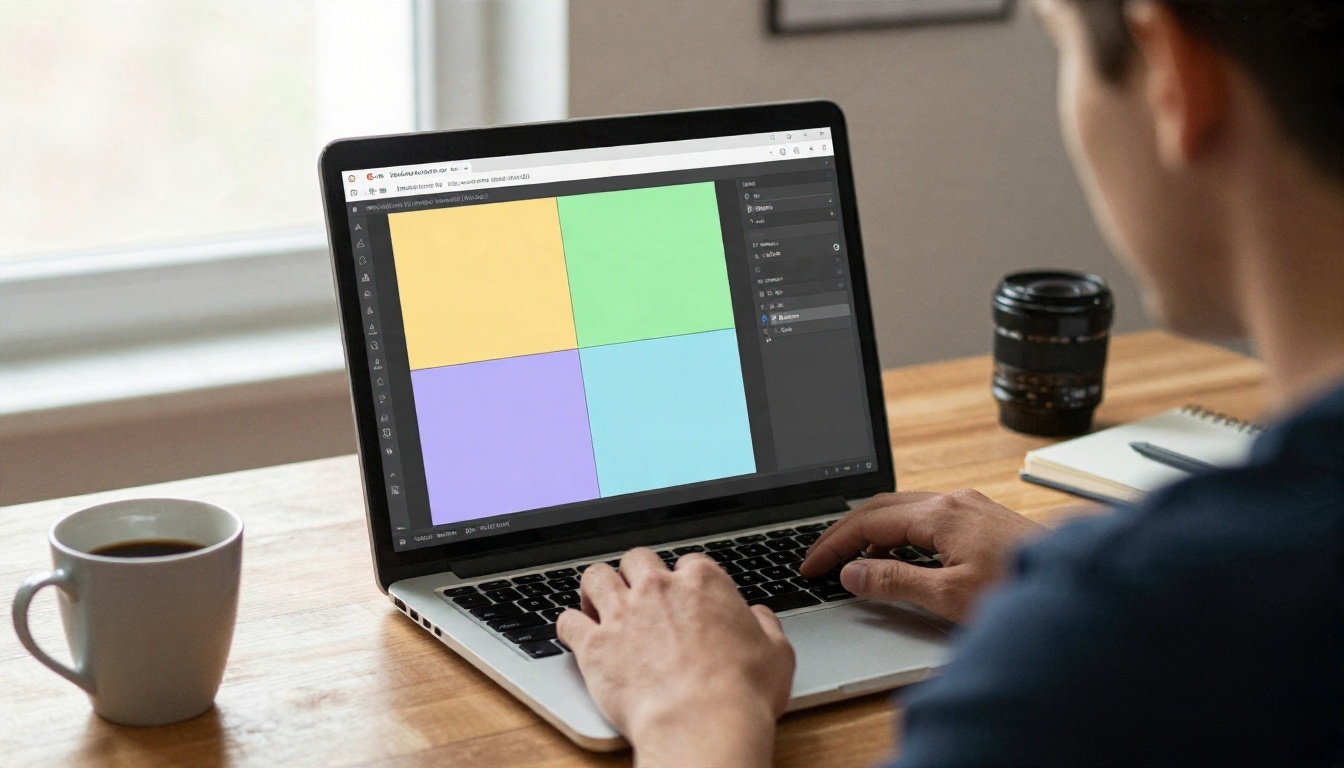
La classica brochure a tre ante usa un foglio US Letter in orizzontale, piegato in tre pannelli. È il formato più diffuso per servizi, elenchi di offerte e informazioni su eventi.
Dimensione della pagina e margini
- Vai su File > Impostazione pagina.
- Scegli l’orientamento Orizzontale.
- Imposta il formato carta su Letter (11 x 8,5 pollici) oppure su A4 se stampi fuori dal Nord America.
- Imposta tutti i margini a 0,4 pollici. Scendi sotto questo valore solo se la tua stampante lo consente.
- Clicca su OK e impostala come predefinita solo se pensi di riutilizzare il file.
Tre colonne o una tabella
Hai due modi per creare tre pannelli. Funzionano entrambi, ma si comportano in modo diverso.
Opzione A: colonne. Scegli Formato > Colonne > Altre opzioni, seleziona tre colonne e imposta la spaziatura a 0,8 pollici. Quello spazio diventa la zona della piega, così il testo non finisce mai sopra una piega. Inserisci un’interruzione di colonna (Inserisci > Interruzione > Interruzione di colonna) quando vuoi spostare il contenuto nel pannello successivo.
Opzione B: una tabella a tre celle. Inserisci una tabella con una riga e tre colonne, imposta lo spessore del bordo a 0 e dai a ogni cella la stessa larghezza. È più stabile delle colonne, perché il testo di un pannello non può finire per sbaglio in un altro.
| Metodo | Controllo dei pannelli | Rischio di spostamento del testo | Ideale per |
|---|
| Colonne con interruzioni di colonna | Medio | Più alto quando modifichi | Brochure ricche di testo |
| Tabella senza bordi | Alto | Basso | Layout ricchi di immagini, contenuto fisso dei pannelli |
⚠️ Attenzione: con il metodo delle colonne, aggiungere una riga in più nel primo pannello può spingere un titolo nel secondo. Controlla ogni pannello dopo ogni modifica.
Ordine dei pannelli che stampa correttamente
È qui che la maggior parte dei primi tentativi sbaglia. In una piegatura a lettera standard, i lati interno ed esterno non seguono lo stesso ordine di lettura.
| Lato | Pannello sinistro | Pannello centrale | Pannello destro |
|---|
| Esterno (pagina 1) | Linguetta interna, un breve assaggio | Pannello posteriore, dati di contatto | Pannello anteriore, titolo e immagine |
| Interno (pagina 2) | Pannello uno, l’introduzione | Pannello due, servizi o funzioni | Pannello tre, prezzi e invito all’azione |
La linguetta interna è il pannello che si piega per primo, quindi rendila circa 1/8 di pollice più stretta delle altre due. Se usi il metodo della tabella, imposta la cella un po’ più piccola, per esempio 3,5, 3,75 e 3,75 pollici su un foglio di 11 pollici con i margini.
Impostazione della brochure a due ante
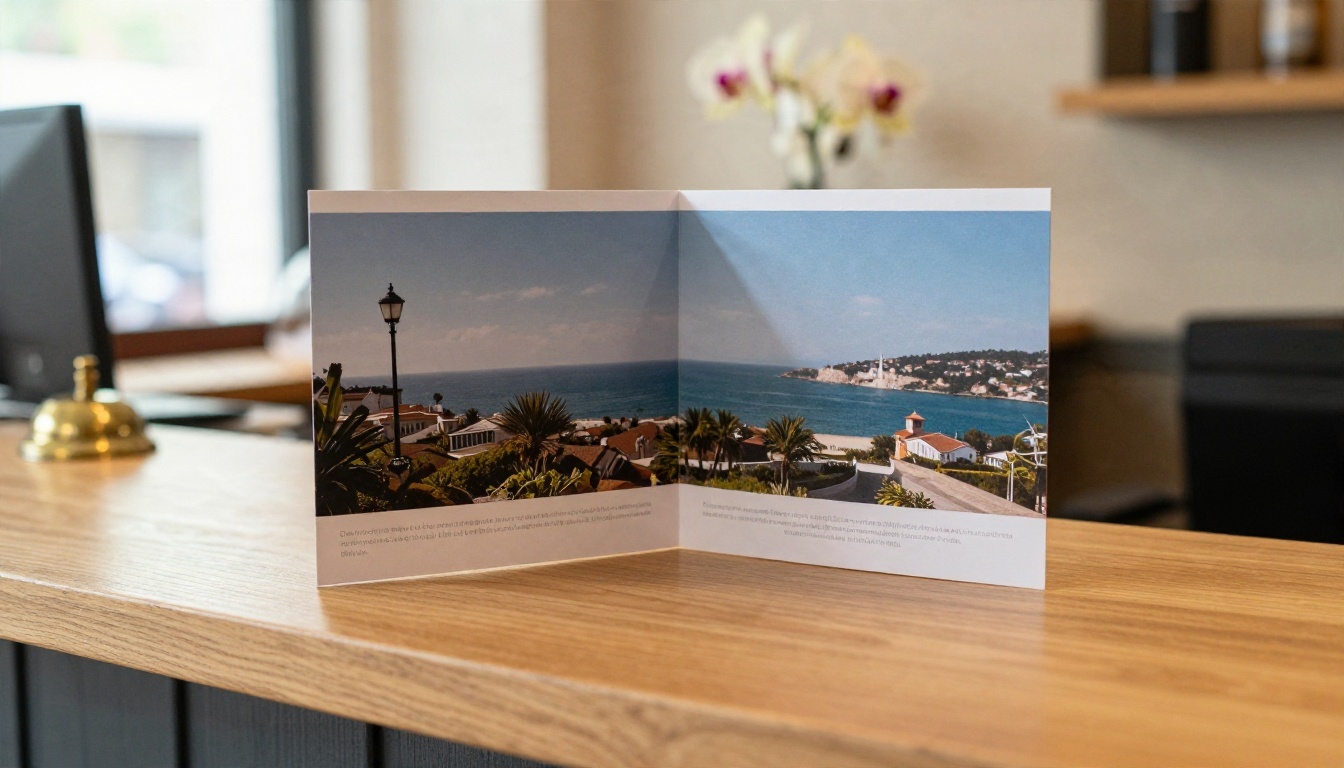
Una brochure a due ante è un foglio piegato una sola volta. È più semplice, sembra un piccolo libretto e si adatta a hotel, gallerie e presentazioni di prodotti.
Layout a mezzo foglio Letter
Per un formato finito di 5,5 x 8,5 pollici, mantieni la stessa pagina Letter orizzontale e dividila in due colonne con una spaziatura di 0,8 pollici. La colonna sinistra diventa il pannello posteriore all’esterno e la pagina due all’interno. La colonna destra diventa il pannello anteriore all’esterno e la pagina tre all’interno.
Cerchi uno stile per hotel o immobili? Il Creatore di brochure per hotel e il Creatore di brochure immobiliari mostrano come appaiono questi layout una volta passati al digitale.
Ordine delle pagine del libretto
Se vuoi un libretto di più pagine, devi stampare su entrambi i lati di più fogli, e l’ordine delle pagine si complica. Per una brochure a due ante di quattro pagine, questo è l’ordine:
- Lato 1 del foglio: pagina 4 (sinistra), pagina 1 (destra)
- Lato 2 del foglio: pagina 2 (sinistra), pagina 3 (destra)
Gira il foglio sul lato corto quando stampi fronte e retro. Stampa una copia di prova prima di stamparne cinquanta.
Una buona formattazione fa la differenza tra "fatto con un elaboratore di testi" e "fatto da un grafico". Nessuno di questi consigli costa un centesimo.
Caratteri e dimensioni
Usa al massimo due caratteri: uno per i titoli, uno per il testo. Google Docs include molte opzioni gratuite.
| Elemento | Dimensione consigliata | Note di stile |
|---|
| Titolo del pannello anteriore | Da 30 a 40 pt | Grassetto, una riga corta |
| Titoli di sezione | Da 16 a 20 pt | Stesso carattere del titolo |
| Testo | Da 9 a 11 pt | Sans serif pulito, allineato a sinistra |
| Didascalie e note legali | 8 pt come minimo | Usale con parsimonia |
| Telefono e indirizzo web | Da 12 a 14 pt | Grassetto, facile da notare |
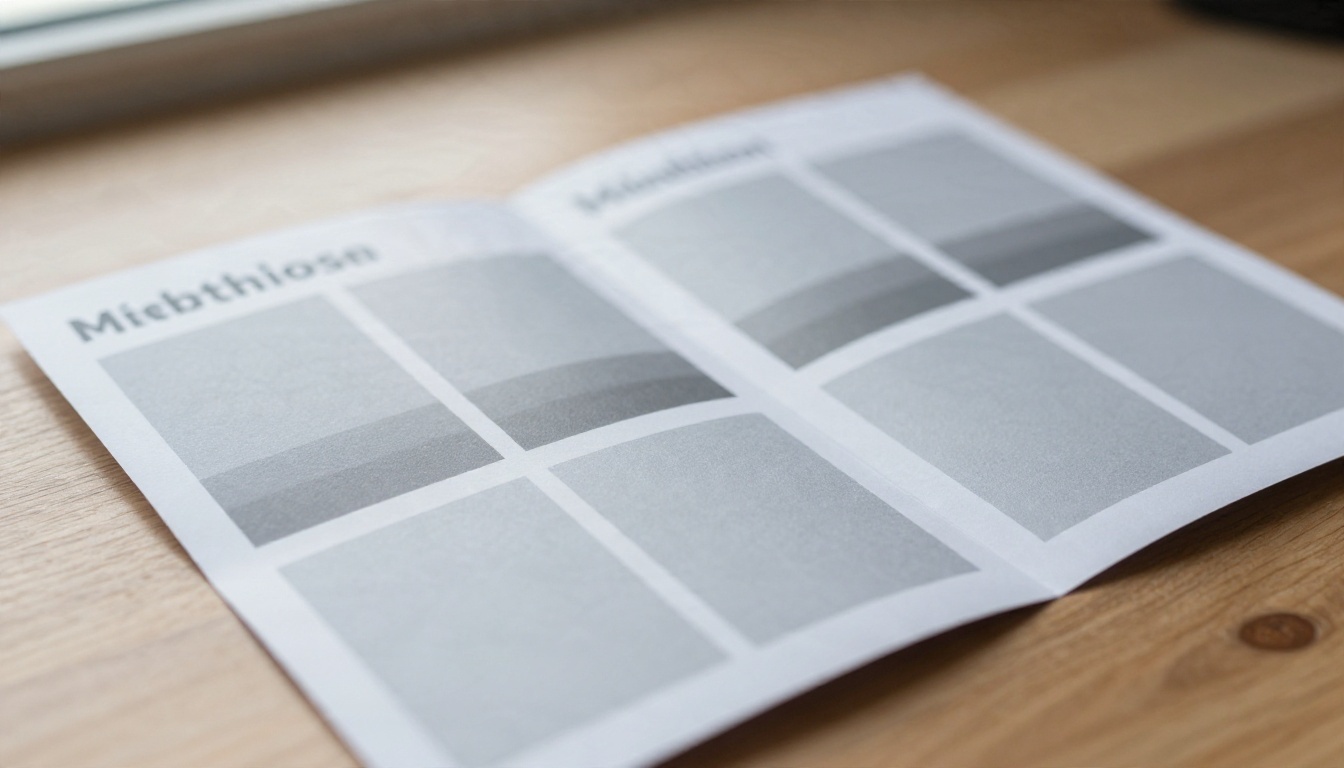
✅ Buona pratica: allinea il testo a sinistra. Il testo giustificato in colonne strette crea spazi brutti tra le parole, e un pannello di brochure è una colonna stretta.
Immagini e colore
- Usa foto larghe 1.500 pixel o più per un pannello intero, così restano nitide alla dimensione di stampa.
- Scegli un colore principale e un colore di accento. Colori in più rendono una pagina piccola rumorosa.
- Usa Inserisci > Immagine > Dietro il testo per le foto di sfondo, poi aggiungi un rettangolo bianco o tinteggiato sotto il testo così resta leggibile.
- Evita combinazioni a basso contrasto, come testo grigio chiaro su una foto pallida.
Spaziatura e allineamento
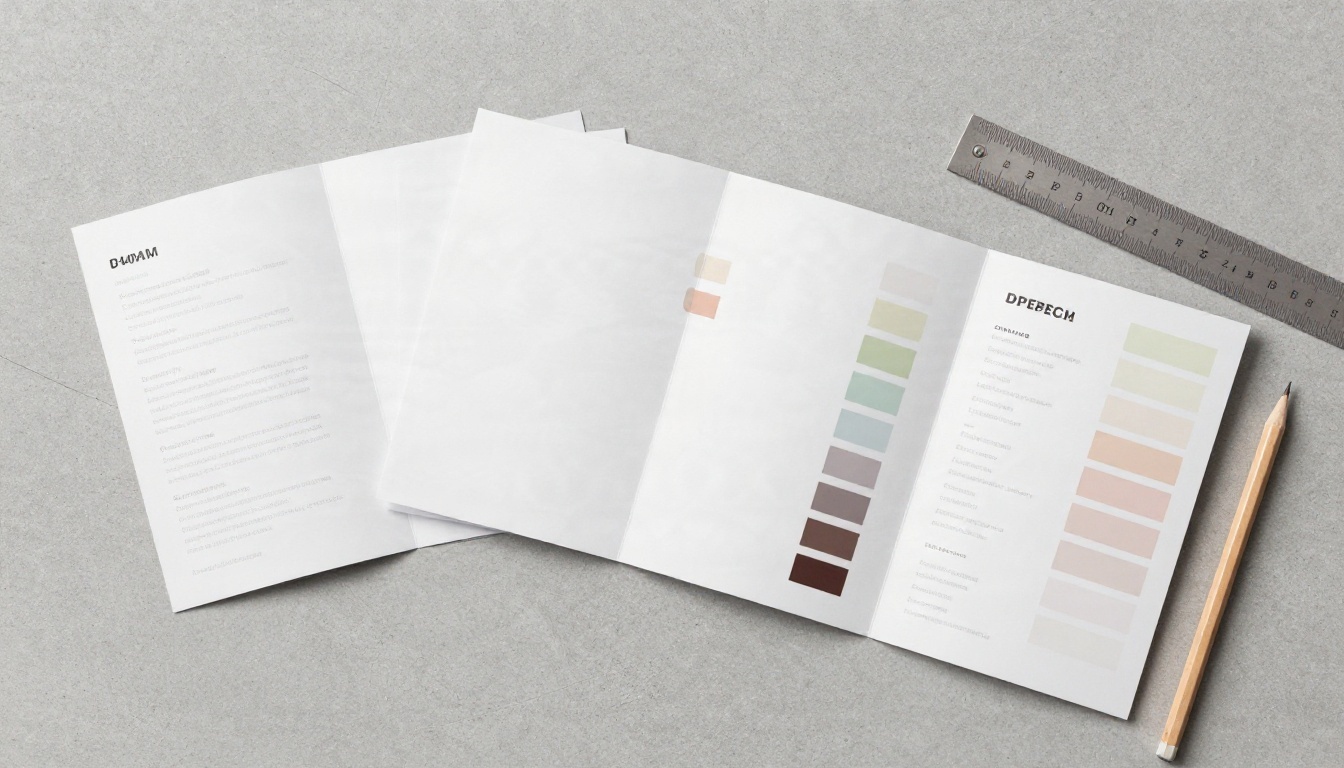
Lo spazio bianco non è spazio sprecato. Punta ad almeno 0,2 pollici tra un titolo e il paragrafo sopra di esso. Mantieni l’interlinea tra 1,15 e 1,3 per il testo. Allinea il titolo di ogni pannello alla stessa altezza, così la brochure sembra un sistema unico quando viene aperta.
Usa il righello in cima al documento per verificare che i rientri coincidano nei tre pannelli. Se un pannello inizia più in basso degli altri, il tuo occhio se ne accorge subito.
Impostazioni di stampa ed esportazione
Un file bellissimo può comunque stampare male. Questi ultimi passaggi proteggono il tuo lavoro.
Esportare in PDF
Usa File > Scarica > Documento PDF. Apri il PDF e controlla tre cose: le immagini sono nitide, nessun testo è tagliato ai bordi e i caratteri hanno lo stesso aspetto che sullo schermo. Invia alla copisteria il PDF, mai il link di Docs.
Errori comuni di stampa
| Errore | Cosa succede | Soluzione |
|---|
| Girare il foglio sul lato lungo | Il retro esce a testa in giù | Scegli "gira sul lato corto" |
| Margini sotto 0,25 pollici | La stampante taglia il testo | Aumenta i margini a 0,4 pollici |
| Scala impostata su "adatta alla pagina" | I pannelli si rimpiccioliscono, le piegature si spostano | Imposta la scala al 100 percento |
| Logo a bassa risoluzione | Sfocato sulla carta | Carica un file più grande |
| Carta sottile | L’inchiostro traspare | Usa carta da 28 a 32 lb oppure 100 g/m² |
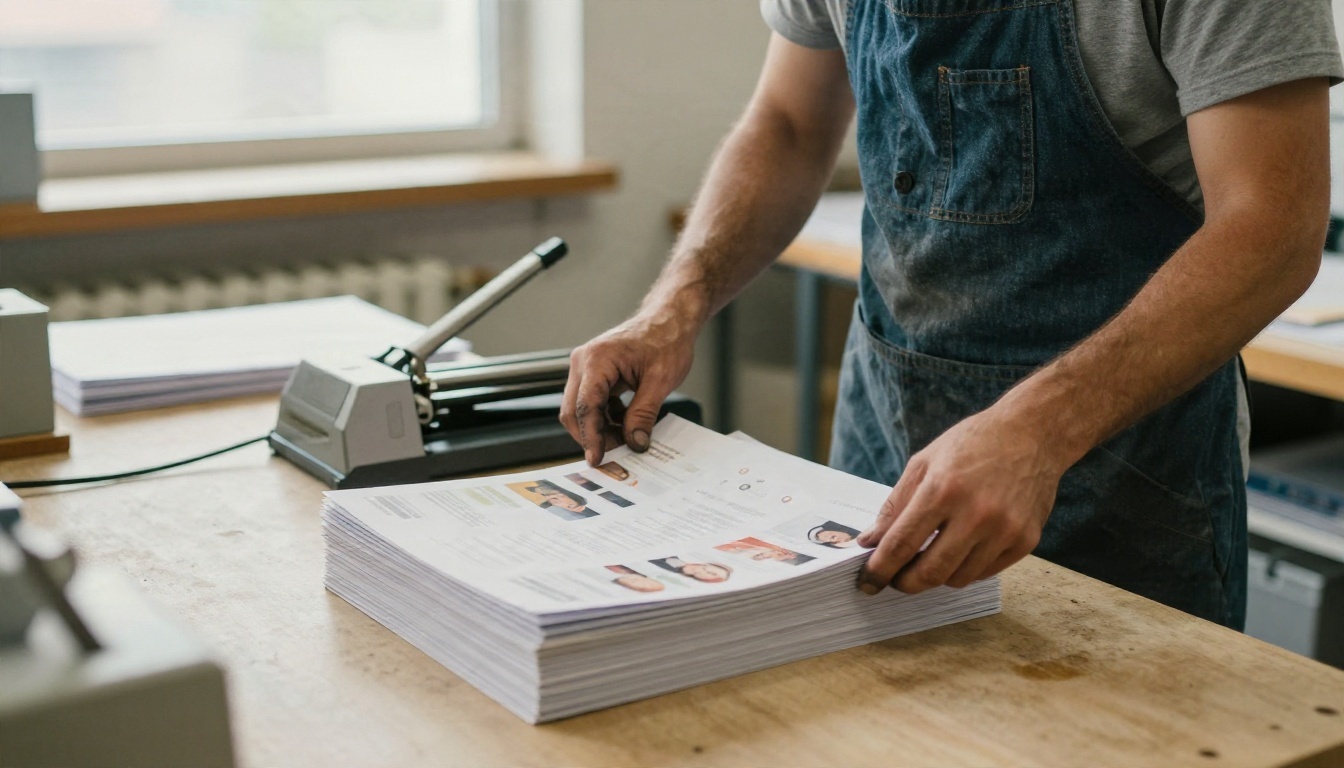
💡 Consiglio pratico: piega un foglio di prova semplice prima di stampare su carta buona. Segna dove cade ogni piega, poi confrontala con le distanze tra le colonne.
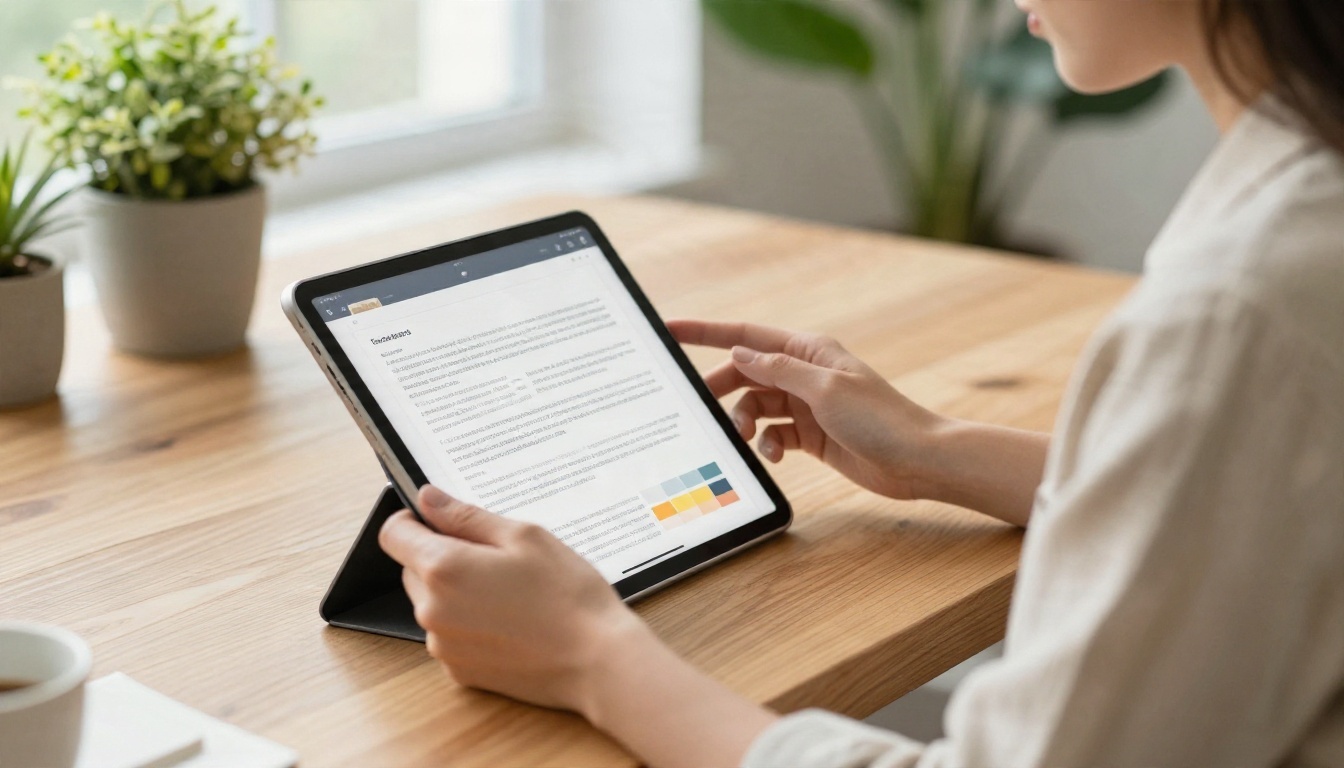
Le brochure di carta finiscono. I link vengono condivisi per sempre. Quando il tuo PDF è pronto, puoi pubblicarlo come brochure online da sfogliare senza altro lavoro di grafica. Qui entra in gioco Flipbooks AI: prende il PDF appena esportato e lo trasforma in un flipbook da condividere, senza filigrane.
Come creare una brochure flipbook con Flipbooks AI
- Apri la piattaforma. Vai su Flipbooks AI oppure crea un account in meno di un minuto.
- Carica il tuo PDF. Trascina il file esportato nell’area di caricamento. Il Convertitore da PDF a flipbook trasforma ogni pagina in una doppia pagina sfogliabile, e il Creatore di flipbook di brochure è pensato per layout a piegatura come il tuo.
- Personalizza l’aspetto. Aggiungi il tuo logo, scegli colori di sfondo che corrispondano al tuo marchio e seleziona un effetto sfoglio di pagina. Puoi anche incorporare video e audio in qualsiasi pannello.
- Imposta le opzioni di condivisione. Copia un link diretto, prendi un codice di incorporamento per il tuo sito con lo strumento Incorpora flipbook sul sito web, oppure proteggi il file con una password per i clienti privati.
- Usa le funzioni Professional. Con il piano Professional ottieni statistiche, moduli di contatto e download offline. Controlla i piani e prezzi per vedere cosa include ciascun livello. I flipbook illimitati partono dal piano Standard.
Il risultato è adattivo sui dispositivi mobili, quindi si legge bene su un telefono tenuto con una mano, che è il modo in cui la maggior parte delle persone apre un link ricevuto per messaggio.
Brochure stampata contro flipbook, in sintesi
| Funzione | Brochure stampata | Flipbook online |
|---|
| Costo per copia | Carta e inchiostro ogni volta | Nessuno dopo la pubblicazione |
| Aggiornamenti | Serve una nuova stampa | Sostituisci il PDF, stesso link |
| Raggiungibilità | Consegna a mano, espositori | Chiunque abbia il link |
| Monitoraggio | Nessuno | Visualizzazioni e contatti (piano Professional) |
| Momento ideale | Banconi, fiere | Email, social, siti web |
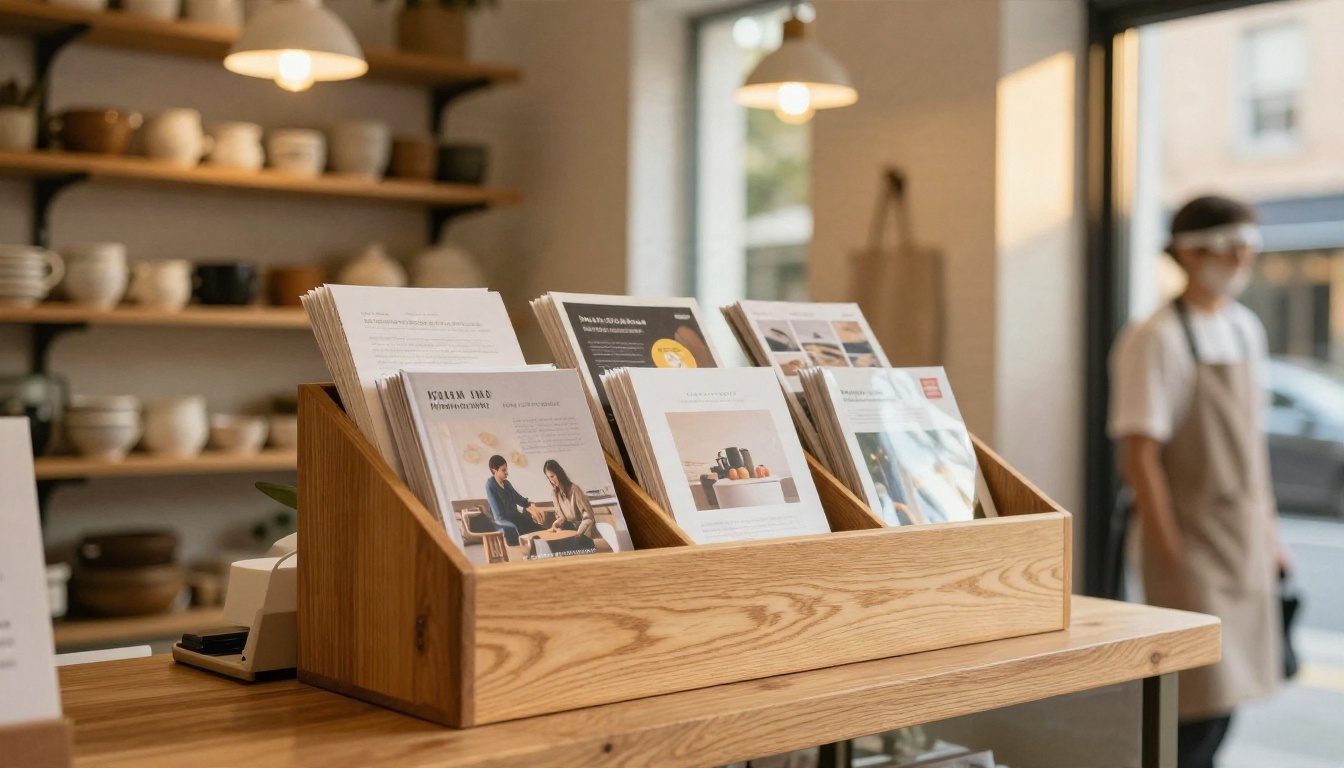
La maggior parte delle piccole attività usa entrambi: una pila stampata vicino alla cassa e un link nella firma dell’email.
Usi reali
- Una pasticceria stampa una brochure a tre ante per il banco e condivide il flipbook sul suo profilo social.
- Un agente immobiliare invia via email una brochure a due ante di un immobile a dieci acquirenti e tiene traccia di chi l’ha aperta.
- La segreteria di una scuola pubblica la brochure di un evento sul sito invece di ristamparla per ogni famiglia.
- Una clinica protegge con una password una brochure informativa per i pazienti.
Se vuoi un design modificabile più flessibile di un elaboratore di testi, prova il Progettista di brochure online.
Pronto a pubblicare la tua?
Una brochure efficace si riduce a cinque abitudini: imposta la pagina in orizzontale, lascia spazio per le piegature, metti i pannelli nell’ordine giusto, mantieni i caratteri semplici e fai una stampa di prova prima della tiratura vera. Google Docs ti dà tutti gli strumenti per farlo senza costi.
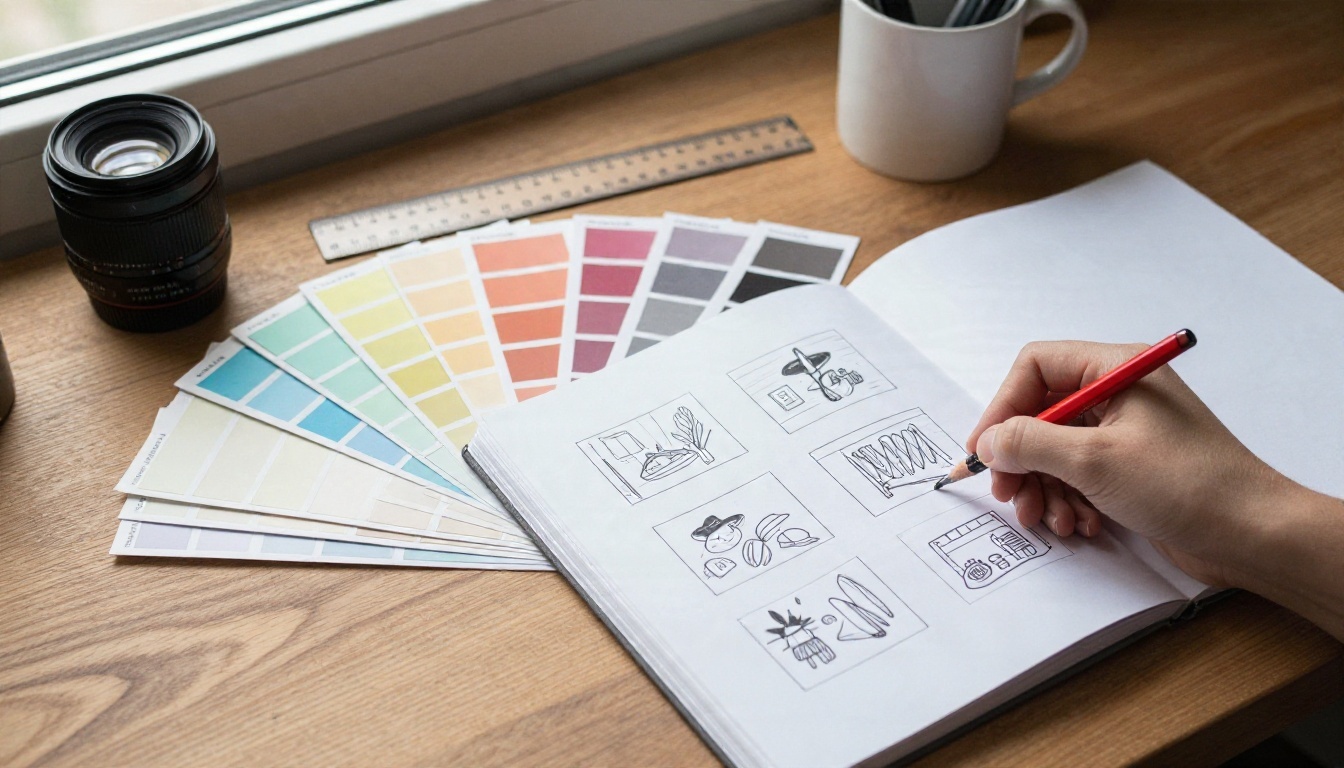
Prima di inviare qualsiasi cosa in stampa, fai un ultimo controllo alla scrivania con una matita rossa e un righello. Leggi ad alta voce ogni pannello, verifica il numero di telefono e osserva ogni linea di piega.
Poi dai al tuo lavoro una seconda vita online:
- Inizia gratis su Flipbooks AI e carica il tuo PDF.
- Sfoglia tutti gli strumenti per flipbook per trovare un modello per menu, cataloghi o portfolio.
- Confronta i piani e prezzi per scegliere il livello più adatto al tuo flusso di lavoro con le brochure.
La tua brochure è già scritta. Condividila dove le persone la leggeranno davvero.



