Você não precisa de uma assinatura de design para fazer um folheto com aparência profissional. Um processador de texto gratuito, um layout claro e algumas medidas exatas bastam para criar um tríptico ou uma dobra dupla que imprime bem e é fácil de ler. Este artigo percorre as opções de modelo de folheto no Google Docs que não custam nada, a configuração de página de cada dobra, as escolhas de formato que separam um folheto organizado de um folheto poluído, e como transformar o arquivo pronto em uma versão online com o Flipbooks AI.
Não importa se você está divulgando uma padaria, uma clínica, um imóvel para aluguel ou um evento escolar: os passos abaixo funcionam do mesmo jeito. Só muda o conteúdo.
Por que o Google Docs funciona para folhetos
O Google Docs foi feito para texto, não para design impresso. Mesmo assim, ele lida com folhetos melhor do que a maioria das pessoas espera, desde que você configure a página com cuidado.
O que você ganha de graça
- Custo zero e nada para instalar. Tudo funciona no navegador.
- Compartilhamento em tempo real, para que um colega possa comentar o painel dois enquanto você ajusta o painel cinco.
- Histórico de versões, que salva você quando alguém apaga o painel de preços por engano.
- Colunas, tabelas, desenhos e ferramentas de imagem que bastam para a maioria dos layouts.
- Exportação em PDF com qualidade pronta para impressão quando as imagens de origem são nítidas.
Onde ele deixa a desejar
Seja honesto com as limitações antes de começar. O Google Docs não tem configuração de sangrado, não tem modo de cor CMYK e não tem quebra de texto real ao redor de formas complexas. Para uma impressora doméstica ou uma gráfica de bairro, nada disso importa. Para uma tiragem offset de 5.000 cópias, pergunte à sua gráfica se ela prefere um arquivo feito em uma ferramenta de diagramação dedicada.
💡 Dica de especialista: Mantenha todo texto e as imagens importantes a pelo menos 0,25 polegada de cada borda da página. A maioria das impressoras de escritório não imprime até a borda mesmo, e esse cuidado também protege na etapa de corte.
Opções de modelo gratuitas que valem a pena
Você tem três pontos de partida realistas. Cada um troca velocidade por controle.
| Fonte | Custo | Tempo de configuração | Melhor para | Principal desvantagem |
|---|
| Galeria de modelos do Docs | Grátis | 5 minutos | Panfletos rápidos e únicos | Tipos de dobra limitados, estilo fixo |
| Modelos gratuitos de terceiros | Grátis | 10 a 20 minutos | Visuais específicos, como viagem ou imóveis | Fontes e imagens podem precisar ser trocadas |
| Documento em branco que você monta | Grátis | 30 a 45 minutos | Folheto de marca reutilizável | Você toma todas as decisões de layout |
Layouts prontos da galeria
Abra o Google Docs na web e procure a Galeria de modelos na tela inicial. Dependendo do tipo da sua conta, você pode encontrar layouts no estilo folheto ali. A disponibilidade muda entre contas pessoais e contas do Workspace, então, se não encontrar nenhum, passe para a próxima opção em vez de ficar procurando.
Abra um modelo da galeria e, em seguida, escolha imediatamente Arquivo > Fazer uma cópia para que o original fique intacto.
Monte o seu do zero
Montar do zero leva mais tempo, mas gera um arquivo que você pode reutilizar em todas as campanhas futuras. Salve-o uma vez como "Folheto Mestre" e duplique sempre que precisar de uma nova versão. As duas seções seguintes trazem as configurações exatas.
Configuração do tríptico, passo a passo
O tríptico clássico usa uma folha Carta dos Estados Unidos na horizontal, dobrada em três painéis. É o formato de folheto mais popular para serviços, listas de ofertas e informações de eventos.
Tamanho da página e margens
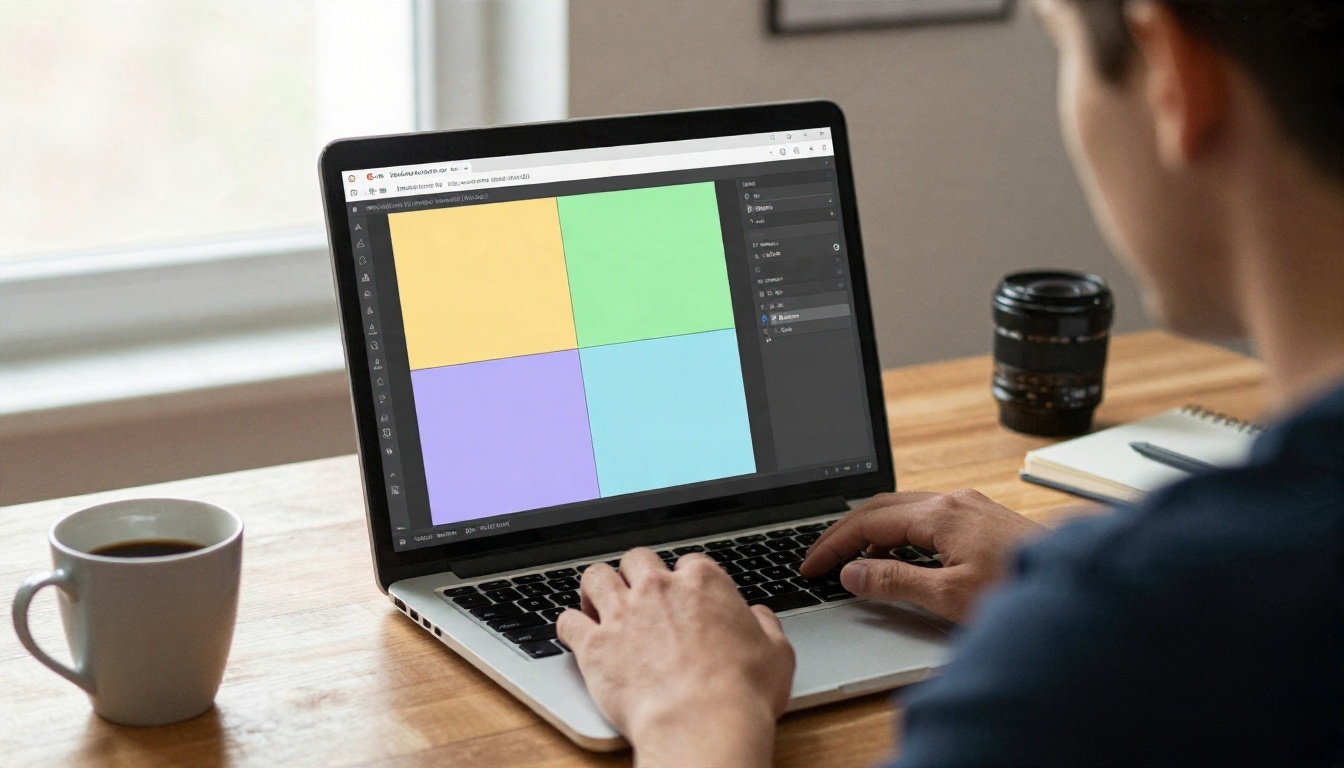
- Vá em Arquivo > Configurar página.
- Escolha a orientação Paisagem.
- Defina o tamanho do papel como Carta (11 x 8,5 polegadas) ou A4 se você imprimir fora da América do Norte.
- Defina todas as margens como 0,4 polegada. Use valores menores só se sua impressora permitir.
- Clique em OK e defina como padrão apenas se você pretende reutilizar o arquivo.
Três colunas ou uma tabela
Você tem duas formas de criar três painéis. Ambas funcionam. Elas se comportam de maneiras diferentes.
Opção A: Colunas. Escolha Formatar > Colunas > Mais opções, selecione três colunas e defina o espaçamento como 0,8 polegada. Esse vão vira a zona da dobra, então o texto nunca cai sobre um vinco. Insira uma quebra de coluna (Inserir > Quebra > Quebra de coluna) quando quiser empurrar o conteúdo para o próximo painel.
Opção B: Uma tabela de três células. Insira uma tabela com uma linha e três colunas, defina a largura da borda como 0 e dê a cada célula a mesma largura. Isso é mais estável do que colunas, porque o texto de um painel não consegue passar para outro por acidente.
| Método | Controle sobre os painéis | Risco de deslocamento do texto | Bom para |
|---|
| Colunas com quebras de coluna | Médio | Maior quando você edita | Folhetos com muito texto |
| Tabela sem borda | Alto | Baixo | Layouts com muitas imagens, conteúdo fixo nos painéis |
⚠️ Atenção: No método de colunas, acrescentar uma linha extra no painel um pode empurrar um título para o painel dois. Confira cada painel depois de cada edição.
Ordem dos painéis que imprime certo
É aqui que a maioria das primeiras tentativas dá errado. Em uma dobra de carta padrão, os lados interno e externo não seguem a mesma ordem de leitura.
| Lado | Painel esquerdo | Painel central | Painel direito |
|---|
| Externo (página 1) | Aba interna, uma chamada curta | Painel de trás, dados de contato | Painel da frente, título e imagem |
| Interno (página 2) | Painel um, a introdução | Painel dois, serviços ou recursos | Painel três, preços e chamada para ação |
A aba interna é o painel que se dobra para dentro primeiro, então deixe-a cerca de 1/8 de polegada mais estreita que as outras duas. Se você usar o método da tabela, defina essa célula um pouco menor, por exemplo 3,5, 3,75 e 3,75 polegadas em uma folha de 11 polegadas com as margens.
Configuração do folheto dobra dupla
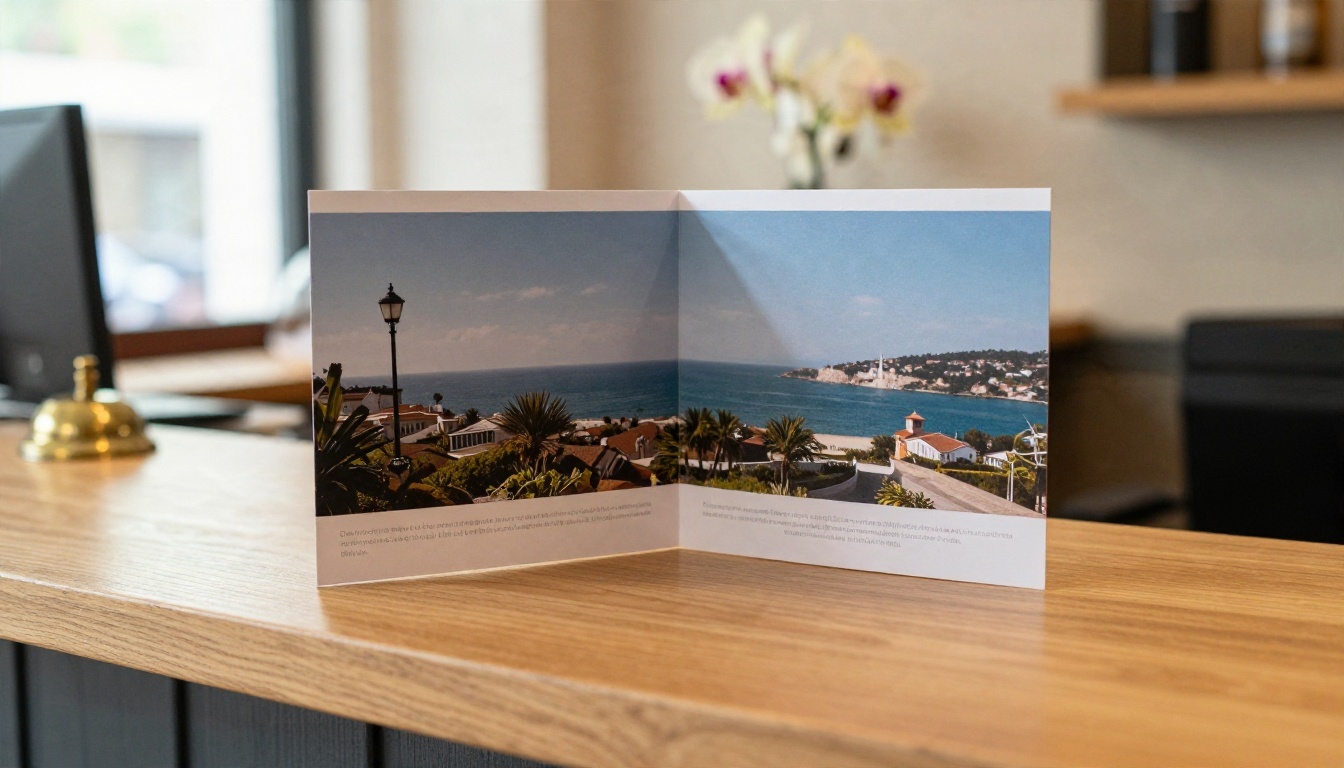
A dobra dupla é uma folha dobrada uma vez. É mais simples, parece mais um pequeno livreto e combina com hotéis, galerias e apresentações de produtos.
Layout de meia carta
Para um tamanho final de 5,5 x 8,5 polegadas, mantenha a mesma página Carta na horizontal e divida-a em duas colunas com vão de 0,8 polegada. A coluna da esquerda vira o painel de trás na parte externa e a página dois na parte interna. A coluna da direita vira o painel da frente na parte externa e a página três na parte interna.
Precisa de um estilo de hotel ou de imóvel? O Criador de brochuras de hotel e o Criador de folheto imobiliário mostram como esses layouts ficam quando vão para o digital.
Ordem das páginas do livreto
Se você quer um livreto com várias páginas, precisa imprimir dos dois lados de várias folhas, e a ordem das páginas fica complicada. Para uma dobra dupla de quatro páginas, esta é a ordem:
- Lado 1 da folha: página 4 (esquerda), página 1 (direita)
- Lado 2 da folha: página 2 (esquerda), página 3 (direita)
Vire pela borda curta ao imprimir frente e verso. Imprima uma cópia de teste antes de rodar cinquenta.
A boa formatação faz a diferença entre "feito em um processador de texto" e "feito por um designer". Nenhuma dessas dicas custa um centavo.
Fontes e tamanhos
Use no máximo duas fontes: uma para os títulos e uma para o corpo do texto. O Google Docs inclui muitas opções gratuitas.
| Elemento | Tamanho sugerido | Observações de estilo |
|---|
| Título do painel da frente | 30 a 40 pt | Negrito, uma linha curta |
| Títulos de seção | 16 a 20 pt | Mesma fonte do título |
| Texto do corpo | 9 a 11 pt | Sans-serif limpa, alinhada à esquerda |
| Legendas e avisos legais | 8 pt no mínimo | Use com moderação |
| Telefone e endereço web | 12 a 14 pt | Negrito, fácil de achar |
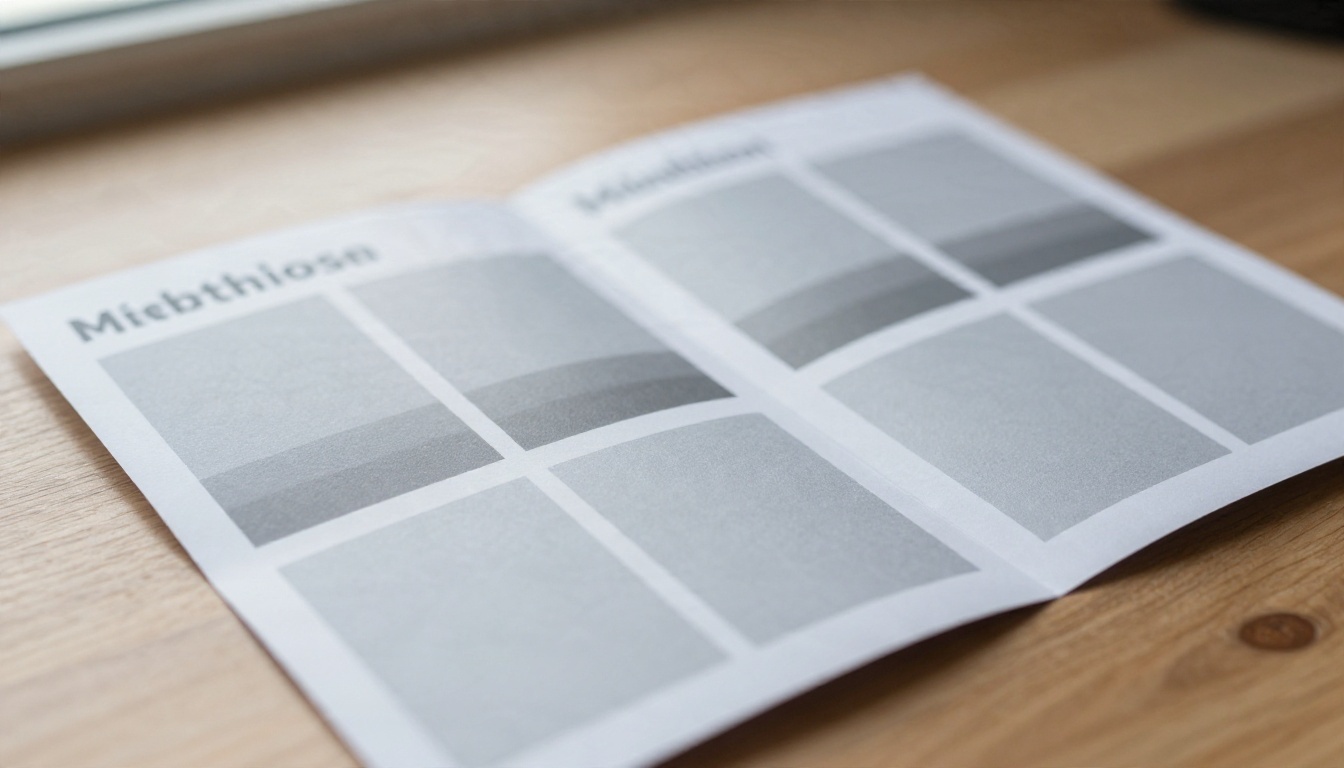
✅ Boa prática: Alinhe o texto do corpo à esquerda. Texto justificado em colunas estreitas cria espaços feios entre as palavras, e um painel de folheto é uma coluna estreita.
Imagens e cor
- Use fotos com 1.500 pixels de largura ou mais para um painel inteiro, para que fiquem nítidas no tamanho impresso.
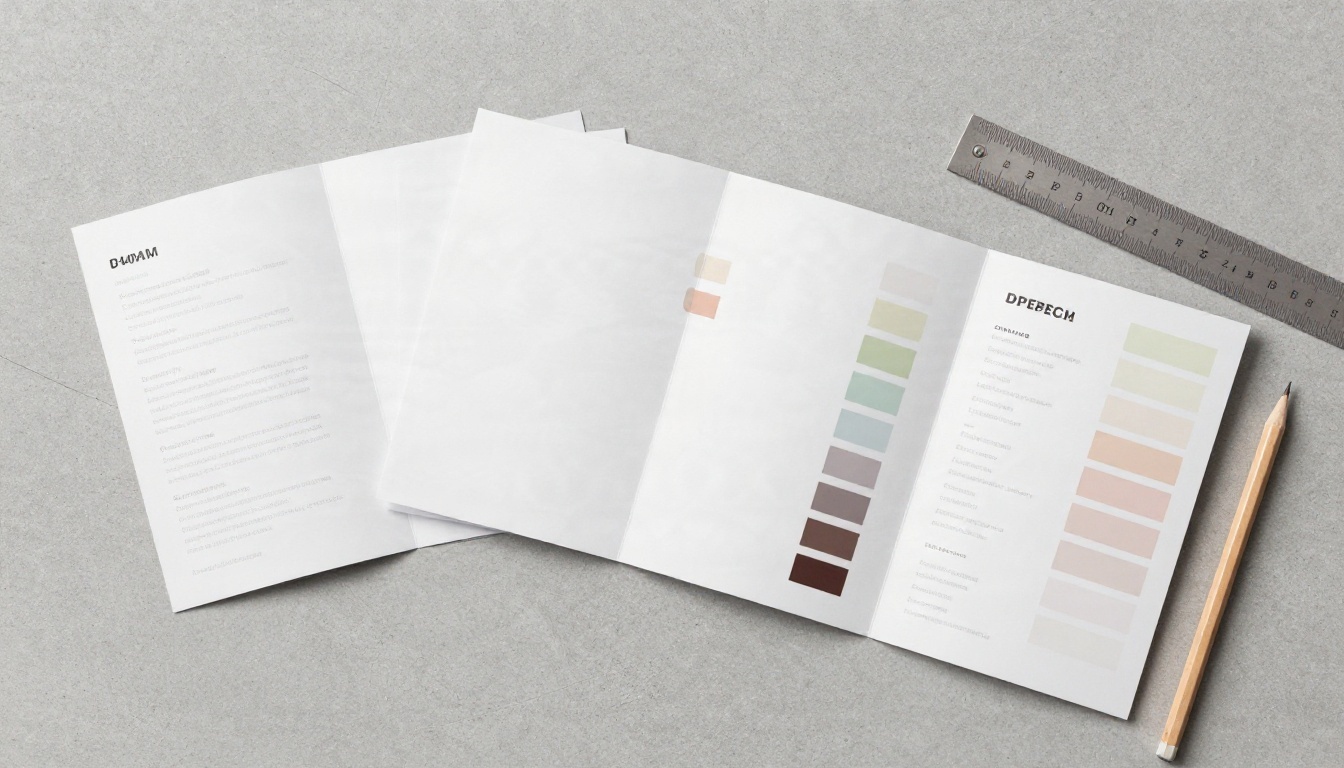
- Escolha uma cor principal e uma de destaque. Cores extras deixam uma página pequena com aparência carregada.
- Use Inserir > Imagem > Atrás do texto para fotos de fundo e depois coloque um retângulo branco ou com tom por baixo do texto, para que ele continue legível.
- Evite combinações de baixo contraste, como texto cinza-claro sobre uma foto pálida.
Espaçamento e alinhamento
Espaço em branco não é espaço desperdiçado. Procure deixar pelo menos 0,2 polegada entre um título e o parágrafo acima dele. Mantenha o espaçamento entre linhas em 1,15 a 1,3 para o texto do corpo. Alinhe o título de cada painel na mesma altura, para que o folheto pareça um sistema só quando aberto.
Use a régua no topo do documento para confirmar que os recuos são iguais nos três painéis. Se um painel começa mais abaixo que os outros, seu olho percebe na hora.
Configurações de impressão e exportação
Um arquivo bonito ainda pode imprimir mal. Estas últimas etapas protegem seu trabalho.
Exportar como PDF
Use Arquivo > Baixar > Documento PDF. Abra o PDF e confira três coisas: as imagens estão nítidas, nenhum texto está cortado nas bordas e as fontes parecem iguais às da tela. Envie à gráfica o PDF, nunca o link do Docs.
Erros comuns de impressão
| Erro | O que acontece | Correção |
|---|
| Virar pela borda longa | Verso de cabeça para baixo | Escolha "virar pela borda curta" |
| Margens abaixo de 0,25 polegada | Texto cortado pela impressora | Aumente as margens para 0,4 polegada |
| Escala em "ajustar à página" | Painéis encolhem, dobras saem do lugar | Defina a escala em 100 por cento |
| Logo de baixa resolução | Borrado no papel | Envie um arquivo maior |
| Papel fino | Tinta aparece do outro lado | Use papel de 28 a 32 lb ou 100 g/m² |
💡 Dica de especialista: Dobre uma folha de teste comum antes de imprimir no papel bom. Marque onde cada vinco cai e depois compare com os vãos das suas colunas.
Folhetos de papel acabam. Os links são compartilhados para sempre. Quando o seu PDF estiver pronto, você pode publicá-lo como um folheto online com efeito de virar página, sem trabalho extra de design. É aqui que o Flipbooks AI entra: ele pega o PDF que você acabou de exportar e o transforma em um flipbook para compartilhar, sem marcas d’água.
Como criar um flipbook de folheto com o Flipbooks AI
- Abra a plataforma. Acesse o Flipbooks AI ou crie uma conta em menos de um minuto.
- Envie seu PDF. Arraste o arquivo exportado para a área de envio. O Conversor de PDF para flipbook transforma cada página em uma página dupla que pode ser virada, e o Criador de flipbook de folhetos é ajustado para layouts de dobra como o seu.
- Personalize o visual. Adicione seu logo, escolha cores de fundo que combinem com a sua marca e selecione um efeito de virar página. Você também pode incorporar vídeos e áudios em qualquer painel.
- Defina as opções de compartilhamento. Copie um link direto, pegue um código de incorporação para seu site com a ferramenta Incorporar flipbook em site ou proteja o arquivo com senha para clientes que pedem sigilo.
- Use os recursos Pro. No plano Professional você tem estatísticas de leitura, formulários de captação de contatos e downloads offline. Veja os planos e preços para conferir o que cada nível inclui. Flipbooks ilimitados começam no plano Standard.
O resultado é responsivo, então fica bom em um celular segurado com uma mão só, que é como a maioria das pessoas abre um link recebido por mensagem de texto.
Impresso ou flipbook, lado a lado
| Recurso | Folheto impresso | Flipbook online |
|---|
| Custo por cópia | Papel e tinta a cada vez | Nenhum depois de publicado |
| Atualizações | Precisa reimprimir | Substitua o PDF, mesmo link |
| Alcance | Entrega em mãos, expositores | Qualquer pessoa com o link |
| Acompanhamento | Nenhum | Visualizações e contatos (plano Professional) |
| Melhor momento | Balcões, feiras | E-mail, redes sociais, sites |
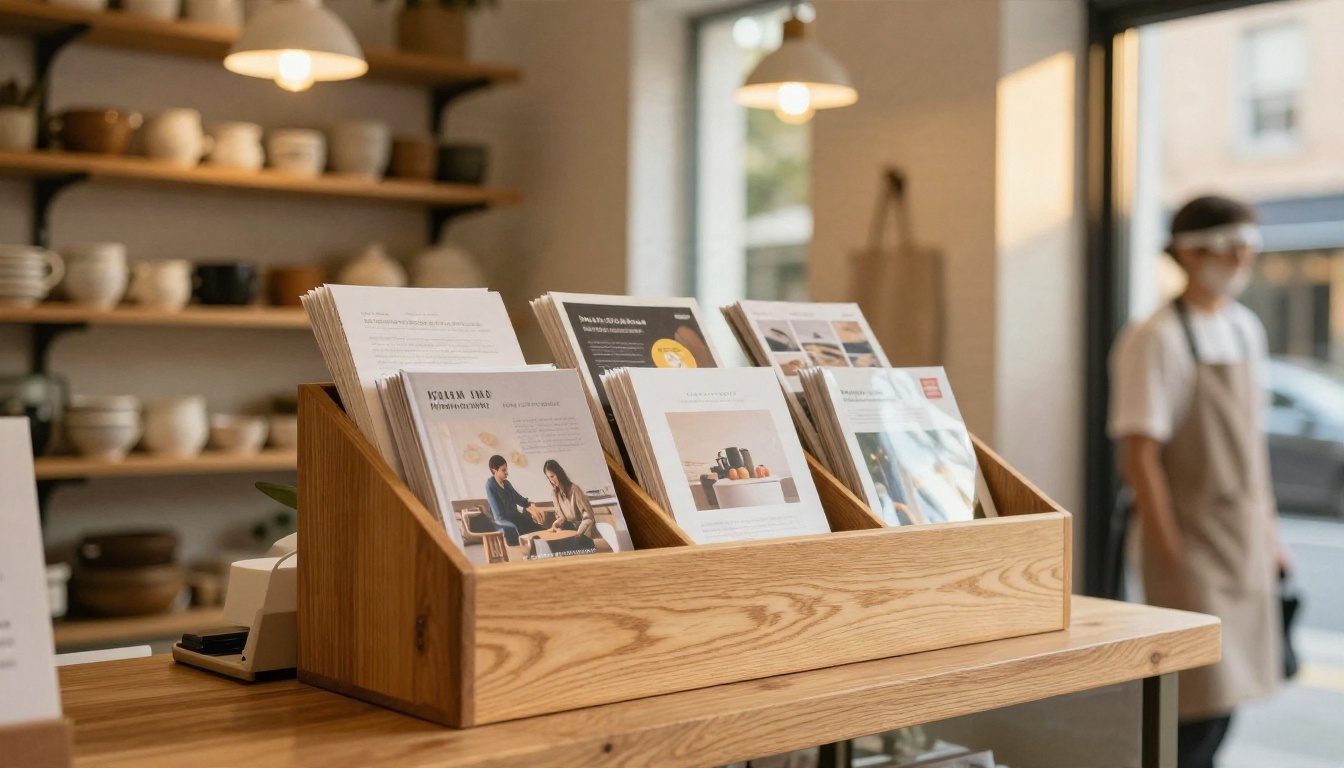
A maioria dos pequenos negócios usa os dois: uma pilha impressa ao lado do caixa e um link na assinatura de e-mail.
Usos reais
- Uma padaria imprime um tríptico para o balcão e compartilha o flipbook no perfil dela nas redes sociais.
- Um corretor de imóveis envia por e-mail um folheto de imóvel em dobra dupla para dez compradores e acompanha quem abriu.
- A secretaria de uma escola publica um folheto de evento no site em vez de reimprimir para cada família.
- Uma clínica protege com senha um folheto de informações para pacientes.
Se você quer um design editável, mais flexível que um processador de texto, experimente o Designer de folheto online.
Pronto para publicar o seu?
Um bom folheto depende de cinco hábitos: configurar a página na horizontal, deixar espaço para as dobras, colocar os painéis na ordem certa, manter a tipografia simples e fazer uma impressão de teste antes da tiragem final. O Google Docs oferece todas as ferramentas para isso sem custo.
Antes de enviar qualquer coisa para impressão, faça uma última revisão na mesa com uma caneta vermelha e uma régua. Leia cada painel em voz alta, confirme o número de telefone e observe cada linha de dobra.
Depois, dê uma segunda vida ao seu trabalho online:
Seu folheto já está escrito. Compartilhe onde as pessoas realmente vão ler.



