Du brauchst kein Design-Abo, um eine Broschüre zu gestalten, die professionell aussieht. Ein kostenloses Textverarbeitungsprogramm, ein klares Layout und ein paar genaue Maße reichen für ein Leporello oder einen Zweibruch, der sauber druckt und gut lesbar ist. Dieser Artikel führt dich durch die Google Docs Broschüren-Vorlagen, die nichts kosten, durch die Seiteneinrichtung für jeden Falz, durch die Formatentscheidungen, die eine ordentliche Broschüre von einer überladenen trennen, und zeigt, wie du die fertige Datei mit Flipbooks AI in eine Online-Version verwandelst.
Ob du eine Bäckerei, eine Praxis, ein Mietobjekt oder eine Schulveranstaltung bewirbst, die Schritte unten funktionieren immer gleich. Nur der Inhalt ändert sich.
Warum Google Docs für Broschüren funktioniert
Google Docs wurde für Text gebaut, nicht für Druckgestaltung. Trotzdem schlägt es sich bei Broschüren besser, als die meisten erwarten, solange du die Seite sorgfältig einrichtest.
Was du kostenlos bekommst
- Keine Kosten und nichts zu installieren. Alles läuft im Browser.
- Freigabe in Echtzeit, sodass eine Kollegin Feld zwei kommentieren kann, während du Feld fünf überarbeitest.
- Versionsverlauf, der dich rettet, wenn jemand aus Versehen das Preisfeld löscht.
- Spalten, Tabellen, Zeichnungen und Bildwerkzeuge, die für die meisten Layouts ausreichen.
- PDF-Export in druckfertiger Qualität, wenn die Ausgangsbilder scharf sind.
Wo es an Grenzen stößt
Sei vor dem Start ehrlich zu dir selbst, was die Grenzen sind. Google Docs hat keine Beschnittzugabe, keinen CMYK-Farbmodus und keinen echten Textumlauf um komplexe Formen. Für einen Heimdrucker oder einen lokalen Copyshop spielt das keine Rolle. Bei einer Offsetauflage von 5.000 Exemplaren frag deine Druckerei, ob sie eine Datei aus einem spezialisierten Layoutprogramm möchte.
💡 Profi-Tipp: Halte alle Texte und wichtigen Bilder mindestens 0,25 Zoll von jedem Seitenrand entfernt. Die meisten Bürodrucker können ohnehin nicht bis an den Rand drucken, und diese Gewohnheit schützt dich auch beim Beschnitt.
Kostenlose Vorlagen, die sich lohnen
Du hast drei realistische Ausgangspunkte. Jeder tauscht Geschwindigkeit gegen Kontrolle.
| Quelle | Kosten | Einrichtungszeit | Am besten für | Größter Nachteil |
|---|
| Vorlagengalerie in Docs | Kostenlos | 5 Minuten | Schnelle einmalige Handzettel | Begrenzte Falztypen, feste Gestaltung |
| Kostenlose Vorlagen von Drittanbietern | Kostenlos | 10 bis 20 Minuten | Bestimmte Looks wie Reise oder Immobilien | Schriften und Bilder müssen oft ersetzt werden |
| Leeres Dokument, das du selbst aufbaust | Kostenlos | 30 bis 45 Minuten | Wiederverwendbare Broschüre im Markendesign | Du triffst jede Layoutentscheidung selbst |
Eingebaute Galerie-Layouts
Öffne Google Docs im Web und suche auf der Startseite nach der Vorlagengalerie. Je nach Kontotyp findest du dort vielleicht broschürenähnliche Layouts. Die Verfügbarkeit unterscheidet sich zwischen privaten Konten und Workspace-Konten. Wenn du keins siehst, geh lieber zur nächsten Option, statt danach zu suchen.
Öffne eine Galerie-Vorlage und wähle dann sofort Datei > Kopie erstellen, damit das Original unberührt bleibt.
Selbst von Grund auf bauen
Ein Aufbau von Grund auf dauert länger, aber du erhältst eine Datei, die du für jede weitere Kampagne wiederverwenden kannst. Speichere sie einmal als „Broschüren-Vorlage“ und dupliziere sie, wann immer du eine neue Version brauchst. Die nächsten beiden Abschnitte geben dir die genauen Einstellungen.
Leporello einrichten, Schritt für Schritt
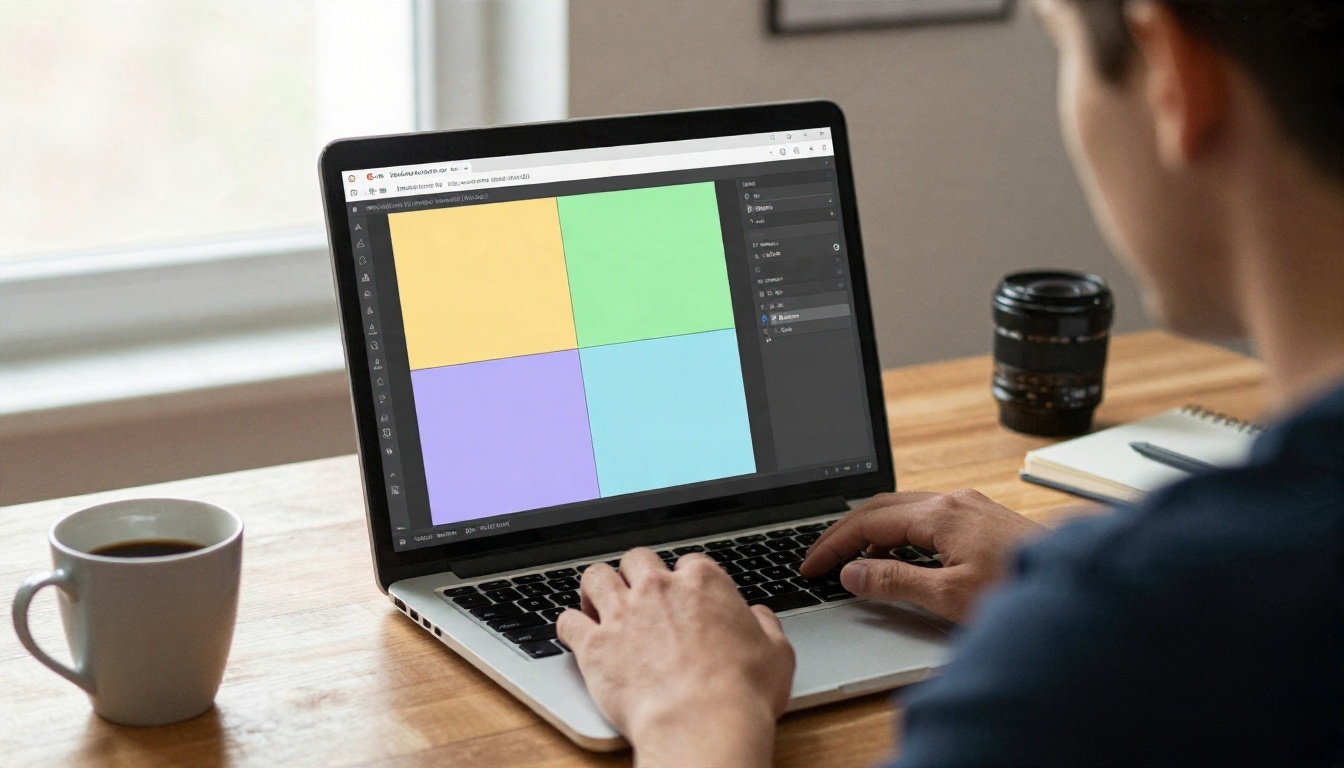
Das klassische Leporello nutzt ein US-Letter-Blatt im Querformat, gefaltet in drei Felder. Es ist das beliebteste Broschürenformat für Dienstleistungen, Angebotsübersichten und Veranstaltungsinformationen.
Seitenformat und Ränder
- Gehe zu Datei > Seite einrichten.
- Wähle die Ausrichtung Querformat.
- Stelle das Papierformat auf Letter (11 x 8,5 Zoll) oder auf A4, wenn du außerhalb Nordamerikas druckst.
- Stelle alle Ränder auf 0,4 Zoll. Geh nur tiefer, wenn dein Drucker das zulässt.
- Klicke auf OK und lege es nur als Standard fest, wenn du die Datei wiederverwenden willst.
Drei Spalten oder eine Tabelle
Du hast zwei Wege, drei Felder anzulegen. Beide funktionieren. Sie verhalten sich aber unterschiedlich.
Option A: Spalten. Wähle Format > Spalten > Weitere Optionen, nimm drei Spalten und stelle den Abstand auf 0,8 Zoll ein. Dieser Abstand wird zur Falzzone, sodass der Text nie auf einen Knick trifft. Füge einen Spaltenumbruch ein (Einfügen > Umbruch > Spaltenumbruch), wenn du Inhalte ins nächste Feld schieben willst.
Option B: Eine Tabelle mit drei Zellen. Füge eine Tabelle mit einer Zeile und drei Spalten ein, setze die Rahmenbreite auf 0 und gib jeder Zelle die gleiche Breite. Das ist stabiler als Spalten, weil Text aus einem Feld nicht versehentlich in ein anderes fließen kann.
| Methode | Kontrolle über die Felder | Risiko von Textverschiebung | Gut geeignet für |
|---|
| Spalten mit Spaltenumbrüchen | Mittel | Höher beim Bearbeiten | Textlastige Broschüren |
| Tabelle ohne Rahmen | Hoch | Niedrig | Bildlastige Layouts, feste Feldinhalte |
⚠️ Warnung: Bei der Spaltenmethode kann eine zusätzliche Zeile in Feld eins eine Überschrift in Feld zwei schieben. Prüfe jedes Feld nach jeder Änderung.
Feldreihenfolge, die richtig druckt
Hier scheitern die meisten ersten Versuche. Bei einem standardmäßigen Brieffalz liegen die Innen- und die Außenseite nicht in derselben Leserichtung.
| Seite | Linkes Feld | Mittleres Feld | Rechtes Feld |
|---|
| Außen (Seite 1) | Innenklappe, ein kurzer Teaser | Rückseite, Kontaktdaten | Vorderseite, Titel und Bild |
| Innen (Seite 2) | Feld eins, die Einleitung | Feld zwei, Leistungen oder Funktionen | Feld drei, Preise und Handlungsaufforderung |
Die Innenklappe ist das Feld, das zuerst eingeschlagen wird. Mache sie deshalb etwa 1/8 Zoll schmaler als die beiden anderen. Wenn du die Tabellenmethode nutzt, mach diese Zelle etwas kleiner, zum Beispiel 3,5, 3,75 und 3,75 Zoll über ein 11-Zoll-Blatt mit Rändern.
Zweibruch-Broschüre einrichten
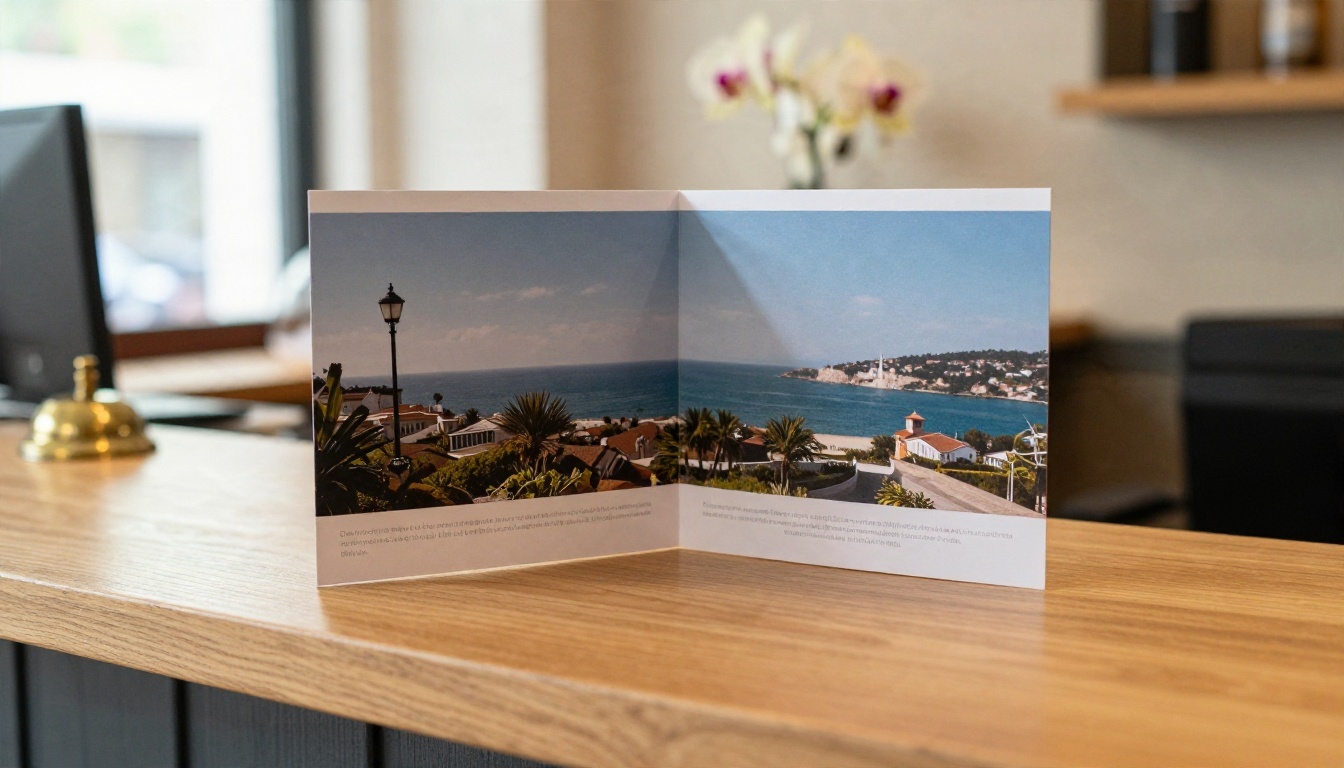
Ein Zweibruch ist ein Blatt, das einmal gefaltet wird. Er ist einfacher, wirkt eher wie ein kleines Heft und passt zu Hotels, Galerien und Produktübersichten.
Halbes-Letter-Layout
Für ein fertiges Format von 5,5 x 8,5 Zoll behältst du dieselbe Letter-Seite im Querformat bei und teilst sie in zwei Spalten mit 0,8 Zoll Abstand. Die linke Spalte wird außen zur Rückseite und innen zu Seite zwei. Die rechte Spalte wird außen zur Vorderseite und innen zu Seite drei.
Brauchst du einen Hotel- oder Immobilienstil? Der Hotel-Broschüren-Designer und der Immobilienbroschüren-Ersteller zeigen, wie diese Layouts digital wirken.
Reihenfolge der Heftseiten
Wenn du eine mehrseitige Broschüre willst, musst du auf beide Seiten mehrerer Blätter drucken, und die Seitenreihenfolge wird knifflig. Für einen vierseitigen Zweibruch ist diese Reihenfolge richtig:
- Blatt, Seite 1: Seite 4 (links), Seite 1 (rechts)
- Blatt, Seite 2: Seite 2 (links), Seite 3 (rechts)
Beim beidseitigen Drucken wende an der kurzen Kante. Druck eine Testkopie, bevor du fünfzig druckst.
Gute Formatierung macht den Unterschied zwischen „mit einem Textprogramm gemacht“ und „von einem Designer gemacht“. Keiner dieser Tipps kostet einen Cent.
Schriften und Größen
Verwende höchstens zwei Schriften: eine für Überschriften, eine für den Fließtext. Google Docs bietet viele kostenlose Optionen.
| Element | Empfohlene Größe | Hinweise zum Stil |
|---|
| Titel des Vorderfelds | 30 bis 40 pt | Fett, eine kurze Zeile |
| Abschnittsüberschriften | 16 bis 20 pt | Gleiche Schrift wie der Titel |
| Fließtext | 9 bis 11 pt | Schlichte serifenlose Schrift, linksbündig |
| Bildunterschriften und Rechtstexte | mindestens 8 pt | Sparsam einsetzen |
| Telefon- und Webadresse | 12 bis 14 pt | Fett, leicht zu finden |
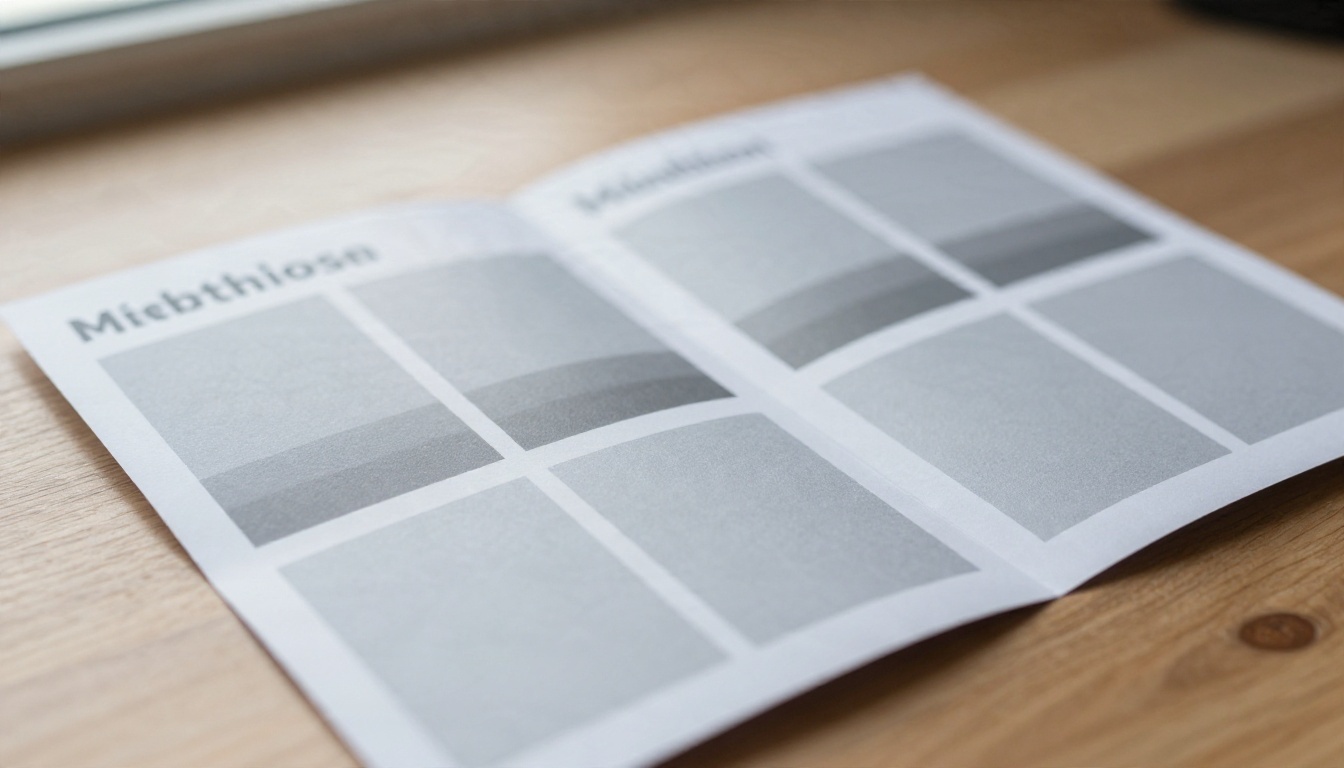
✅ Bewährte Praxis: Richte den Fließtext linksbündig aus. Blocksatz in schmalen Spalten erzeugt hässliche Lücken zwischen den Wörtern, und ein Broschürenfeld ist eine schmale Spalte.
Bilder und Farbe
- Verwende Fotos mit 1.500 Pixeln Breite oder mehr für ein ganzes Feld, damit sie in Druckgröße scharf bleiben.
- Wähle eine Hauptfarbe und einen Akzent. Zusätzliche Farben lassen eine kleine Seite unruhig wirken.
- Nutze Einfügen > Bild > Hinter Text für Hintergrundfotos und setze dann ein weißes oder getöntes Rechteck unter den Text, damit er lesbar bleibt.
- Vermeide kontrastarme Kombinationen, etwa hellgrauen Text auf einem blassen Foto.
Abstände und Ausrichtung
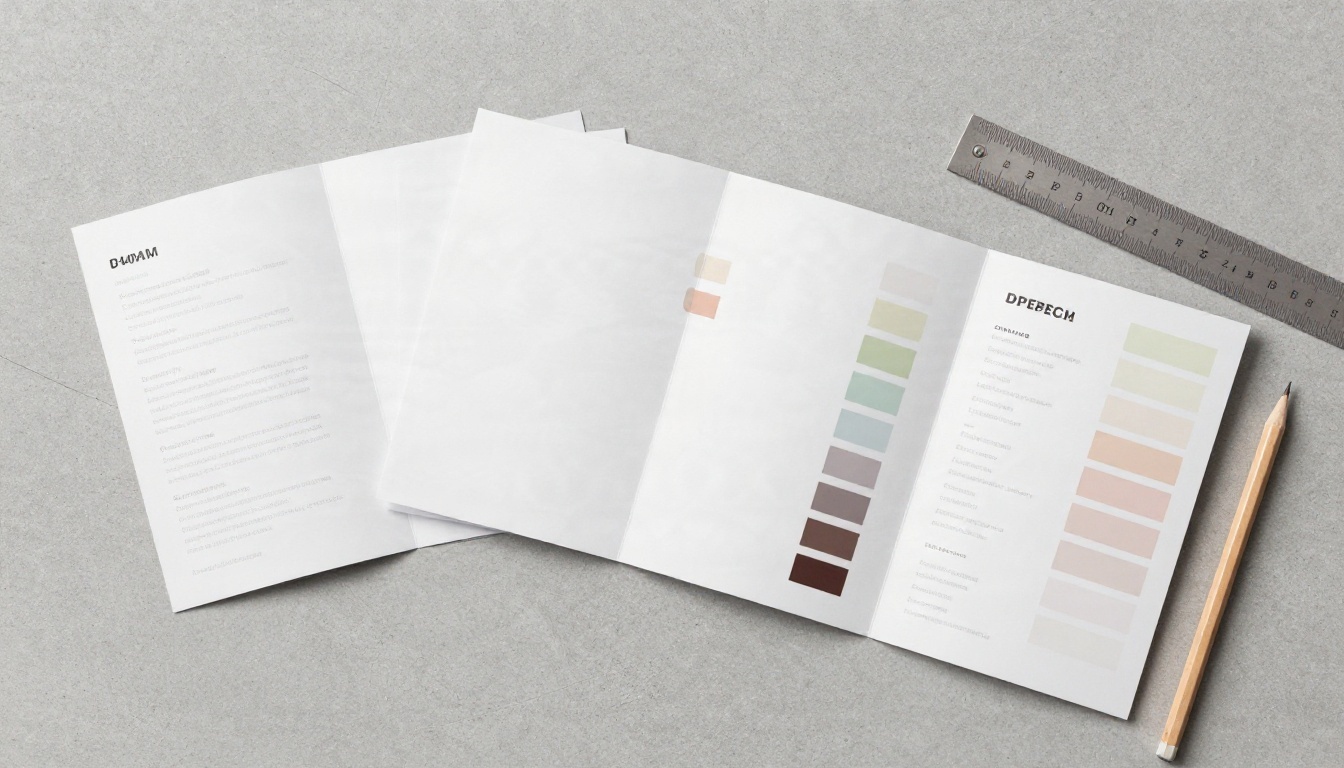
Weißraum ist keine verschwendete Fläche. Plane mindestens 0,2 Zoll zwischen einer Überschrift und dem Absatz darüber ein. Behalte für den Fließtext einen Zeilenabstand von 1,15 bis 1,3 bei. Richte die Überschrift jedes Feldes auf die gleiche Höhe aus, damit die Broschüre beim Aufklappen wie ein stimmiges System wirkt.
Nutze das Lineal oben im Dokument, um zu prüfen, dass die Einzüge in allen drei Feldern übereinstimmen. Wenn ein Feld tiefer beginnt als die anderen, fällt es deinem Auge sofort auf.
Druckeinstellungen und Export
Eine schöne Datei kann trotzdem schlecht drucken. Diese letzten Schritte schützen deine Arbeit.
Als PDF exportieren
Nutze Datei > Herunterladen > PDF-Dokument. Öffne das PDF und prüfe drei Dinge: Bilder sind scharf, kein Text wird an den Kanten abgeschnitten, und die Schriften sehen aus wie auf dem Bildschirm. Schick dem Copyshop immer das PDF und nie den Docs-Link.
Häufige Druckfehler
| Fehler | Was passiert | Lösung |
|---|
| Beidseitig an der langen Kante gewendet | Rückseite steht auf dem Kopf | „An kurzer Kante wenden“ wählen |
| Ränder unter 0,25 Zoll | Text wird vom Drucker abgeschnitten | Ränder auf 0,4 Zoll erhöhen |
| Skalierung auf „An Seite anpassen“ | Felder schrumpfen, Falze verrutschen | Skalierung auf 100 Prozent setzen |
| Logo mit niedriger Auflösung | Unscharf auf Papier | Eine größere Datei hochladen |
| Dünnes Papier | Tinte scheint durch | 28 bis 32 lb oder 100 g/m² Papier verwenden |
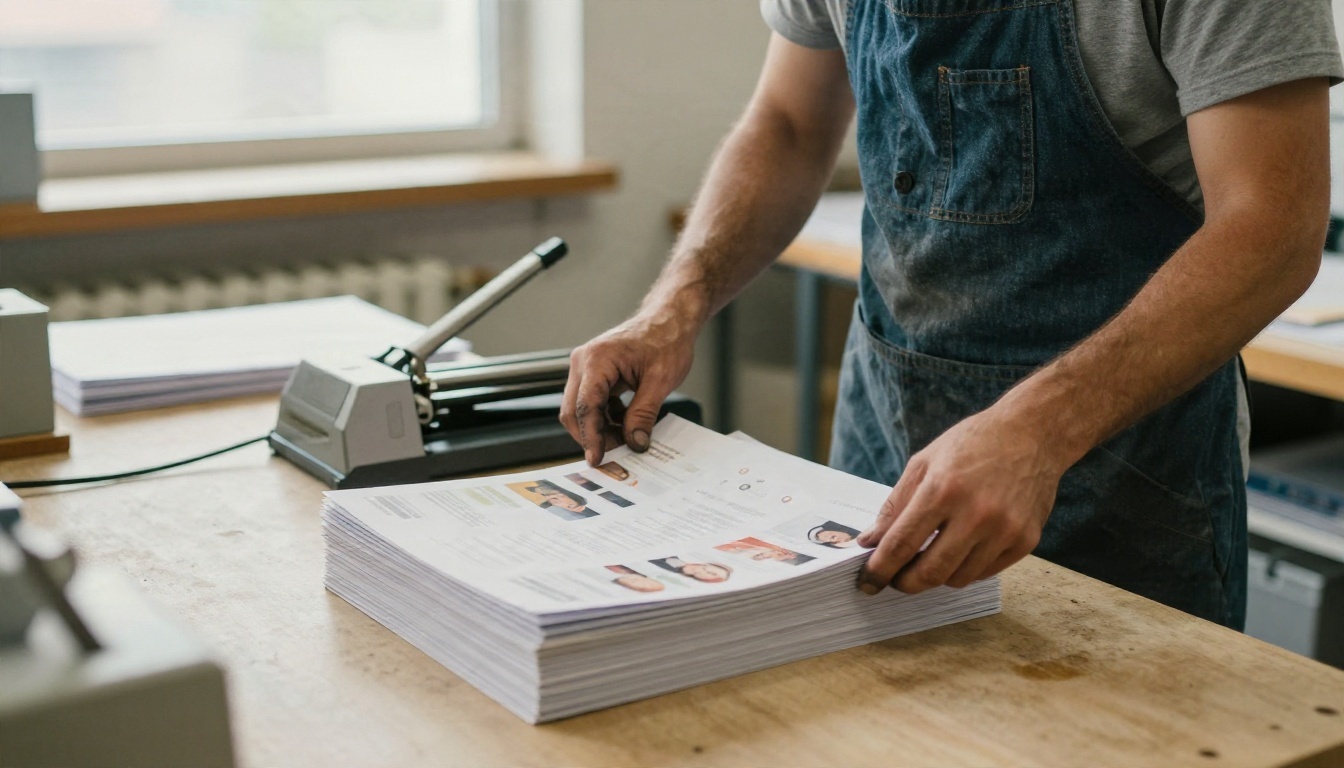
💡 Profi-Tipp: Falte ein einfaches Testblatt, bevor du auf gutes Papier druckst. Markiere, wo jeder Falz liegt, und vergleiche ihn mit deinen Spaltenabständen.
Deine Broschüre in ein Flipbook verwandeln
Papierbroschüren gehen aus. Links werden für immer geteilt. Sobald dein PDF fertig ist, kannst du es ohne zusätzliche Gestaltungsarbeit als Online-Broschüre mit Umblättereffekt veröffentlichen. Hier kommt Flipbooks AI ins Spiel: Es nimmt das gerade exportierte PDF und macht daraus ein teilbares Flipbook ohne Wasserzeichen.
So erstellst du ein Broschüren-Flipbook mit Flipbooks AI
- Plattform öffnen. Geh zu Flipbooks AI oder erstelle ein Konto in weniger als einer Minute.
- PDF hochladen. Zieh die exportierte Datei in den Upload-Bereich. Der PDF-zu-Flipbook-Konverter wandelt jede Seite in eine umblätterbare Doppelseite um, und der Broschüren-Flipbook-Ersteller ist auf Falz-Layouts wie deines abgestimmt.
- Aussehen anpassen. Füge dein Logo hinzu, wähle Hintergrundfarben, die zu deiner Marke passen, und bestimme einen Umblättereffekt. Du kannst auch Videos und Audio in jedes Feld einbetten.
- Freigabeoptionen festlegen. Kopiere einen direkten Link, hol dir mit dem Werkzeug Flipbook auf Website einbetten einen Einbettungscode für deine Website oder schütze die Datei mit einem Passwort für private Kunden.
- Pro-Funktionen nutzen. Mit dem Professional-Tarif bekommst du Auswertungen, Kontaktformulare und Offline-Downloads. Prüfe die Preispläne, um zu sehen, was jede Stufe enthält. Unbegrenzte Flipbooks gibt es ab dem Standard-Tarif.
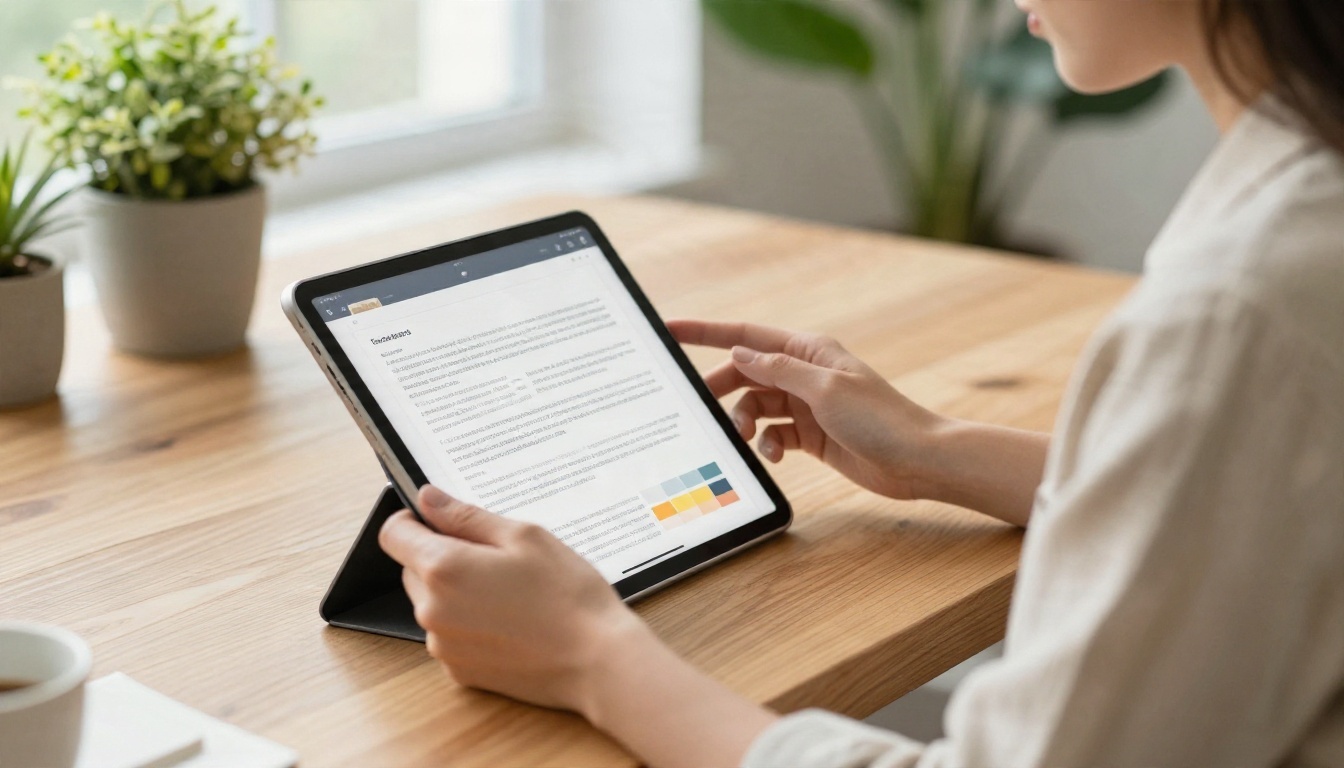
Das Ergebnis passt sich mobilen Geräten an, sodass es auf einem Telefon, das man in einer Hand hält, gut lesbar ist. So öffnen die meisten Leute einen Link aus einer Textnachricht.
Gedruckt gegen Flipbook auf einen Blick
| Funktion | Gedruckte Broschüre | Online-Flipbook |
|---|
| Kosten pro Exemplar | Papier und Tinte jedes Mal | Keine nach der Veröffentlichung |
| Aktualisierungen | Neudruck nötig | PDF ersetzen, gleicher Link |
| Reichweite | Persönliche Verteilung, Ständer | Jeder mit einem Link |
| Auswertung | Keine | Aufrufe und Kontakte (Professional-Tarif) |
| Bester Moment | Theke, Messen | E-Mail, Social Media, Websites |
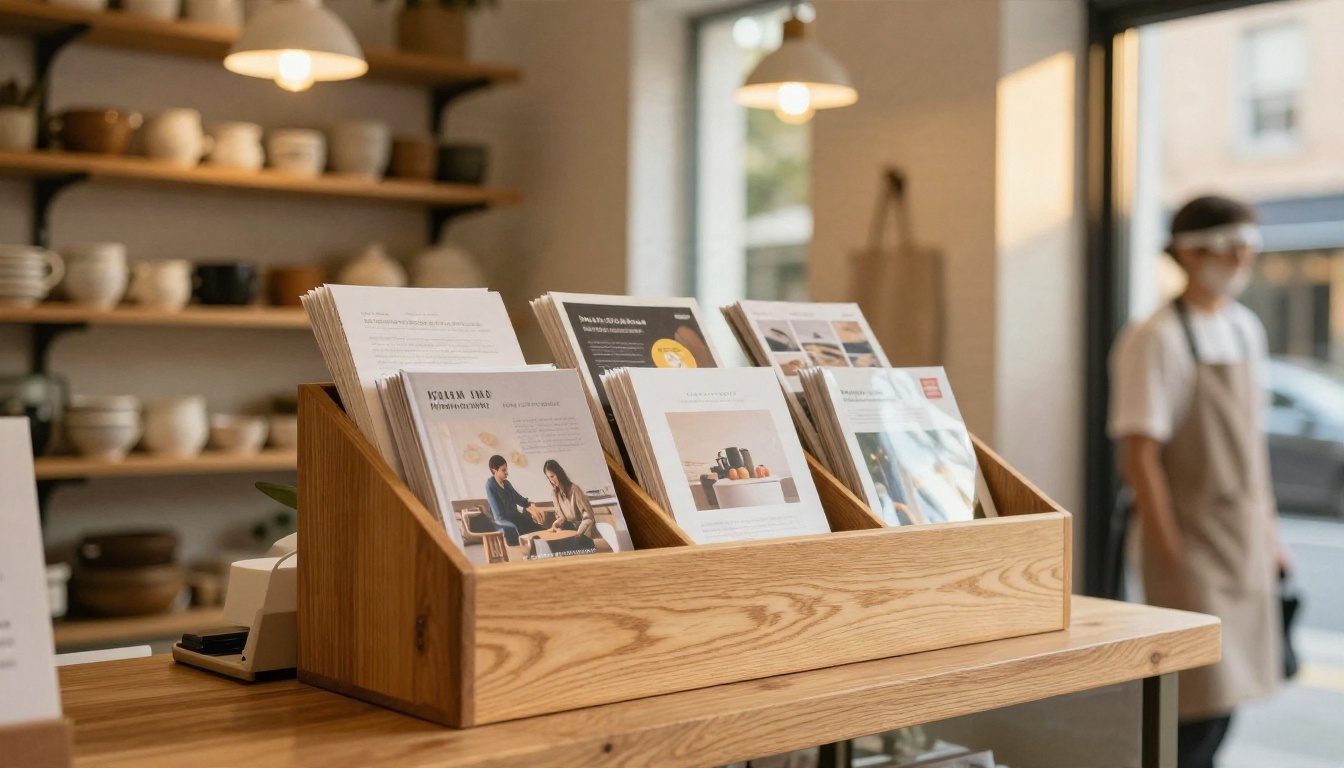
Die meisten kleinen Unternehmen nutzen beides: einen gedruckten Stapel neben der Kasse und einen Link in der E-Mail-Signatur.
Praxisbeispiele
- Eine Bäckerei druckt ein Leporello für die Theke und teilt das Flipbook auf ihrem Social-Media-Profil.
- Eine Immobilienmaklerin schickt einen Zweibruch für ein Objekt an zehn Kaufinteressenten und sieht, wer ihn geöffnet hat.
- Ein Schulbüro stellt eine Veranstaltungsbroschüre auf seine Website, statt für jede Familie neu zu drucken.
- Eine Praxis schützt eine Patienteninformation mit einem Passwort.
Wenn du ein bearbeitbares Design willst, das flexibler ist als ein Textprogramm, probier den Online-Broschüren-Designer aus.
Bereit, deine zu veröffentlichen?
Eine starke Broschüre kommt auf fünf Gewohnheiten hinaus: das Format im Querformat einrichten, Platz für die Falze lassen, die Felder in der richtigen Reihenfolge anordnen, die Schrift schlicht halten und vor dem echten Druck eine Testkopie drucken. Google Docs bietet dir dafür alle Werkzeuge ohne Kosten.
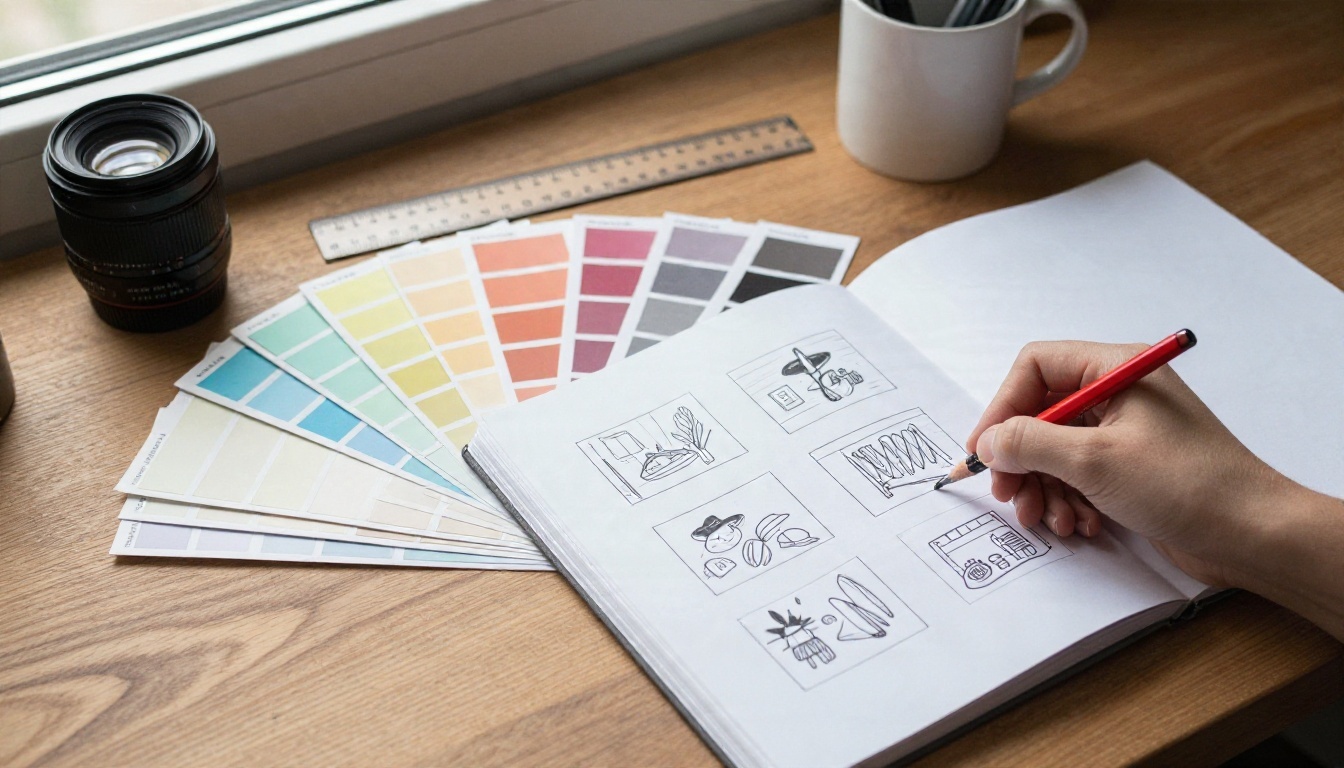
Bevor du etwas in den Druck gibst, mach einen letzten Check am Schreibtisch mit einem roten Stift und einem Lineal. Lies jedes Feld laut vor, prüfe die Telefonnummer und schau dir jede Falzlinie an.
Dann gib deiner Arbeit ein zweites Leben online:
- Kostenlos starten bei Flipbooks AI und dein PDF hochladen.
- Durchstöbere alle Flipbook-Werkzeuge und finde eine Vorlage für Speisekarten, Kataloge oder Portfolios.
- Vergleiche die Preispläne, um die Stufe zu wählen, die zu deinem Broschüren-Workflow passt.
Deine Broschüre ist schon geschrieben. Teile sie dort, wo die Leute sie tatsächlich lesen.



