Vous lancez votre diaporama, vous vous tournez pour accueillir un visiteur, et le document reste bloqué sur la diapositive trois parce que personne n’a cliqué. Cela arrive tout le temps sur les stands de salon, dans les halls d’hôtel, dans les salles d’attente et lors des boucles de webinaire. La solution prend environ deux minutes : demandez à PowerPoint de faire avancer chaque diapositive toute seule. Cet article montre exactement où se trouvent ces réglages, comment ils se comportent dans la version en ligne, et que faire lorsque le fichier doit voyager au format PDF. Si vous avez besoin de quelque chose qui fonctionne sur chaque téléphone sans rien installer, un flipbook Flipbooks AI est une solution de repli solide, et nous en créerons un pas à pas plus loin.
Pourquoi le défilement automatique compte
Le défilement automatique signifie que chaque diapositive reste à l’écran un nombre de secondes défini, puis passe à la suivante sans clic, sans appui et sans télécommande. PowerPoint appelle cela Passer à la diapositive suivante après et enregistre la valeur dans les paramètres de transition de chaque diapositive.
Quand cela a du sens
Tous les documents n’ont pas besoin de tourner seuls. Une présentation en direct avec des questions se mène mieux à la main. Mais les situations suivantes s’y prêtent naturellement :
- Écrans de salon qui tournent huit heures pendant que l’équipe parle aux visiteurs.
- Écrans d’accueil et de hall qui affichent des menus, des événements ou des offres de chambres.
- Boucles de formation en libre-service dans une salle de pause ou sur un site de production.
- Clips sociaux sans son où les diapositives deviennent une courte vidéo.
- Démonstrations de produits sans personnel sur une tablette posée dans une boutique.
L’inconvénient du défilement automatique
Les minutages sont fixes. Une diapositive de 40 mots et une diapositive avec une seule photo ne peuvent pas durer le même temps sans qu’une des deux semble mal calibrée. Les spectateurs ne peuvent pas non plus mettre en pause ou revenir en arrière, ce qui compte pour tout contenu dense. Nous reviendrons sur ce compromis lorsque nous comparerons les méthodes.
💡 Règle empirique : comptez environ 1 seconde pour 3 à 4 mots affichés, plus 2 secondes de respiration. Une diapositive de 12 mots fonctionne bien à 6 secondes.
Régler les minutages des diapositives dans PowerPoint
Les étapes ci-dessous correspondent à la version actuelle de PowerPoint pour Windows et Mac. Les noms des menus sont presque identiques sur les deux systèmes.
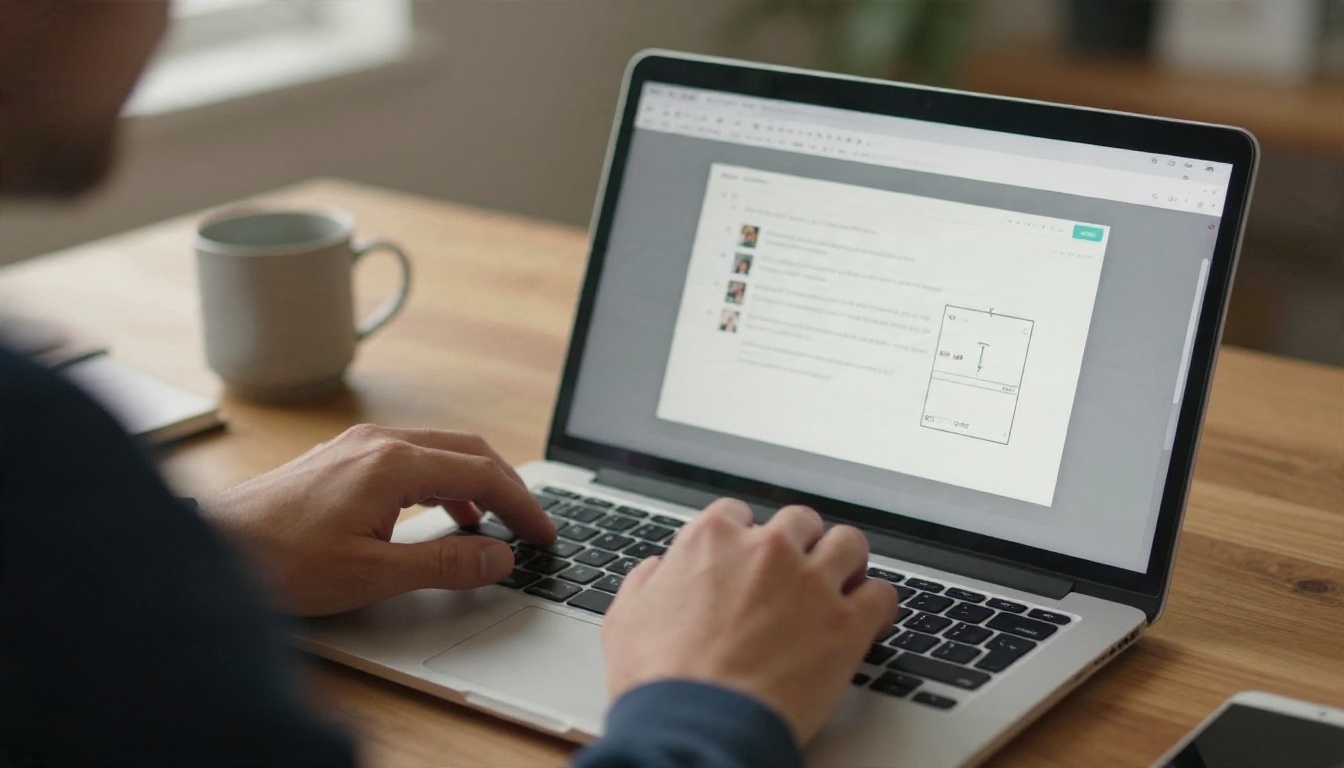
Appliquer un minutage à une diapositive
- Sélectionnez la diapositive dans la colonne de miniatures à gauche.
- Ouvrez l’onglet Transitions.
- Dans le groupe Minutage, repérez Passer à la diapositive suivante.
- Cochez la case Après et saisissez une durée, par exemple
00:08.00 pour huit secondes.
- Décochez Au clic de la souris si vous voulez que la diapositive ignore complètement les clics.
Un effet de transition est facultatif. Même avec Aucun sélectionné, la minuterie Après fonctionne toujours.
Appliquer un minutage à toutes les diapositives
Régler 30 diapositives une par une est fastidieux. Faites-le une fois, puis cliquez sur Appliquer à tout dans le même groupe Minutage. Chaque diapositive reçoit la même durée. Ensuite, ajustez les exceptions à la main : raccourcissez la diapositive de titre, allongez le tableau des tarifs.
| Type de diapositive | Durée suggérée | Raison |
|---|
| Diapositive de titre | 3 à 4 secondes | Seulement un nom et un logo à lire |
| Photo seule avec légende | 4 à 6 secondes | Impact visuel rapide |
| Liste à puces, 3 points | 8 à 10 secondes | Il faut le temps de tout lire |
| Graphique ou tableau | 10 à 15 secondes | Les yeux ont besoin de temps pour parcourir les valeurs |
| Diapositive de contact ou de conclusion | 8 secondes | Le temps de noter un numéro de téléphone ou une URL |
Répéter les minutages à la place
Si vous préférez régler le rythme au ressenti, utilisez Diaporama > Répéter les minutages. PowerPoint ouvre une barre d’enregistrement. Parlez ou lisez à votre vitesse naturelle, cliquez lorsque vous voulez passer à la suite, et PowerPoint enregistre chaque durée. À la fin, il demande s’il faut conserver les nouveaux minutages. Répondez oui.
Cette méthode convient très bien aux présentations avec une piste vocale, car les minutages correspondent à ce que vous dites réellement, et non à un chiffre deviné.
✅ Bonne pratique : répétez une fois, puis ouvrez l’onglet Transitions et arrondissez les valeurs bizarres (7,43 secondes deviennent 7). Des chiffres plus nets sont plus faciles à maintenir par la suite.
Animations sans clic
Le défilement automatique fonctionne au niveau de la diapositive. À l’intérieur d’une diapositive, les puces et les objets suivent leurs propres réglages d’animation. Pour qu’ils se lancent aussi tout seuls, sélectionnez l’animation, ouvrez l’onglet Animations et réglez Début sur Après le précédent ou Avec le précédent. Vérifiez ensuite que la durée totale des animations est inférieure à la minuterie Après de la diapositive. Sinon, la diapositive passe à la suivante en pleine animation.
Faire boucler un diaporama autonome
Les minutages seuls jouent le document une fois et s’arrêtent sur la dernière diapositive. Pour un écran d’accueil, il vous faut la boucle.
Réglages du mode borne
- Allez dans Diaporama > Configurer le diaporama.
- Sous Type de diaporama, choisissez Présenté par un kiosque (plein écran).
- Cochez Boucler jusqu’à « Échap » (le mode borne active cette option automatiquement).
- Sous Diapositives à faire défiler, sélectionnez À l’aide des minutages, si présents.
- Appuyez sur OK, puis sur Depuis le début.
Le mode borne désactive le passage à la diapositive suivante au clic de souris, de sorte qu’un appui malencontreux d’un visiteur ne peut pas perturber le diaporama. Seule la touche Échap permet d’en sortir. Testez-le sur le lieu réel, car certains ordinateurs portables de conférence se mettent en veille au bout de dix minutes si vous ne modifiez pas le plan d’alimentation.
Partager sous forme de diaporama ou de vidéo
Vous disposez de deux bonnes façons de transmettre le document terminé à quelqu’un d’autre :
- Diaporama PowerPoint (.ppsx) : utilisez Fichier > Enregistrer sous et choisissez Diaporama PowerPoint. Un double-clic sur le fichier lance directement le mode diaporama, avec les minutages intacts. Le destinataire a toujours besoin de PowerPoint ou d’une visionneuse compatible.
- Vidéo MP4 : utilisez Fichier > Exporter > Créer une vidéo, choisissez Utiliser les minutages et narrations enregistrés, puis exportez. Le résultat se lit partout, y compris sur les réseaux sociaux et les lecteurs d’affichage dynamique, mais vous perdez la possibilité de le modifier.
| Format | Conserve les minutages | Boucle | Modifiable par le spectateur | Fonctionne sans PowerPoint |
|---|
| .pptx | Oui | Oui, avec la configuration borne | Oui | Non |
| .ppsx | Oui | Oui | Oui (après ouverture en mode édition) | Non |
| .mp4 | Intégrés | Dépend du lecteur | Non | Oui |
| .pdf | Non | Non | Non | Oui |
Les options de la version en ligne
Présenter depuis un navigateur est courant aujourd’hui. Le comportement varie selon l’outil, alors vérifiez avant un événement important.

PowerPoint pour le web
PowerPoint pour le web vous permet de partager un lien et d’ouvrir la présentation dans un navigateur. Les minutages définis dans l’application de bureau sont généralement repris dans un diaporama lancé depuis le web, mais la couverture des fonctionnalités dans l’éditeur du navigateur est plus restreinte que sur le bureau, et elle change d’une version à l’autre. Deux habitudes vous protègent :
- Réglez et testez d’abord les minutages dans l’application de bureau.
- Lancez la version web une fois, du début à la fin, avant de vous y fier.
Répéter les minutages et le mode borne sont des fonctionnalités de bureau. N’attendez donc pas de l’application web qu’elle les propose sous la même forme.
Paramètres de publication de Google Slides
Google Slides gère la lecture automatique différemment, et c’est simple :
- Ouvrez la présentation et choisissez Fichier > Partager > Publier sur le Web.
- Sélectionnez l’onglet Lien.
- Sous Diapositives à défilement automatique, choisissez un intervalle entre 1 seconde et 1 minute.
- Cochez Démarrer le diaporama dès que le lecteur se charge et Redémarrer le diaporama après la dernière diapositive.
- Cliquez sur Publier, puis copiez le lien ou le code d’intégration.
Le hic : Google Slides applique un seul intervalle à toutes les diapositives. Vous ne pouvez pas donner 15 secondes à la diapositive du graphique et 3 à la diapositive de titre. Si votre contenu varie beaucoup, choisissez l’intervalle qui convient à la diapositive la plus dense.
| Fonctionnalité | PowerPoint bureau | PowerPoint web | Google Slides |
|---|
| Durée différente par diapositive | Oui | À vérifier avant utilisation | Non, un seul intervalle |
| Répéter les minutages | Oui | Non | Non |
| Boucle | Oui | Limitée | Oui |
| Partage par lien | Via OneDrive | Oui | Oui |
| Intégration sur un site web | Limitée | Oui | Oui |
⚠️ Attention : un lien Google Slides publié est public pour quiconque le possède. Ne publiez pas de présentations contenant des tarifs, des noms de clients ou des projets non annoncés.
Pourquoi le PDF perd les minutages
Voici la partie à laquelle on ne s’attend pas. Vous peaufinez vos minutages, vous exportez en PDF pour alléger le fichier et le rendre plus sûr à envoyer, et chaque réglage disparaît. Un PDF est un format de pages statiques. Il ne connaît pas la notion de « passer après 8 secondes » inscrite dans les diapositives, et PowerPoint n’y écrit pas de minuteries de transition.
L’astuce plein écran d’Acrobat
La lecture automatique se trouve dans la visionneuse, et non dans le fichier. Dans Adobe Acrobat ou Reader sur ordinateur, vous pouvez la régler manuellement :
- Ouvrez Édition > Préférences > Plein écran.
- Cochez Passer à la page suivante toutes les et saisissez un nombre de secondes.
- Cochez Revenir à la première page après la dernière si nécessaire.
- Appuyez sur Ctrl + L pour passer en mode plein écran.
Cela fonctionne, mais l’intervalle s’applique à toutes les pages, il reste sur l’ordinateur où vous l’avez réglé, et la personne qui reçoit votre PDF ne l’obtient pas. Les téléphones et les visionneuses PDF des navigateurs l’ignorent.
Les limites du PDF
- Pas de minutage par diapositive ni d’animations.
- Pas de boucle intégrée pour le destinataire.
- Les pages peuvent paraître petites et peu pratiques sur un téléphone.
- Impossible de savoir qui l’a ouvert, ni jusqu’où il a été lu.
Un PDF reste toutefois le meilleur format pour l’impression et l’archivage. La seule question est de savoir quoi faire lorsque vous voulez une version partageable et adaptée à l’écran de ces mêmes pages.
Un flipbook comme alternative aux minutages
Un flipbook transforme votre PDF en document web à feuilletage de pages. Les spectateurs peuvent cliquer ou balayer à leur rythme, zoomer et l’ouvrir sur n’importe quel téléphone. Considérez-le comme la philosophie inverse du défilement automatique : le lecteur fixe la vitesse, ce qui vaut souvent mieux pour les documents qui contiennent des données, des tarifs ou des informations détaillées. Associer les deux est courant : une boucle autonome sur l’écran du stand, et un lien vers le flipbook sur un QR code pour les personnes qui veulent lire en profondeur.
Voici comment en créer un avec Flipbooks AI.
Importer et convertir
- Exportez d’abord votre présentation : dans PowerPoint, utilisez Fichier > Exporter > Créer un document PDF/XPS.
- Créez votre compte gratuit sur flipbooksai.com/account et connectez-vous.
- Créez un nouveau flipbook et importez le PDF. La conversion prend quelques instants.
- Vérifiez chaque page dans l’aperçu. Les diapositives denses rendent mieux si le PDF a été exporté en qualité standard ou supérieure.
Si votre présentation est un argumentaire commercial, le Flipbook de présentation commerciale et le Concepteur de flipbooks de présentation sont conçus précisément pour cette mise en page.
Personnaliser l’apparence
- Identité visuelle : ajoutez votre logo et choisissez une couleur de fond qui correspond à la présentation.
- Effets de page : choisissez le style de feuilletage qui convient à votre public.
- Multimédia : intégrez des vidéos et des fichiers audio, afin qu’une visite commentée puisse accompagner les diapositives.
- Conception adaptative pour mobile : le flipbook s’adapte automatiquement au téléphone, à la tablette et à l’ordinateur de bureau.
💡 Astuce : gardez les mêmes couleurs que le modèle de diapositives. Les visiteurs passent de l’écran du stand au flipbook sur leur téléphone, et une apparence identique rend le lien évident.
Partager et protéger
Une fois le flipbook prêt, vous avez plusieurs façons de l’envoyer :
- Lien direct pour l’e-mail et les applications de messagerie.
- Code d’intégration pour votre site. Voir l’outil Intégrer un flipbook sur un site web.
- Protection par mot de passe pour les présentations privées, comme les points d’étape destinés aux investisseurs.
- Téléchargements hors ligne pour les personnes qui ont une connexion faible lors des événements.
Vos pages ne comportent aucun filigrane, et les flipbooks illimités sont inclus dans l’offre Standard et au-delà. L’offre Professional ajoute les statistiques et la génération de prospects, pour savoir quelles pages sont lues et recueillir les coordonnées avant même l’ouverture du fichier. Comparez les options sur la page des tarifs.
| Besoin | Minutages PowerPoint | Publication Google Slides | PDF | Flipbook |
|---|
| Boucle sans intervention sur un écran | Excellent | Bon | Faible | Pas l’objectif |
| Le spectateur contrôle le rythme | Non | Non | Oui | Oui |
| Adapté au téléphone | Nécessite un MP4 | Oui | Correct | Excellent |
| Protection par mot de passe | Via des outils de fichiers | Lien seulement | Via des outils de fichiers | Intégrée |
| Statistiques de lecture | Non | Non | Non | Offre Professional |
| Intégration sur un site web | Non | Oui | Limitée | Oui |
Un exemple concret
Un showroom de meubles diffuse une boucle de 20 diapositives sur un écran mural, chaque diapositive étant réglée sur 7 secondes en mode borne. Un petit panneau à côté affiche un QR code. Les visiteurs qui veulent les caractéristiques le scannent et arrivent sur un flipbook de la même présentation, où ils peuvent zoomer sur les dimensions et les matériaux. L’équipe s’inspire du Créateur de catalogues de meubles pour les pages produits plus longues, et la boucle sur l’écran sert simplement d’accroche.
Corriger un défilement automatique qui ne fonctionne pas
La plupart des échecs viennent de la même poignée de réglages. Vérifiez-les dans cet ordre.
| Symptôme | Cause probable | Solution |
|---|
| Les diapositives ne bougent pas du tout | La case Après n’est pas cochée | Transitions > cochez Après, réglez les secondes |
| Ne change qu’au clic | Le type de diaporama est manuel | Configurer le diaporama > À l’aide des minutages |
| S’arrête sur la dernière diapositive | La boucle est désactivée | Cochez Boucler jusqu’à « Échap » |
| La diapositive saute en pleine animation | Animation plus longue que la minuterie | Augmentez la valeur Après |
| Les minutages reviennent à 0 | Répétition effectuée puis annulée | Recommencez et répondez oui pour conserver |
| Vidéo coupée | Minuterie de diapositive plus courte que le clip | Alignez la minuterie sur la durée de la vidéo |
| Fonctionne sur le bureau, pas dans le navigateur | Fonctionnalité absente du web | Testez et réglez les minutages sur le bureau |
| Le PDF ne défile pas automatiquement | Les PDF ne contiennent aucun minutage | Utilisez le plein écran d’Acrobat ou un flipbook |
Quelques autres points à vérifier :
- Les diapositives masquées sont ignorées dans un diaporama. Affichez-les si elles doivent être présentées.
- Les minutages de narration remplacent vos réglages manuels lorsque vous exportez une vidéo. Décochez Utiliser les minutages et narrations enregistrés si vous voulez une durée fixe.
- Le mode veille peut interrompre une longue boucle. Réglez le plan d’alimentation sur jamais de veille lorsque l’appareil est branché.
- Le mode Présentateur sur un second écran peut perturber une configuration borne. Utilisez le plein écran sur le seul écran dont vous avez réellement besoin.
⚠️ Lancez toujours le diaporama une fois, l’écran hors de votre bureau, à quelques pas, pour vérifier que le rythme convient à un spectateur qui n’a jamais vu le document.
Choisir la méthode et publier
Choisissez l’approche qui correspond à votre situation :
- Écran sans personnel lors d’un événement : mode borne de PowerPoint avec des minutages par diapositive.
- Publication sociale sans son ou lecteur d’affichage : exportez un MP4 avec les minutages enregistrés.
- Lien web rapide avec un seul intervalle : publication Google Slides sur le web.
- Impression, archivage ou exemplaires juridiques : PDF.
- Lecture sur téléphone, partage par lien, suivi des ouvertures : un flipbook.
La plupart des projets réels en combinent deux. Réglez les minutages, faites boucler le diaporama sur le grand écran, et donnez à tous les autres un lien vers un flipbook qu’ils peuvent ouvrir à leur propre rythme.
Prêt à essayer ? Créez votre compte gratuit sur Flipbooks AI, importez votre PDF exporté et partagez votre premier flipbook en quelques minutes. Parcourez tous les outils et modèles de flipbooks pour trouver une mise en page adaptée à votre usage, ou comparez les offres tarifaires lorsque vous avez besoin des statistiques, de la capture de prospects et de flipbooks illimités.



