Pulsas reproducir en tu presentación, te giras para saludar a un visitante y la presentación se queda congelada en la diapositiva tres porque nadie hizo clic. Esto pasa todo el tiempo en stands de ferias, vestíbulos de hoteles, salas de espera y bucles de seminarios web. La solución lleva unos dos minutos: indica a PowerPoint que avance cada diapositiva por sí sola. Este artículo muestra exactamente dónde están esos ajustes, cómo se comportan en la versión en línea y qué hacer cuando el archivo tiene que viajar como PDF. Si necesitas algo que funcione en cualquier teléfono sin instalar nada, un flipbook de Flipbooks AI es una buena alternativa, y más abajo lo creamos paso a paso.
Por qué importa el avance automático
El avance automático significa que cada diapositiva permanece en pantalla un número fijo de segundos y luego pasa a la siguiente sin un clic, un toque ni un control remoto. PowerPoint lo llama Avanzar diapositiva después de y guarda el valor dentro de la configuración de transición de cada diapositiva.
Cuándo tiene sentido
No todas las presentaciones necesitan funcionar solas. Una charla en vivo con preguntas se controla mejor de forma manual. Pero estas situaciones encajan de forma natural:
- Pantallas en ferias que funcionan ocho horas mientras el personal habla con los visitantes.
- Pantallas de recepción y lobby que muestran menús, eventos u ofertas de habitaciones.
- Bucles de formación a su propio ritmo en una sala de descanso o en la planta de una fábrica.
- Clips sociales sin voz en los que las diapositivas se convierten en un video corto.
- Demostraciones de producto desatendidas en una tableta sobre un expositor de la tienda.
La trampa del avance automático
Los tiempos son fijos. Una diapositiva con 40 palabras y otra con una sola foto no pueden durar lo mismo sin que una de ellas parezca mal. Además, quienes miran no pueden pausar ni volver atrás, algo que importa mucho en contenidos densos. Volveremos a esa contrapartida cuando comparemos métodos.
💡 Regla práctica rápida: calcula aproximadamente 1 segundo por cada 3 o 4 palabras en pantalla, más 2 segundos de margen. Una diapositiva con 12 palabras funciona bien con 6 segundos.
Configura los tiempos de las diapositivas en PowerPoint
Los pasos siguientes corresponden a la versión actual de PowerPoint para Windows y Mac. Los nombres de los menús son casi idénticos en ambos.
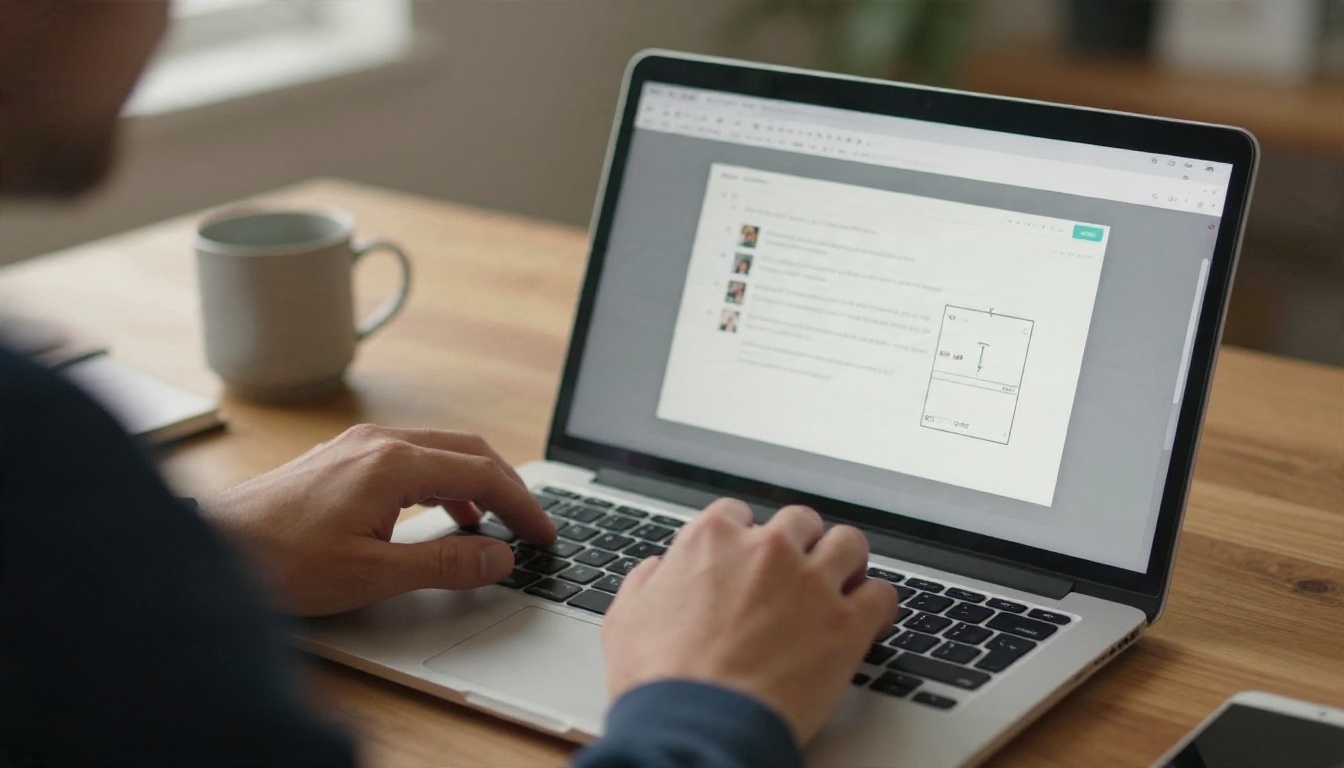
Aplica el tiempo a una diapositiva
- Selecciona la diapositiva en la columna de miniaturas de la izquierda.
- Abre la pestaña Transiciones.
- En el grupo Intervalos, busca Avanzar diapositiva.
- Marca la casilla Después de y escribe una duración, por ejemplo
00:08.00 para ocho segundos.
- Desmarca Al hacer clic con el mouse si quieres que la diapositiva ignore los clics por completo.
El efecto de transición es opcional. Aunque tengas seleccionado Ninguno, el temporizador Después de sigue funcionando.
Aplica el tiempo a todas las diapositivas
Configurar 30 diapositivas una por una es tedioso. Hazlo una vez y luego haz clic en Aplicar a todas en el mismo grupo Intervalos. Cada diapositiva recibe la misma duración. Después, ajusta a mano las excepciones: acorta la diapositiva de título y alarga la tabla de precios.
| Tipo de diapositiva | Tiempo sugerido | Motivo |
|---|
| Diapositiva de título | De 3 a 4 segundos | Solo hay un nombre y un logotipo que leer |
| Foto única con pie de foto | De 4 a 6 segundos | Impacto visual rápido |
| Diapositiva con viñetas, 3 puntos | De 8 a 10 segundos | Necesita una lectura completa |
| Gráfico o tabla | De 10 a 15 segundos | Los ojos necesitan tiempo para recorrer los valores |
| Diapositiva de contacto o cierre | 8 segundos | Tiempo para anotar un teléfono o una URL |
Ensaya los tiempos en su lugar
Si prefieres marcar el ritmo a tu manera, usa Presentación con diapositivas > Ensayar intervalos. PowerPoint abre una barra de grabación. Habla o lee a tu velocidad natural, haz clic cuando quieras pasar a la siguiente y PowerPoint registra cada duración. Al final pregunta si quieres conservar los nuevos tiempos. Responde que sí.
Este método es ideal para presentaciones con narración, porque los tiempos coinciden con lo que realmente dices en lugar de con un número que adivinaste.
✅ Buena práctica: ensaya una vez y, después, abre la pestaña Transiciones y redondea los valores raros (7,43 segundos pasa a 7). Las cifras limpias son más fáciles de mantener después.
Animaciones sin clics
El avance automático funciona a nivel de diapositiva. Dentro de una diapositiva, las viñetas y los objetos siguen su propia configuración de animación. Para que también se ejecuten solos, selecciona la animación, abre la pestaña Animaciones y cambia Inicio a Después de la anterior o Con la anterior. Luego comprueba que el tiempo total de las animaciones sea menor que el temporizador Después de la diapositiva. Si no, la diapositiva salta a mitad de una animación.
Repite una presentación que funcione sola
Los tiempos por sí solos reproducen la presentación una vez y se detienen en la última diapositiva. Para una pantalla de lobby necesitas el bucle.
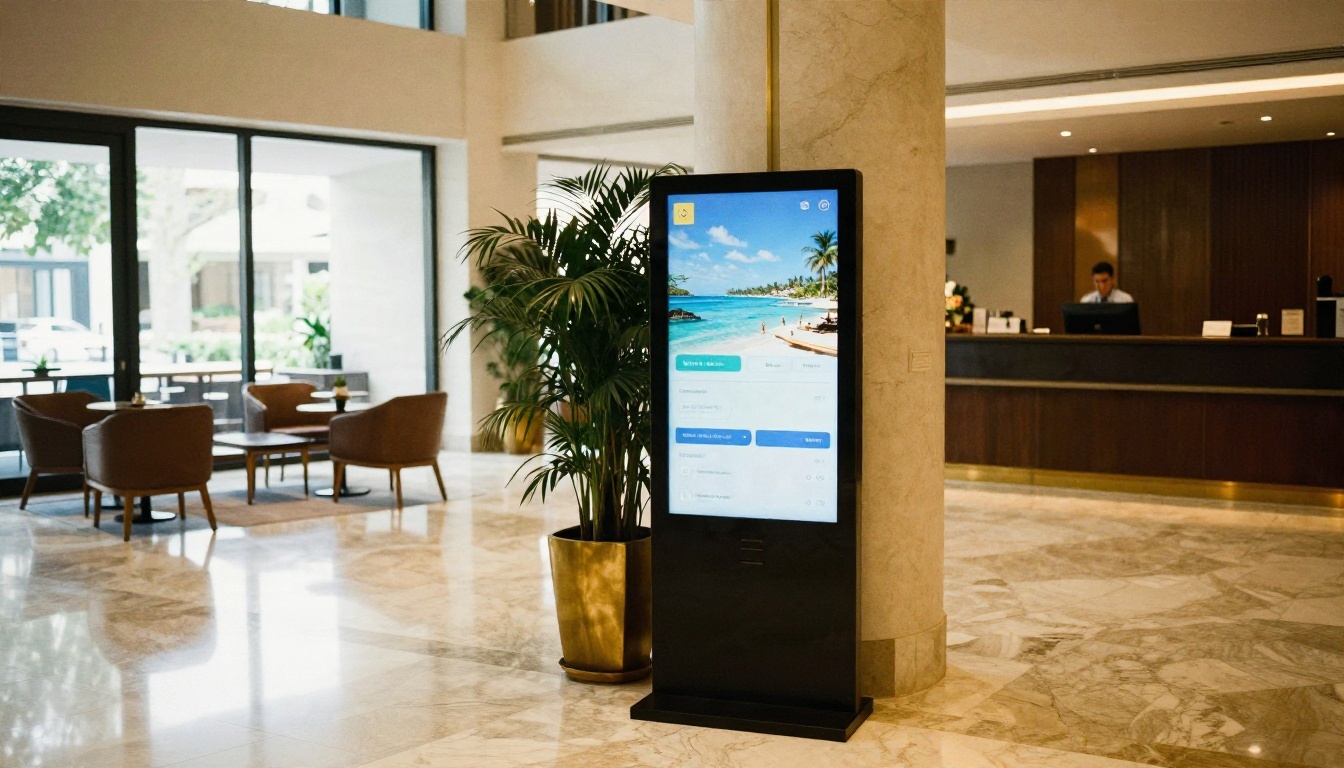
Ajustes del modo quiosco
- Ve a Presentación con diapositivas > Configurar presentación con diapositivas.
- En Tipo de presentación, elige Examinado en un quiosco (pantalla completa).
- Marca Repetir hasta pulsar 'Esc' (el modo quiosco lo activa automáticamente).
- En Avance de diapositivas, selecciona Usar intervalos, si están presentes.
- Pulsa Aceptar y luego Desde el principio.
El modo quiosco desactiva los clics del mouse para avanzar, de modo que un toque accidental de un visitante no puede alterar la presentación. Solo Esc la cierra. Pruébalo en el lugar real, porque algunas laptops de congresos se suspenden a los diez minutos si no cambias el plan de energía.
Compartir como presentación o video
Tienes dos buenas formas de entregar la presentación terminada a otra persona:
- Presentación de PowerPoint (.ppsx): usa Archivo > Guardar como y elige Presentación de PowerPoint. Al hacer doble clic, el archivo se abre directamente en modo presentación con los tiempos intactos. Quien lo reciba sigue necesitando PowerPoint o un visor compatible.
- Video MP4: usa Archivo > Exportar > Crear un video, elige Usar tiempos y narraciones grabados y exporta. El resultado se reproduce en cualquier lugar, incluidas las redes sociales y los reproductores de señalización digital, pero pierdes la posibilidad de editarlo.
| Formato | Conserva los tiempos | Se repite | Editable por quien lo ve | Funciona sin PowerPoint |
|---|
| .pptx | Sí | Sí, con configuración de quiosco | Sí | No |
| .ppsx | Sí | Sí | Sí (tras abrirlo en modo edición) | No |
| .mp4 | Integrados | Depende del reproductor | No | Sí |
| .pdf | No | No | No | Sí |
Opciones de la versión en línea
Presentar desde el navegador es habitual hoy. El comportamiento cambia según la herramienta, así que compruébalo antes de un evento importante.

PowerPoint para la web
PowerPoint para la web permite compartir un enlace y abrir la presentación en el navegador. Los tiempos de las diapositivas configurados en la app de escritorio suelen mantenerse en una presentación iniciada desde la web, pero el editor del navegador cubre menos funciones que el de escritorio, y cambia entre versiones. Dos hábitos te protegen:
- Configura y prueba los tiempos primero en la app de escritorio.
- Ejecuta la versión web una vez, de principio a fin, antes de confiar en ella.
Ensayar intervalos y el modo quiosco son funciones de escritorio, así que no esperes que la app web los ofrezca de la misma forma.
Ajustes de publicación de Google Slides
Google Slides gestiona la reproducción automática de otra manera, y es sencillo:
- Abre la presentación y elige Archivo > Compartir > Publicar en la web.
- Selecciona la pestaña Enlace.
- En Avanzar diapositivas automáticamente, elige un intervalo de 1 segundo a 1 minuto.
- Marca Iniciar la presentación en cuanto se cargue el reproductor y Reiniciar la presentación después de la última diapositiva.
- Haz clic en Publicar y copia el enlace o el código para incrustar.
La trampa: Google Slides aplica un solo intervalo a todas las diapositivas. No puedes dar 15 segundos a la diapositiva del gráfico y 3 a la de título. Si tu contenido varía mucho, elige el intervalo que se ajuste a la diapositiva más densa.
| Función | PowerPoint de escritorio | PowerPoint web | Google Slides |
|---|
| Tiempo distinto por diapositiva | Sí | Compruébalo antes de usarlo | No, un solo intervalo |
| Ensayar intervalos | Sí | No | No |
| Repetición | Sí | Limitada | Sí |
| Compartir por enlace | Mediante OneDrive | Sí | Sí |
| Incrustar en un sitio web | Limitado | Sí | Sí |
⚠️ Advertencia: un enlace publicado de Google Slides es público para cualquiera que lo tenga. No publiques presentaciones con precios, nombres de clientes o planes no anunciados.
Por qué el PDF pierde los tiempos
Aquí está la parte que la gente no espera. Perfeccionas los tiempos, exportas a PDF para que el archivo pese menos y sea más seguro de enviar, y todos los ajustes desaparecen. Un PDF es un formato de páginas estáticas. No tiene ningún concepto de "avanzar después de 8 segundos" incorporado en las diapositivas, y PowerPoint no escribe temporizadores de transición en él.
El truco de pantalla completa de Acrobat
La reproducción automática vive en el visor, no en el archivo. En Adobe Acrobat o Reader de escritorio puedes configurarla manualmente:
- Abre Editar > Preferencias > Pantalla completa.
- Marca Avanzar cada e introduce un número de segundos.
- Marca Repetir después de la última página si lo necesitas.
- Pulsa Ctrl + L para entrar en modo de pantalla completa.
Funciona, pero el intervalo se aplica a todas las páginas, se queda en el equipo donde lo configuraste y la persona que reciba tu PDF no lo tendrá. Los teléfonos y los visores de PDF de los navegadores lo ignoran.
Dónde se queda corto el PDF
- Sin tiempos por diapositiva y sin animaciones.
- Sin bucle integrado para quien lo recibe.
- Las páginas pueden verse pequeñas y torpes en un teléfono.
- Sin forma de saber quién lo abrió ni hasta dónde leyó.
Aun así, el PDF es el mejor formato para imprimir y archivar. La pregunta es solo qué hacer cuando quieres una versión fácil de compartir y pensada para pantalla de esas mismas páginas.
Una alternativa de flipbook a los tiempos de diapositiva
Un flipbook convierte tu PDF en un documento web con paso de página. Quienes lo miran pueden hacer clic o deslizar a su propio ritmo, acercar la imagen y abrirlo en cualquier teléfono. Piensa en ello como la filosofía opuesta al avance automático: el lector marca la velocidad, lo que suele ser mejor para presentaciones con datos, precios o información detallada. Combinar ambas cosas es habitual: un bucle que funciona solo en la pantalla del stand y un enlace al flipbook en un código QR para quien quiera leer a fondo.
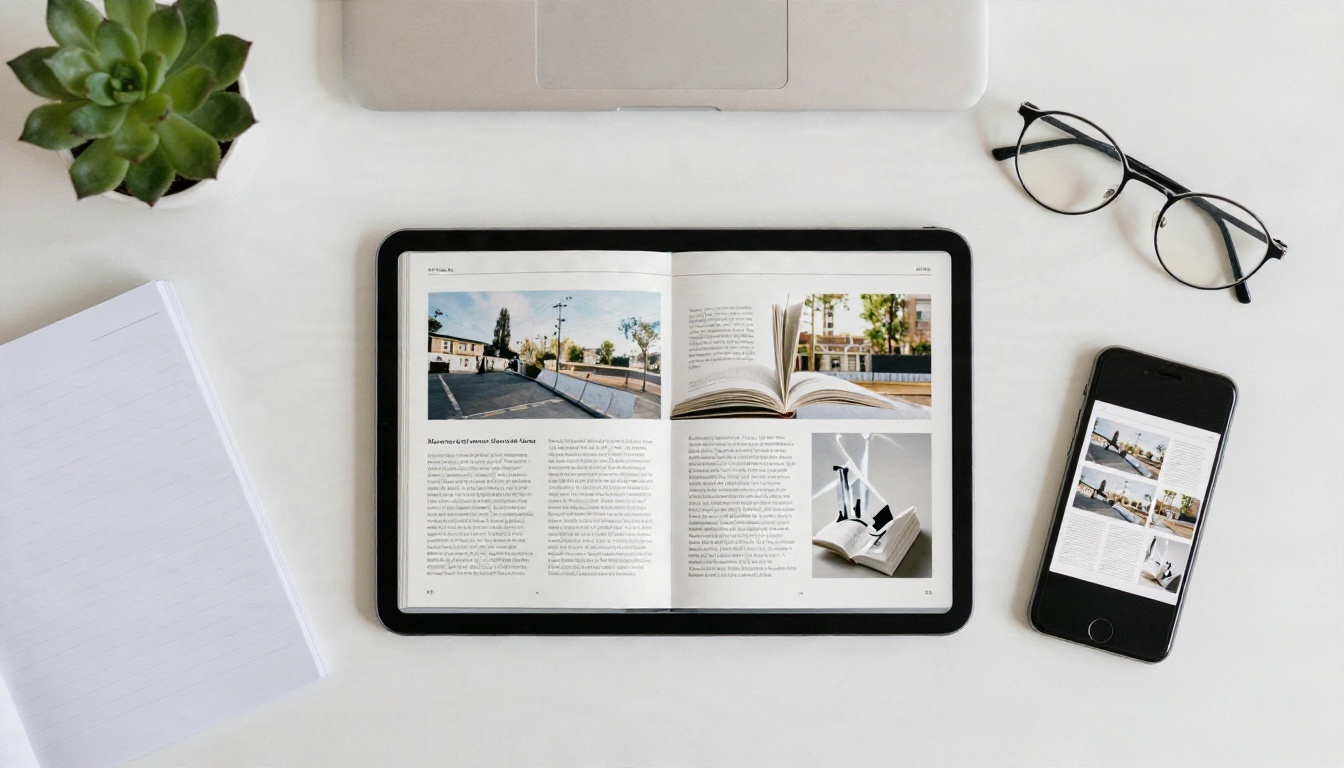
Así se crea uno con Flipbooks AI.
Sube y convierte
- Primero exporta tu presentación: en PowerPoint usa Archivo > Exportar > Crear documento PDF/XPS.
- Crea tu cuenta gratuita en flipbooksai.com/account e inicia sesión.
- Empieza un flipbook nuevo y sube el PDF. La conversión tarda unos momentos.
- Revisa cada página en la vista previa. Las diapositivas densas se ven mejor si el PDF se exportó en calidad estándar o superior.
Si tu presentación es una propuesta comercial, la Herramienta de flipbook de presentación de ventas y el Diseñador de flipbooks de presentaciones están pensados justo para este formato.
Personaliza el aspecto
- Marca propia: añade tu logotipo y elige un color de fondo que coincida con la presentación.
- Efectos de página: elige el estilo de paso de página que mejor encaje con tu público.
- Multimedia: incrusta videos y audio, para que una explicación hablada acompañe a las diapositivas.
- Diseño adaptable: el flipbook se adapta automáticamente a teléfono, tableta y equipo de escritorio.
💡 Consejo: mantén los mismos colores que la plantilla de tu presentación. Los visitantes pasan de la pantalla del stand al flipbook en su teléfono, y un aspecto parecido hace evidente la conexión.
Comparte y protege
Cuando el flipbook esté listo, tienes varias formas de enviarlo:
- Enlace directo para correo y aplicaciones de mensajería.
- Código para incrustar en tu sitio. Consulta la herramienta Incrustar flipbook en un sitio web.
- Protección con contraseña para presentaciones privadas, como actualizaciones para inversores.
- Descargas sin conexión para personas con conexiones débiles en eventos.
Tus páginas no llevan marcas de agua, y los flipbooks ilimitados están incluidos en el plan Standard y superiores. El plan Professional añade estadísticas y captación de contactos, para que veas qué páginas lee la gente y recopiles datos de contacto antes de que abran el archivo. Compara las opciones en la página de precios.
| Necesidad | Tiempos de PowerPoint | Publicación de Google Slides | PDF | Flipbook |
|---|
| Bucle sin intervención en una pantalla | Excelente | Buena | Mala | No es el objetivo |
| El lector controla el ritmo | No | No | Sí | Sí |
| Apto para teléfonos | Requiere MP4 | Sí | Aceptable | Excelente |
| Protección con contraseña | Mediante herramientas del archivo | Solo enlace | Mediante herramientas del archivo | Integrada |
| Estadísticas de lectura | No | No | No | Plan Professional |
| Incrustar en un sitio web | No | Sí | Limitado | Sí |
Un ejemplo real
Una sala de exhibición de muebles reproduce un bucle de 20 diapositivas en una pantalla de pared, con cada diapositiva configurada en 7 segundos en modo quiosco. Junto a ella hay un pequeño cartel con un código QR. Los visitantes que quieren las especificaciones lo escanean y llegan a un flipbook de la misma presentación, donde pueden ampliar las medidas y los materiales. El equipo usa la idea del Creador de flipbooks de catálogos de muebles para las páginas de producto más largas, y el bucle de la pantalla simplemente sirve como gancho.
Soluciona el avance automático que no funciona
La mayoría de los fallos vienen de los mismos ajustes. Revísalos en este orden.
| Síntoma | Causa probable | Solución |
|---|
| Las diapositivas no se mueven | La casilla Después de no está marcada | Transiciones > marca Después de y define los segundos |
| Avanza solo con clic | El tipo de presentación es manual | Configurar presentación > Usar intervalos |
| Se detiene en la última diapositiva | El bucle está desactivado | Marca Repetir hasta pulsar Esc |
| La diapositiva salta a mitad de una animación | La animación dura más que el temporizador | Aumenta el valor de Después de |
| Los tiempos vuelven a 0 | Se ensayaron y después se descartaron | Vuelve a grabar y responde Sí para conservarlos |
| Video cortado | El temporizador de la diapositiva es más corto que el clip | Ajusta el temporizador a la duración del video |
| Funciona en el escritorio, no en el navegador | Diferencia de funciones en la web | Prueba y configura los tiempos en el escritorio |
| El PDF no se reproduce solo | Los PDF no guardan tiempos | Usa pantalla completa de Acrobat o un flipbook |
Algunas cosas más que conviene revisar:
- Las diapositivas ocultas se omiten en una presentación. Muéstralas si deben reproducirse.
- Los tiempos de narración reemplazan tus ajustes manuales al exportar un video. Desmarca Usar tiempos grabados si quieres un número fijo.
- El modo de suspensión puede interrumpir un bucle largo. Cambia el plan de energía a nunca suspender mientras esté conectado.
- La Vista del presentador en una segunda pantalla puede confundir la configuración de quiosco. Usa pantalla completa en la única pantalla que de verdad necesitas.
⚠️ Ejecuta siempre la presentación una vez con la pantalla lejos de tu escritorio, desde unos pasos de distancia, para comprobar si el ritmo resulta adecuado para alguien que nunca ha visto la presentación.
Elige el método y publica
Elige el enfoque que corresponda a tu situación:
- Pantalla desatendida en un evento: modo quiosco de PowerPoint con tiempos por diapositiva.
- Publicación social sin voz o reproductor de señalización: exporta un MP4 con los tiempos grabados.
- Enlace web rápido con un solo intervalo: publicar en la web desde Google Slides.
- Impresión, archivo o copias legales: PDF.
- Lectura en teléfonos, compartir por enlace y saber quién lo abre: un flipbook.
La mayoría de los proyectos reales combinan dos de estos métodos a la vez. Configura los tiempos, repite la presentación en la pantalla grande y entrega a todos los demás un enlace al flipbook que puedan abrir a su propio ritmo.
¿Listo para probarlo? Crea tu cuenta gratuita en Flipbooks AI, sube tu PDF exportado y comparte tu primer flipbook en minutos. Explora todas las herramientas y plantillas de flipbook para encontrar un diseño para tu caso, o compara los planes de precios cuando quieras estadísticas, captación de contactos y flipbooks ilimitados.



