Du startest deine Diashow, drehst dich um, um einen Besucher zu begrüßen, und die Präsentation bleibt auf Folie drei hängen, weil niemand geklickt hat. Das passiert ständig an Messeständen, in Hotellobbys, im Wartebereich und bei Webinar-Schleifen. Die Lösung dauert etwa zwei Minuten: Du sagst PowerPoint, dass jede Folie selbstständig weiterschalten soll. Dieser Artikel zeigt genau, wo sich diese Einstellungen befinden, wie sie sich in der Online-Version verhalten und was du tust, wenn die Datei als PDF weitergegeben werden muss. Wenn du etwas brauchst, das auf jedem Telefon ohne Installation funktioniert, ist ein Flipbooks AI-Flipbook eine gute Rückfalloption, und weiter unten bauen wir eines Schritt für Schritt.
Warum automatisches Weiterschalten wichtig ist
Automatisches Weiterschalten bedeutet, dass jede Folie für eine festgelegte Anzahl Sekunden auf dem Bildschirm bleibt und dann ohne Klick, Tippen oder Fernbedienung zur nächsten Folie wechselt. PowerPoint nennt das Folie weiterschalten nach und speichert den Wert in den Übergangseinstellungen jeder Folie.
Wann es sinnvoll ist
Nicht jede Präsentation muss von allein laufen. Ein Live-Vortrag mit Fragen funktioniert besser mit manueller Steuerung. Aber in diesen Situationen passt es gut:
- Bildschirme auf Messen, die acht Stunden laufen, während das Personal mit Besuchern spricht.
- Empfangs- und Lobbybildschirme, die Speisekarten, Veranstaltungen oder Zimmerangebote zeigen.
- Selbstgesteuerte Schulungsschleifen im Pausenraum oder in der Produktionshalle.
- Stumme Social-Clips, bei denen die Folien zu einem kurzen Video werden.
- Unbeaufsichtigte Produktdemos auf einem Tablet-Ständer im Laden.
Der Haken am automatischen Weiterschalten
Timings sind fest. Eine Folie mit 40 Wörtern und eine Folie mit einem einzigen Foto können nicht dieselbe Dauer haben, ohne dass sich eine davon falsch anfühlt. Wer zusieht, kann außerdem nicht pausieren oder zurückspringen, was bei dichten Inhalten zählt. Auf diesen Kompromiss kommen wir zurück, wenn wir die Methoden vergleichen.
💡 Faustregel: Rechne etwa 1 Sekunde pro 3 bis 4 Wörter auf dem Bildschirm, plus 2 Sekunden Puffer. Eine Folie mit 12 Wörtern funktioniert gut bei 6 Sekunden.
Folien-Timings in PowerPoint einstellen
Die folgenden Schritte gelten für das aktuelle PowerPoint unter Windows und Mac. Die Menünamen sind auf beiden fast identisch.
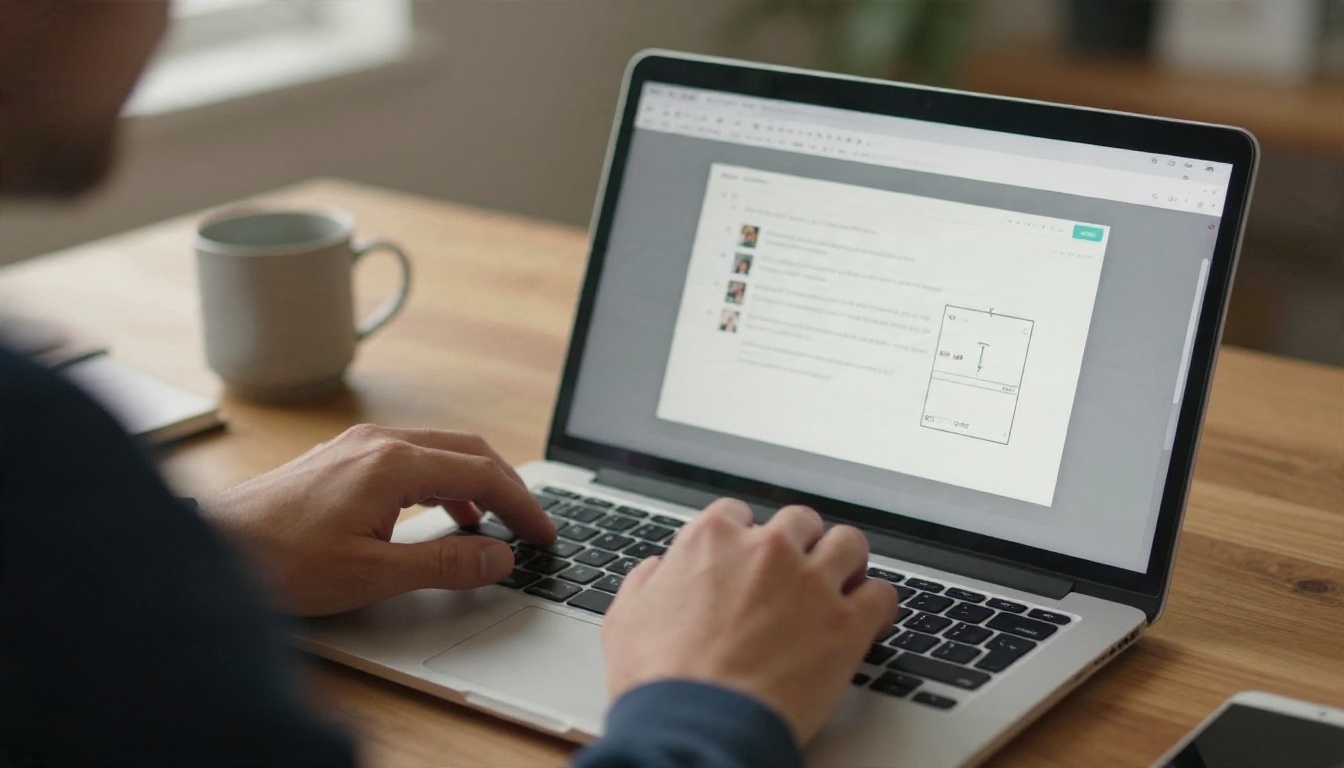
Timing für eine Folie festlegen
- Wähle die Folie in der Miniaturansicht links aus.
- Öffne den Reiter Übergänge.
- Suche in der Gruppe Timing nach Folie weiterschalten.
- Setze den Haken bei Nach und gib eine Dauer ein, zum Beispiel
00:08.00 für acht Sekunden.
- Entferne den Haken bei Bei Mausklick, wenn die Folie Klicks komplett ignorieren soll.
Ein Übergangseffekt ist optional. Auch wenn Kein ausgewählt ist, funktioniert der Nach-Timer.
Timing für alle Folien festlegen
30 Folien einzeln einzustellen ist mühsam. Stelle es einmal ein und klicke dann in derselben Gruppe Timing auf Auf alle anwenden. Jede Folie erhält dieselbe Dauer. Danach passt du die Ausreißer von Hand an: Die Titelfolie kürzt du, die Preistabelle verlängerst du.
| Folientyp | Empfohlene Zeit | Grund |
|---|
| Titelfolie | 3 bis 4 Sekunden | Es gibt nur einen Namen und ein Logo zu lesen |
| Einzelfoto mit Bildunterschrift | 4 bis 6 Sekunden | Schnelle visuelle Wirkung |
| Stichpunktfolie, 3 Punkte | 8 bis 10 Sekunden | Muss ganz gelesen werden |
| Diagramm oder Tabelle | 10 bis 15 Sekunden | Augen brauchen Zeit, um Werte zu erfassen |
| Kontakt- oder Abschlussfolie | 8 Sekunden | Zeit, um eine Telefonnummer oder URL zu notieren |
Stattdessen Timings einstudieren
Wenn du das Tempo lieber nach Gefühl festlegst, nutze Diaschau > Timings proben. PowerPoint öffnet eine Aufnahmeleiste. Sprich oder lies in deinem natürlichen Tempo, klicke, wenn du weitergehen willst, und PowerPoint speichert jede Dauer. Am Ende fragt es, ob du die neuen Timings behalten willst. Sag Ja.
Diese Methode eignet sich hervorragend für Präsentationen mit Sprechertext, weil die Timings zu dem passen, was du tatsächlich sagst, und nicht zu einer geschätzten Zahl.
✅ Bewährte Praxis: Probe einmal, öffne dann den Reiter Übergänge und runde die krummen Werte (aus 7,43 Sekunden werden 7). Saubere Zahlen lassen sich später leichter pflegen.
Animationen ohne Klicks
Das automatische Weiterschalten funktioniert auf Folienebene. Innerhalb einer Folie folgen Stichpunkte und Objekte ihren eigenen Animationseinstellungen. Damit auch diese von allein laufen, wähle die Animation aus, öffne den Reiter Animationen und stelle Start auf Nach vorherigem oder Mit vorherigem. Prüfe dann, ob die gesamte Animationsdauer kürzer ist als der Nach-Timer der Folie. Sonst springt die Folie mitten in der Animation weiter.
Eine selbstlaufende Show in Schleife abspielen
Timings allein spielen die Präsentation einmal ab und bleiben auf der letzten Folie stehen. Für einen Lobbybildschirm brauchst du die Schleife.
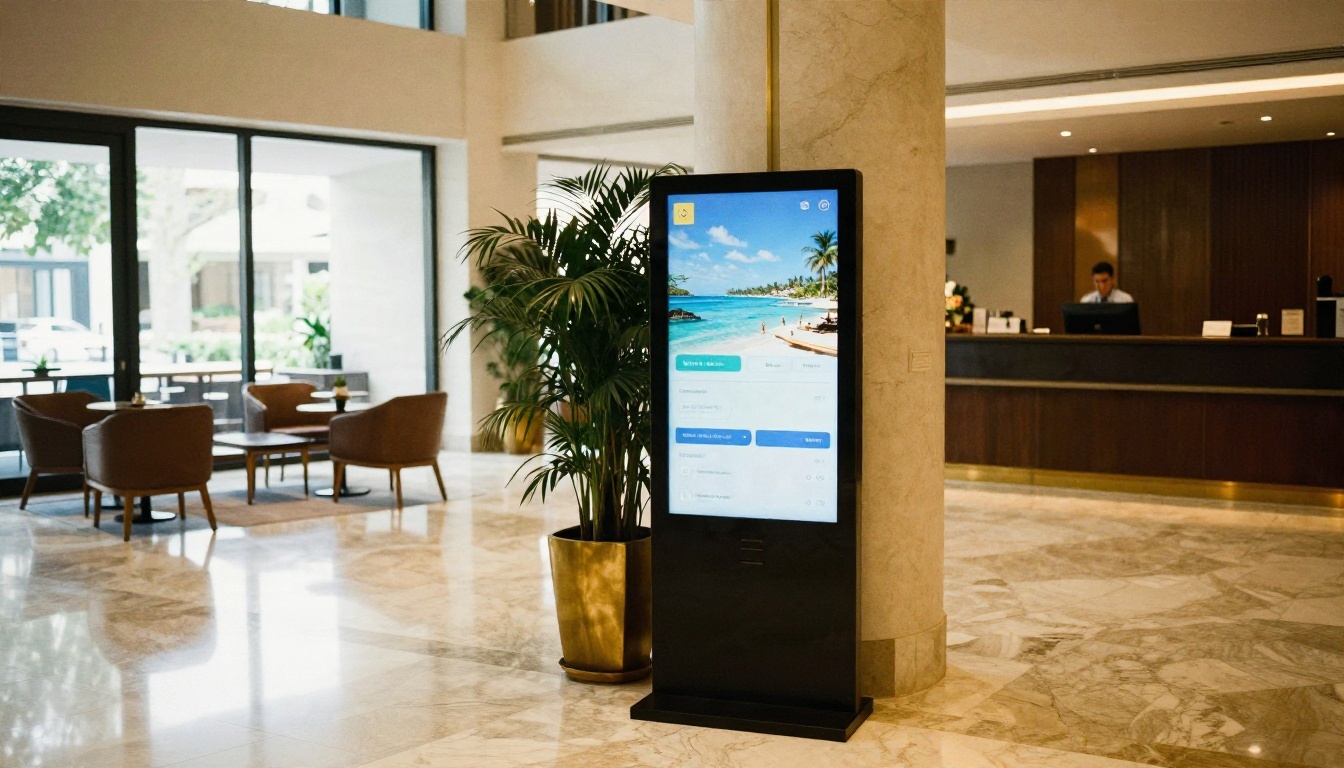
Einstellungen für den Kiosk-Modus
- Gehe zu Diaschau > Diaschau einrichten.
- Wähle unter Vorführungstyp die Option Vom Besucher gesteuert (Vollbild).
- Setze den Haken bei Endlosschleife bis „Esc“ (der Kiosk-Modus aktiviert das automatisch).
- Wähle unter Folien weiterschalten die Option Mit Timings, falls vorhanden.
- Drücke OK und dann Von Anfang an.
Der Kiosk-Modus deaktiviert Mausklicks zum Weiterschalten, damit ein versehentlicher Tipp eines Besuchers die Show nicht durcheinanderbringt. Nur Esc beendet sie. Teste das am echten Veranstaltungsort, denn manche Konferenz-Laptops gehen nach zehn Minuten in den Ruhezustand, wenn du den Energiesparplan nicht änderst.
Als Show oder Video teilen
Es gibt zwei gute Wege, die fertige Präsentation weiterzugeben:
- PowerPoint-Show (.ppsx): Nutze Datei > Speichern unter und wähle PowerPoint-Show. Ein Doppelklick auf die Datei öffnet sie direkt im Diaschau-Modus, mit erhaltenen Timings. Der Empfänger braucht trotzdem PowerPoint oder einen kompatiblen Betrachter.
- MP4-Video: Nutze Datei > Exportieren > Video erstellen, wähle Aufgezeichnete Timings und Erzählungen verwenden und exportiere. Das Ergebnis läuft überall, auch auf Social-Plattformen und Digital-Signage-Playern, aber du verlierst die Bearbeitungsmöglichkeit.
| Ausgabe | Behält Timings | Schleife | Vom Empfänger bearbeitbar | Funktioniert ohne PowerPoint |
|---|
| .pptx | Ja | Ja, mit Kiosk-Einrichtung | Ja | Nein |
| .ppsx | Ja | Ja | Ja (nach Öffnen im Bearbeitungsmodus) | Nein |
| .mp4 | Fest eingebettet | Abhängig vom Player | Nein | Ja |
| .pdf | Nein | Nein | Nein | Ja |
Die Optionen der Online-Version
Präsentationen aus dem Browser sind inzwischen üblich. Das Verhalten unterscheidet sich je nach Tool, also prüfe es vor einer wichtigen Veranstaltung.

PowerPoint für das Web
PowerPoint für das Web lässt dich einen Link teilen und die Präsentation im Browser öffnen. Folien-Timings aus der Desktop-App werden in der Regel in eine Diaschau übernommen, die im Web gestartet wird. Der Funktionsumfang des Browser-Editors ist aber schmaler als auf dem Desktop und ändert sich zwischen den Versionen. Zwei Gewohnheiten schützen dich:
- Stelle Timings zuerst in der Desktop-App ein und teste sie dort.
- Führe die Webversion einmal vom Anfang bis zum Ende aus, bevor du dich darauf verlässt.
Timings proben und der Kiosk-Modus sind Desktop-Funktionen. Erwarte daher nicht, dass die Web-App sie in derselben Form bietet.
Veröffentlichungseinstellungen in Google Slides
Google Slides behandelt die automatische Wiedergabe anders, und das ist unkompliziert:
- Öffne die Präsentation und wähle Datei > Freigeben > Im Web veröffentlichen.
- Wähle den Reiter Link.
- Wähle unter Folien automatisch weiterschalten ein Intervall von 1 Sekunde bis 1 Minute.
- Setze Haken bei Diaschau starten, sobald der Player geladen ist und Diaschau nach der letzten Folie neu starten.
- Klicke auf Veröffentlichen und kopiere den Link oder den Einbettungscode.
Der Haken dabei: Google Slides verwendet ein Intervall für alle Folien. Du kannst der Diagrammfolie nicht 15 Sekunden geben und der Titelfolie 3. Wenn deine Inhalte stark schwanken, wähle das Intervall, das zur dichtesten Folie passt.
| Funktion | PowerPoint Desktop | PowerPoint Web | Google Slides |
|---|
| Andere Zeit pro Folie | Ja | Vor dem Einsatz prüfen | Nein, ein Intervall |
| Timings proben | Ja | Nein | Nein |
| Schleife | Ja | Eingeschränkt | Ja |
| Teilen per Link | Über OneDrive | Ja | Ja |
| Auf einer Website einbetten | Eingeschränkt | Ja | Ja |
⚠️ Warnung: Ein veröffentlichter Google-Slides-Link ist für jeden öffentlich, der ihn hat. Veröffentliche keine Präsentationen mit Preisen, Kundennamen oder unveröffentlichten Plänen.
Warum ein PDF die Timings verliert
Hier kommt der Teil, mit dem viele nicht rechnen. Du feilst an deinen Timings, exportierst als PDF, damit die Datei kleiner und sicherer zu versenden ist, und jede Einstellung ist verschwunden. Ein PDF ist ein statisches Seitenformat. Es kennt kein „nach 8 Sekunden weiterschalten“, das in die Folien eingebaut wäre, und PowerPoint schreibt keine Übergangstimer hinein.
Der Vollbild-Trick in Acrobat
Die automatische Wiedergabe liegt im Betrachter, nicht in der Datei. In Adobe Acrobat oder Reader auf dem Desktop kannst du sie manuell einstellen:
- Öffne Bearbeiten > Voreinstellungen > Vollbild.
- Setze den Haken bei Alle weiterschalten nach und gib eine Anzahl Sekunden ein.
- Setze bei Bedarf den Haken bei Nach der letzten Seite wiederholen.
- Drücke Strg + L, um den Vollbildmodus zu starten.
Es funktioniert, aber das Intervall gilt für alle Seiten, es bleibt auf dem Computer, auf dem du es eingerichtet hast, und die Person, die dein PDF erhält, bekommt es nicht. Telefone und PDF-Betrachter im Browser ignorieren es.
Wo das PDF an seine Grenzen stößt
- Kein Timing pro Folie und keine Animationen.
- Keine eingebaute Schleife für den Empfänger.
- Seiten können auf dem Telefon klein und unhandlich wirken.
- Du siehst nicht, wer es geöffnet hat oder wie weit gelesen wurde.
Trotzdem ist ein PDF das beste Format zum Drucken und Archivieren. Die Frage ist nur, was du tust, wenn du genau dieselben Seiten als teilbare, bildschirmfreundliche Version willst.
Ein Flipbook als Alternative zu Folien-Timings
Ein Flipbook verwandelt dein PDF in ein Web-Dokument mit Umblättereffekt. Leser können in ihrem eigenen Tempo klicken oder wischen, hineinzoomen und es auf jedem Telefon öffnen. Man kann es als Gegenstück zum automatischen Weiterschalten sehen: Die Leserin bestimmt das Tempo, was bei Präsentationen mit Daten, Preisen oder ausführlichen Informationen meist besser ist. Beides zu kombinieren ist üblich: eine selbstlaufende Schleife auf dem Messebildschirm und ein Flipbook-Link auf einem QR-Code für Menschen, die sich gründlich einlesen wollen.

So baust du eines mit Flipbooks AI.
Hochladen und umwandeln
- Exportiere deine Präsentation zuerst: In PowerPoint nutzt du Datei > Exportieren > PDF/XPS-Dokument erstellen.
- Erstelle dein kostenloses Konto unter flipbooksai.com/account und melde dich an.
- Starte ein neues Flipbook und lade das PDF hoch. Die Umwandlung dauert einen Moment.
- Prüfe jede Seite in der Vorschau. Dichte Folien sehen am besten aus, wenn das PDF in Standardqualität oder höher exportiert wurde.
Wenn deine Präsentation ein Pitch ist, sind das Verkaufspräsentation-Flipbook und der Präsentations-Flipbook-Designer genau auf dieses Layout abgestimmt.
Das Aussehen anpassen
- Eigenes Branding: Füge dein Logo hinzu und wähle eine Hintergrundfarbe, die zur Präsentation passt.
- Umblättereffekte: Wähle den Stil, der zu deinem Publikum passt.
- Multimedia: Bette Videos und Audio ein, damit ein gesprochener Rundgang neben den Folien stehen kann.
- Mobil responsiv: Das Flipbook passt sich automatisch an Telefon, Tablet und Desktop-Computer an.
💡 Tipp: Verwende dieselben Farben wie in deiner Folienvorlage. Besucher wechseln vom Messebildschirm zum Flipbook auf ihrem Telefon, und ein passendes Erscheinungsbild macht die Verbindung sofort klar.
Teilen und schützen
Sobald das Flipbook fertig ist, gibt es mehrere Wege, es zu versenden:
- Direktlink für E-Mail und Messenger-Apps.
- Einbettungscode für deine Website. Siehe das Tool Flipbook auf Website einbetten.
- Passwortschutz für private Präsentationen wie Investoren-Updates.
- Offline-Downloads für Menschen mit schwacher Verbindung auf Veranstaltungen.
Auf deinen Seiten gibt es keine Wasserzeichen, und unbegrenzte Flipbooks gibt es ab dem Standard-Tarif. Der Professional-Tarif bietet zusätzlich Auswertungen und Lead-Generierung, sodass du siehst, welche Seiten gelesen werden, und Kontaktdaten sammelst, bevor jemand die Datei öffnet. Vergleiche die Optionen auf der Preisseite.
| Bedarf | PowerPoint-Timings | Google Slides veröffentlichen | PDF | Flipbook |
|---|
| Freihändige Schleife auf einem Bildschirm | Ausgezeichnet | Gut | Schlecht | Nicht das Ziel |
| Leser bestimmt das Tempo | Nein | Nein | Ja | Ja |
| Telefonfreundlich | Braucht MP4 | Ja | Mittel | Ausgezeichnet |
| Passwortschutz | Über Dateiwerkzeuge | Nur Link | Über Dateiwerkzeuge | Integriert |
| Lesestatistiken | Nein | Nein | Nein | Professional-Tarif |
| Auf einer Website einbetten | Nein | Ja | Eingeschränkt | Ja |
Ein echtes Beispiel
Ein Möbelshowroom betreibt eine Schleife aus 20 Folien auf einem Wandbildschirm, jede Folie ist im Kiosk-Modus auf 7 Sekunden eingestellt. Ein kleines Schild daneben trägt einen QR-Code. Besucher, die die Daten wollen, scannen ihn und landen bei einem Flipbook derselben Präsentation, wo sie in Maße und Materialien hineinzoomen können. Das Team nutzt die Idee des Möbelkatalog-Erstellers für die längeren Produktseiten, und die Schleife auf dem Bildschirm dient einfach als Blickfang.
Automatisches Weiterschalten funktioniert nicht: so behebst du es
Die meisten Fehler haben dieselben wenigen Ursachen. Prüfe sie der Reihe nach.
| Symptom | Wahrscheinliche Ursache | Lösung |
|---|
| Folien bewegen sich gar nicht | Das Feld Nach ist nicht angehakt | Übergänge > Nach anhaken, Sekunden einstellen |
| Wechselt nur per Klick | Vorführungstyp ist manuell | Diaschau einrichten > Mit Timings |
| Bleibt auf der letzten Folie stehen | Schleife ist aus | Endlosschleife bis Esc anhaken |
| Folie springt mitten in der Animation weiter | Animation ist länger als der Timer | Den Nach-Wert erhöhen |
| Timings springen auf 0 zurück | Geprobt und dann verworfen | Neu aufnehmen und Ja wählen, um zu behalten |
| Video wird abgeschnitten | Folien-Timer ist kürzer als der Clip | Timer an die Videolänge anpassen |
| Funktioniert auf dem Desktop, nicht im Browser | Funktionslücke im Web | Auf dem Desktop testen und Timings dort einstellen |
| PDF spielt nicht automatisch ab | PDFs enthalten keine Timings | Acrobat-Vollbild nutzen oder ein Flipbook |
Einige weitere Punkte zum Prüfen:
- Ausgeblendete Folien werden in einer Show übersprungen. Blende sie ein, wenn sie laufen sollen.
- Erzählungs-Timings überschreiben deine manuellen Einstellungen, wenn du ein Video exportierst. Entferne den Haken bei Aufgezeichnete Timings verwenden, wenn du eine feste Zahl willst.
- Ruhezustand kann eine lange Schleife unterbrechen. Stelle den Energiesparplan am Netzstrom auf niemals in den Ruhezustand.
- Referentenansicht auf einem zweiten Bildschirm kann einen Kiosk-Aufbau verwirren. Nutze Vollbild auf dem einzigen Bildschirm, den du wirklich brauchst.
⚠️ Lass die Show einmal laufen, während der Bildschirm nicht auf deinem Schreibtisch steht, sondern aus ein paar Schritten Entfernung betrachtet wird, um zu sehen, ob das Tempo für jemanden stimmt, der die Präsentation noch nie gesehen hat.
Die Methode wählen und veröffentlichen
Wähle den Ansatz, der zu deiner Situation passt:
- Unbeaufsichtigter Bildschirm auf einer Veranstaltung: PowerPoint-Kiosk-Modus mit Timings pro Folie.
- Stiller Social-Beitrag oder Digital-Signage-Player: MP4 mit aufgezeichneten Timings exportieren.
- Schneller Weblink mit einem einzigen Intervall: Google Slides im Web veröffentlichen.
- Drucken, Archivieren oder rechtliche Kopien: PDF.
- Lesen auf Telefonen, Teilen per Link, nachverfolgen, wer öffnet: ein Flipbook.
Die meisten echten Projekte nutzen zwei dieser Wege gleichzeitig. Stelle die Timings ein, lass die Show auf dem großen Bildschirm in Schleife laufen und gib allen anderen einen Flipbook-Link, den sie in ihrem eigenen Tempo öffnen können.
Bereit zum Ausprobieren? Erstelle dein kostenloses Konto bei Flipbooks AI, lade dein exportiertes PDF hoch und teile dein erstes Flipbook in wenigen Minuten. Stöbere durch alle Flipbook-Tools und Vorlagen, um ein Layout für deinen Anwendungsfall zu finden, oder vergleiche die Preispläne, wenn du bereit für Auswertungen, Lead-Erfassung und unbegrenzte Flipbooks bist.



