Premi play sulla tua presentazione, ti giri per salutare un visitatore e le diapositive restano bloccate sulla terza perché nessuno ha cliccato. Succede continuamente agli stand fieristici, nelle hall degli hotel, nelle sale d'attesa e nei cicli dei webinar. La soluzione richiede circa due minuti: dici a PowerPoint di far avanzare ogni diapositiva da sola. Questo articolo mostra esattamente dove si trovano queste impostazioni, come funzionano nella versione online e cosa fare quando il file deve viaggiare come PDF. Se ti serve qualcosa che funzioni su ogni telefono senza installare nulla, un flipbook di Flipbooks AI è un'ottima soluzione di ripiego, e più avanti ne costruiremo uno passo dopo passo.
Perché l'avanzamento automatico conta
L'avanzamento automatico significa che ogni diapositiva resta sullo schermo per un numero di secondi stabilito, poi passa alla successiva senza un clic, un tocco o un telecomando. PowerPoint la chiama Avanza diapositiva dopo e ne salva il valore nelle impostazioni di transizione di ogni diapositiva.
Quando ha senso
Non tutte le presentazioni devono andare da sole. Un intervento dal vivo con domande funziona meglio con il controllo manuale. Ma queste situazioni sono adatte in modo naturale:
- Schermi per fiere che girano per otto ore mentre il personale parla con i visitatori.
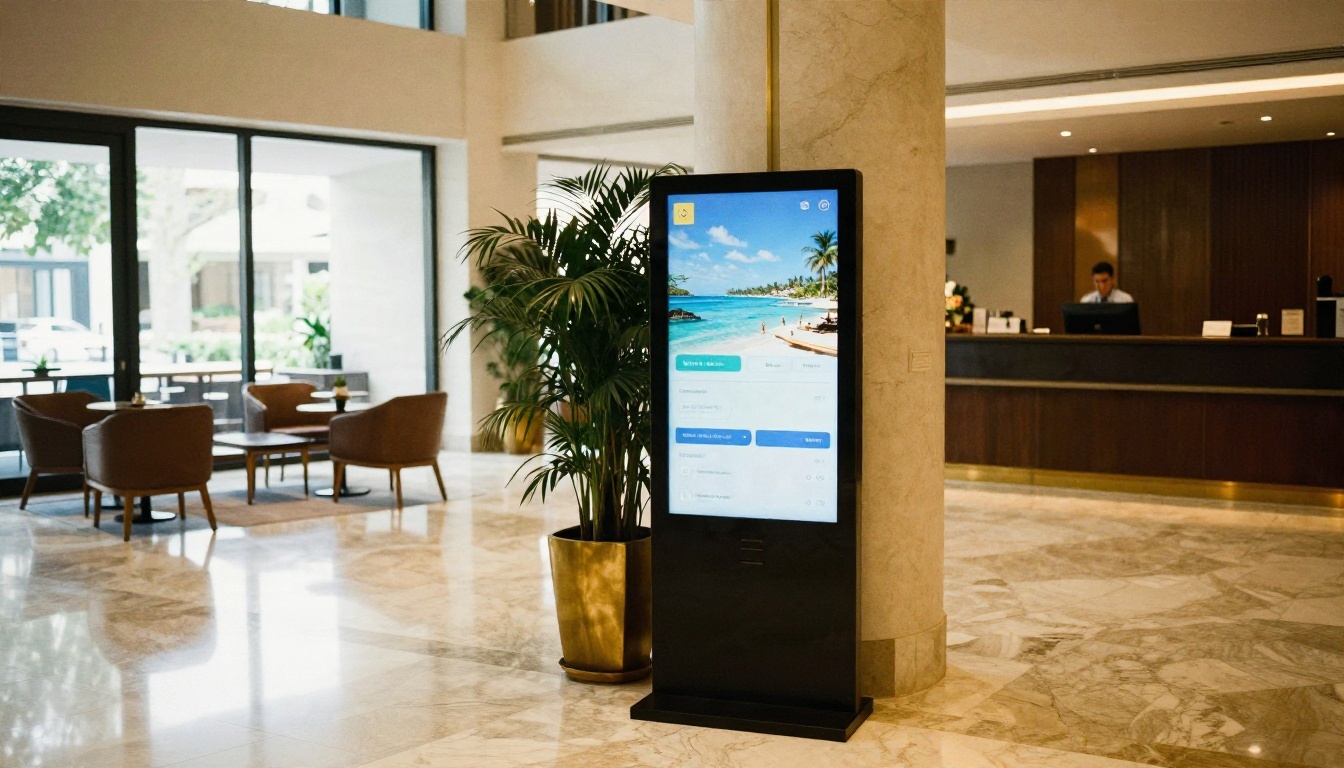
- Schermi nelle reception e nelle hall che mostrano menu, eventi o offerte delle camere.
- Cicli di formazione a ritmo libero in una sala relax o su un piano di produzione.
- Clip sociali senza audio in cui le diapositive diventano un breve video.
- Dimostrazioni di prodotto senza presidio su un tablet in un espositore di negozio.
Il limite dell'avanzamento automatico
I tempi sono fissi. Una diapositiva con 40 parole e una diapositiva con una sola foto non possono avere la stessa durata senza che una delle due sembri sbagliata. Chi guarda, inoltre, non può mettere in pausa né tornare indietro, e questo conta per tutto ciò che è denso. Torneremo su questo scambio tra vantaggi e svantaggi quando confronteremo i metodi.
💡 Regola pratica rapida: lascia circa 1 secondo ogni 3 o 4 parole a schermo, più 2 secondi di respiro. Una diapositiva con 12 parole funziona bene a 6 secondi.
Imposta i tempi delle diapositive in PowerPoint
I passaggi qui sotto corrispondono all'attuale PowerPoint per Windows e Mac. I nomi dei menu sono quasi identici su entrambi.
Applica il tempo a una sola diapositiva
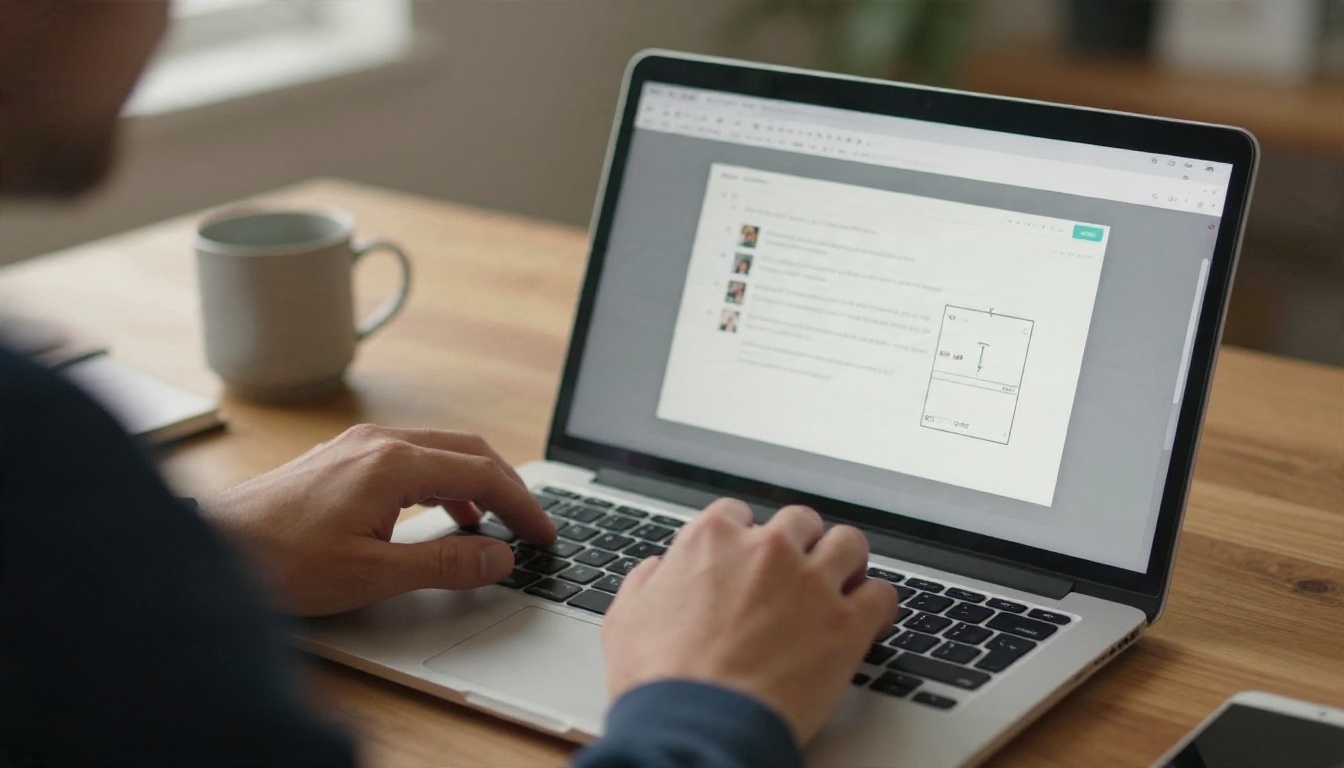
- Seleziona la diapositiva nella colonna delle miniature a sinistra.
- Apri la scheda Transizioni.
- Nel gruppo Intervallo, trova Avanza diapositiva.
- Metti il segno nella casella Dopo e digita una durata, per esempio
00:08.00 per otto secondi.
- Togli il segno da Al clic del mouse se vuoi che la diapositiva ignori completamente i clic.
L'effetto di transizione è facoltativo. Anche con Nessuna selezionata, il timer Dopo funziona comunque.
Applica il tempo a tutte le diapositive
Impostare 30 diapositive una alla volta è noioso. Fallo una volta, poi clicca Applica a tutte nello stesso gruppo Intervallo. Ogni diapositiva riceve la stessa durata. Dopo, regola a mano le eccezioni: accorcia la diapositiva del titolo, allunga la tabella dei prezzi.
| Tipo di diapositiva | Tempo suggerito | Motivo |
|---|
| Diapositiva del titolo | Da 3 a 4 secondi | Ci sono solo un nome e un logo da leggere |
| Foto singola con didascalia | Da 4 a 6 secondi | Impatto visivo rapido |
| Diapositiva con elenco, 3 punti | Da 8 a 10 secondi | Serve una lettura completa |
| Grafico o tabella | Da 10 a 15 secondi | Gli occhi hanno bisogno di tempo per scorrere i valori |
| Diapositiva di contatto o chiusura | 8 secondi | Il tempo per annotare un numero di telefono o un URL |
Prova i tempi invece
Se preferisci scegliere il ritmo a orecchio, usa Presentazione > Prova intervalli. PowerPoint apre una barra di registrazione. Parla o leggi alla tua velocità naturale, clicca quando vuoi passare oltre, e PowerPoint registra ogni durata. Alla fine chiede se mantenere i nuovi tempi. Rispondi di sì.
Questo metodo è ottimo per le presentazioni con una traccia vocale, perché i tempi corrispondono a ciò che dici davvero invece che a un numero indovinato.
✅ Buona pratica: prova una volta, poi apri la scheda Transizioni e arrotonda i valori strani (7,43 secondi diventa 7). Numeri più puliti sono più facili da mantenere in seguito.
Animazioni senza clic
L'avanzamento automatico funziona a livello di diapositiva. All'interno di una diapositiva, punti elenco e oggetti seguono le proprie impostazioni di animazione. Per farli partire anche da soli, seleziona l'animazione, apri la scheda Animazioni e imposta Avvio su Dopo il precedente o Con il precedente. Poi verifica che il tempo totale delle animazioni sia più breve del timer Dopo della diapositiva. Altrimenti la diapositiva passa via a metà animazione.
Fai un ciclo per una presentazione automatica
I soli tempi fanno riprodurre la presentazione una volta e fermarla sull'ultima diapositiva. Per uno schermo in hall ti serve il ciclo.
Impostazioni della modalità chiosco
- Vai su Presentazione > Imposta presentazione.
- In Tipo di presentazione, scegli Eseguita da un chiosco (schermo intero).
- Metti il segno su Ripeti fino a "Esc" (la modalità chiosco lo attiva automaticamente).
- In Avanzamento diapositive, seleziona Usa intervalli, se presenti.
- Premi OK, poi Dall'inizio.
La modalità chiosco disattiva i clic del mouse per andare avanti, così un tocco involontario di un visitatore non può far saltare la presentazione. Solo Esc la chiude. Fai la prova nel luogo reale, perché alcuni portatili da congresso vanno in sospensione dopo dieci minuti se non cambi il piano di alimentazione.
Condividi come presentazione o video
Hai due buoni modi per consegnare la presentazione finita a qualcun altro:
- Presentazione di PowerPoint (.ppsx): usa File > Salva con nome e scegli Presentazione di PowerPoint. Un doppio clic sul file apre direttamente la modalità presentazione con i tempi intatti. Il destinatario ha comunque bisogno di PowerPoint o di un visualizzatore compatibile.
- Video MP4: usa File > Esporta > Crea un video, scegli Usa tempi e narrazioni registrati, ed esporta. Il risultato si riproduce ovunque, compresi i social e i lettori per segnaletica digitale, ma perdi la possibilità di modificarlo.
| Formato | Mantiene i tempi | Ciclo | Modificabile da chi guarda | Funziona senza PowerPoint |
|---|
| .pptx | Sì | Sì, con impostazione chiosco | Sì | No |
| .ppsx | Sì | Sì | Sì (dopo l'apertura in modalità modifica) | No |
| .mp4 | Incorporati | Dipende dal lettore | No | Sì |
| .pdf | No | No | No | Sì |
Le opzioni della versione online
Ormai presentare dal browser è comune. Il comportamento cambia da strumento a strumento, quindi verifica prima di un evento importante.

PowerPoint per il web
PowerPoint per il web ti permette di condividere un link e aprire la presentazione in un browser. I tempi delle diapositive impostati nell'app desktop di solito vengono mantenuti in una presentazione avviata dal web, ma le funzioni disponibili nell'editor del browser sono più limitate rispetto al desktop, e cambiano tra una versione e l'altra. Due abitudini ti proteggono:
- Imposta e prova prima i tempi nell'app desktop.
- Avvia la versione web una volta, dall'inizio alla fine, prima di farvi affidamento.
Prova i tempi e la modalità chiosco sono funzioni del desktop, quindi non aspettarti che l'app web li offra nella stessa forma.
Impostazioni di pubblicazione di Google Slides
Google Slides gestisce la riproduzione automatica in modo diverso, ed è semplice:
- Apri la presentazione e scegli File > Condividi > Pubblica sul web.
- Seleziona la scheda Link.
- In Diapositive ad avanzamento automatico, scegli un intervallo da 1 secondo a 1 minuto.
- Metti il segno su Avvia la presentazione appena si carica il lettore e su Riavvia la presentazione dopo l'ultima diapositiva.
- Clicca Pubblica e copia il link o il codice di incorporamento.
Il limite: Google Slides applica un solo intervallo a ogni diapositiva. Non puoi dare alla diapositiva del grafico 15 secondi e a quella del titolo 3. Se i contenuti variano molto, scegli l'intervallo adatto alla diapositiva più densa.
| Funzione | PowerPoint desktop | PowerPoint web | Google Slides |
|---|
| Tempo diverso per diapositiva | Sì | Verifica prima dell'uso | No, un solo intervallo |
| Prova intervalli | Sì | No | No |
| Ciclo | Sì | Limitato | Sì |
| Condivisione tramite link | Tramite OneDrive | Sì | Sì |
| Incorporamento in un sito | Limitato | Sì | Sì |
⚠️ Attenzione: un link di Google Slides pubblicato è pubblico per chiunque lo abbia. Non pubblicare presentazioni con prezzi, nomi di clienti o piani non ancora annunciati.
Perché il PDF perde i tempi
Ecco la parte che la gente non si aspetta. Perfezioni i tempi, esporti in PDF per rendere il file più leggero e sicuro da inviare, e ogni impostazione scompare. Un PDF è un formato di pagine statiche. Non ha il concetto di "avanza dopo 8 secondi" incorporato nelle diapositive, e PowerPoint non vi scrive alcun timer di transizione.
Il trucco a schermo intero di Acrobat
La riproduzione automatica vive nel visualizzatore, non nel file. In Adobe Acrobat o Reader su desktop puoi impostarla a mano:
- Apri Modifica > Preferenze > Schermo intero.
- Metti il segno su Avanza ogni e inserisci un numero di secondi.
- Metti il segno su Ripeti dopo l'ultima pagina, se serve.
- Premi Ctrl + L per entrare in modalità schermo intero.
Funziona, ma l'intervallo vale per tutte le pagine, resta sul computer su cui l'hai impostato, e la persona che riceve il tuo PDF non lo ottiene. Telefoni e visualizzatori PDF dei browser lo ignorano.
Dove il PDF non basta
- Nessun tempo per singola diapositiva e nessuna animazione.
- Nessun ciclo integrato per il destinatario.
- Le pagine possono apparire piccole e scomode su un telefono.
- Nessun modo di vedere chi l'ha aperto o fino a dove ha letto.
Detto questo, il PDF è il formato migliore per la stampa e l'archiviazione. La domanda è solo cosa fare quando vuoi una versione condivisibile e adatta allo schermo di quelle stesse pagine.
Un'alternativa al flipbook per i tempi delle diapositive
Un flipbook trasforma il tuo PDF in un documento web con effetto sfoglio. Chi guarda può cliccare o scorrere al proprio ritmo, ingrandire e aprirlo su qualsiasi telefono. Pensalo come la filosofia opposta all'avanzamento automatico: è il lettore a decidere la velocità, e questa scelta di solito è meglio per presentazioni con dati, prezzi o informazioni dettagliate. Abbinare i due approcci è comune: un ciclo che va da solo sullo schermo dello stand, e un link al flipbook su un codice QR per chi vuole leggere a fondo.

Ecco come costruirne uno con Flipbooks AI.
Carica e converti
- Esporta prima la presentazione: in PowerPoint usa File > Esporta > Crea documento PDF/XPS.
- Crea il tuo account gratuito su flipbooksai.com/account e accedi.
- Avvia un nuovo flipbook e carica il PDF. La conversione richiede qualche istante.
- Controlla ogni pagina nell'anteprima. Le diapositive dense si vedono meglio se il PDF è stato esportato in qualità standard o superiore.
Se la tua presentazione è una proposta commerciale, il Flipbook per presentazioni di vendita e il Progettista di flipbook di presentazioni sono pensati proprio per questo layout.
Personalizza l'aspetto
- Identità visiva personalizzata: aggiungi il tuo logo e scegli un colore di sfondo che corrisponda alla presentazione.
- Effetti di pagina: scegli lo stile di sfoglio che sembra più adatto al tuo pubblico.
- Contenuti multimediali: incorpora video e audio, così una spiegazione parlata può stare accanto alle diapositive.
- Design adattivo per dispositivi mobili: il flipbook si adatta automaticamente a telefono, tablet e computer desktop.
💡 Suggerimento: mantieni gli stessi colori della maschera delle diapositive. I visitatori passano dallo schermo dello stand al flipbook sul telefono, e un aspetto coerente rende il collegamento ovvio.
Condividi e proteggi
Quando il flipbook è pronto, hai diversi modi per inviarlo:
- Link diretto per email e app di messaggistica.
- Codice di incorporamento per il tuo sito. Vedi lo strumento Incorpora flipbook sul sito web.
- Protezione con password per presentazioni riservate, come gli aggiornamenti per gli investitori.
- Versioni da scaricare offline per chi ha connessioni deboli durante gli eventi.
Non ci sono filigrane sulle tue pagine, e i flipbook illimitati sono compresi nel piano Standard e superiori. Il piano Professional aggiunge statistiche e generazione di contatti, così puoi vedere quali pagine legge la gente e raccogliere i dati di contatto prima che aprano il file. Confronta le opzioni nella pagina dei prezzi.
| Esigenza | Tempi di PowerPoint | Pubblicazione Google Slides | PDF | Flipbook |
|---|
| Ciclo senza intervento su uno schermo | Eccellente | Buono | Scarso | Non è l'obiettivo |
| Chi guarda controlla il ritmo | No | No | Sì | Sì |
| Adatto al telefono | Serve MP4 | Sì | Discreto | Eccellente |
| Protezione con password | Tramite strumenti per file | Solo link | Tramite strumenti per file | Integrata |
| Statistiche di lettura | No | No | No | Piano Professional |
| Incorporamento in un sito | No | Sì | Limitato | Sì |
Un esempio reale
Uno showroom di mobili fa girare un ciclo di 20 diapositive su uno schermo a muro, con ogni diapositiva impostata a 7 secondi in modalità chiosco. Accanto c'è un piccolo cartello con un codice QR. I visitatori che vogliono le specifiche lo scansionano e arrivano su un flipbook della stessa presentazione, dove possono ingrandire le misure e i materiali. Il team usa l'idea del Creatore di cataloghi di mobili per le pagine prodotto più lunghe, e il ciclo sullo schermo serve semplicemente da richiamo.
Risolvere il mancato avanzamento automatico
La maggior parte dei problemi dipende dalle stesse poche impostazioni. Controllale in quest'ordine.
| Sintomo | Causa probabile | Soluzione |
|---|
| Le diapositive non si muovono affatto | La casella Dopo non è spuntata | Transizioni > metti il segno su Dopo, imposta i secondi |
| Si muove solo al clic | Il tipo di presentazione è manuale | Imposta presentazione > Usa intervalli |
| Si ferma sull'ultima diapositiva | Il ciclo è disattivato | Metti il segno su Ripeti fino a Esc |
| La diapositiva salta a metà animazione | L'animazione è più lunga del timer | Aumenta il valore Dopo |
| I tempi tornano a 0 | Provati e poi scartati | Registra di nuovo e scegli Sì per mantenerli |
| Video tagliato | Il timer della diapositiva è più breve della clip | Adegua il timer alla durata del video |
| Funziona sul desktop, non nel browser | Funzione mancante nella versione web | Prova e imposta i tempi sul desktop |
| Il PDF non si riproduce da solo | I PDF non contengono tempi | Usa lo schermo intero di Acrobat o un flipbook |
Alcune altre cose da controllare:
- Le diapositive nascoste vengono saltate in una presentazione. Mostrale se devono comparire.
- I tempi delle narrazioni sostituiscono le tue impostazioni manuali quando esporti un video. Togli il segno da Usa tempi registrati se vuoi un numero fisso.
- La modalità sospensione può interrompere un ciclo lungo. Imposta il piano di alimentazione su mai sospensione quando sei collegato alla corrente.
- La visualizzazione presentatore su un secondo schermo può confondere l'impostazione del chiosco. Usa lo schermo intero sull'unico display che ti serve davvero.
⚠️ Fai sempre girare la presentazione una volta con lo schermo lontano dalla tua scrivania, da qualche passo di distanza, per capire se il ritmo va bene per chi non ha mai visto la presentazione.
Scegli il metodo e pubblica
Scegli l'approccio che corrisponde alla situazione:
- Schermo senza presidio a un evento: modalità chiosco di PowerPoint con tempi per diapositiva.
- Post social senza audio o lettore per segnaletica: esporta un MP4 con i tempi registrati.
- Link web rapido con un solo intervallo: pubblicazione sul web di Google Slides.
- Stampa, archiviazione o copie legali: PDF.
- Lettura da telefono, condivisione tramite link, monitoraggio di chi la apre: un flipbook.
La maggior parte dei progetti reali usa due di questi metodi insieme. Imposta i tempi, fai girare il ciclo sullo schermo grande e dai a tutti gli altri un link al flipbook che possono aprire al proprio ritmo.
Pronto a provare? Crea il tuo account gratuito su Flipbooks AI, carica il PDF esportato e condividi il tuo primo flipbook in pochi minuti. Sfoglia tutti gli strumenti e i modelli per flipbook per trovare un layout adatto al tuo caso, oppure confronta i piani tariffari quando ti servono statistiche, raccolta contatti e flipbook illimitati.



