Você aperta play na apresentação, vira para cumprimentar um visitante, e o slide três fica parado na tela porque ninguém clicou. Isso acontece o tempo todo em estandes de feiras, em saguões de hotéis, em salas de espera e em loops de webinars. A solução leva uns dois minutos: diga ao PowerPoint para avançar cada slide sozinho. Este artigo mostra exatamente onde ficam essas configurações, como elas se comportam na versão online e o que fazer quando o arquivo precisa circular como PDF. Se você precisa de algo que funcione em qualquer celular sem instalar nada, um flipbook do Flipbooks AI é uma boa alternativa, e vamos criar um passo a passo mais adiante.
Por que o avanço automático importa
O avanço automático faz cada slide ficar na tela por um número fixo de segundos e depois passar para o próximo, sem clique, toque ou controle remoto. O PowerPoint chama isso de Avançar slide após e guarda o valor nas configurações de transição de cada slide.
Quando faz sentido
Nem toda apresentação precisa rodar sozinha. Uma palestra ao vivo com perguntas funciona melhor com controle manual. Mas estas situações se encaixam naturalmente:
- Telas em feiras que rodam oito horas enquanto a equipe conversa com os visitantes.
- Telas de recepção e saguão mostrando cardápios, eventos ou ofertas de quartos.
- Loops de treinamento no próprio ritmo numa sala de descanso ou no chão de fábrica.
- Clipes sociais sem som em que os slides viram um vídeo curto.
- Demonstrações de produto sem supervisão em um tablet numa loja.
A pegadinha do avanço automático
Os tempos são fixos. Um slide com 40 palavras e um slide com uma única foto não podem ter a mesma duração sem que um deles pareça errado. Quem assiste também não consegue pausar nem voltar, o que importa para qualquer conteúdo denso. Vamos retomar essa contrapartida quando compararmos os métodos.
💡 Regra prática: reserve cerca de 1 segundo para cada 3 a 4 palavras na tela, mais 2 segundos de folga. Um slide com 12 palavras funciona bem com 6 segundos.
Defina os tempos dos slides no PowerPoint
Os passos abaixo valem para o PowerPoint atual no Windows e no Mac. Os nomes dos menus são quase idênticos nos dois.
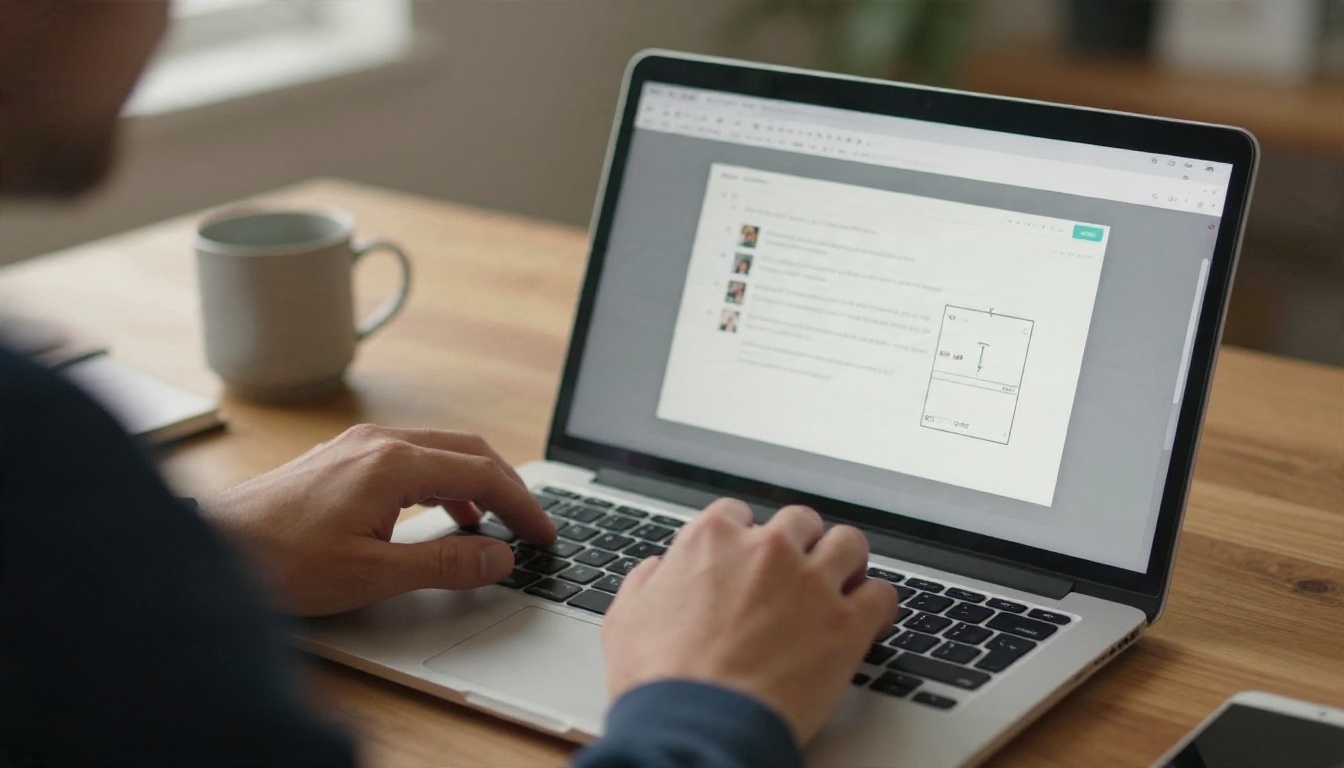
Aplique o tempo a um slide
- Selecione o slide na faixa de miniaturas à esquerda.
- Abra a guia Transições.
- No grupo Temporização, encontre Avançar slide.
- Marque a caixa Após e digite uma duração, por exemplo
00:08.00 para oito segundos.
- Desmarque Ao clicar com o mouse se quiser que o slide ignore cliques por completo.
Um efeito de transição é opcional. Mesmo com Nenhum selecionado, o cronômetro Após continua funcionando.
Aplique o tempo a todos os slides
Definir 30 slides um por um é cansativo. Faça isso uma vez e clique em Aplicar a todos no mesmo grupo Temporização. Cada slide recebe a mesma duração. Depois, ajuste os casos fora do padrão à mão: encurte o slide de título, alongue a tabela de preços.
| Tipo de slide | Tempo sugerido | Motivo |
|---|
| Slide de título | 3 a 4 segundos | Só há um nome e um logotipo para ler |
| Foto única com legenda | 4 a 6 segundos | Impacto visual rápido |
| Slide com tópicos, 3 pontos | 8 a 10 segundos | Precisa de uma leitura completa |
| Gráfico ou tabela | 10 a 15 segundos | Os olhos precisam de tempo para ler os valores |
| Slide de contato ou encerramento | 8 segundos | Tempo para anotar um telefone ou URL |
Ensaie os tempos em vez disso
Se você prefere definir o ritmo pela sensação, use Apresentação de Slides > Ensaiar Intervalos. O PowerPoint abre uma barra de gravação. Fale ou leia no seu ritmo natural, clique quando quiser avançar, e o PowerPoint registra cada duração. No fim, ele pergunta se você quer manter os novos tempos. Diga que sim.
Esse método é ótimo para apresentações com narração, porque os tempos correspondem ao que você realmente diz, e não a um número que você chutou.
✅ Boa prática: ensaie uma vez e depois abra a guia Transições para arredondar os valores quebrados (7,43 segundos vira 7). Números mais limpos são mais fáceis de manter depois.
Animações sem cliques
A passagem automática funciona no nível do slide. Dentro de um slide, tópicos e objetos seguem as próprias configurações de animação. Para que eles também rodem sozinhos, selecione a animação, abra a guia Animações e defina Início como Após o anterior ou Com o anterior. Depois, confira se o tempo total das animações é menor que o cronômetro Após do slide. Se não for, o slide muda no meio da animação.
Crie um loop de apresentação automática
Os tempos sozinhos reproduzem a apresentação uma vez e param no último slide. Para uma tela no saguão, você precisa do loop.
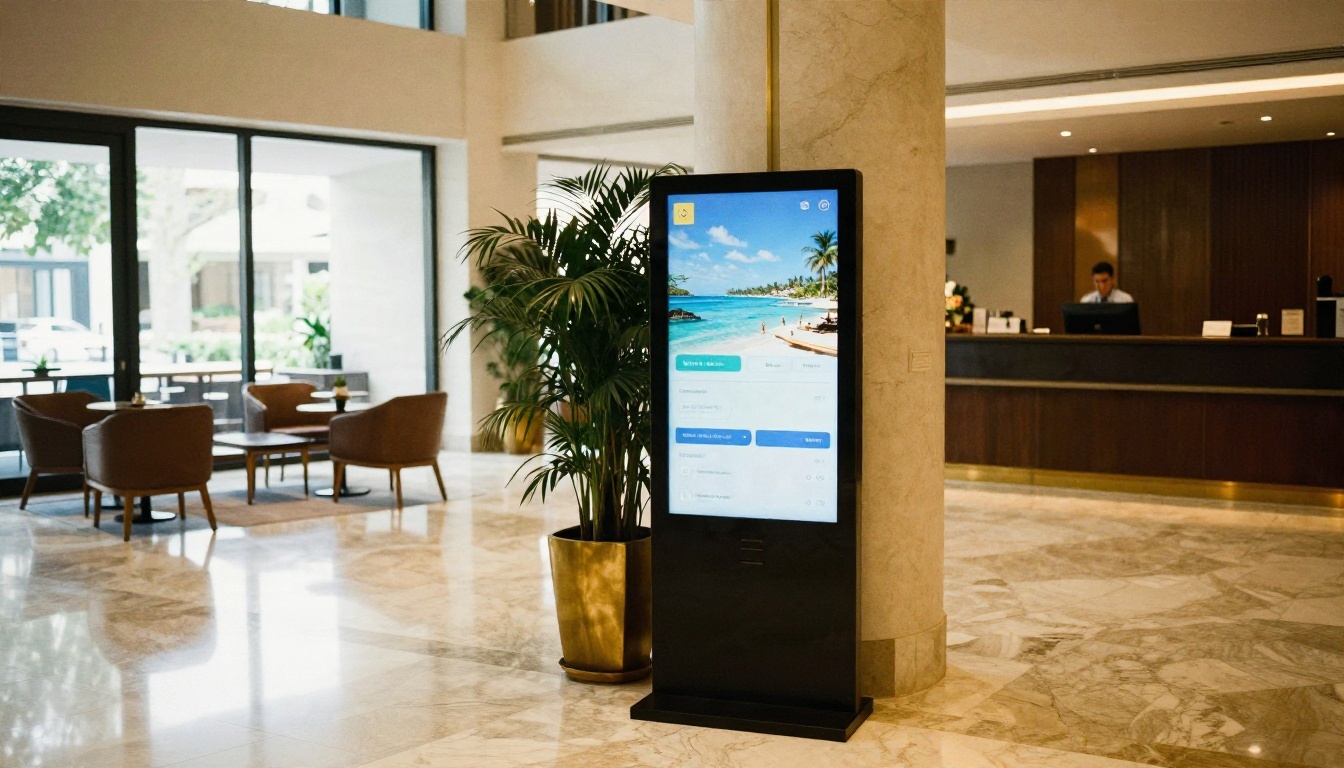
Configurações do modo quiosque
- Vá em Apresentação de Slides > Configurar Apresentação de Slides.
- Em Tipo de apresentação, escolha Navegado por um quiosque (tela inteira).
- Marque Repetir continuamente até 'Esc' (o modo quiosque ativa isso automaticamente).
- Em Avançar slides, selecione Usando intervalos, se houver.
- Clique em OK e depois em Do início.
O modo quiosque desativa os cliques do mouse para avançar, então um toque acidental de um visitante não interrompe a apresentação. Só a tecla Esc sai dele. Teste no local real, porque alguns notebooks de congressos entram em suspensão depois de dez minutos, a menos que você mude o plano de energia.
Compartilhe como apresentação ou vídeo
Há duas boas formas de entregar o arquivo pronto para outra pessoa:
- Apresentação do PowerPoint (.ppsx): use Arquivo > Salvar como e escolha Apresentação do PowerPoint. Um clique duplo no arquivo abre direto no modo de apresentação, com os tempos preservados. O destinatário ainda precisa do PowerPoint ou de um visualizador compatível.
- Vídeo MP4: use Arquivo > Exportar > Criar um vídeo, escolha Usar intervalos e narrações gravados e exporte. O resultado toca em qualquer lugar, inclusive em redes sociais e players de sinalização digital, mas você perde a possibilidade de editar.
| Formato | Mantém os tempos | Repete em loop | Editável pelo leitor | Funciona sem o PowerPoint |
|---|
| .pptx | Sim | Sim, com configuração de quiosque | Sim | Não |
| .ppsx | Sim | Sim | Sim (depois de abrir no modo de edição) | Não |
| .mp4 | Incorporados | Depende do player | Não | Sim |
| .pdf | Não | Não | Não | Sim |
As opções da versão online
Apresentar pelo navegador é comum hoje. O comportamento muda de ferramenta para ferramenta, então confira antes de um evento importante.

PowerPoint para a web
O PowerPoint para a Web permite compartilhar um link e abrir a apresentação no navegador. Os tempos definidos no aplicativo de desktop geralmente são mantidos em uma apresentação iniciada na web, mas a cobertura de recursos do editor no navegador é mais restrita que no desktop, e muda entre as versões. Dois hábitos protegem você:
- Defina e teste os tempos primeiro no aplicativo de desktop.
- Execute a versão web uma vez, do início ao fim, antes de depender dela.
Ensaiar intervalos e o modo quiosque são recursos do desktop, então não espere que o aplicativo web os ofereça da mesma forma.
Configurações de publicação do Google Slides
O Google Slides trata a reprodução automática de outro jeito, e é simples:
- Abra a apresentação e escolha Arquivo > Compartilhar > Publicar na web.
- Selecione a guia Link.
- Em Avançar slides automaticamente, escolha um intervalo de 1 segundo a 1 minuto.
- Marque Iniciar a apresentação assim que o player carregar e Reiniciar a apresentação após o último slide.
- Clique em Publicar e copie o link ou o código de incorporação.
A pegadinha: o Google Slides aplica um único intervalo a todos os slides. Você não consegue dar 15 segundos ao slide do gráfico e 3 ao de título. Se o seu conteúdo varia muito, escolha o intervalo que combina com o slide mais denso.
| Recurso | PowerPoint desktop | PowerPoint web | Google Slides |
|---|
| Tempo diferente por slide | Sim | Verifique antes de usar | Não, um intervalo único |
| Ensaiar intervalos | Sim | Não | Não |
| Loop | Sim | Limitado | Sim |
| Compartilhar por link | Pelo OneDrive | Sim | Sim |
| Incorporar em um site | Limitado | Sim | Sim |
⚠️ Atenção: um link publicado do Google Slides é público para quem o tiver. Não publique apresentações com preços, nomes de clientes ou planos não lançados.
Por que o PDF perde os tempos
Aqui está a parte que as pessoas não esperam. Você aperfeiçoa os tempos, exporta para PDF para deixar o arquivo menor e mais seguro para enviar, e cada configuração desaparece. Um PDF é um formato de página estática. Ele não tem o conceito de "avançar após 8 segundos" embutido nos slides, e o PowerPoint não grava cronômetros de transição nele.
O truque da tela cheia do Acrobat
A reprodução automática está no visualizador, não no arquivo. No Adobe Acrobat ou no Reader no desktop, você pode configurá-la manualmente:
- Abra Editar > Preferências > Tela cheia.
- Marque Avançar a cada e digite um número de segundos.
- Marque Repetir após a última página, se necessário.
- Pressione Ctrl + L para entrar no modo de tela cheia.
Funciona, mas o intervalo vale para todas as páginas, fica no computador em que você configurou e a pessoa que recebe seu PDF não terá essa configuração. Celulares e visualizadores de PDF no navegador ignoram essa configuração.
Onde o PDF deixa a desejar
- Nenhum tempo por slide e nenhuma animação.
- Nenhum loop embutido para quem recebe.
- As páginas podem parecer pequenas e desajeitadas em um celular.
- Nenhuma forma de ver quem abriu o arquivo ou até onde leu.
Ainda assim, o PDF é o melhor formato para impressão e arquivamento. A questão é apenas o que fazer quando você quer uma versão fácil de compartilhar e de ver na tela dessas mesmas páginas.
Uma alternativa em flipbook aos tempos de slide
Um flipbook transforma seu PDF em um documento web com virada de página. Os leitores podem clicar ou deslizar no próprio ritmo, dar zoom e abrir em qualquer celular. Pense nele como a filosofia oposta à passagem automática: é o leitor que define a velocidade, o que costuma ser melhor para apresentações com dados, preços ou informações detalhadas. Combinar os dois é comum: um loop automático na tela do estande e um link de flipbook em um QR code para quem quer ler com calma.

Veja como criar um com o Flipbooks AI.
Envie e converta
- Exporte sua apresentação primeiro: no PowerPoint, use Arquivo > Exportar > Criar Documento PDF/XPS.
- Crie sua conta gratuita em flipbooksai.com/account e entre na sua conta.
- Comece um novo flipbook e envie o PDF. A conversão leva alguns instantes.
- Confira cada página na prévia. Slides com muito conteúdo ficam melhores quando o PDF foi exportado em qualidade padrão ou superior.
Se sua apresentação for uma proposta comercial, o Flipbook de apresentação de vendas e o Designer de flipbook de apresentações são ajustados exatamente para esse layout.
Personalize o visual
- Identidade visual: adicione seu logotipo e escolha uma cor de fundo que combine com a apresentação.
- Efeitos de página: escolha o estilo de virada que faz sentido para o seu público.
- Multimídia: incorpore vídeos e áudios, para que uma explicação falada fique ao lado dos slides.
- Design responsivo para dispositivos móveis: o flipbook se adapta automaticamente a celular, tablet e computador.
💡 Dica: mantenha as mesmas cores do modelo de slides. Os visitantes passam da tela do estande para o flipbook no celular, e um visual igual deixa a ligação óbvia.
Compartilhe e proteja
Quando o flipbook estiver pronto, você tem várias formas de enviá-lo:
- Link direto para e-mail e aplicativos de mensagem.
- Código de incorporação para o seu site. Veja a ferramenta Incorporar flipbook no site.
- Proteção por senha para apresentações privadas, como atualizações para investidores.
- Downloads offline para pessoas com conexão fraca em eventos.
Não há marcas d’água nas suas páginas, e flipbooks ilimitados vêm no plano Standard e superiores. O plano Professional acrescenta estatísticas e geração de contatos, para que você veja quais páginas as pessoas leem e colete dados de contato antes de abrirem o arquivo. Compare as opções na página de preços.
| Necessidade | Tempos do PowerPoint | Publicação do Google Slides | PDF | Flipbook |
|---|
| Loop sem intervenção em uma tela | Excelente | Bom | Fraco | Não é o objetivo |
| O leitor controla o ritmo | Não | Não | Sim | Sim |
| Adequado para celular | Precisa de MP4 | Sim | Razoável | Excelente |
| Proteção por senha | Por ferramentas de arquivo | Somente link | Por ferramentas de arquivo | Já incluída |
| Estatísticas de leitura | Não | Não | Não | Plano Professional |
| Incorporar em um site | Não | Sim | Limitado | Sim |
Um exemplo real
Um showroom de móveis roda um loop de 20 slides em uma tela na parede, com cada slide configurado para 7 segundos no modo quiosque. Uma pequena placa ao lado traz um QR code. Os visitantes que querem as especificações o escaneiam e chegam a um flipbook da mesma apresentação, onde podem dar zoom nas medidas e nos materiais. A equipe usa a ideia do Criador de catálogo de móveis para as páginas de produto mais longas, e o loop na tela serve apenas como gancho.
Corrija a passagem automática que não funciona
A maioria das falhas vem do mesmo punhado de configurações. Verifique estes pontos nessa ordem.
| Sintoma | Causa provável | Solução |
|---|
| Os slides não avançam de jeito nenhum | A caixa Após não está marcada | Transições > marque Após e defina os segundos |
| Avança só com clique | O tipo de apresentação é manual | Configurar Apresentação de Slides > Usando intervalos |
| Para no último slide | O loop está desativado | Marque Repetir continuamente até Esc |
| O slide muda no meio de uma animação | A animação é mais longa que o cronômetro | Aumente o valor de Após |
| Os tempos voltam a 0 | Foram ensaiados e descartados | Grave de novo e escolha Sim para manter |
| Vídeo cortado | O cronômetro do slide é menor que o clipe | Ajuste o cronômetro à duração do vídeo |
| Funciona no desktop, mas não no navegador | Falta de recurso na versão web | Teste e defina os tempos no desktop |
| O PDF não avança sozinho | PDFs não guardam tempos | Use a tela cheia do Acrobat ou um flipbook |
Mais alguns pontos para verificar:
- Slides ocultos são pulados na apresentação. Mostre-os se devem aparecer.
- Tempos de narração substituem suas configurações manuais ao exportar um vídeo. Desmarque Usar intervalos e narrações gravados se quiser um número fixo.
- O modo de suspensão pode interromper um loop longo. Mude o plano de energia para nunca suspender enquanto estiver na tomada.
- A Exibição do Apresentador em uma segunda tela pode confundir a configuração de quiosque. Use a tela cheia no único monitor que você realmente precisa.
⚠️ Rode sempre a apresentação uma vez com a tela longe da sua mesa, a alguns passos de distância, para ver se o ritmo funciona para um espectador que nunca viu a apresentação.
Escolha o método e publique
Escolha a abordagem que combina com a sua situação:
- Tela sem monitoramento em um evento: modo quiosque do PowerPoint com tempos por slide.
- Post social sem som ou player de sinalização: exporte um MP4 com os tempos gravados.
- Link web rápido com um intervalo único: publicação na web do Google Slides.
- Impressão, arquivamento ou cópias jurídicas: PDF.
- Leitura em celulares, compartilhamento por link e acompanhamento de quem abre: um flipbook.
A maioria dos projetos reais usa dois desses ao mesmo tempo. Defina os tempos, faça um loop da apresentação na tela grande e envie a todos os outros um link de flipbook que eles podem abrir no próprio ritmo.
Pronto para testar? Crie sua conta gratuita no Flipbooks AI, envie seu PDF exportado e compartilhe seu primeiro flipbook em minutos. Veja todas as ferramentas e modelos de flipbook para encontrar um layout para o seu caso, ou compare os planos e preços quando estiver pronto para estatísticas, captação de contatos e flipbooks ilimitados.



