Un certificat prend dix minutes à concevoir, et bien plus de temps pour être réussi. La bordure paraît de travers, le nom ne tient pas dans la case, l'imprimante rogne les bords, et quelqu'un finit par demander un PDF qu'on puisse ouvrir sur un téléphone. Si Microsoft Publisher est installé sur votre ordinateur, vous disposez déjà d'un outil de mise en page capable de faire le travail. Sinon, il existe des options gratuites qui donnent presque le même résultat. Et une fois le design terminé, une plateforme comme Flipbooks AI peut transformer un lot de PDF de certificats en un document en ligne partageable, à feuilleter comme un livre.
Cet article détaille tout le processus : concevoir le certificat dans Publisher, choisir une alternative gratuite si Publisher n'est pas disponible, exporter un PDF propre, puis partager les fichiers finaux pour que les destinataires puissent vraiment les trouver et les ouvrir.

Pourquoi Publisher reste pertinent pour les certificats
Publisher a été conçu pour des documents d'une seule page et très graphiques, comme les prospectus, les cartes et les récompenses. Cela en fait un choix naturel pour les certificats, où la précision du placement compte davantage que les paragraphes de texte.
Ce que Publisher fait bien
- Mise en page fixe. Les objets restent exactement là où vous les placez. Word peut décaler une bordure de quelques millimètres lorsque vous modifiez un nom. Publisher le fait rarement.
- Modèles de récompenses intégrés. Vous pouvez partir d'un design prêt à l'emploi au lieu d'une page blanche.
- Zones de texte et WordArt. Les titres, les noms et les dates occupent chacun leur propre zone, que vous pouvez redimensionner et aligner indépendamment.
- Publipostage. Vous pouvez récupérer les noms dans une feuille Excel et générer des dizaines de certificats en une seule opération.
- Contrôles d'impression. Publisher gère mieux le fond perdu, les repères de coupe et les réglages de couleur que la plupart des logiciels bureautiques.
Le point faible de Publisher aujourd'hui
Publisher est un logiciel de bureau pour Windows, sans version pour Mac ni version en ligne. Microsoft a également annoncé que la prise en charge de Publisher prendra fin en octobre 2026 : le logiciel ne recevra donc plus de mises à jour. Les installations existantes continuent généralement d'ouvrir et d'enregistrer des fichiers .pub, mais vous ne pouvez pas compter sur ce format pour toujours.
⚠️ Attention : Un fichier .pub ne peut être ouvert que dans Publisher. Exportez toujours un PDF en plus de l'original, pour que les destinataires et vos collègues puissent ouvrir le certificat sur n'importe quel appareil.
Créer votre certificat étape par étape
Voici une méthode reproductible qui mène d'un fichier vierge à un certificat terminé.
Choisir un modèle ou une page blanche
- Ouvrez Publisher et choisissez Fichier > Nouveau.
- Saisissez « certificate » ou « award » dans la zone de recherche de modèles, ou parcourez la catégorie Award Certificates.
- Cliquez sur un design qui vous plaît et appuyez sur Créer.
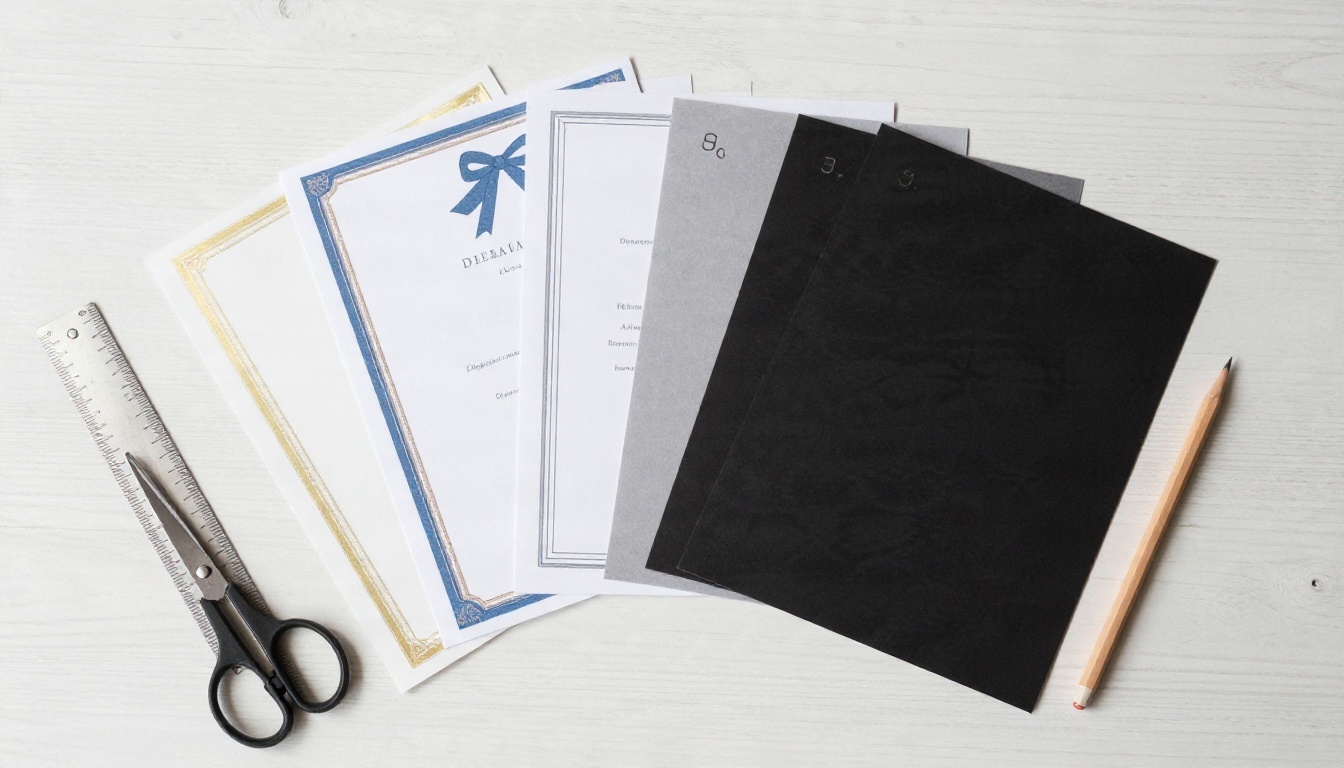
Si aucune mise en page ne vous convient, choisissez une page blanche et concevez la vôtre. Les modèles font gagner du temps, mais ils placent aussi votre certificat à côté de milliers d'autres identiques. Changez les couleurs et les polices, puis remplacez les images clipart pour que le résultat vous ressemble.
Définir le format et l'orientation
Les certificats sont presque toujours en paysage. Allez dans Mise en page > Orientation > Paysage, puis choisissez un format sous Mise en page > Taille.
| Format | Taille | Idéal pour |
|---|
| US Letter paysage | 11 x 8,5 po | Imprimantes de bureau aux États-Unis et au Canada |
| A4 paysage | 297 x 210 mm | Imprimantes de bureau en Europe, en Asie et dans la plupart des pays |
| Demi-letter | 8,5 x 5,5 po | Petites récompenses, cartes-cadeaux, feuilles de présence |
| Carré | 8 x 8 po | Partage sur les réseaux sociaux, badges numériques uniquement |
Choisissez votre format avant d'ajouter le moindre contenu. Redimensionner plus tard étire les bordures et désaligne le texte.
Ajouter la bordure, le sceau et le texte
Construisez maintenant les différentes couches dans cet ordre :
- Bordure. Utilisez Insertion > Formes pour dessiner un rectangle sans remplissage avec un contour de 3 à 6 pt. Ajoutez un second rectangle, plus fin, à l'intérieur pour obtenir un effet de double cadre.
- Titre. Insérez une zone de texte et saisissez « Certificat de réussite » ou le nom de la récompense. Mettez-le en police empattée ou scripte, de 36 à 48 pt.
- Nom du destinataire. Donnez-lui sa propre zone de texte, centrée, de 28 à 36 pt. C'est l'élément le plus grand après le titre.
- Ligne de description. Une ou deux phrases en 14 à 16 pt, par exemple « Pour des résultats exceptionnels lors de la série d'ateliers du printemps. »
- Lignes de date et de signature. Tracez deux lignes droites près du bas de la page, et placez de petites légendes sous chacune.
- Sceau ou logo. Utilisez Insertion > Images pour placer un PNG transparent de votre logo ou un sceau de type gaufré.
💡 Astuce pro : Activez Mise en page > Repères > Grille et lignes de base pendant votre travail. Centrer le nom et le titre sur la même ligne verticale est l'amélioration la plus importante pour un débutant.

Placer les noms avec le publipostage
Si vous avez besoin de plus d'une poignée de certificats, ne retapez pas les noms un par un.
- Saisissez les noms (et, si besoin, les intitulés de formation ou les dates) dans une feuille Excel, une ligne par personne, avec des en-têtes de colonnes.
- Dans Publisher, allez dans Publipostage > Sélectionner les destinataires > Utiliser une liste existante et choisissez votre fichier.
- Cliquez dans la zone de texte du nom, puis Insérer un champ de fusion et choisissez la colonne des noms.
- Utilisez Aperçu des résultats pour vérifier les noms longs. Un nom comme « Alexandria Montgomery-Fitzpatrick » cassera une mise en page conçue pour « Ana Li ».
- Choisissez Terminer et fusionner pour créer une nouvelle publication, ou envoyez directement à l'imprimante.
Pour une diffusion numérique, fusionnez d'abord dans une nouvelle publication, puis exportez-la en un seul PDF. Vous pourrez ensuite découper ce fichier si vous voulez des certificats individuels.
Modèles gratuits et alternatives
Tout le monde n'a pas Publisher, et beaucoup de personnes ne veulent pas dépendre d'un logiciel appelé à disparaître. La bonne nouvelle, c'est que les certificats sont des documents simples, et que les outils gratuits les gèrent très bien.

Comparatif des outils gratuits
| Outil | Plateforme | Bibliothèque de modèles | Publipostage | Export PDF | Idéal pour |
|---|
| Microsoft Publisher | Bureau Windows | Modèles de récompenses intégrés | Oui | Oui | Mises en page orientées impression |
| Microsoft Word | Windows, Mac, web | Vaste galerie de modèles | Oui | Oui | Certificats simples et rapides |
| Google Docs et Slides | Navigateur | Modèles de la communauté | Via des extensions | Oui | Collaboration et équipes à distance |
| Canva (offre gratuite) | Navigateur, mobile | Des milliers de créations | Création en masse avec les offres payantes | Oui | Designs visuels et décoratifs |
| LibreOffice Draw | Windows, Mac, Linux | Peu nombreux, mais extensibles | Oui, via Writer | Oui | Alternative gratuite de bureau |
| Scribus | Windows, Mac, Linux | Peu nombreux | Limité | Oui, qualité impression | Contrôle professionnel de l'impression |
Quelques remarques honnêtes sur ce tableau :
- Word est le substitut le plus proche au quotidien. Utilisez une page en paysage, des zones de texte et une bordure de page sous Création > Bordures de page.
- Google Slides est étonnamment efficace. Définissez une taille de diapositive personnalisée, construisez le certificat sur une seule diapositive, puis dupliquez-la pour chaque destinataire.
- L'offre gratuite de Canva propose un catalogue de modèles très riche, mais certains éléments sont réservés à une offre payante. Repérez la petite icône en forme de couronne avant de bâtir votre design autour d'un élément.
- LibreOffice et Scribus demandent un apprentissage plus long, mais ils ne coûtent rien et n'expirent jamais.
Quand choisir chaque outil
- Vous avez besoin de 100 certificats d'ici vendredi, avec les noms dans un tableur : Publisher ou Word avec le publipostage.
- Votre équipe modifie le design ensemble : Google Slides.
- Vous voulez un rendu soigné sans formation en design : Canva.
- Vous imprimez chez un professionnel et avez besoin d'un contrôle précis des couleurs : Scribus.
- Vous ne voulez aucun souci de licence : LibreOffice Draw.
✅ Bonne pratique : Quel que soit l'outil choisi, enregistrez le fichier source et un PDF dans le même dossier, avec un nom cohérent, par exemple certificate-spring-workshop-2026.pdf. Vous vous en féliciterez lorsqu'on vous demandera une réimpression l'année suivante.
Des règles de design pour un rendu professionnel
Les bons certificats partagent quelques réflexes. Aucun ne demande de talent artistique.
Polices et hiérarchie
Limitez-vous à deux polices. Une empattée et formelle (comme Garamond ou Baskerville) pour le titre et le nom, et une sans empattement, épurée, pour les mentions en petits caractères : c'est un couple sûr.
| Élément | Taille suggérée | Style |
|---|
| Titre | 36 à 48 pt | Empattée ou scripte, gras |
| Nom du destinataire | 28 à 36 pt | Scripte ou empattée, italique possible |
| Description | 14 à 16 pt | Sans empattement, normal |
| Date et signataire | 10 à 12 pt | Sans empattement, petites capitales |
Gardez aussi des couleurs sobres. Une couleur de base foncée (bleu marine, anthracite ou vert profond) associée à une couleur d'accent (or ou bordeaux) fait plus haut de gamme que cinq couleurs qui se disputent l'attention.
3 erreurs fréquentes
- Trop de décoration. Des bordures superposées, du clipart et un fond en dégradé donnent l'allure d'une invitation à une fête. Choisissez un seul cadre et une seule couleur d'accent.
- Des marges trop étroites. Les imprimantes domestiques et de bureau ne peuvent pas imprimer jusqu'au bord. Gardez les contenus importants à au moins 0,5 pouce de chaque côté.
- Des noms erronés. Un nom mal orthographié ruine tout l'intérêt du certificat. Faites relire la liste finale par quelqu'un d'autre avant de fusionner ou d'imprimer.

Exporter un PDF propre
Le PDF est le format le plus sûr pour les certificats. Il fige les polices, l'espacement et les images : le fichier s'affiche de la même façon sur tous les écrans et sur toutes les imprimantes.
Réglages PDF de Publisher
Dans Publisher, choisissez Fichier > Exporter > Créer un document PDF/XPS, puis cliquez sur Options avant d'enregistrer. Le réglage choisi modifie nettement la taille du fichier et la qualité d'impression.
| Réglage | Résolution | Taille du fichier | À utiliser pour |
|---|
| Taille minimale (consultation en ligne) | Faible | La plus petite | Pièces jointes d'e-mail, pages web |
| Standard (publication en ligne et impression) | Moyenne | Modérée | Impression de bureau et la plupart des partages |
| Impression de haute qualité | Élevée | Plus grande | Imprimantes de bureau avec papier photo |
| Imprimerie commerciale | La plus élevée | La plus grande | Imprimeurs et tirages professionnels |
Pour la plupart des certificats, Standard est le meilleur compromis. Choisissez Imprimerie commerciale seulement si un imprimeur vous le demande.
💡 Astuce pro : Avant l'export, vérifiez les polices. Si une police décorative paraît étrange dans l'aperçu du PDF, intégrez-la ou convertissez ce texte en image, pour qu'il ne puisse pas être remplacé sur un autre ordinateur.
Imprimer ou envoyer en numérique
Imprimer et envoyer sont deux tâches différentes : vous aurez peut-être besoin de deux exports.
- Pour l'impression : Utilisez un papier mat épais ou de type parchemin, entre 100 et 120 g/m², et réglez l'imprimante sur « Taille réelle » plutôt que sur « Ajuster à la page ». La mise à l'échelle réduit discrètement vos marges.
- Pour l'envoi : Utilisez la taille de fichier la plus petite et donnez à chaque fichier un nom clair. « Certificate_AnaLi_PythonBasics.pdf » vaut bien mieux que « Publication1.pdf ».
Partager vos certificats avec Flipbooks AI
Envoyer des PDF par e-mail fonctionne pour cinq personnes. Avec cinquante, cela devient vite compliqué : les pièces jointes sont refusées, les liens expirent, et personne ne retrouve le lot du trimestre dernier. Une meilleure méthode consiste à regrouper les certificats dans un seul document hébergé, adapté aux téléphones, et à partager un lien unique.
Voici comment créer un flipbook de certificats sur Flipbooks AI, à partir du PDF que vous venez d'exporter.
Importez votre PDF
- Rendez-vous sur Flipbooks AI pour créer un compte ou vous connecter.
- Cliquez pour créer un nouveau flipbook, puis importez votre PDF de certificats. Un fichier de plusieurs pages, avec un certificat par page, fonctionne très bien.
- Patientez quelques secondes, le temps que le fichier soit converti en flipbook à effet de feuilletage. Le Convertisseur PDF vers flipbook gère la conversion et préserve la netteté de vos polices et de vos bordures.
Personnalisez-le aux couleurs de votre marque
Une fois le fichier chargé, vous pouvez régler la visionneuse pour qu'elle corresponde à votre organisation.
- Image de marque : Ajoutez votre logo et choisissez une couleur de fond qui correspond à la bordure du certificat.
- Effets de page : Choisissez la manière dont les pages se tournent et la mise en page de la visionneuse.
- Multimédia : Intégrez une courte vidéo de félicitations ou un message audio de l'intervenant, ce que le papier ne permet pas.
- Affichage mobile : Le flipbook s'adapte à tous les écrans, donc un diplômé peut l'ouvrir sur son téléphone sans zoomer ni dézoomer.
Les flipbooks exportés ne comportent aucun filigrane, pour que vos certificats vous ressemblent.

Partager, intégrer et protéger
| Option de partage | Ce qu'elle fait | Idéal pour |
|---|
| Lien de partage direct | Une URL que n'importe qui peut ouvrir | E-mails, messages, codes QR |
| Code d'intégration | Place le flipbook sur votre site | Pages de cours, espaces anciens élèves |
| Protection par mot de passe | Exige un mot de passe pour consulter | Récompenses privées et dossiers RH |
| Téléchargement hors ligne | Permet aux destinataires d'enregistrer une copie | Impression à domicile, archivage |
Pour placer vos certificats sur votre propre site, suivez les étapes de la page Intégrer un flipbook sur un site web. Pour les lots privés, comme les récompenses internes, activez la protection par mot de passe pour que seul le groupe concerné puisse ouvrir le fichier.
💡 Astuce pro : Ajoutez un code QR qui renvoie au lien du flipbook sur un programme imprimé ou une affiche d'événement. Les participants peuvent le scanner après coup et retrouver leur certificat en quelques secondes.
Les équipes qui ont besoin d'un suivi plus fin peuvent consulter les offres tarifaires. L'offre Professional ajoute des statistiques et la génération de prospects, pour que vous voyiez combien de personnes ont ouvert un lot de certificats, et l'offre Standard et les offres supérieures permettent un nombre illimité de flipbooks. Si vos certificats accompagnent d'autres supports de formation, les outils Éditeur de supports de cours interactifs et flipbook de manuel de formation regroupent tout au même endroit.
Exemples concrets
Voici quelques situations où cette méthode fait gagner du temps.
- Une école de langues conçoit un certificat en paysage dans Publisher, fusionne les noms de 80 élèves depuis Excel, exporte un seul PDF et l'importe sous forme de flipbook protégé par mot de passe. Chaque élève reçoit le lien et le mot de passe par e-mail.
- Un formateur d'entreprise réalise une carte d'achèvement au format demi-letter dans Google Slides, l'exporte en PDF chaque vendredi, et l'ajoute à un flipbook de formation continue que les RH peuvent consulter à tout moment.
- Une équipe d'événement associatif imprime les certificats sur papier parchemin pour la cérémonie, puis partage une version en ligne après coup grâce à un code QR. Elle publie aussi le programme avec le Créateur de flipbooks de programmes d'événements.
- Un graphiste indépendant vend des lots de certificats et présente des exemples de designs dans un flipbook créé avec le Créateur de portfolio numérique, pour que ses clients puissent feuilleter les styles sur leur téléphone.

Prêt à publier vos certificats ?
Voici la version courte de tout ce qui précède :
- Concevez dans Publisher à partir d'un modèle, en orientation paysage, avec une hiérarchie de texte claire.
- Utilisez le publipostage pour les lots, et relisez les noms.
- Si Publisher n'est pas une option, Word, Google Slides, Canva, LibreOffice ou Scribus feront le travail.
- Exportez un PDF Standard pour le partage et un PDF de haute qualité pour l'impression.
- Importez le PDF dans un flipbook pour que les destinataires ouvrent un seul lien au lieu de chercher dans leurs e-mails.
Prêt à partager votre premier lot de certificats ? Créez votre compte gratuit sur Flipbooks AI, parcourez tous les outils pour flipbooks, ou comparez les offres tarifaires pour choisir celle qui convient à votre équipe.



