Un certificado se diseña en diez minutos, pero hacerlo bien lleva mucho más. El borde se ve torcido, el nombre no cabe, la impresora recorta los bordes y, de pronto, alguien pide un PDF que se pueda abrir en el teléfono. Si tienes Microsoft Publisher en tu equipo, ya tienes una herramienta de maquetación capaz para este trabajo. Si no lo tienes, hay opciones gratuitas que logran casi el mismo resultado. Y una vez terminado el diseño, una plataforma como Flipbooks AI puede convertir un lote de PDF de certificados en un documento en línea para compartir, con pasos de página.
Este artículo recorre todo el proceso: diseñar el certificado en Publisher, elegir una alternativa gratuita si Publisher no está disponible, exportar un PDF limpio y compartir los archivos finales para que los destinatarios los encuentren y puedan abrirlos.

Por qué Publisher sigue funcionando para certificados
Publisher se creó para documentos de una sola página y con mucho diseño, como volantes, tarjetas y premios. Por eso encaja de forma natural con los certificados, donde importa más la colocación precisa de los elementos que los párrafos de texto.
Lo que Publisher hace bien
- Diseño de página fijo. Los objetos se quedan exactamente donde los pones. Word puede desplazar un borde unos milímetros cuando editas un nombre. Publisher casi nunca lo hace.
- Plantillas de premios integradas. Puedes empezar con un diseño listo en lugar de una página en blanco.
- Cuadros de texto y WordArt. Títulos, nombres y fechas van en sus propios cuadros, así que puedes cambiar el tamaño y alinear cada uno por separado.
- Combinación de correspondencia. Puedes tomar nombres de una hoja de Excel y generar decenas de certificados en una sola ejecución.
- Controles de impresión. Publisher maneja el sangrado, las marcas de corte y la configuración de color mejor que la mayoría de las aplicaciones de oficina.
La desventaja de Publisher hoy
Publisher es un programa de escritorio para Windows, sin versión para Mac ni versión para navegador. Microsoft también anunció que el soporte de Publisher termina en octubre de 2026, por lo que ya no recibirá actualizaciones. Las instalaciones existentes, en general, siguen abriendo y guardando archivos .pub, pero no puedes dar por hecho que ese formato vaya a seguir disponible para siempre.
⚠️ Advertencia: Un archivo .pub solo se puede abrir en Publisher. Exporta siempre un PDF junto con el original para que los destinatarios y tus colegas puedan abrir el certificado en cualquier dispositivo.
Crea tu certificado paso a paso
Este es un flujo de trabajo repetible que lleva de un archivo en blanco a un certificado terminado.
Elige una plantilla o una página en blanco
- Abre Publisher y elige Archivo > Nuevo.
- Escribe "certificado" o "premio" en el cuadro de búsqueda de plantillas, o busca en la categoría Certificados de premios.
- Haz clic en un diseño que te guste y pulsa Crear.
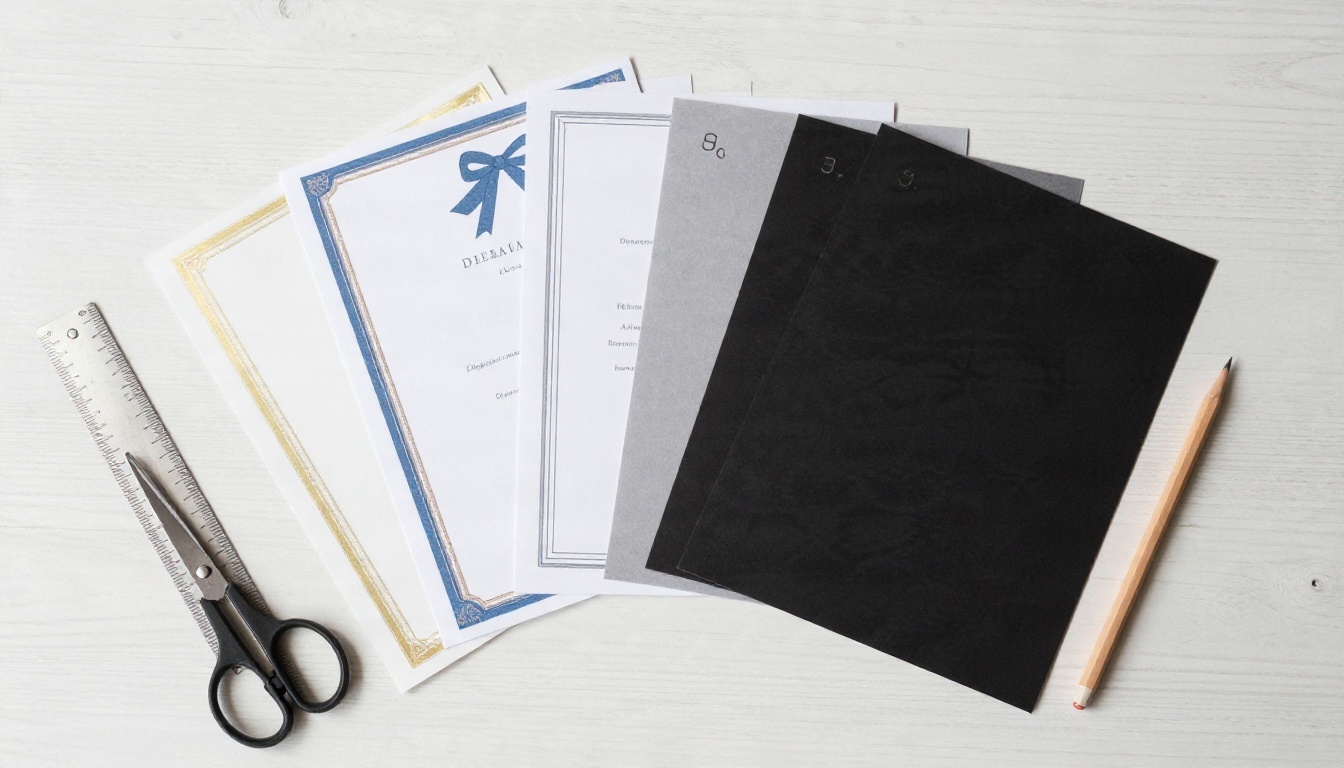
Si ninguna maquetación te convence, elige una página en blanco y diseña la tuya. Las plantillas ahorran tiempo, pero también ponen tu certificado junto a miles de otros idénticos. Cambia los colores, sustituye las tipografías y reemplaza cualquier imagen prediseñada para que parezca tuyo.
Define el tamaño y la orientación
Los certificados casi siempre son horizontales. Ve a Diseño de página > Orientación > Horizontal y, después, elige un tamaño en Diseño de página > Tamaño.
| Formato | Tamaño | Ideal para |
|---|
| Carta horizontal (US Letter) | 11 x 8,5 in | Impresoras de oficina en Estados Unidos y Canadá |
| A4 horizontal | 297 x 210 mm | Impresoras de oficina en Europa, Asia y gran parte del mundo |
| Media carta | 8,5 x 5,5 in | Premios pequeños, tarjetas de regalo, constancias de asistencia |
| Cuadrado | 8 x 8 in | Publicaciones en redes sociales, insignias solo digitales |
Elige el tamaño antes de agregar cualquier contenido. Si cambias el tamaño después, los bordes se estiran y el texto se desalinea.
Agrega borde, sello y texto
Ahora construye las capas en este orden:
- Borde. Usa Insertar > Formas para dibujar un rectángulo sin relleno con un contorno de 3 a 6 pt. Agrega un segundo rectángulo más delgado dentro para lograr un efecto de marco doble.
- Título. Inserta un cuadro de texto y escribe "Certificado de logro" o el nombre del premio. Usa una tipografía con serifa o de escritura de 36 a 48 pt.
- Nombre del destinatario. Dale su propio cuadro de texto, centrado, de 28 a 36 pt. Es el elemento más grande después del título.
- Línea descriptiva. Una o dos oraciones de 14 a 16 pt, como "Por su excelente desempeño en la serie de talleres de primavera."
- Líneas de fecha y firma. Dibuja dos líneas rectas cerca de la parte inferior y coloca etiquetas pequeñas debajo de ellas.
- Sello o logotipo. Usa Insertar > Imágenes para colocar un PNG transparente de tu logotipo o un sello con efecto de relieve.
💡 Consejo profesional: Activa Diseño de página > Guías > Guías de cuadrícula y de línea base mientras trabajas. Centrar el nombre y el título sobre la misma línea vertical es la mejora más importante que puede hacer un principiante.

Coloca los nombres con combinación de correspondencia
Si necesitas más de un puñado de certificados, no escribas los nombres uno por uno.
- Pon los nombres (y, si quieres, los títulos de los cursos o las fechas) en una hoja de Excel, una fila por persona, con encabezados en las columnas.
- En Publisher, ve a Correspondencia > Seleccionar destinatarios > Usar una lista existente y elige tu archivo.
- Haz clic dentro del cuadro de texto del nombre y luego en Insertar campo de combinación, y selecciona la columna de nombres.
- Usa Vista previa de resultados para revisar los nombres largos. Un nombre como "Alexandria Montgomery-Fitzpatrick" romperá una maquetación pensada para "Ana Li".
- Elige Finalizar y combinar y crea una publicación nueva, o envía directamente a la impresora.
Para la entrega digital, combina primero en una publicación nueva y luego exporta todo como un solo PDF. Después puedes dividir ese archivo si quieres certificados individuales.
Plantillas gratuitas y alternativas
No todo el mundo tiene Publisher, y mucha gente no quiere depender de un programa que se está retirando. La buena noticia es que los certificados son documentos sencillos y las herramientas gratuitas los resuelven bien.

Herramientas gratuitas comparadas
| Herramienta | Plataforma | Biblioteca de plantillas | Combinación de correspondencia | Exportación a PDF | Ideal para |
|---|
| Microsoft Publisher | Escritorio de Windows | Plantillas de premios integradas | Sí | Sí | Diseños centrados en la impresión |
| Microsoft Word | Windows, Mac, web | Galería amplia de plantillas | Sí | Sí | Certificados rápidos y sencillos |
| Google Docs y Slides | Navegador | Plantillas de la comunidad | Mediante complementos | Sí | Colaboración y equipos remotos |
| Canva (plan gratuito) | Navegador, dispositivos móviles | Miles de diseños | Creación masiva en planes de pago | Sí | Diseños visuales y decorativos |
| LibreOffice Draw | Windows, Mac, Linux | Pocas, pero ampliables | Sí, mediante Writer | Sí | Alternativa gratuita de escritorio |
| Scribus | Windows, Mac, Linux | Mínimas | Limitada | Sí, calidad de impresión | Control profesional de impresión |
Algunas notas sinceras sobre esa tabla:
- Word es el sustituto cotidiano más cercano. Usa una página horizontal, cuadros de texto y un borde de página en Diseño > Bordes de página.
- Google Slides sorprende por lo bien que funciona. Define un tamaño de diapositiva personalizado, crea el certificado en una sola diapositiva y duplícala para cada destinatario.
- El plan gratuito de Canva ofrece un catálogo enorme de plantillas, aunque algunos elementos están reservados al plan de pago. Revisa el pequeño icono de corona antes de construir un diseño alrededor de un recurso.
- LibreOffice y Scribus tienen una curva de aprendizaje más empinada, pero no cuestan nada y nunca caducan.
Cuándo elegir cada una
- Necesitas 100 certificados para el viernes con los nombres en una hoja de cálculo: Publisher o Word con combinación de correspondencia.
- Tu equipo edita el diseño en conjunto: Google Slides.
- Quieres un acabado pulido sin formación en diseño: Canva.
- Imprimes en un taller profesional y necesitas control exacto del color: Scribus.
- No quieres preocuparte por licencias: LibreOffice Draw.
✅ Buena práctica: Sea cual sea la herramienta que elijas, guarda el archivo fuente y un PDF en la misma carpeta, con un nombre coherente, como certificate-spring-workshop-2026.pdf. Te lo agradecerás cuando alguien pida una reimpresión el año que viene.
Reglas de diseño que se ven profesionales
Los buenos certificados comparten algunos hábitos. Ninguno exige talento artístico.
Tipografías y jerarquía
Limítate a dos tipografías. Una serif formal (como Garamond o Baskerville) para el título y el nombre, y una sans serif limpia para la letra pequeña, es una combinación segura.
| Elemento | Tamaño sugerido | Estilo |
|---|
| Título | 36 a 48 pt | Serif o de escritura, negrita |
| Nombre del destinatario | 28 a 36 pt | De escritura o serif, cursiva aceptable |
| Descripción | 14 a 16 pt | Sans serif, normal |
| Fecha y firmante | 10 a 12 pt | Sans serif, versalitas |
Mantén también los colores contenidos. Un color base oscuro (azul marino, carbón o verde profundo) más un acento (dorado o borgoña) luce más elegante que cinco colores compitiendo por la atención.
3 errores comunes
- Demasiada decoración. Bordes apilados, imágenes prediseñadas y un fondo con degradado hacen que un certificado parezca una invitación a una fiesta. Elige un solo marco y un solo acento.
- Márgenes demasiado pequeños. Las impresoras de casa y de oficina no pueden imprimir hasta el borde. Deja al menos 0,5 pulgadas de margen en todos los lados para el contenido importante.
- Nombres incorrectos. Un nombre mal escrito arruina todo el sentido del certificado. Pide a otra persona que lea la lista final antes de combinar o imprimir.

Exporta un PDF limpio
El PDF es el formato más seguro para los certificados. Fija las tipografías, el espaciado y las imágenes, de modo que el archivo se ve idéntico en cualquier pantalla y en cualquier impresora.
Configuración de PDF en Publisher
En Publisher, elige Archivo > Exportar > Crear documento PDF/XPS y, antes de guardar, haz clic en Opciones. La configuración que elijas cambia de forma notable el tamaño del archivo y la calidad de impresión.
| Configuración | Resolución | Tamaño del archivo | Úsala para |
|---|
| Tamaño mínimo (visualización en línea) | Baja | El más pequeño | Adjuntos de correo, páginas web |
| Estándar (publicación en línea e impresión) | Media | Moderado | Impresión de oficina y la mayoría de los envíos |
| Impresión de alta calidad | Alta | Mayor | Impresoras de escritorio con papel fotográfico |
| Imprenta comercial | La más alta | El mayor | Talleres de impresión y tiradas profesionales |
Para la mayoría de los certificados, Estándar es el punto justo. Usa Imprenta comercial solo si un taller de impresión lo pide.
💡 Consejo profesional: Antes de exportar, revisa las tipografías. Si una tipografía decorativa se ve extraña en la vista previa del PDF, incrústala o convierte ese texto en una imagen para que no se pueda reemplazar en otro equipo.
Imprime o envía en digital
Imprimir y enviar son dos tareas distintas, así que quizá necesites dos exportaciones.
- Para imprimir: Usa papel grueso mate o de tipo pergamino de 100 a 120 g/m², y configura la impresora en "Tamaño real" en lugar de "Ajustar a la página". Al escalar, los márgenes se reducen sin que lo notes.
- Para enviar: Usa el archivo de menor tamaño y nombra cada archivo con claridad. "Certificado_AnaLi_FundamentosPython.pdf" es mucho mejor que "Publicacion1.pdf".
Comparte certificados con Flipbooks AI
Enviar PDF por correo funciona para cinco personas. Con cincuenta se vuelve un caos. Los adjuntos rebotan, los enlaces caducan y nadie encuentra el lote del trimestre pasado. Un enfoque mejor es reunir los certificados en un solo documento alojado, adaptable a dispositivos móviles, y compartir un único enlace.
Así se crea un flipbook de certificados en Flipbooks AI, usando el PDF que acabas de exportar.
Sube tu PDF
- Ve a Flipbooks AI y crea una cuenta o inicia sesión.
- Haz clic para crear un flipbook nuevo y sube tu PDF de certificados. Un archivo de varias páginas, con un certificado por página, funciona muy bien.
- Espera unos segundos mientras el archivo se convierte en un flipbook con pasos de página. El Conversor de PDF a flipbook hace la conversión y mantiene nítidas tus tipografías y bordes.
Personaliza y aplica tu marca
Una vez cargado el archivo, puedes ajustar el visor para que coincida con tu organización.
- Marca: Agrega tu logotipo y elige un color de fondo que combine con el borde del certificado.
- Efectos de página: Elige cómo se pasan las páginas y define la disposición del visor.
- Multimedia: Incrusta un video corto de felicitación o un mensaje de audio del instructor, algo que el papel no puede ofrecer.
- Vista móvil: El flipbook se adapta a dispositivos móviles, así que un graduado puede abrirlo en el teléfono sin acercar ni alejar la pantalla con los dedos.
Los flipbooks exportados no llevan marcas de agua, así que tus certificados se ven como tuyos.

Comparte, incrusta y protege
| Opción para compartir | Qué hace | Ideal para |
|---|
| Enlace directo | Una URL que cualquiera puede abrir | Correo, mensajes de chat, códigos QR |
| Código para incrustar | Coloca el flipbook en tu sitio | Páginas de cursos, portales de exalumnos |
| Protección con contraseña | Requiere una contraseña para verlo | Premios privados y registros de RR. HH. |
| Descarga sin conexión | Permite a los destinatarios guardar una copia | Impresión en casa, archivo |
Para colocar los certificados en tu propio sitio, sigue los pasos de la página Incrustar flipbook en un sitio web. En lotes privados, como los premios a empleados, activa la protección con contraseña para que solo el grupo previsto pueda abrir el archivo.
💡 Consejo profesional: Agrega un código QR que apunte al enlace del flipbook en un programa impreso o en un cartel del evento. Los asistentes pueden escanearlo después y encontrar su certificado en segundos.
Los equipos que necesiten más información pueden revisar los planes y precios. El plan Professional agrega análisis y generación de contactos, para que veas cuántas personas abrieron un lote de certificados, y el plan Standard en adelante permite flipbooks ilimitados. Si tus certificados van junto a otros archivos de capacitación, las herramientas Publicador interactivo de material de curso y Flipbook de manual de capacitación mantienen todo en un solo lugar.
Ejemplos del mundo real
Estas son algunas situaciones en las que este flujo de trabajo da buenos resultados.
- Una escuela de idiomas diseña un certificado horizontal en Publisher, combina los nombres de 80 estudiantes desde Excel, exporta un PDF y lo sube como flipbook protegido con contraseña. Cada estudiante recibe el enlace y la contraseña por correo.
- Un capacitador corporativo crea una tarjeta de finalización de media carta en Google Slides, la exporta como PDF cada viernes y la agrega a un flipbook de capacitación continuo al que RR. HH. puede acceder en cualquier momento.
- Un equipo de eventos comunitarios imprime certificados en papel pergamino para la ceremonia y, después, comparte una versión en línea mediante un código QR. También publica el programa con el Creador de flipbooks de programas de eventos.
- Un diseñador independiente vende paquetes de certificados y presenta diseños de muestra en un flipbook del Creador de portafolios digitales para que los clientes vean los estilos en sus teléfonos.

¿Listo para publicar tus certificados?
Esta es la versión corta de todo lo anterior:
- Diseña en Publisher con una plantilla, orientación horizontal y una jerarquía de texto clara.
- Usa la combinación de correspondencia para los lotes y revisa bien los nombres.
- Si Publisher no es una opción, Word, Google Slides, Canva, LibreOffice o Scribus harán el trabajo.
- Exporta un PDF estándar para compartir y un PDF de alta calidad para imprimir.
- Sube el PDF a un flipbook para que los destinatarios abran un solo enlace en lugar de buscar entre correos.
¿Listo para compartir tu primer lote de certificados? Crea tu cuenta gratuita en Flipbooks AI, explora todas las herramientas de flipbook o compara los planes y precios para elegir el que mejor se adapte a tu equipo.



