Um certificado leva dez minutos para ser criado e bem mais tempo para ficar do jeito certo. A borda parece torta, o nome não cabe, a impressora corta as laterais e, então, alguém pede um PDF que possa ser aberto no celular. Se você tem o Microsoft Publisher no computador, já possui uma ferramenta de diagramação capaz de fazer o trabalho. Se não tem, há opções gratuitas que entregam quase o mesmo resultado. E, depois que o design estiver pronto, uma plataforma como o Flipbooks AI pode transformar um lote de PDFs de certificados em um documento online compartilhável, com virada de página.
Este artigo mostra o processo completo: criar o certificado no Publisher, escolher uma alternativa gratuita caso o Publisher não esteja disponível, exportar um PDF limpo e compartilhar os arquivos finais para que os destinatários consigam encontrá-los e abri-los.

Por que o Publisher ainda funciona para certificados
O Publisher foi criado para documentos de uma única página e com muito design, como panfletos, cartões e prêmios. Isso o torna uma escolha natural para certificados, em que o que mais importa é o posicionamento preciso e não parágrafos de texto.
O que o Publisher faz bem
- Layout de página fixo. Os objetos ficam exatamente onde você os colocou. O Word pode deslocar uma borda alguns milímetros quando você edita um nome. O Publisher raramente faz isso.
- Modelos de prêmios prontos. Você pode começar com um design pronto, em vez de uma página em branco.
- Caixas de texto e WordArt. Títulos, nomes e datas ficam em caixas próprias, então você pode redimensionar e alinhar cada um de forma independente.
- Mala direta. Você pode puxar nomes de uma planilha do Excel e gerar dezenas de certificados de uma só vez.
- Controles de impressão. O Publisher lida com sangria, marcas de corte e configurações de cor melhor do que a maioria dos aplicativos de escritório.
A desvantagem do Publisher hoje
O Publisher é um programa para computador com Windows, sem versão para Mac e sem versão para navegador. A Microsoft também anunciou que o suporte ao Publisher termina em outubro de 2026, e por isso ele deixará de receber atualizações. As instalações existentes geralmente continuam abrindo e salvando arquivos .pub, mas você não pode contar com esse formato para sempre.
⚠️ Aviso: Um arquivo .pub só pode ser aberto no Publisher. Sempre exporte um PDF junto com o original para que os destinatários e colegas consigam abrir o certificado em qualquer dispositivo.
Crie seu certificado passo a passo
Aqui está um fluxo de trabalho que você pode repetir para sair de um arquivo em branco até um certificado pronto.
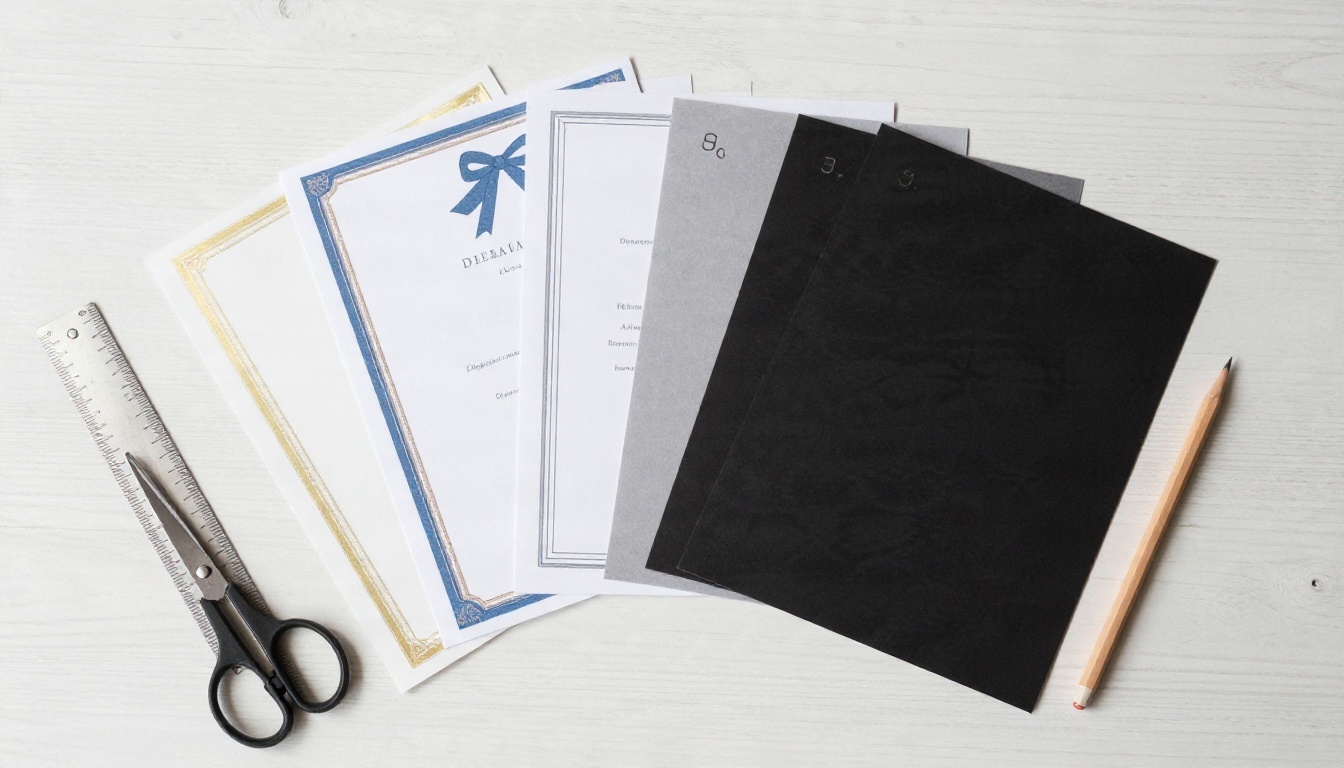
Escolha um modelo ou uma página em branco
- Abra o Publisher e escolha Arquivo > Novo.
- Digite "certificado" ou "prêmio" na caixa de pesquisa de modelos, ou navegue pela categoria Certificados de prêmios.
- Clique em um design de que você gosta e pressione Criar.
Se nenhum layout parecer adequado, escolha uma página em branco e monte o seu. Os modelos economizam tempo, mas também colocam seu certificado ao lado de milhares de outros idênticos. Troque as cores, substitua as fontes e troque ou remova qualquer clip art para que ele pareça seu.
Defina o tamanho e a orientação
Certificados quase sempre são em paisagem. Vá em Design de Página > Orientação > Paisagem e, depois, escolha um tamanho em Design de Página > Tamanho.
| Formato | Tamanho | Ideal para |
|---|
| US Letter paisagem | 11 x 8,5 pol | Impressoras de escritório nos EUA e no Canadá |
| A4 paisagem | 297 x 210 mm | Impressoras de escritório na Europa, Ásia e na maior parte do mundo |
| Meia carta | 8,5 x 5,5 pol | Prêmios pequenos, vales-presente, comprovantes de presença |
| Quadrado | 8 x 8 pol | Compartilhamento em redes sociais, selos somente digitais |
Escolha o tamanho antes de adicionar qualquer conteúdo. Redimensionar depois distorce as bordas e desalinha o texto.
Adicione borda, selo e texto
Agora monte as camadas nesta ordem:
- Borda. Use Inserir > Formas para desenhar um retângulo sem preenchimento e com contorno de 3 a 6 pt. Adicione um segundo retângulo, mais fino, por dentro dele para criar um efeito de moldura dupla.
- Título. Insira uma caixa de texto e digite "Certificado de conquista" ou o nome do prêmio. Defina uma fonte serifada ou cursiva de 36 a 48 pt.
- Nome do destinatário. Dê a ele uma caixa de texto própria, centralizada, de 28 a 36 pt. Este é o maior elemento depois do título.
- Linha de descrição. Uma ou duas frases em 14 a 16 pt, como "Pelo desempenho excepcional na Série de Oficinas da Primavera."
- Linhas de data e assinatura. Desenhe duas linhas retas perto da parte inferior e coloque pequenos rótulos abaixo delas.
- Selo ou logotipo. Use Inserir > Imagens para posicionar um PNG transparente do seu logotipo ou de um selo com aparência de relevo.
💡 Dica de ouro: Ative Design de Página > Guias > Guias de grade e de linha de base enquanto trabalha. Centralizar o nome e o título na mesma linha vertical é a melhoria mais importante que um iniciante pode fazer.
Insira os nomes com mala direta
Se você precisa de mais do que alguns certificados, não digite os nomes um por um.
- Coloque os nomes (e, opcionalmente, títulos de cursos ou datas) em uma planilha do Excel, com uma linha por pessoa e cabeçalhos nas colunas.
- No Publisher, vá em Correspondências > Selecionar destinatários > Usar uma lista existente e escolha seu arquivo.
- Clique dentro da caixa de texto do nome e, depois, em Inserir campo de mesclagem, escolhendo a coluna de nomes.
- Use Visualizar resultados para conferir nomes longos. Um nome como "Alexandria Montgomery-Fitzpatrick" vai quebrar um layout pensado para "Ana Li".
- Escolha Concluir e mesclar e crie uma nova publicação, ou envie direto para a impressora.
Para entrega digital, faça a mesclagem em uma nova publicação primeiro e depois exporte tudo como um único PDF. Você pode separar esse arquivo mais tarde, se quiser certificados individuais.
Modelos gratuitos e alternativas
Nem todo mundo tem o Publisher, e muita gente não quer depender de um software que está sendo descontinuado. A boa notícia é que certificados são documentos simples, e as ferramentas gratuitas lidam bem com eles.

Ferramentas gratuitas comparadas
| Ferramenta | Plataforma | Biblioteca de modelos | Mala direta | Exportação em PDF | Ideal para |
|---|
| Microsoft Publisher | Desktop com Windows | Modelos de prêmios integrados | Sim | Sim | Layouts voltados para impressão |
| Microsoft Word | Windows, Mac, web | Grande galeria de modelos | Sim | Sim | Certificados rápidos e simples |
| Google Docs e Slides | Navegador | Modelos da comunidade | Por meio de complementos | Sim | Colaboração e equipes remotas |
| Canva (plano gratuito) | Navegador, celular | Milhares de designs | Criação em massa nos planos pagos | Sim | Designs visuais e decorativos |
| LibreOffice Draw | Windows, Mac, Linux | Poucos, mas extensível | Sim, pelo Writer | Sim | Alternativa gratuita para desktop |
| Scribus | Windows, Mac, Linux | Mínima | Limitada | Sim, qualidade de impressão | Controle profissional de impressão |
Algumas observações sinceras sobre essa tabela:
- O Word é o substituto do dia a dia mais próximo. Use uma página em paisagem, caixas de texto e uma borda de página em Design > Bordas de página.
- O Google Slides surpreende pela qualidade. Defina um tamanho de slide personalizado, monte o certificado em um único slide e duplique-o para cada destinatário.
- O plano gratuito do Canva oferece um enorme catálogo de modelos, embora alguns elementos fiquem reservados ao plano pago. Verifique o pequeno ícone de coroa antes de montar o design em torno de um recurso.
- O LibreOffice e o Scribus exigem mais aprendizado, mas não custam nada e não expiram.
Quando escolher cada uma
- Você precisa de 100 certificados até sexta-feira, com nomes em uma planilha: Publisher ou Word com mala direta.
- Sua equipe edita o design em conjunto: Google Slides.
- Você quer um visual caprichado sem experiência em design: Canva.
- Você imprime em uma gráfica profissional e precisa de controle exato de cor: Scribus.
- Você quer zero preocupação com licenças: LibreOffice Draw.
✅ Boa prática: Qualquer que seja a ferramenta, salve o arquivo de origem e um PDF na mesma pasta, com um nome padronizado, como certificate-spring-workshop-2026.pdf. Você vai agradecer por isso quando alguém pedir uma reimpressão no ano que vem.
Regras de design que parecem profissionais
Os ótimos certificados têm alguns hábitos em comum. Nenhum deles exige talento artístico.
Fontes e hierarquia
Limite-se a duas famílias tipográficas. Uma serifada formal (como Garamond ou Baskerville) para o título e o nome, e uma sans-serif limpa para o texto menor, é uma combinação segura.
| Elemento | Tamanho sugerido | Estilo |
|---|
| Título | 36 a 48 pt | Serifada ou cursiva, negrito |
| Nome do destinatário | 28 a 36 pt | Cursiva ou serifada, itálico aceitável |
| Descrição | 14 a 16 pt | Sans-serif, normal |
| Data e assinante | 10 a 12 pt | Sans-serif, versalete |
Mantenha as cores contidas também. Uma cor escura de base (azul-marinho, grafite ou verde-escuro) mais um destaque (dourado ou bordô) parece mais sofisticado do que cinco cores disputando atenção.
3 erros comuns
- Decoração demais. Bordas empilhadas, imagens de apoio e um fundo degradê fazem um certificado parecer um convite de festa. Escolha uma moldura e um destaque.
- Margens pequenas. Impressoras domésticas e de escritório não conseguem imprimir até a borda. Mantenha o conteúdo importante a pelo menos 0,5 polegada de cada lado.
- Nomes errados. Um nome escrito de forma errada compromete todo o objetivo. Peça a outra pessoa para revisar a lista final antes de mesclar ou imprimir.

Exporte um PDF limpo
O PDF é o formato mais seguro para certificados. Ele trava fontes, espaçamentos e imagens, então o arquivo fica idêntico em qualquer tela e impressora.
Configurações de PDF no Publisher
No Publisher, escolha Arquivo > Exportar > Criar documento PDF/XPS e clique em Opções antes de salvar. A configuração escolhida muda bastante o tamanho do arquivo e a qualidade da impressão.
| Configuração | Resolução | Tamanho do arquivo | Use para |
|---|
| Tamanho mínimo (visualização online) | Baixa | Menor | Anexos de e-mail, páginas da web |
| Padrão (publicação online e impressão) | Média | Moderado | Impressão de escritório e a maioria dos compartilhamentos |
| Impressão de alta qualidade | Alta | Maior | Impressoras de mesa com papel fotográfico |
| Gráfica comercial | Máxima | Maior de todas | Gráficas e tiragens profissionais |
Para a maioria dos certificados, Padrão é a melhor escolha. Use Gráfica comercial somente se a gráfica pedir.
💡 Dica de ouro: Antes de exportar, confira as fontes. Se uma fonte decorativa parecer estranha na prévia do PDF, incorpore-a ou converta esse texto em imagem para que ele não seja substituído em outro computador.
Imprima ou envie digitalmente
Imprimir e enviar são tarefas diferentes, então talvez você queira duas exportações.
- Para impressão: Use papel fosco grosso ou estilo pergaminho, entre 100 e 120 g/m², e defina a impressora como "Tamanho real" em vez de "Ajustar à página". O redimensionamento reduz suas margens sem que você perceba.
- Para envio: Use o arquivo de tamanho menor e dê a cada arquivo um nome claro. "Certificado_AnaLi_FundamentosPython.pdf" é muito melhor do que "Publicação1.pdf".
Enviar PDFs por e-mail funciona para cinco pessoas. Com cinquenta, vira bagunça. Anexos são devolvidos, links expiram e ninguém consegue encontrar o lote do trimestre passado. Uma abordagem melhor é reunir os certificados em um único documento hospedado, adaptado para celular, e compartilhar um único link.
Veja como criar um flipbook de certificados no Flipbooks AI, usando o PDF que você acabou de exportar.
Envie seu PDF
- Acesse o Flipbooks AI e crie uma conta ou entre na sua.
- Clique para criar um novo flipbook e faça o upload do PDF dos certificados. Um arquivo com várias páginas, com um certificado por página, funciona bem.
- Aguarde alguns segundos enquanto a página é convertida em um flipbook com virada de página. O Conversor de PDF para flipbook faz a conversão e mantém suas fontes e bordas nítidas.
Personalize e aplique sua marca
Depois que o arquivo for carregado, você pode ajustar o visualizador para combinar com a sua organização.
- Marca: Adicione seu logotipo e escolha uma cor de fundo que combine com a borda do certificado.
- Efeitos de página: Escolha como as páginas viram e defina o layout do visualizador.
- Multimídia: Incorpore um vídeo curto de parabéns ou uma mensagem em áudio do instrutor, algo que o papel não consegue fazer.
- Visualização no celular: O flipbook é responsivo, então um formando pode abri-lo no celular sem precisar dar zoom com os dedos.
Não há marcas d’água em flipbooks exportados, então seus certificados parecem realmente seus.

Compartilhe, incorpore e proteja
| Opção de compartilhamento | O que faz | Ideal para |
|---|
| Link direto | Um URL que qualquer pessoa pode abrir | E-mail, mensagens de chat, códigos QR |
| Código de incorporação | Coloca o flipbook no seu site | Páginas de cursos, portais de ex-alunos |
| Proteção por senha | Exige senha para visualizar | Prêmios privados e registros de RH |
| Download offline | Permite que os destinatários salvem uma cópia | Impressão em casa, arquivamento |
Para colocar certificados no seu próprio site, siga os passos da página Incorporar flipbook em site. Para lotes privados, como prêmios de funcionários, ative a proteção por senha para que só o grupo pretendido consiga abrir o arquivo.
💡 Dica de ouro: Adicione um código QR que aponte para o link do flipbook em uma programação impressa ou em um cartaz do evento. Os participantes podem escanear depois e encontrar seu certificado em segundos.
Equipes que precisam de mais informações podem conferir os planos e preços. O plano Professional acrescenta estatísticas de leitura e geração de contatos, para que você veja quantas pessoas abriram um lote de certificados, e o plano Standard e os superiores permitem flipbooks ilimitados. Se seus certificados ficarem junto de outros materiais de treinamento, as ferramentas Editor de material de curso interativo e Flipbook de manual de treinamento mantêm tudo em um só lugar.
Exemplos do dia a dia
Veja algumas situações em que esse fluxo de trabalho compensa.
- Uma escola de idiomas cria um certificado em paisagem no Publisher, mescla 80 nomes de alunos a partir do Excel, exporta um PDF e faz o upload como um flipbook protegido por senha. Cada aluno recebe o link e a senha por e-mail.
- Um instrutor corporativo monta um cartão de conclusão em meia carta no Google Slides, exporta-o como PDF toda sexta-feira e o acrescenta a um flipbook de treinamentos contínuo, que o RH pode abrir a qualquer momento.
- Uma equipe de eventos comunitários imprime certificados em papel pergaminho para a cerimônia e, depois, compartilha uma versão online por meio de um código QR. Eles também publicam a programação com o Criador de flipbook de programação de eventos.
- Um designer freelancer vende pacotes de certificados e apresenta exemplos de design em um flipbook criado com o Criador de portfólio digital, para que os clientes possam folhear os estilos no celular.

Pronto para publicar seus certificados?
Aqui está a versão resumida de tudo o que foi dito acima:
- Crie o design no Publisher usando um modelo, orientação em paisagem e uma hierarquia de texto clara.
- Use mala direta para lotes e revise os nomes.
- Se o Publisher não for uma opção, Word, Google Slides, Canva, LibreOffice ou Scribus fazem o trabalho.
- Exporte um PDF Padrão para compartilhar e um PDF de alta qualidade para impressão.
- Faça o upload do PDF para um flipbook para que os destinatários abram um único link em vez de procurar entre os e-mails.
Pronto para compartilhar seu primeiro lote de certificados? Crie sua conta gratuita no Flipbooks AI, veja todas as ferramentas de flipbook ou compare os planos e preços para escolher o que se encaixa na sua equipe.



