Un certificato richiede dieci minuti per essere progettato, ma molto di più per venire bene. Il bordo non torna, il nome non ci sta, la stampante taglia i bordi e poi qualcuno chiede un PDF da aprire sul telefono. Se hai Microsoft Publisher sul computer, possiedi già uno strumento di impaginazione adatto allo scopo. Se non lo hai, ci sono opzioni gratuite che danno quasi lo stesso risultato. E una volta finito il progetto, una piattaforma come Flipbooks AI può trasformare un gruppo di PDF di certificati in un documento online condivisibile, con sfoglio di pagina.
Questo articolo ti guida attraverso l’intero processo: progettare il certificato in Publisher, scegliere un’alternativa gratuita se Publisher non è disponibile, esportare un PDF pulito e condividere i file finali in modo che i destinatari possano davvero trovarli e aprirli.

Perché Publisher funziona ancora per i certificati
Publisher è stato pensato per documenti a pagina singola con molta grafica, come volantini, biglietti e premi. Per questo si adatta bene ai certificati, dove conta più il posizionamento preciso che i paragrafi di testo.
Cosa fa bene Publisher
- Impaginazione fissa. Gli oggetti restano esattamente dove li metti. Word può spostare un bordo di qualche millimetro quando modifichi un nome. Publisher raramente lo fa.
- Modelli di premi integrati. Puoi partire da un design già pronto invece che da una pagina vuota.
- Caselle di testo e WordArt. Titoli, nomi e date stanno in caselle separate, quindi puoi ridimensionare e allineare ciascuna in modo indipendente.
- Stampa unione. Puoi prendere i nomi da un foglio Excel e generare decine di certificati in una sola volta.
- Controlli di stampa. Publisher gestisce abbondanze, segni di taglio e impostazioni colore meglio della maggior parte delle applicazioni da ufficio.
Il problema di Publisher oggi
Publisher è un programma desktop per Windows, senza versione per Mac e senza versione per browser. Microsoft ha inoltre annunciato che il supporto a Publisher termina nell’ottobre 2026, quindi in futuro non riceverà più aggiornamenti. Le installazioni esistenti in genere continuano ad aprire e salvare file .pub, ma non puoi contare sul fatto che il formato resti disponibile per sempre.
⚠️ Attenzione: Un file .pub si può aprire solo in Publisher. Esporta sempre un PDF insieme all’originale, così i destinatari e i colleghi possono aprire il certificato su qualsiasi dispositivo.
Progetta il tuo certificato passo dopo passo
Ecco un flusso di lavoro ripetibile che porta da un file vuoto a un certificato finito.
Scegli un modello o una pagina vuota
- Apri Publisher e scegli File > Nuovo.
- Scrivi "certificato" o "premio" nella casella di ricerca dei modelli, oppure sfoglia la categoria Certificati di premio.
- Clicca su un design che ti piace e premi Crea.
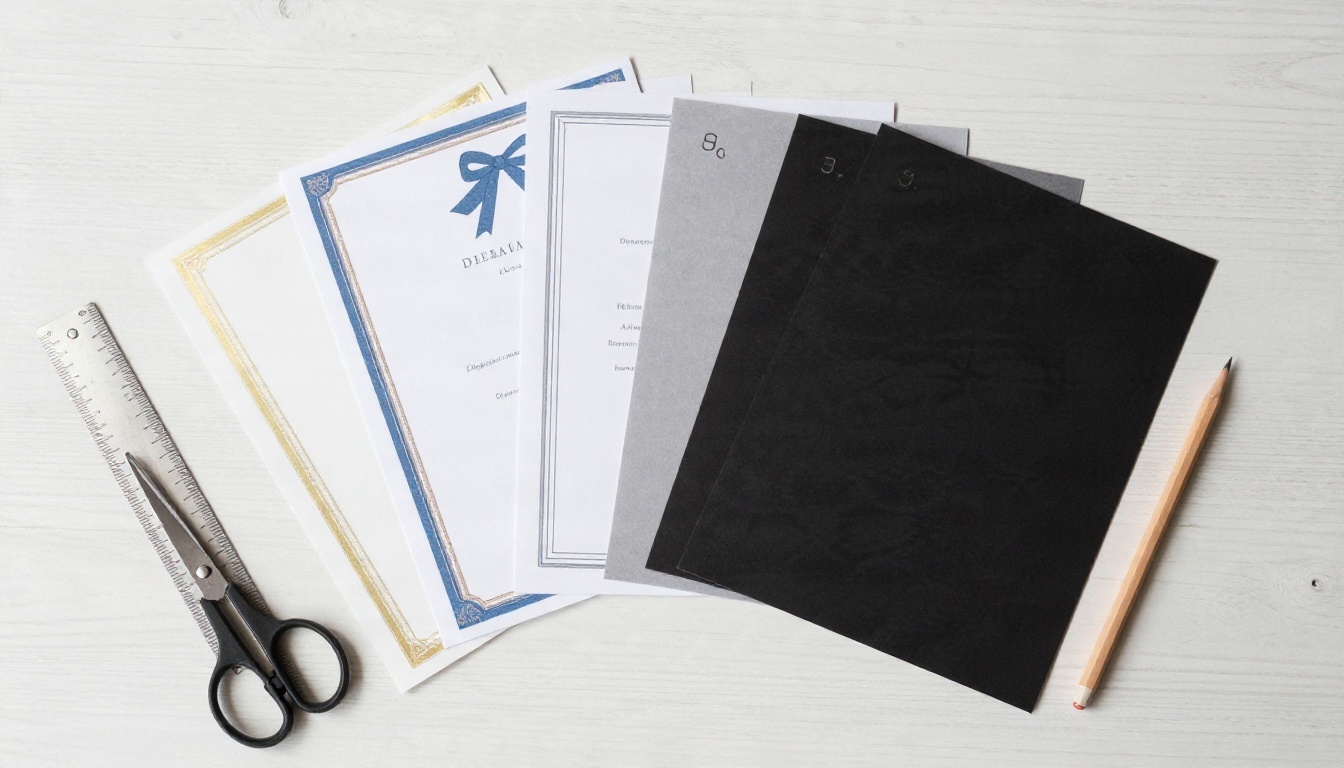
Se nessuna impaginazione ti convince, scegli una pagina vuota e costruisci la tua. I modelli fanno risparmiare tempo, ma mettono il tuo certificato accanto a migliaia di altri identici. Cambia i colori, sostituisci i font e rimpiazza le immagini clip art, così sembrerà tuo.
Imposta dimensione e orientamento
I certificati sono quasi sempre in orizzontale. Vai su Layout pagina > Orientamento > Orizzontale, poi scegli una dimensione in Layout pagina > Dimensioni.
| Formato | Dimensioni | Ideale per |
|---|
| US Letter orizzontale | 11 x 8,5 in | Stampanti da ufficio negli Stati Uniti e in Canada |
| A4 orizzontale | 297 x 210 mm | Stampanti da ufficio in Europa, in Asia e in gran parte del mondo |
| Mezza lettera | 8,5 x 5,5 in | Piccoli premi, buoni regalo, attestati di presenza |
| Quadrato | 8 x 8 in | Condivisione sui social, badge solo digitali |
Scegli la dimensione prima di aggiungere qualsiasi contenuto. Se la cambi dopo, i bordi si allungano e il testo si disallinea.
Aggiungi bordo, sigillo e testo
Ora costruisci i livelli in quest’ordine:
- Bordo. Usa Inserisci > Forme per disegnare un rettangolo senza riempimento con un contorno da 3 a 6 pt. Aggiungi un secondo rettangolo più sottile all’interno per ottenere un effetto a doppia cornice.
- Titolo. Inserisci una casella di testo e scrivi "Certificato di merito" o il nome del premio. Impostalo in un font graziato o corsivo a 36-48 pt.
- Nome del destinatario. Dagli una casella di testo tutta sua, centrata, a 28-36 pt. È l’elemento più grande dopo il titolo.
- Riga descrittiva. Una o due frasi a 14-16 pt, come "Per l’eccellente rendimento nella serie di workshop di primavera."
- Righe per data e firma. Disegna due linee rette vicino al fondo e metti sotto piccole etichette.
- Sigillo o logo. Usa Inserisci > Immagini per posizionare un PNG trasparente del tuo logo o un sigillo in stile goffrato.
💡 Consiglio pro: Attiva Layout pagina > Guide > Guide di griglia e linea di base mentre lavori. Centrare il nome e il titolo sulla stessa linea verticale è il miglioramento più grande che un principiante possa fare.

Inserisci i nomi con la stampa unione
Se ti servono più di una manciata di certificati, non riscrivere i nomi uno per uno.
- Metti i nomi (e, se vuoi, i titoli dei corsi o le date) in un foglio Excel, una riga per persona, con le intestazioni delle colonne.
- In Publisher, vai su Stampa unione > Seleziona destinatari > Usa un elenco esistente e scegli il tuo file.
- Clicca dentro la casella di testo del nome, poi Inserisci campo unione e seleziona la colonna dei nomi.
- Usa Visualizza risultati per controllare i nomi lunghi. Un nome come "Alexandria Montgomery-Fitzpatrick" farà saltare un’impaginazione pensata per "Ana Li".
- Scegli Fine e unione e crea una nuova pubblicazione, oppure invia direttamente alla stampante.
Per la consegna digitale, unisci prima in una nuova pubblicazione, poi esportala come un unico PDF. Potrai dividere il file in certificati singoli in un secondo momento, se ti serve.
Modelli gratuiti e alternative
Non tutti hanno Publisher, e molte persone non vogliono dipendere da un software che sta per essere ritirato. La buona notizia è che i certificati sono documenti semplici, e gli strumenti gratuiti li gestiscono bene.

Strumenti gratuiti a confronto
| Strumento | Piattaforma | Libreria di modelli | Stampa unione | Esportazione PDF | Ideale per |
|---|
| Microsoft Publisher | Desktop Windows | Modelli di premi integrati | Sì | Sì | Impaginazioni orientate alla stampa |
| Microsoft Word | Windows, Mac, web | Ampia galleria di modelli | Sì | Sì | Certificati rapidi e semplici |
| Google Docs e Slides | Browser | Modelli della community | Tramite componenti aggiuntivi | Sì | Collaborazione e team a distanza |
| Canva (piano gratuito) | Browser, mobile | Migliaia di design | Creazione in blocco nei piani a pagamento | Sì | Design visivi e decorativi |
| LibreOffice Draw | Windows, Mac, Linux | Pochi, ma estensibili | Sì, tramite Writer | Sì | Alternativa desktop gratuita |
| Scribus | Windows, Mac, Linux | Minimi | Limitata | Sì, qualità di stampa | Controllo professionale della stampa |
Qualche nota sincera su questa tabella:
- Word è il sostituto quotidiano più vicino. Usa una pagina orizzontale, caselle di testo e un bordo di pagina da Progettazione > Bordi di pagina.
- Google Slides sorprende in positivo. Imposta una dimensione diapositiva personalizzata, crea il certificato su una sola diapositiva e duplicala per ogni destinatario.
- Il piano gratuito di Canva offre un catalogo enorme di modelli, anche se alcuni elementi sono riservati a un piano a pagamento. Controlla la piccola icona a forma di corona prima di costruire intorno a un elemento.
- LibreOffice e Scribus hanno una curva di apprendimento più ripida, ma non costano nulla e non scadono.
Quando scegliere ciascuno
- Ti servono 100 certificati entro venerdì con i nomi in un foglio di calcolo: Publisher o Word con stampa unione.
- Il tuo team modifica insieme il design: Google Slides.
- Vuoi un aspetto curato senza competenze di design: Canva.
- Stampi presso una tipografia professionale e ti serve un controllo preciso del colore: Scribus.
- Non vuoi grattacapi con le licenze: LibreOffice Draw.
✅ Buona pratica: Qualunque strumento tu scelga, salva il file sorgente e un PDF nella stessa cartella con un nome coerente, come certificate-spring-workshop-2026.pdf. Ti ringrazierai quando, l’anno prossimo, qualcuno chiederà una ristampa.
Regole di design che hanno un aspetto professionale
I certificati migliori condividono alcune abitudini. Nessuna richiede talento artistico.
Font e gerarchia
Limitati a due caratteri tipografici. Un graziato formale (come Garamond o Baskerville) per il titolo e il nome, e un sans-serif pulito per le note in piccolo, è un abbinamento sicuro.
| Elemento | Dimensione consigliata | Stile |
|---|
| Titolo | 36-48 pt | Graziato o corsivo, grassetto |
| Nome del destinatario | 28-36 pt | Corsivo o graziato, va bene anche il corsivo |
| Descrizione | 14-16 pt | Sans-serif, normale |
| Data e firmatario | 10-12 pt | Sans-serif, maiuscoletto |
Anche i colori vanno contenuti. Un colore di base scuro (blu notte, grigio antracite o verde profondo) più un accento (oro o bordeaux) sembra più costoso di cinque colori che si contendono l’attenzione.
3 errori comuni
- Troppa decorazione. Bordi sovrapposti, clip art e uno sfondo sfumato fanno sembrare un certificato un invito a una festa. Scegli una cornice e un accento.
- Margini troppo stretti. Le stampanti di casa e da ufficio non riescono a stampare fino al bordo. Tieni i contenuti importanti almeno a 0,5 pollici da ogni lato.
- Nomi sbagliati. Un nome scritto male vanifica tutto. Fai rileggere l’elenco finale a qualcun altro prima di unire o stampare.

Esporta un PDF pulito
Il PDF è il formato più sicuro per i certificati. Blocca font, spaziature e immagini, quindi il file appare identico su ogni schermo e su ogni stampante.
Impostazioni PDF di Publisher
In Publisher, scegli File > Esporta > Crea documento PDF/XPS, poi clicca su Opzioni prima di salvare. L’impostazione che scegli cambia in modo significativo le dimensioni del file e la qualità di stampa.
| Impostazione | Risoluzione | Dimensione file | Usala per |
|---|
| Dimensione minima (visualizzazione online) | Bassa | La più piccola | Allegati email, pagine web |
| Standard (pubblicazione online e stampa) | Media | Moderata | Stampa da ufficio e la maggior parte delle condivisioni |
| Stampa di alta qualità | Alta | Più grande | Stampanti desktop con carta fotografica |
| Stampa commerciale | Massima | La più grande | Tipografie e tirature professionali |
Per la maggior parte dei certificati, Standard è il punto di equilibrio. Usa Stampa commerciale solo se una tipografia lo chiede.
💡 Consiglio pro: Prima di esportare, controlla i font. Se un font decorativo sembra strano nell’anteprima del PDF, incorporalo o converti quel testo in un’immagine, così non può essere sostituito su un altro computer.
Stampa o invia in digitale
Stampare e inviare sono due operazioni diverse, quindi potresti aver bisogno di due esportazioni.
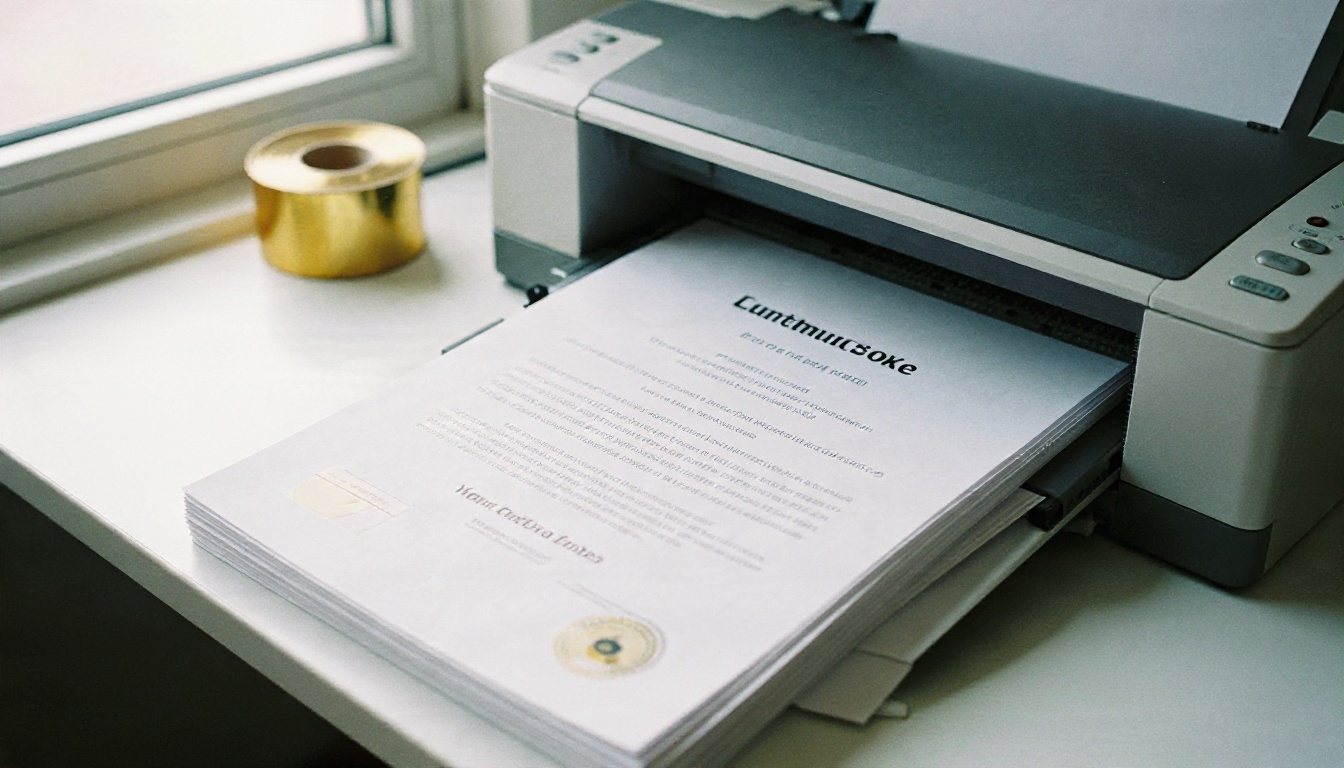
- Per la stampa: Usa carta opaca spessa o in stile pergamena tra 100 e 120 g/m², e imposta la stampante su "Dimensioni effettive" invece di "Adatta alla pagina". Il ridimensionamento riduce silenziosamente i margini.
- Per l’invio: Usa la dimensione di file più piccola e dai a ogni file un nome chiaro. "Certificato_AnaLi_BasiPython.pdf" è molto meglio di "Pubblicazione1.pdf".
Condividi i certificati con Flipbooks AI
Inviare PDF via email funziona per cinque persone. Con cinquanta diventa un pasticcio. Gli allegati vengono respinti, i link scadono e nessuno riesce a ritrovare il gruppo del trimestre scorso. Un approccio migliore è mettere i certificati in un unico documento ospitato online, adatto ai dispositivi mobili, e condividere un solo link.
Ecco come creare un flipbook di certificati su Flipbooks AI, usando il PDF che hai appena esportato.
Carica il tuo PDF
- Vai su Flipbooks AI e crea un account oppure accedi.
- Clicca per creare un nuovo flipbook e carica il PDF dei certificati. Un file su più pagine, con un certificato per pagina, funziona bene.
- Attendi qualche secondo mentre la pagina viene convertita in un flipbook con sfoglio di pagina. Il Convertitore da PDF a flipbook gestisce la conversione e mantiene nitidi font e bordi.
Personalizza e applica il tuo marchio
Una volta caricato il file, puoi regolare il visualizzatore in base alla tua organizzazione.
- Branding: Aggiungi il tuo logo e scegli un colore di sfondo che si abbini al bordo del certificato.
- Effetti di pagina: Scegli come girano le pagine e imposta il layout del visualizzatore.
- Contenuti multimediali: Incorpora un breve video di congratulazioni o un messaggio audio dell’insegnante, cosa che la carta non può fare.
- Vista mobile: Il flipbook è adattivo sui dispositivi mobili, quindi un laureato può aprirlo sul telefono senza ingrandire con le dita.
I flipbook esportati non hanno filigrane, quindi i tuoi certificati risultano davvero tuoi.

Condividi, incorpora e proteggi
| Opzione di condivisione | Cosa fa | Ideale per |
|---|
| Link diretto | Un URL che chiunque può aprire | Email, messaggi in chat, codici QR |
| Codice di incorporamento | Incorpora il flipbook nel tuo sito | Pagine dei corsi, portali degli ex studenti |
| Protezione con password | Richiede una password per la visualizzazione | Premi riservati e documenti HR |
| Download offline | Permette ai destinatari di salvare una copia | Stampa da casa, archiviazione |
Per inserire i certificati sul tuo sito, segui i passaggi della pagina Incorporare un flipbook nel sito web. Per gruppi riservati, come i premi ai dipendenti, attiva la protezione con password, così solo il gruppo previsto può aprire il file.
💡 Consiglio pro: Aggiungi un codice QR che rimandi al link del flipbook su un programma stampato o su un manifesto dell’evento. Dopo, i partecipanti possono scansionarlo e trovare il proprio certificato in pochi secondi.
I team che hanno bisogno di più dati possono dare un’occhiata ai piani e ai prezzi. Il piano Professional aggiunge analisi e generazione di contatti, così puoi vedere quante persone hanno aperto un gruppo di certificati, mentre il piano Standard e quelli superiori permettono flipbook illimitati. Se i tuoi certificati stanno accanto ad altri file di formazione, gli strumenti Editore di materiale didattico interattivo e Flipbook per manuali di formazione tengono tutto in un unico posto.
Esempi reali
Ecco alcune situazioni in cui questo flusso di lavoro ripaga.
- Una scuola di lingue progetta un certificato orizzontale in Publisher, unisce 80 nomi di studenti da Excel, esporta un unico PDF e lo carica come flipbook protetto da password. Ogni studente riceve il link e la password via email.
- Un formatore aziendale crea un cartoncino di completamento a mezza lettera in Google Slides, lo esporta in PDF ogni venerdì e lo aggiunge a un flipbook di formazione che cresce nel tempo, che le risorse umane possono aprire in qualsiasi momento.
- Un team di eventi della comunità stampa i certificati su carta pergamena per la cerimonia, poi condivide una versione online in seguito tramite un codice QR. Pubblicano anche il programma usando il Creatore di flipbook di programmi eventi.
- Un designer freelance vende pacchetti di certificati e presenta i design di esempio in un flipbook del Creatore di portfolio digitali, così i clienti possono sfogliare gli stili dal telefono.

Pronto a pubblicare i tuoi certificati?
Ecco la versione breve di tutto quello che abbiamo visto:
- Progetta in Publisher usando un modello, l’orientamento orizzontale e una gerarchia del testo chiara.
- Usa la stampa unione per i gruppi e rileggi attentamente i nomi.
- Se Publisher non è un’opzione, Word, Google Slides, Canva, LibreOffice o Scribus faranno il lavoro.
- Esporta un PDF Standard per la condivisione e un PDF ad alta qualità per la stampa.
- Carica il PDF in un flipbook, così i destinatari aprono un solo link invece di cercare tra le email.
Pronto a condividere il tuo primo gruppo di certificati? Crea il tuo account gratuito su Flipbooks AI, scopri tutti gli strumenti per flipbook oppure confronta i piani e i prezzi per scegliere quello più adatto al tuo team.



