Ein Zertifikat ist in zehn Minuten entworfen, aber richtig hinzubekommen dauert deutlich länger. Der Rahmen wirkt schief, der Name passt nicht, der Drucker beschneidet die Ränder, und dann fragt jemand nach einem PDF, das sich auf dem Telefon öffnen lässt. Wenn Microsoft Publisher auf deinem Computer installiert ist, hast du bereits ein leistungsfähiges Layout-Tool für die Aufgabe. Falls nicht, gibt es kostenlose Optionen, die fast das gleiche Ergebnis liefern. Und sobald das Design fertig ist, kann eine Plattform wie Flipbooks AI eine Reihe von Zertifikat-PDFs in ein teilbares Online-Dokument mit Umblättereffekt verwandeln.
Dieser Artikel führt durch den gesamten Ablauf: das Zertifikat in Publisher gestalten, eine kostenlose Alternative wählen, falls Publisher nicht verfügbar ist, ein sauberes PDF exportieren und die fertigen Dateien so teilen, dass Empfänger sie tatsächlich finden und öffnen können.

Warum Publisher für Zertifikate immer noch funktioniert
Publisher wurde für einseitige, gestalterisch aufwendige Dokumente wie Flyer, Karten und Auszeichnungen entwickelt. Damit passt es gut zu Zertifikaten, bei denen dir die genaue Platzierung wichtiger ist als Absätze mit Text.
Was Publisher gut kann
- Feste Seitenaufteilung. Objekte bleiben genau dort, wo du sie platziert hast. Word kann einen Rahmen um ein paar Millimeter verschieben, wenn du einen Namen änderst. Publisher passiert das selten.
- Eingebaute Vorlagen für Auszeichnungen. Du kannst mit einem fertigen Design statt mit einer leeren Seite beginnen.
- Textfelder und WordArt. Titel, Namen und Daten sitzen in eigenen Feldern, sodass du jedes einzeln vergrößern und ausrichten kannst.
- Serienbrief. Du kannst Namen aus einer Excel-Tabelle übernehmen und in einem Durchgang Dutzende Zertifikate erzeugen.
- Druckeinstellungen. Publisher verarbeitet Anschnitt, Schnittmarken und Farbeinstellungen besser als die meisten Office-Programme.
Der Haken an Publisher heute
Publisher ist ein Windows-Desktop-Programm, es gibt keine Mac-Version und keine Browser-Variante. Microsoft hat außerdem angekündigt, dass der Support für Publisher im Oktober 2026 endet, sodass das Programm danach keine Updates mehr erhält. Bestehende Installationen können in der Regel weiterhin .pub-Dateien öffnen und speichern, aber du kannst nicht sicher sein, dass das Format auf Dauer erhalten bleibt.
⚠️ Warnung: Eine .pub-Datei lässt sich nur in Publisher öffnen. Exportiere immer ein PDF zusätzlich zum Original, damit Empfänger und Kollegen das Zertifikat auf jedem Gerät öffnen können.
Dein Zertifikat Schritt für Schritt erstellen
Hier ist ein wiederholbarer Ablauf, der von einer leeren Datei zu einem fertigen Zertifikat führt.
Vorlage oder leere Seite wählen
- Öffne Publisher und wähle Datei > Neu.
- Gib „Zertifikat“ oder „Auszeichnung“ in das Suchfeld für Vorlagen ein oder durchsuche die Kategorie Auszeichnungs-Zertifikate.
- Klicke auf ein Design, das dir gefällt, und drücke Erstellen.
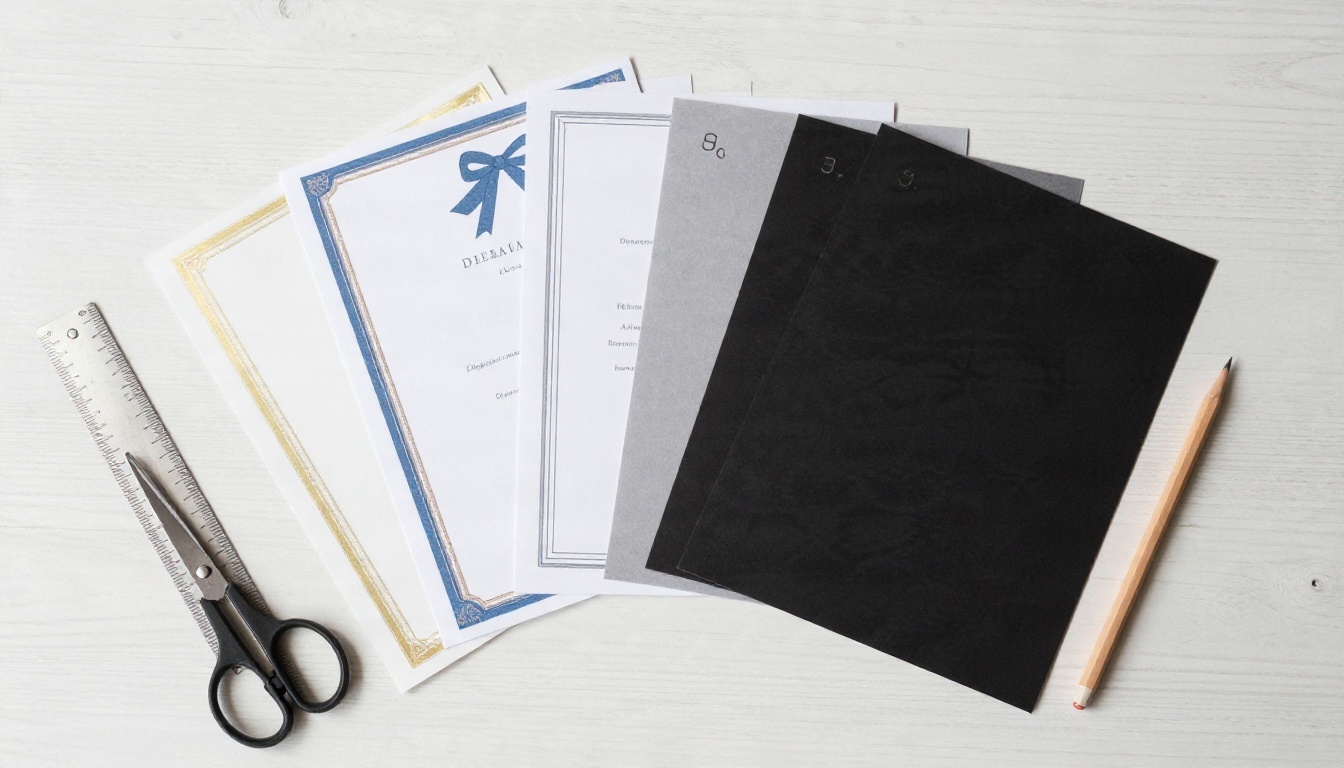
Wenn dir keines der Layouts zusagt, wähle eine leere Seite und gestalte selbst. Vorlagen sparen Zeit, stellen dein Zertifikat aber neben Tausende identische. Ändere die Farben, tausche die Schriften und ersetze Cliparts, damit es nach dir aussieht.
Format und Ausrichtung festlegen
Zertifikate sind fast immer quer. Gehe zu Seitenentwurf > Ausrichtung > Querformat und wähle dann unter Seitenentwurf > Größe ein Format.
| Format | Größe | Am besten für |
|---|
| US Letter quer | 11 x 8,5 Zoll | Bürodrucker in den USA und Kanada |
| A4 quer | 297 x 210 mm | Bürodrucker in Europa, Asien und den meisten anderen Ländern |
| Half-Letter | 8,5 x 5,5 Zoll | Kleine Auszeichnungen, Geschenkkarten, Anwesenheitsnachweise |
| Quadratisch | 8 x 8 Zoll | Teilen in sozialen Medien, rein digitale Abzeichen |
Wähle das Format, bevor du Inhalte hinzufügst. Späteres Ändern der Größe verzerrt Rahmen und verschiebt Text.
Rahmen, Siegel und Text hinzufügen
Baue die Ebenen jetzt in dieser Reihenfolge auf:
- Rahmen. Nutze Einfügen > Formen, um ein Rechteck ohne Füllung mit einer Kontur von 3 bis 6 pt zu zeichnen. Setze ein zweites, dünneres Rechteck darin ein, für einen Doppelrahmen-Effekt.
- Titel. Füge ein Textfeld ein und tippe „Zertifikat der Leistung“ oder den Namen der Auszeichnung. Setze es in einer Serifen- oder Schreibschrift mit 36 bis 48 pt.
- Name des Empfängers. Gib ihm ein eigenes, zentriertes Textfeld mit 28 bis 36 pt. Es ist das größte Element nach dem Titel.
- Beschreibungszeile. Ein bis zwei Sätze in 14 bis 16 pt, zum Beispiel „Für herausragende Leistungen in der Spring-Workshop-Reihe.“
- Datums- und Unterschriftslinien. Zeichne zwei gerade Linien nahe dem unteren Rand und setze kleine Beschriftungen darunter.
- Siegel oder Logo. Nutze Einfügen > Bilder, um ein transparentes PNG deines Logos oder ein Siegel im Prägelook einzusetzen.
💡 Profi-Tipp: Aktiviere während der Arbeit Seitenentwurf > Hilfslinien > Raster- und Grundlinienhilfslinien. Den Namen und den Titel auf derselben vertikalen Linie zu zentrieren, ist die größte Verbesserung, die Einsteiger erreichen können.
Namen mit Serienbrief einfügen
Wenn du mehr als eine Handvoll Zertifikate brauchst, tippe Namen nicht einzeln neu ab.
- Trage Namen (und optional Kurstitel oder Daten) in eine Excel-Tabelle ein, eine Zeile pro Person, mit Spaltenüberschriften.
- Gehe in Publisher zu Sendungen > Empfänger auswählen > Vorhandene Liste verwenden und wähle deine Datei.
- Klicke in das Textfeld für den Namen, dann auf Seriendruckfeld einfügen und wähle die Namensspalte.
- Nutze Ergebnisse anzeigen, um lange Namen zu prüfen. Ein Name wie „Alexandria Montgomery-Fitzpatrick“ sprengt ein Layout, das für „Ana Li“ gebaut wurde.
- Wähle Fertig stellen und zusammenführen, um eine neue Publikation zu erstellen, oder sende direkt an den Drucker.
Für die digitale Zustellung führst du zuerst in eine neue Publikation zusammen und exportierst sie dann als ein PDF. Die Datei kannst du später aufteilen, falls du einzelne Zertifikate möchtest.
Kostenlose Vorlagen und Alternativen
Nicht jeder hat Publisher, und viele wollen sich nicht auf Software verlassen, die ausläuft. Die gute Nachricht: Zertifikate sind einfache Dokumente, und kostenlose Tools bewältigen sie gut.

Kostenlose Tools im Vergleich
| Tool | Plattform | Vorlagenbibliothek | Serienbrief | PDF-Export | Am besten für |
|---|
| Microsoft Publisher | Windows-Desktop | Eingebaute Auszeichnungsvorlagen | Ja | Ja | Drucklastige Layouts |
| Microsoft Word | Windows, Mac, Web | Große Vorlagengalerie | Ja | Ja | Schnelle, einfache Zertifikate |
| Google Docs und Slides | Browser | Community-Vorlagen | Über Add-ons | Ja | Zusammenarbeit und Remote-Teams |
| Canva (kostenlose Stufe) | Browser, Mobil | Tausende Designs | Massenerstellung in kostenpflichtigen Tarifen | Ja | Visuelle, dekorative Designs |
| LibreOffice Draw | Windows, Mac, Linux | Wenige, aber erweiterbar | Ja, über Writer | Ja | Kostenlose Desktop-Alternative |
| Scribus | Windows, Mac, Linux | Minimal | Eingeschränkt | Ja, druckreif | Professionelle Druckkontrolle |
Ein paar ehrliche Anmerkungen zu dieser Tabelle:
- Word ist der nächste Ersatz im Alltag. Nutze eine Querseite, Textfelder und einen Seitenrahmen unter Entwurf > Seitenränder.
- Google Slides ist überraschend gut. Lege eine eigene Foliengröße fest, gestalte das Zertifikat auf einer Folie und dupliziere es für jeden Empfänger.
- Die kostenlose Stufe von Canva bietet einen riesigen Vorlagenkatalog, allerdings sind einige Elemente dem kostenpflichtigen Tarif vorbehalten. Achte auf das kleine Kronen-Symbol, bevor du ein Element in dein Design einbaust.
- LibreOffice und Scribus haben eine steilere Lernkurve, kosten aber nichts und laufen nicht ab.
Wann du was wählst
- Du brauchst bis Freitag 100 Zertifikate mit Namen aus einer Tabelle: Publisher oder Word mit Serienbrief.
- Dein Team gestaltet das Design gemeinsam: Google Slides.
- Du willst ein hochwertiges Ergebnis ohne Design-Hintergrund: Canva.
- Du druckst bei einer Profi-Druckerei und brauchst exakte Farbkontrolle: Scribus.
- Du willst keinerlei Lizenzsorgen: LibreOffice Draw.
✅ Bewährte Methode: Welches Tool du auch wählst, speichere die Quelldatei und ein PDF im selben Ordner mit einem einheitlichen Namen, zum Beispiel certificate-spring-workshop-2026.pdf. Du wirst dir selbst dankbar sein, wenn nächstes Jahr jemand einen Nachdruck verlangt.
Designregeln, die professionell wirken
Gute Zertifikate haben einige gemeinsame Merkmale. Keines davon erfordert künstlerisches Talent.
Schriften und Hierarchie
Beschränke dich auf zwei Schriftarten. Eine formelle Serifenschrift (etwa Garamond oder Baskerville) für Titel und Namen und eine schlichte serifenlose Schrift für den Kleindruck ist eine sichere Kombination.
| Element | Empfohlene Größe | Stil |
|---|
| Titel | 36 bis 48 pt | Serife oder Schreibschrift, fett |
| Name des Empfängers | 28 bis 36 pt | Schreibschrift oder Serife, kursiv möglich |
| Beschreibung | 14 bis 16 pt | Serifenlos, normal |
| Datum und Unterzeichner | 10 bis 12 pt | Serifenlos, Kapitälchen |
Halte auch die Farben knapp. Eine dunkle Grundfarbe (Marineblau, Anthrazit oder Tannengrün) plus eine Akzentfarbe (Gold oder Bordeauxrot) wirkt hochwertiger als fünf Farben, die um Aufmerksamkeit konkurrieren.
3 häufige Fehler
- Zu viel Dekoration. Übereinandergelegte Rahmen, Cliparts und ein Farbverlauf als Hintergrund lassen ein Zertifikat wie eine Partyeinladung wirken. Wähle einen Rahmen und eine Akzentfarbe.
- Winzige Ränder. Heim- und Bürodrucker können nicht bis an den Rand drucken. Halte wichtige Inhalte mindestens 0,5 Zoll von jeder Seite entfernt.
- Falsche Namen. Ein falsch geschriebener Name zerstört den ganzen Zweck. Lass die finale Liste von jemand anderem lesen, bevor du zusammenführst oder druckst.

Ein sauberes PDF exportieren
Ein PDF ist das sicherste Format für Zertifikate. Es fixiert Schriften, Abstände und Bilder, sodass die Datei auf jedem Bildschirm und Drucker gleich aussieht.
PDF-Einstellungen in Publisher
Wähle in Publisher Datei > Exportieren > PDF/XPS-Dokument erstellen und klicke vor dem Speichern auf Optionen. Die gewählte Einstellung verändert Dateigröße und Druckqualität deutlich.
| Einstellung | Auflösung | Dateigröße | Verwendung |
|---|
| Mindestgröße (Online-Ansicht) | Niedrig | Am kleinsten | E-Mail-Anhänge, Webseiten |
| Standard (Online-Veröffentlichung und Druck) | Mittel | Moderat | Büro-Druck und das meiste Teilen |
| Hohe Qualität beim Drucken | Hoch | Größer | Desktop-Drucker mit Fotopapier |
| Kommerzieller Druck | Am höchsten | Am größten | Druckereien und professionelle Auflagen |
Für die meisten Zertifikate ist Standard der richtige Mittelweg. Nutze Kommerzieller Druck nur, wenn eine Druckerei danach fragt.
💡 Profi-Tipp: Prüfe vor dem Export die Schriften. Wenn eine dekorative Schrift in der PDF-Vorschau seltsam aussieht, bette sie ein oder wandle den Text in ein Bild um, damit sie auf einem anderen Computer nicht ersetzt werden kann.
Drucken oder digital versenden
Drucken und Versenden sind zwei verschiedene Aufgaben, deshalb brauchst du unter Umständen zwei Exporte.
- Zum Drucken: Verwende dickes mattes oder pergamentartiges Papier mit 100 bis 120 g/m² und stelle den Drucker auf „Tatsächliche Größe“ statt „An Seite anpassen“. Skalierung verkleinert unbemerkt deine Ränder.
- Zum Versenden: Verwende die kleinere Dateigröße und benenne jede Datei klar. „Zertifikat_AnaLi_PythonGrundlagen.pdf“ ist deutlich besser als „Publikation1.pdf“.
Zertifikate mit Flipbooks AI teilen
PDFs per E-Mail zu verschicken funktioniert für fünf Personen. Bei fünfzig wird es chaotisch. Anhänge kommen nicht an, Links laufen ab, und niemand findet den Stapel vom letzten Quartal. Besser ist es, die Zertifikate in ein gehostetes, mobil optimiertes Dokument zu legen und einen einzigen Link zu teilen.
So erstellst du ein Zertifikat-Flipbook auf Flipbooks AI mit dem PDF, das du gerade exportiert hast.
PDF hochladen
- Gehe zu Flipbooks AI und erstelle ein Konto oder melde dich an.
- Klicke, um ein neues Flipbook zu erstellen, und lade dein Zertifikat-PDF hoch. Eine mehrseitige Datei mit einem Zertifikat pro Seite funktioniert gut.
- Warte einige Sekunden, während das PDF in ein Flipbook mit Umblättereffekt umgewandelt wird. Der PDF-zu-Flipbook-Konverter übernimmt die Umwandlung und hält Schriften und Rahmen scharf.
Anpassen und mit dem Branding versehen
Sobald die Datei geladen ist, kannst du den Betrachter an deine Organisation anpassen.
- Branding: Füge dein Logo hinzu und wähle eine Hintergrundfarbe, die zum Rahmen des Zertifikats passt.
- Seiteneffekte: Lege fest, wie Seiten umblättern, und wähle das Layout des Betrachters.
- Multimedia: Bette eine kurze Glückwunsch-Videobotschaft oder eine Audionachricht der Dozentin oder des Dozenten ein, was Papier nicht kann.
- Mobile Ansicht: Das Flipbook ist responsiv und passt sich jedem Bildschirm an, sodass ein Absolvent es auf dem Telefon ohne Zoomen mit zwei Fingern öffnen kann.
Bei exportierten Flipbooks gibt es keine Wasserzeichen, damit deine Zertifikate wie deine eigenen aussehen.

Teilen, einbetten und schützen
| Freigabeoption | Was sie tut | Geeignet für |
|---|
| Direkter Link | Eine URL, die jeder öffnen kann | E-Mail, Chat-Nachrichten, QR-Codes |
| Einbettungscode | Platziert das Flipbook auf deiner Website | Kursseiten, Alumni-Portale |
| Passwortschutz | Verlangt ein Passwort zum Ansehen | Private Auszeichnungen und Personalakten |
| Offline-Download | Lässt Empfänger eine Kopie speichern | Zu Hause drucken, archivieren |
Um Zertifikate auf deiner eigenen Website zu platzieren, folge den Schritten auf der Seite Flipbook auf Website einbetten. Schalte bei privaten Stapeln, etwa bei Mitarbeiterauszeichnungen, den Passwortschutz ein, damit nur die vorgesehene Gruppe die Datei öffnen kann.
💡 Profi-Tipp: Füge einen QR-Code hinzu, der auf dem gedruckten Programm oder Veranstaltungsplakat auf den Flipbook-Link zeigt. Teilnehmende können ihn danach scannen und finden ihr Zertifikat in Sekunden.
Teams, die mehr Einblick brauchen, können sich die Preispläne ansehen. Der Professional-Tarif bringt Analysen und Lead-Generierung, sodass du siehst, wie viele Personen einen Zertifikatstapel geöffnet haben, und der Standard-Tarif und höhere Tarife erlauben unbegrenzt viele Flipbooks. Wenn deine Zertifikate neben anderen Schulungsdateien liegen, halten der Interaktiver Kursmaterial-Herausgeber und das Schulungshandbuch-Flipbook alles an einem Ort.
Praxisbeispiele
Hier sind einige Situationen, in denen sich dieser Ablauf auszahlt.
- Eine Sprachschule gestaltet in Publisher ein Querformat-Zertifikat, führt 80 Schülernamen aus Excel zusammen, exportiert ein PDF und lädt es als passwortgeschütztes Flipbook hoch. Jede Schülerin und jeder Schüler erhält Link und Passwort per E-Mail.
- Eine Trainerin in einem Unternehmen gestaltet in Google Slides eine Abschlusskarte im Half-Letter-Format, exportiert sie jeden Freitag als PDF und hängt sie an ein laufendes Schulungs-Flipbook an, das die Personalabteilung jederzeit öffnen kann.
- Ein Team für Gemeindeveranstaltungen druckt Zertifikate für die Feier auf Pergamentpapier und teilt danach eine Online-Version per QR-Code. Außerdem veröffentlicht das Team das Programm mit dem Event-Programm-Flipbook-Ersteller.
- Eine freiberufliche Designerin verkauft Zertifikatspakete und zeigt Musterentwürfe in einem Digitales Portfolio erstellen-Flipbook, damit Kundinnen und Kunden die Stile auf dem Telefon durchblättern können.

Bereit, deine Zertifikate zu veröffentlichen?
Hier ist die Kurzfassung von allem oben:
- Gestalte in Publisher mit einer Vorlage, im Querformat und mit einer klaren Texthierarchie.
- Nutze den Serienbrief für Stapel und lies die Namen Korrektur.
- Wenn Publisher keine Option ist, erledigen Word, Google Slides, Canva, LibreOffice oder Scribus die Aufgabe.
- Exportiere ein Standard-PDF zum Teilen und ein PDF in hoher Qualität zum Drucken.
- Lade das PDF in ein Flipbook hoch, damit Empfänger einen Link öffnen statt im E-Mail-Postfach zu suchen.
Bereit, deinen ersten Zertifikatstapel zu teilen? Erstelle dein kostenloses Konto bei Flipbooks AI, stöbere durch alle Flipbook-Tools oder vergleiche die Preispläne, um den Tarif zu finden, der zu deinem Team passt.



