La plupart d’entre nous ont des milliers de photos et aucune histoire finie. Elles dorment dans la pellicule de l’appareil, défilent une fois par an et ne deviennent jamais quelque chose que l’on peut tenir entre les mains ou offrir à quelqu’un. Le scrapbooking numérique règle ce problème. Vous disposez les photos, les textures de papier, les dates et les petites notes manuscrites sur un écran, puis vous partagez le résultat sous forme de PDF, de livre imprimé ou de flipbook à feuilleter créé avec Flipbooks AI. Pas de colle, pas de ciseaux, pas besoin d’un atelier de loisirs créatifs, et pas de logiciel coûteux non plus.
Ce tutoriel passe en revue les outils gratuits qui valent la peine d’être utilisés, les mises en page qui fonctionnent avec presque toutes les séries de photos, les endroits où trouver des modèles, et la façon de publier les pages finies pour que la famille puisse vraiment en profiter.
Ce qu’est vraiment le scrapbooking numérique
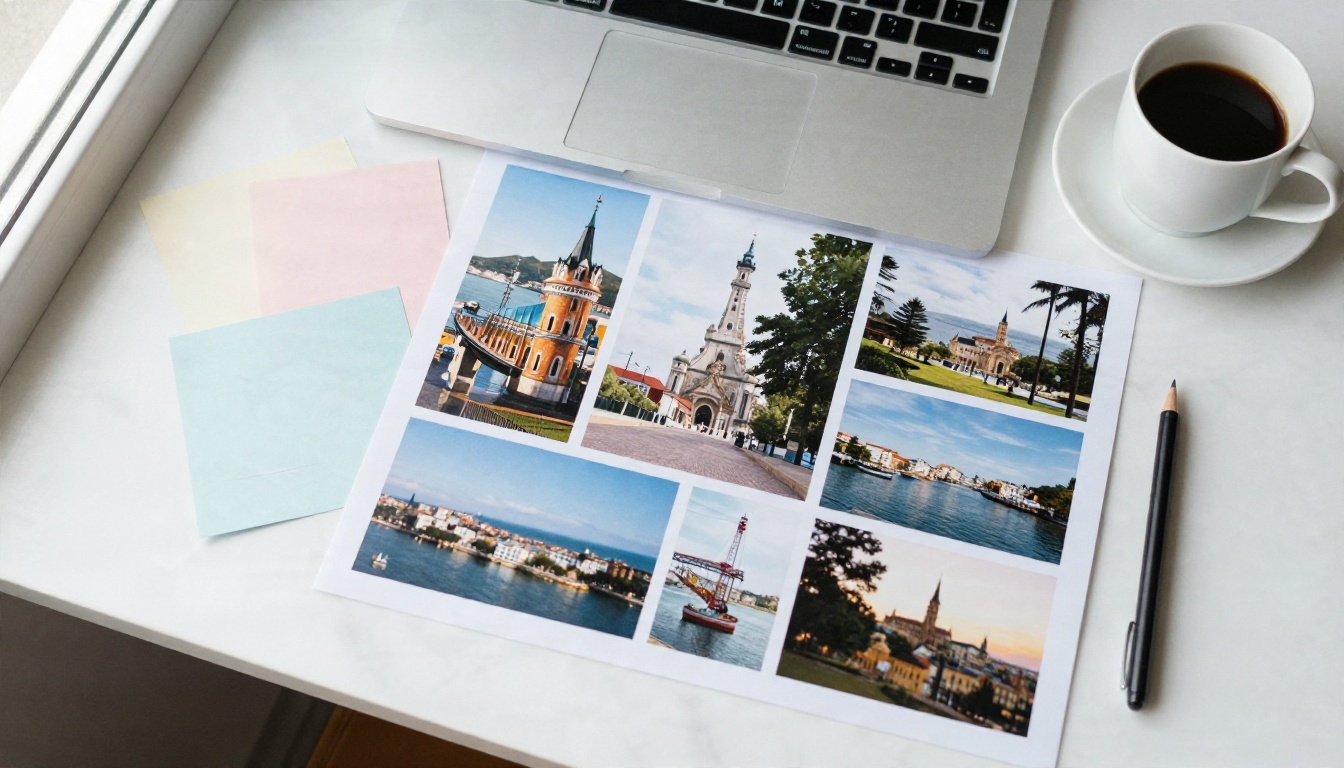
Le scrapbooking numérique est le même loisir que le scrapbooking papier, transposé sur une tablette, un ordinateur portable ou un téléphone. Au lieu de découper des photos et de les coller sur du carton, vous faites glisser des fichiers d’image sur une page vierge, vous superposez du papier numérique, des autocollants, des cadres et du texte, puis vous exportez la page lorsque le résultat vous plaît.
Le résultat est une page, ou une pile de pages, que vous pouvez imprimer, envoyer ou transformer en album interactif. Comme tout est un fichier, vous pouvez annuler vos erreurs, dupliquer une mise en page pour un second voyage et garder une sauvegarde au cas où un disque dur tomberait en panne.
Papier ou numérique en un coup d’œil
| Critère | Scrapbooking papier | Scrapbooking numérique |
|---|
| Coût de démarrage | Albums, colles, lots de papiers, perforatrices | Souvent nul avec des outils gratuits |
| Erreurs | Définitives une fois collé | Annulables d’une simple pression |
| Copies | Un seul original | Doublons illimités |
| Espace de rangement | Étagères et boîtes | Un dossier et une sauvegarde en ligne |
| Partage | Remettre l’album en main propre | Envoyer un lien à n’importe qui |
| Aspect tactile | Excellent | Dépend de l’impression |
💡 Astuce pro : Vous n’avez pas à choisir un camp. Beaucoup de personnes conçoivent en numérique, impriment leurs doubles pages préférées et gardent le reste sous forme de flipbook pour les proches qui vivent loin.
À qui profite le plus cette pratique
- Parents qui veulent un album annuel de l’école, des anniversaires et des fêtes.
- Voyageurs qui rentrent avec 800 photos et ont besoin de les trier.
- Couples qui préparent un souvenir de mariage ou d’anniversaire. Un flipbook d’album de mariage s’associe bien à ce projet.
- Grands-parents et proches qui préfèrent feuilleter un livre plutôt que faire défiler un fil d’actualité.
- Passionnés qui aiment la dimension graphique et cherchent une activité créative le soir.
Les outils gratuits qui valent votre temps
Vous n’avez pas besoin d’un abonnement payant pour réaliser de belles pages. Les outils ci-dessous proposent tous des options gratuites, et chacun convient à une façon de travailler différente. Les fonctionnalités et les limites évoluent avec le temps : vérifiez l’offre gratuite actuelle de chaque application avant de vous lancer dans un projet.
Options dans le navigateur
Canva est le point de départ le plus accessible. Il propose une vaste bibliothèque de mises en page, de cadres et d’arrière-plans, et l’offre gratuite suffit pour la plupart des projets personnels, même si certains éléments sont réservés à une offre payante. Google Slides est le choix sous-estimé : définissez un format de page personnalisé, insérez vos photos et utilisez les formes et zones de texte pour créer une page étonnamment soignée. Photopea fonctionne dans le navigateur et ressemble à un éditeur photo à calques, ce qui convient à ceux qui veulent davantage de contrôle sur les fusions et les masques.
Applications pour ordinateur et tablette
GIMP et Krita sont des programmes gratuits et open source, dotés d’une prise en charge complète des calques. Ils demandent plus de temps d’apprentissage qu’un outil en glisser-déposer, mais ils offrent un contrôle précis sur les textures, les ombres et le travail au pinceau. Si vous possédez une tablette et un stylet, Krita se prête particulièrement bien aux gribouillis dessinés à la main et à l’écriture manuscrite.
Comparatif des outils gratuits
| Outil | Idéal pour | Compatible avec | Niveau |
|---|
| Canva | Pages rapides et soignées avec des éléments prêts à l’emploi | Navigateur, téléphone, tablette | Débutant |
| Google Slides | Formats de page personnalisés simples et partage facile | Navigateur, téléphone | Débutant |
| Photopea | Montage par calques sans rien installer | Navigateur | Intermédiaire |
| GIMP | Travail détaillé des textures et retouche photo | Windows, Mac, Linux | Intermédiaire |
| Krita | Éléments dessinés à la main et travail au stylet | Windows, Mac, Linux | Intermédiaire |
✅ Bonne pratique : Choisissez un seul outil et restez-y pour vos trois premières pages. Changer d’application chaque soir est le moyen le plus sûr de ne rien terminer.
Bien préparer votre projet
Dix minutes de préparation vous épargnent des heures de frustration plus tard. Avant d’ouvrir une toile vierge, réglez les bases.
Choisir le format de page
Décidez où les pages seront consultées. Si elles seront vues à l’écran, une page en paysage d’environ 1920 × 1080 pixels convient bien. Si vous prévoyez d’imprimer, un format de 12 × 12 pouces à 300 DPI est le format classique du scrapbooking, et le 8,5 × 11 pouces se tire plus facilement sur une imprimante domestique. Changer de format en cours de route est pénible : choisissez avant de commencer.
Trier et renommer les photos
Créez un dossier par projet et y déplacez les photos retenues. Renommez les fichiers dans l’ordre, par exemple 01-arrival, 02-beach, 03-dinner. Visez trois à six photos par page. Trop d’images donnent à une page l’allure d’une planche-contact plutôt que celle d’une histoire.
Choisir une palette de couleurs
Prélevez deux ou trois couleurs de votre photo la plus forte et réutilisez-les pour les arrière-plans, le texte et les accents. Ajoutez une couleur neutre, comme le crème ou un gris doux, et un accent. Une palette sobre fait la différence entre une page qui paraît conçue et une page qui paraît encombrée.
Des idées de mise en page à reprendre dès aujourd’hui
Les bonnes mises en page suivent quelques schémas reproductibles. Essayez ces quatre-là sur votre prochain projet.
La grille
Divisez la page en carrés ou en rectangles égaux et remplissez chacun avec une photo. Laissez un espace cohérent entre eux, à peu près la largeur de votre pouce. C’est la mise en page la plus sûre pour les événements qui comptent beaucoup de photos semblables, comme une fête d’anniversaire ou une journée d’école.
La double page à photo principale
Choisissez une photo remarquable et laissez-la occuper les deux tiers de la page. Placez deux petites images d’accompagnement et une courte légende sur le tiers restant. Cela fonctionne très bien pour les portraits, les paysages et tout moment dont vous voulez que l’on se souvienne en premier.
La bande chronologique
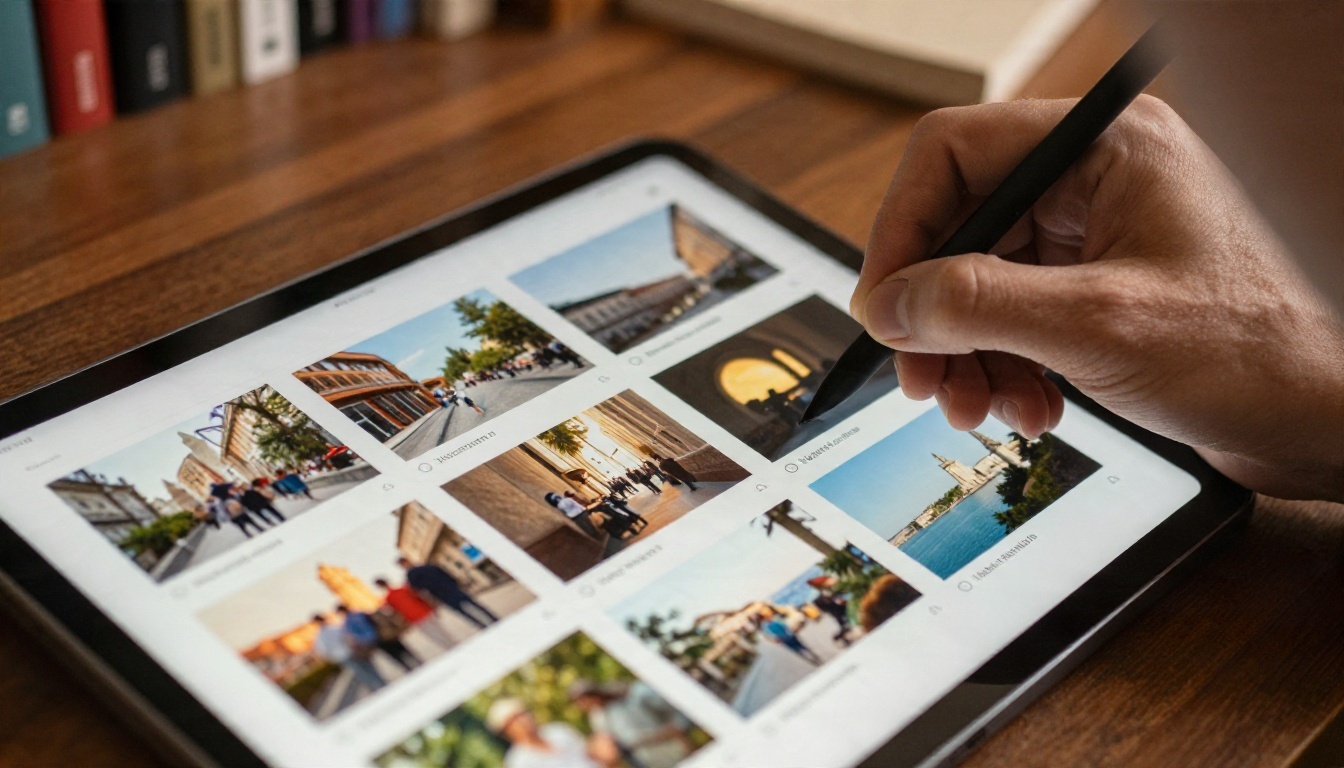
Tracez une bande horizontale au centre de la page et placez-y les photos dans l’ordre chronologique, avec de petites dates sous chacune. Les voyages en voiture, les mois de grossesse et la première année d’un enfant se prêtent tous à ce format.
Le collage à textures variées
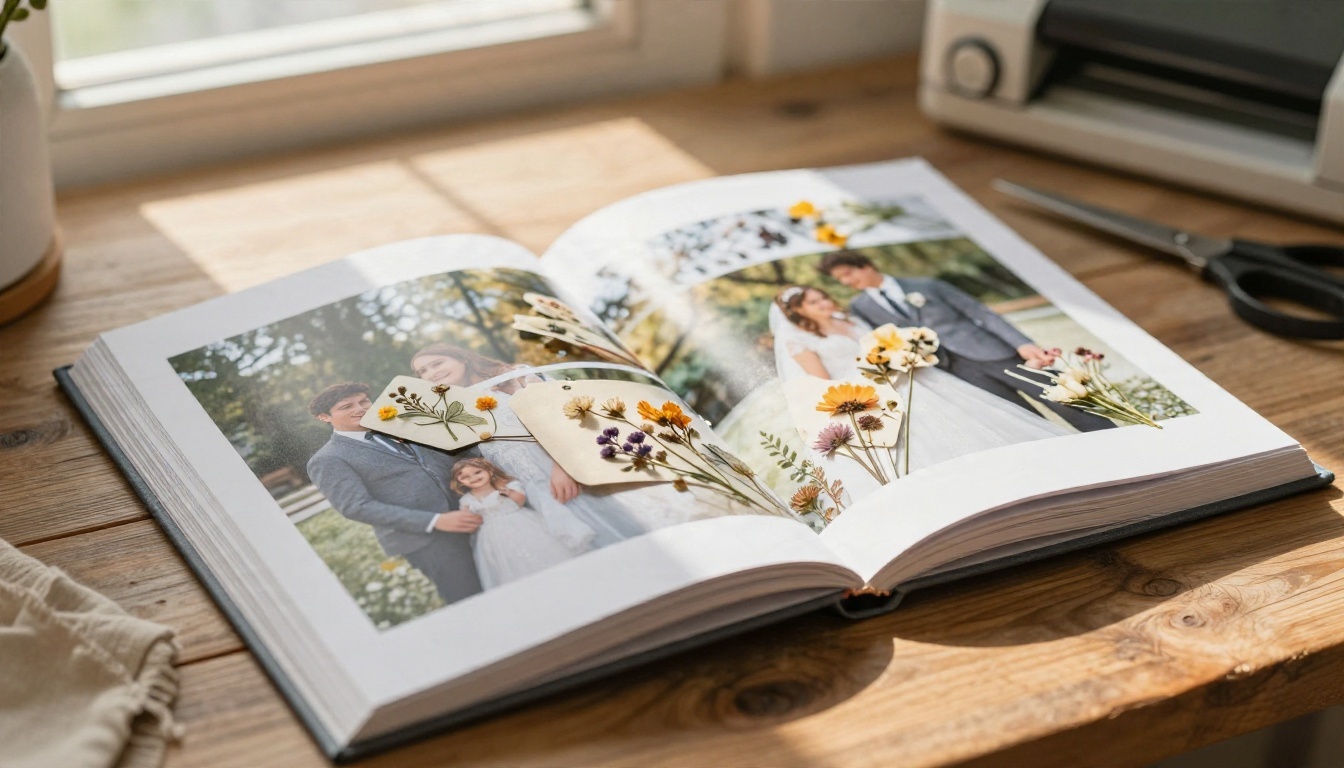
Superposez des bords de papier déchiré, des bandes de ruban adhésif, des images de fleurs pressées et des photos légèrement pivotées. Gardez une rotation faible, de deux à cinq degrés, pour que l’effet reste décontracté et non chaotique. Ajoutez une ombre portée légère sous chaque élément pour donner l’impression de vrais papiers posés sur une surface.
Aide-mémoire des mises en page
| Mise en page | Photos nécessaires | Idéal pour | Difficulté |
|---|
| Grille | 6 à 12 | Fêtes, journées d’école, événements | Facile |
| Double page à photo principale | 1 à 3 | Portraits, moments de paysage | Facile |
| Bande chronologique | 4 à 8 | Voyages, étapes clés, premières années | Moyen |
| Collage à textures variées | 3 à 6 | Ambiance nostalgique et fait main | Moyen |
💡 Astuce pro : Laissez de l’espace. Le vide est un élément de design à part entière, et il permet à l’œil de se reposer sur les photos qui comptent le plus pour vous.
Modèles gratuits et mode d’emploi
Les modèles vous donnent une longueur d’avance, surtout lorsque vous construisez un album entier et voulez que chaque page paraisse liée aux autres.
Où trouver des modèles
- La bibliothèque de modèles de Canva, que l’on peut interroger avec des termes comme « collage photo », « page souvenir » ou « journal de voyage ».
- Les galeries de modèles Google Slides partagées par des enseignants et des graphistes, dont beaucoup peuvent être copiés gratuitement.
- Les kits gratuits de scrapbooking numérique proposés par des graphistes indépendants sur leurs propres sites et blogs, généralement avec une licence d’usage personnel.
- Vos propres pages enregistrées. Une fois que vous avez créé une mise en page qui vous plaît, enregistrez-la comme modèle et réutilisez-la.
Lisez toujours la licence de chaque kit ou modèle. La plupart des éléments gratuits autorisent un usage personnel, mais interdisent de revendre les fichiers.
Personnaliser un modèle
- Remplacez les photos par défaut par les vôtres, en conservant les mêmes formes de recadrage.
- Remplacez les couleurs par votre palette.
- Changez la police pour une qui correspond à l’ambiance : une écriture manuscrite pour les pages décontractées, une police à empattements épurée pour les pages plus formelles.
- Supprimez tout ce qui ne sert pas l’histoire. Moins d’autocollants donne en général un meilleur résultat.
- Enregistrez la page finie sous un nouveau fichier pour que le modèle d’origine reste intact.
Garder l’album cohérent
Utilisez les mêmes deux polices, la même palette et la même taille de marge sur chaque page. La cohérence transforme vingt pages séparées en un seul album. Si vous voulez étendre l’idée au-delà des souvenirs personnels, la même démarche fonctionne pour un flipbook de livre de recettes ou un flipbook d’album de promotion.
Un dossier de pages finies, c’est bien. Un album à feuilleter qui s’ouvre dans n’importe quel navigateur, c’est mieux. Voici comment transformer vos pages exportées en flipbook à partager.
Exporter vos pages en PDF
La plupart des outils permettent de télécharger un projet sous forme de PDF unique. Dans Canva ou Google Slides, choisissez l’option de téléchargement, sélectionnez PDF et conservez toutes les pages dans un seul fichier. Vérifiez que les photos sont nettes avant d’exporter.
Importer et convertir
- Rendez-vous sur Flipbooks AI et créez un compte.
- Choisissez le Convertisseur PDF vers flipbook et importez votre PDF de scrapbooking.
- Patientez quelques instants pendant que chaque page est convertie en double page à effet de feuilletage réaliste.
- Prévisualisez le résultat et feuilletez-le pour vérifier que l’ordre est bon.
Personnaliser l’apparence
Une fois le flipbook prêt, ajustez les détails qui le rendent personnel :
- Image de marque et couleurs : harmonisez l’arrière-plan avec la palette de votre album.
- Effets de page : choisissez la façon dont les pages se recourbent et se tournent.
- Multimédia : intégrez un court extrait vidéo ou une chanson préférée pour que l’album diffuse du son pendant que l’on feuillette.
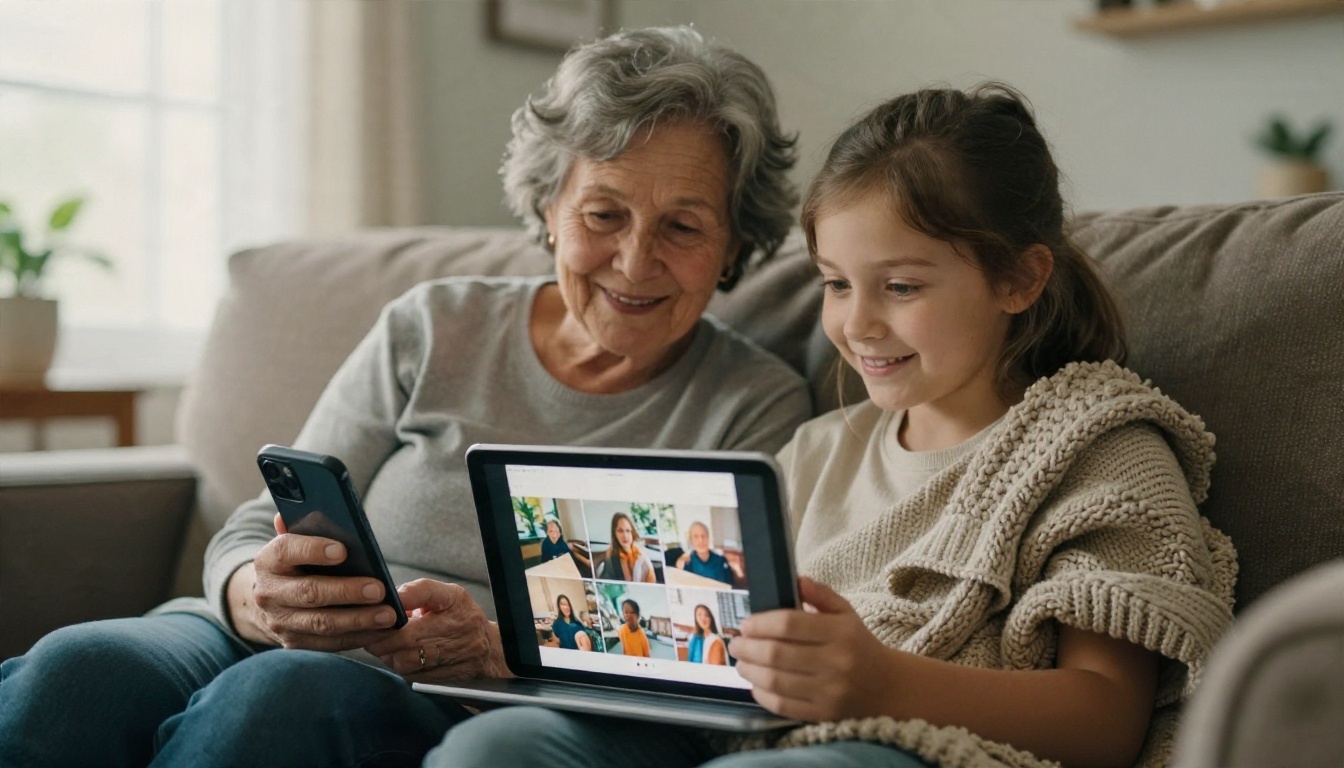
- Mise en page mobile : le flipbook est adaptatif, donc vos grands-parents peuvent l’ouvrir sur un téléphone sans zoomer ni dézoomer.
Partagez-le comme vous le souhaitez
| Option de partage | Fonctionnement | Idéal pour |
|---|
| Lien direct | Copiez l’URL et envoyez-la par message ou e-mail | Partage rapide avec la famille |
| Code d’intégration | Collez un extrait dans un blog ou un site, voir Intégrer un flipbook sur un site web | Blogs de voyage et sites familiaux |
| Protection par mot de passe | Exiger un mot de passe avant toute consultation | Photos privées, enfants, mariages |
| Téléchargement hors ligne | Enregistrez le flipbook pour le consulter sans connexion | Longs trajets et zones à faible réseau |
Comme votre album contient probablement des photos personnelles, activer la protection par mot de passe vaut la peine. Flipbooks AI n’ajoute jamais de filigrane, donc vos pages gardent exactement l’apparence que vous leur avez donnée.
Options supplémentaires sur les offres supérieures
Si vous voulez savoir qui ouvre votre album, l’offre Professional ajoute les statistiques et la génération de prospects. Les offres Standard et supérieures incluent des flipbooks illimités, ce qui est utile si vous créez un album par an ou par voyage. Comparez les options sur la page des tarifs.
💡 Astuce pro : Le scrapbooking peut aussi devenir une petite activité professionnelle. Un photographe peut créer un flipbook de portfolio photo, et un graphiste peut présenter ses modèles dans un portfolio numérique.
Les erreurs qui gâchent de bonnes pages
Presque tous les débutants commettent la même poignée d’erreurs. Évitez-les et votre premier album sera bien meilleur que prévu.
Trop de polices et d’autocollants
Trois polices et dix lots d’autocollants sur une même page font tout rivaliser pour l’attention. Utilisez deux polices et limitez les décorations à quelques petits accents qui reprennent votre palette.
Photos en basse résolution
Une photo qui paraît nette sur un téléphone peut devenir floue à 12 pouces de large. Utilisez les fichiers originaux, et non des copies compressées issues d’une messagerie, surtout si vous prévoyez d’imprimer.
Oublier l’histoire
Les photos seules montrent ce qui s’est passé. Une courte légende avec une date et un lieu, plus une phrase sur ce que l’on a ressenti, montre pourquoi c’était important. Même cinq mots suffisent.
Absence de sauvegarde
Conservez vos fichiers de projet à deux endroits, par exemple sur votre ordinateur et sur un disque en ligne. Exportez un PDF chaque fois que vous terminez une page. Perdre un album fini à cause d’un ordinateur portable en panne est une erreur douloureuse et évitable.
⚠️ Attention : Avant de publier un album en public, vérifiez chaque photo pour repérer les visages de personnes qui n’ont pas accepté d’apparaître en ligne, et retirez les adresses et les plaques d’immatriculation.
Prêt à créer votre première page ?
Commencez petit. Choisissez un événement, sélectionnez six photos, ouvrez un outil gratuit et réalisez dès ce soir une seule grille ou une double page à photo principale. Ajoutez une légende, exportez-la et voyez ce que vous en pensez. La deuxième page ira plus vite, et à la dixième vous aurez votre propre style.
Une fois vos pages prêtes, créez votre compte gratuit sur Flipbooks AI et transformez-les en flipbook que votre famille peut ouvrir depuis un simple lien. Parcourez tous les outils de flipbook pour d’autres formats, ou comparez les offres tarifaires pour choisir celle qui convient à vos albums.



