La mayoría tenemos miles de fotos y cero historias terminadas. Se quedan en el carrete del teléfono, las vemos pasar una vez al año y nunca se convierten en algo que se pueda sostener o regalar. El scrapbooking digital soluciona eso. Acomodas fotos, texturas de papel, fechas y pequeñas notas escritas a mano en una pantalla, y luego compartes el resultado como PDF, como libro impreso o como un flipbook con paso de página creado en Flipbooks AI. Sin pegamento, sin tijeras, sin necesidad de un cuarto de manualidades y sin software caro.
Esta guía recorre las herramientas gratuitas que vale la pena usar, los diseños que se ven bien con casi cualquier conjunto de fotos, dónde encontrar plantillas y cómo publicar las páginas terminadas para que la familia realmente las disfrute.
Qué es realmente el scrapbooking digital
El scrapbooking digital es el mismo pasatiempo que el scrapbooking en papel, pero en una tableta, una laptop o un teléfono. En lugar de recortar fotos y pegarlas en cartulina, arrastras archivos de imagen a una página en blanco, añades papel digital, adhesivos, marcos y texto, y exportas la página cuando te guste cómo se ve.
El resultado es una página, o un conjunto de páginas, que puedes imprimir, enviar o convertir en un álbum interactivo. Como todo es un archivo, puedes deshacer errores, duplicar un diseño para un segundo viaje y guardar una copia de respaldo por si se daña un disco duro.
Papel frente a digital de un vistazo
| Factor | Scrapbooking en papel | Scrapbooking digital |
|---|
| Costo inicial | Álbumes, adhesivos, paquetes de papel, perforadoras | A menudo cero con herramientas gratuitas |
| Errores | Permanentes una vez pegados | Se deshacen con un toque |
| Copias | Un original | Duplicados ilimitados |
| Espacio de almacenamiento | Estantes y cajas | Una carpeta y un respaldo en la nube |
| Compartir | Entregar el álbum en persona | Enviar un enlace a cualquiera |
| Sensación al tacto | Excelente | Depende de la impresión |
💡 Consejo profesional: No tienes que elegir un solo lado. Muchas personas diseñan en digital, imprimen sus dobles páginas favoritas y guardan el resto como flipbook para familiares que viven lejos.
Quién saca más provecho
- Padres que quieren un álbum anual de la escuela, los cumpleaños y las fiestas.
- Viajeros que regresan con 800 fotos y necesitan una forma de reducirlas.
- Parejas que preparan un recuerdo de boda o de aniversario. Un flipbook de álbum de boda combina bien con esto.
- Abuelos y familiares que prefieren hojear un libro que desplazarse por un feed.
- Aficionados que disfrutan la parte del diseño y quieren un espacio creativo por las noches.
Herramientas gratuitas que valen tu tiempo
No necesitas una suscripción de pago para crear páginas atractivas. Las herramientas siguientes tienen opciones gratuitas, y cada una se adapta a un estilo de trabajo distinto. Las funciones y los límites cambian con el tiempo, así que revisa el plan gratuito actual de cada app antes de comprometerte con un proyecto.
Opciones que funcionan en el navegador
Canva es el punto de partida más amigable. Tiene una enorme biblioteca de diseños, marcos y fondos, y el plan gratuito es lo bastante generoso para la mayoría de los proyectos personales, aunque algunos elementos están reservados a un plan de pago. Google Slides es la opción infravalorada: define un tamaño de página personalizado, añade fotos y usa formas y cuadros de texto para crear una página sorprendentemente pulida. Photopea funciona en el navegador y parece un editor de fotos por capas, ideal para quien quiere más control sobre las mezclas y las máscaras.
Apps de equipo de escritorio y tableta
GIMP y Krita son programas gratuitos de código abierto con soporte completo de capas. Requieren más tiempo para aprender que una herramienta de arrastrar y soltar, pero recompensan con un control preciso sobre texturas, sombras y trazos de pincel. Si tienes una tableta y un lápiz óptico, Krita en particular resulta natural para dibujos a mano alzada y escritura a mano.
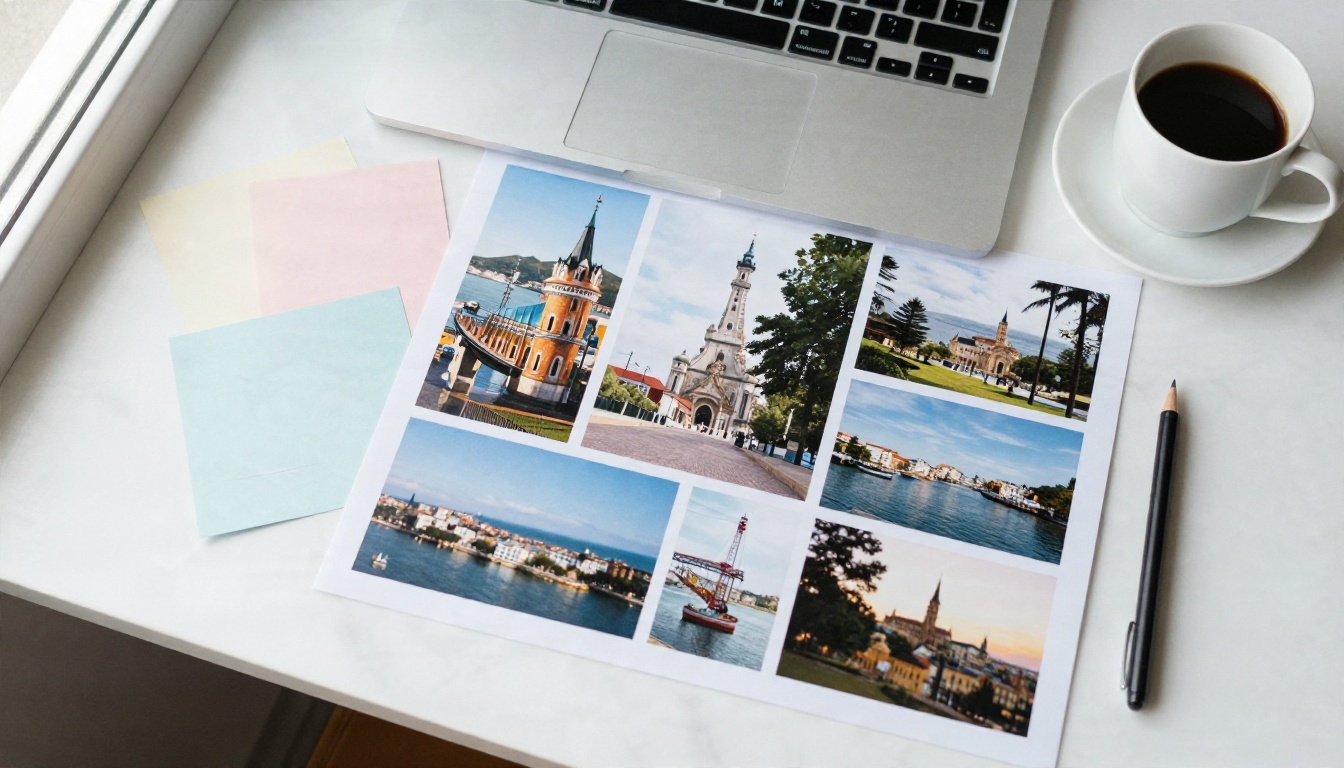
Comparación de herramientas gratuitas
| Herramienta | Ideal para | Funciona en | Nivel de habilidad |
|---|
| Canva | Páginas rápidas y pulidas con elementos listos | Navegador, teléfono, tableta | Principiante |
| Google Slides | Tamaños de página personalizados sencillos y compartir fácilmente | Navegador, teléfono | Principiante |
| Photopea | Edición por capas sin instalar nada | Navegador | Intermedio |
| GIMP | Trabajo detallado de texturas y retoque de fotos | Windows, Mac, Linux | Intermedio |
| Krita | Elementos dibujados a mano y trabajo con lápiz óptico | Windows, Mac, Linux | Intermedio |
✅ Buena práctica: Elige una herramienta y quédate con ella para tus primeras tres páginas. Cambiar de app cada noche es la forma más rápida de no terminar nada.
Prepara bien tu proyecto
Diez minutos de preparación ahorran horas de frustración después. Antes de abrir un lienzo en blanco, resuelve lo básico.
Elige el tamaño de página
Decide dónde terminarán las páginas. Si se verán en pantallas, una página horizontal de alrededor de 1920 por 1080 píxeles funciona bien. Si piensas imprimir, 12 por 12 pulgadas a 300 DPI es el formato clásico de scrapbook, y 8.5 por 11 pulgadas es más fácil de imprimir en casa. Cambiar de tamaño a mitad del trabajo es doloroso, así que elige antes de empezar.
Ordena y renombra las fotos
Crea una carpeta por proyecto y mueve a ella las fotos que elegiste. Renombra los archivos en orden, por ejemplo 01-arrival, 02-beach, 03-dinner. Procura tener de tres a seis fotos por página. Demasiadas imágenes hacen que una página parezca una hoja de contactos en lugar de una historia.
Elige una paleta de colores
Saca dos o tres colores de tu foto más fuerte y reutilízalos para fondos, texto y acentos. Añade un neutro, como crema o gris suave, y un color de acento. Una paleta sobria es lo que separa una página que parece diseñada de una que parece recargada.
Ideas de diseño que puedes copiar hoy
Los buenos diseños siguen unos cuantos patrones repetibles. Prueba estos cuatro en tu próximo proyecto.
La página de cuadrícula
Divide la página en cuadrados o rectángulos iguales y llena cada uno con una foto. Deja un espacio constante entre ellos, más o menos del ancho de un dedo pulgar. Es el diseño más seguro para eventos con muchas fotos parecidas, como una fiesta de cumpleaños o un día de escuela.
La doble página con foto principal
Elige una foto destacada y deja que ocupe dos tercios de la página. Coloca dos imágenes pequeñas de apoyo y un pie de foto breve en el tercio restante. Funciona muy bien con retratos, paisajes y cualquier momento que quieras que la gente recuerde primero.
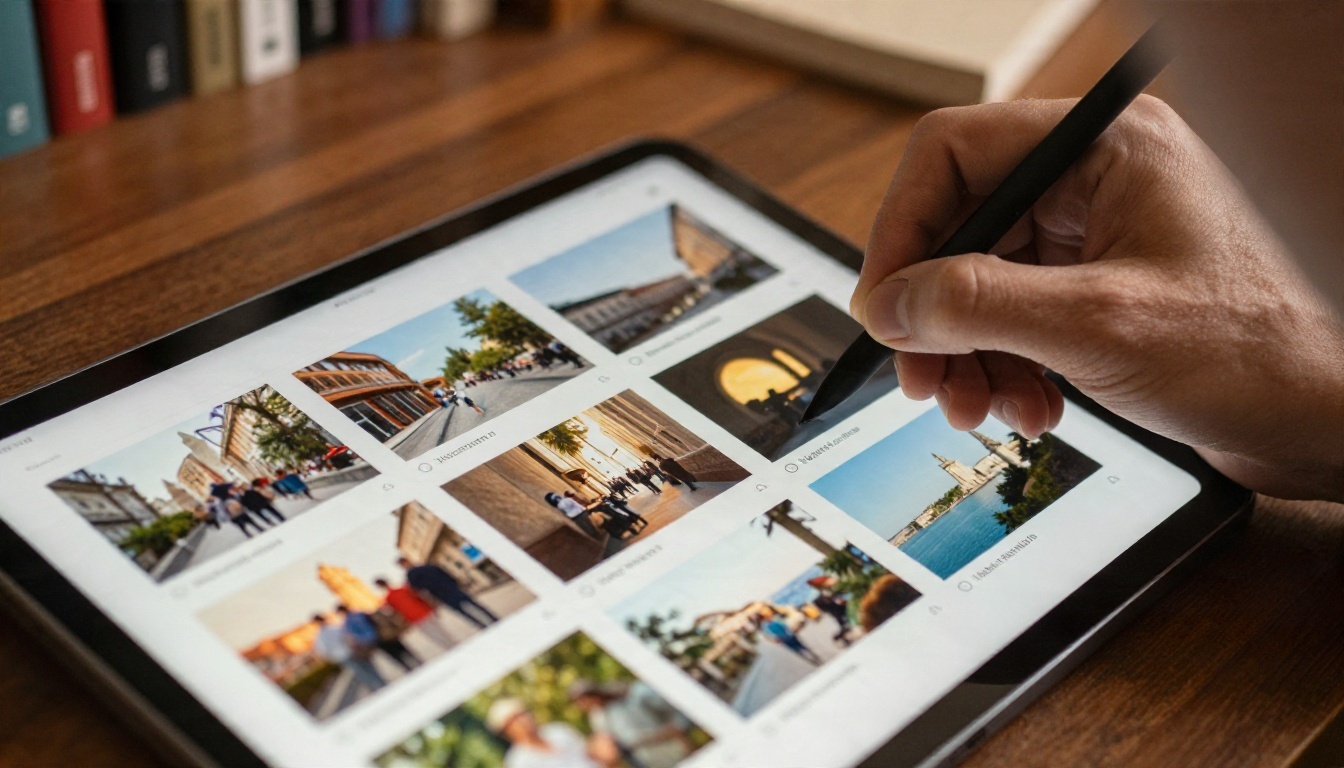
La franja de línea de tiempo
Traza una banda horizontal en el centro de la página y coloca las fotos a lo largo, en orden cronológico, con pequeñas etiquetas de fecha debajo de cada una. Los viajes por carretera, los meses de embarazo y el primer año de un niño encajan bien con este formato.
El collage de textura mixta
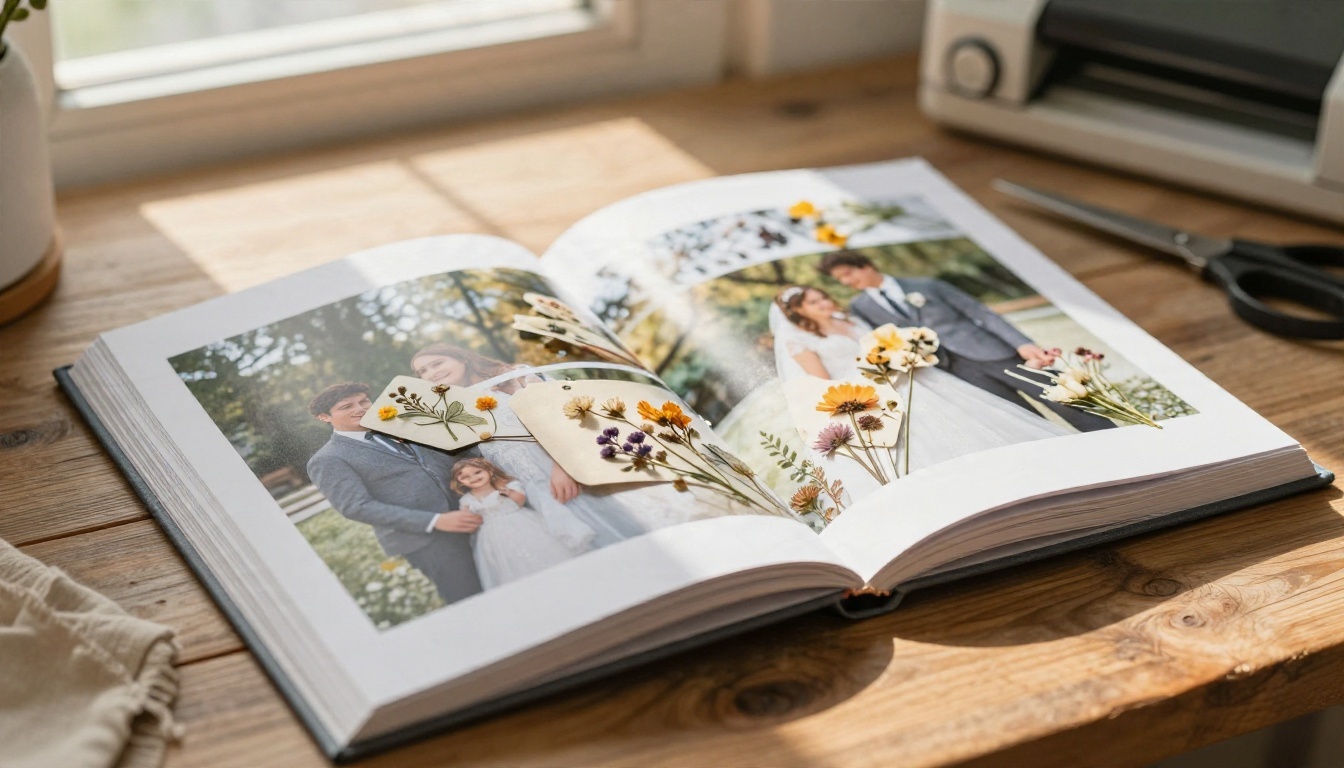
Superpone bordes de papel rasgado, tiras de cinta adhesiva, imágenes de flores prensadas y fotos ligeramente rotadas. Mantén la rotación pequeña, de dos a cinco grados, para que se vea casual y no caótica. Añade una sombra suave debajo de cada elemento para dar la sensación de papel real sobre una superficie.
Referencia rápida de diseños
| Diseño | Fotos necesarias | Ideal para | Dificultad |
|---|
| Página de cuadrícula | 6 a 12 | Fiestas, días de escuela, eventos | Fácil |
| Doble página con foto principal | 1 a 3 | Retratos, momentos escénicos | Fácil |
| Franja de línea de tiempo | 4 a 8 | Viajes, hitos, primeros años | Medio |
| Collage de textura mixta | 3 a 6 | Nostalgia, aspecto hecho a mano | Medio |
💡 Consejo profesional: Deja espacio para respirar. El espacio vacío es un elemento de diseño, y permite que la mirada descanse en las fotos que más te importan.
Plantillas gratuitas y cómo usarlas
Las plantillas te dan un buen punto de partida, sobre todo cuando estás creando un álbum completo y quieres que todas las páginas parezcan relacionadas.
Dónde encontrar plantillas
- La biblioteca de plantillas de Canva, que puedes buscar con términos como "collage de fotos", "página de recuerdos" o "diario de viaje".
- Galerías de plantillas de Google Slides compartidas por maestros y diseñadores, muchas de ellas gratis para copiar.
- Kits gratuitos de scrapbooking digital ofrecidos por diseñadores independientes en sus propios sitios y blogs, normalmente con una licencia de uso personal.
- Tus propias páginas guardadas. Cuando crees un diseño que te guste, guárdalo como plantilla y reutilízalo.
Lee siempre la licencia de cualquier kit o plantilla. La mayoría de los elementos gratuitos permiten el uso personal, pero prohíben revender los archivos.
Haz tuya una plantilla
- Cambia las fotos predeterminadas por las tuyas, manteniendo las mismas formas de recorte.
- Sustituye los colores por tu paleta.
- Cambia la tipografía por una que combine con el ambiente: una letra manuscrita para las páginas informales o una serif limpia para las formales.
- Elimina lo que no aporte a la historia. Con menos adhesivos, normalmente se ve mejor.
- Guarda la página terminada como un archivo nuevo para que la plantilla original quede intacta.
Mantén el álbum coherente
Usa las mismas dos tipografías, la misma paleta y el mismo tamaño de margen en cada página. La coherencia es lo que convierte veinte páginas sueltas en un solo álbum. Si quieres llevar la idea más allá de los recuerdos personales, el mismo enfoque sirve para un flipbook de libro de recetas o un flipbook de anuario.
Cómo crear un flipbook de scrapbook con Flipbooks AI
Una carpeta con páginas terminadas está bien. Un álbum con paso de página que se abre en cualquier navegador es mejor. Así puedes convertir tus páginas exportadas en un flipbook para compartir.
Exporta tus páginas como PDF
La mayoría de las herramientas te permiten descargar un proyecto como un solo PDF. En Canva o Google Slides, elige la opción de descarga, selecciona PDF y guarda todas las páginas en un mismo archivo. Revisa que las fotos se vean nítidas antes de exportar.
Sube y convierte
- Entra a Flipbooks AI y crea una cuenta.
- Elige el Conversor de PDF a flipbook y sube tu PDF de scrapbook.
- Espera un momento mientras cada página se convierte en una doble página con paso de página realista.
- Previsualiza el resultado y hojéalo para confirmar que el orden es correcto.
Personaliza el aspecto
Cuando el flipbook esté listo, ajusta los detalles que lo hacen resultar personal:
- Marca y colores: combina el fondo con la paleta de tu álbum.
- Efectos de página: elige cómo se doblan y pasan las páginas.
- Multimedia: incrusta un clip corto de video o una canción favorita para que el álbum reproduzca audio mientras la gente lo hojea.
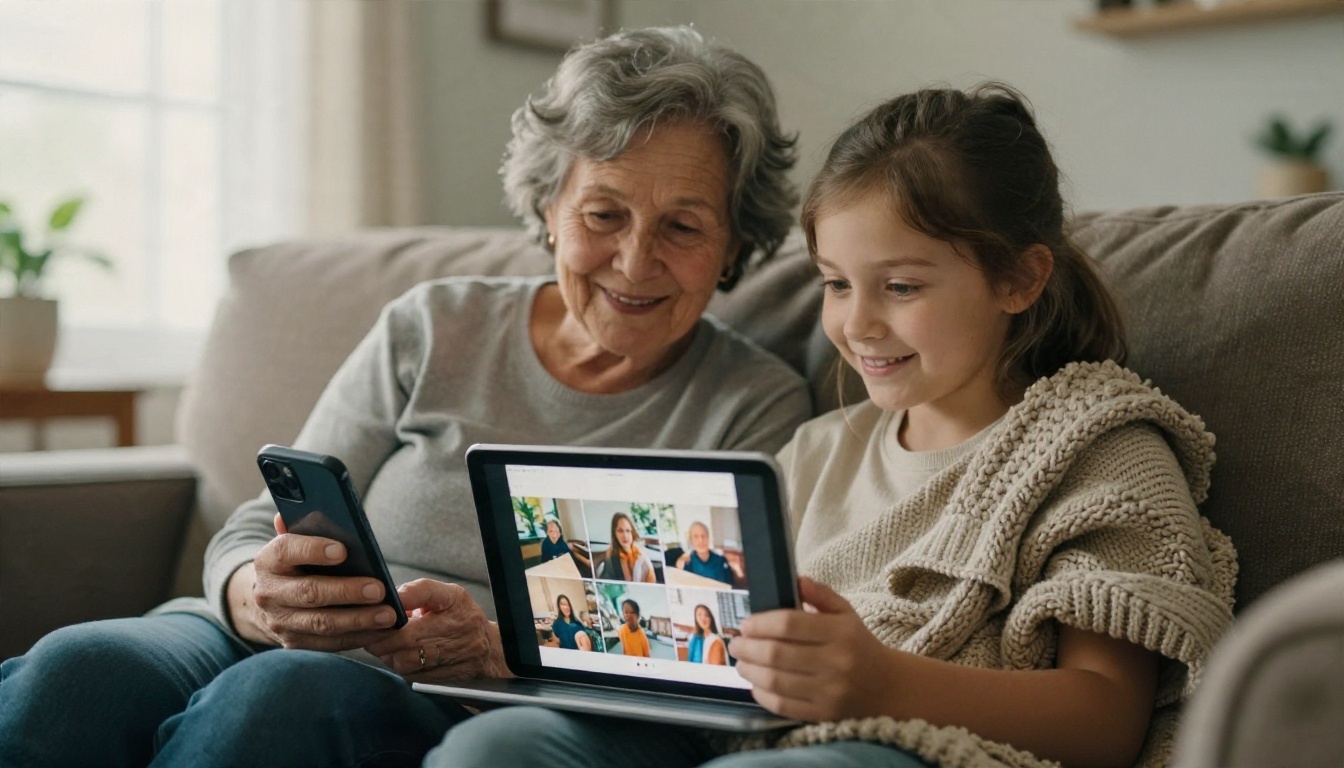
- Diseño móvil: el flipbook es adaptable a dispositivos móviles, así que los abuelos pueden abrirlo en un teléfono sin pellizcar ni hacer zoom.
Compártelo a tu manera
| Opción para compartir | Cómo funciona | Ideal para |
|---|
| Enlace directo | Copia la URL y envíala en un mensaje o correo | Compartir rápido con la familia |
| Código para incrustar | Pega un fragmento en un blog o sitio, consulta Incrustar flipbook en un sitio web | Blogs de viaje y sitios familiares |
| Protección con contraseña | Exige una contraseña antes de que alguien pueda ver | Fotos privadas, niños, bodas |
| Descarga sin conexión | Guarda el flipbook para verlo sin internet | Viajes largos y zonas con poca señal |
Como tu álbum probablemente contiene fotos personales, vale la pena activar la protección con contraseña. Flipbooks AI nunca agrega marcas de agua, así que tus páginas se ven exactamente como las diseñaste.
Herramientas extra en los planes superiores
Si quieres saber quién abre tu álbum, el plan Professional añade estadísticas y generación de contactos. Los planes Standard y superiores incluyen flipbooks ilimitados, lo que ayuda si haces un álbum por año o por viaje. Compara las opciones en la página de precios.
💡 Consejo profesional: El scrapbooking también puede convertirse en un pequeño negocio. Un fotógrafo puede crear un flipbook de portafolio fotográfico, y un diseñador puede mostrar sus plantillas en un portafolio digital.
Errores que arruinan buenas páginas
Casi todos los principiantes cometen el mismo puñado de errores. Evítalos y tu primer álbum se verá mucho mejor de lo que esperas.
Demasiadas tipografías y adhesivos
Tres tipografías y diez paquetes de adhesivos en una misma página hacen que todo compita por la atención. Usa dos tipografías y limita la decoración a unos pocos detalles pequeños que repitan tu paleta.
Fotos de baja resolución
Una foto que se ve nítida en un teléfono puede verse borrosa a 12 pulgadas de ancho. Usa los archivos originales, no copias comprimidas de una app de mensajes, sobre todo si piensas imprimir.
Saltarse la historia
Las fotos por sí solas muestran lo que pasó. Un pie breve con una fecha y un lugar, más una línea sobre cómo se sintió, muestra por qué importó. Incluso cinco palabras bastan.
Sin respaldo
Guarda los archivos de tu proyecto en dos lugares, por ejemplo en tu equipo y en una unidad en la nube. Exporta un PDF cada vez que termines una página. Perder un álbum terminado por una laptop dañada es un error doloroso y evitable.
⚠️ Advertencia: Antes de compartir un álbum públicamente, revisa cada foto por si aparecen personas que no han aceptado salir en internet, y quita direcciones o placas de vehículos.
¿Listo para crear tu primera página?
Empieza poco a poco. Elige un evento, escoge seis fotos, abre una herramienta gratuita y crea esta noche una sola cuadrícula o una doble página principal. Añade un pie de foto, expórtala y mira cómo resulta. La segunda página saldrá más rápido, y en la décima ya tendrás tu propio estilo.
Cuando tus páginas estén listas, crea tu cuenta gratuita en Flipbooks AI y conviértelas en un flipbook que tu familia pueda abrir desde un enlace. Explora todas las herramientas de flipbook para otros formatos, o compara los planes de precios para elegir el que mejor se adapte a tus álbumes.



