Die meisten von uns haben Tausende Fotos und keine einzige fertige Geschichte. Sie liegen in der Kamerarolle, werden einmal im Jahr flüchtig durchgescrollt und werden nie zu etwas, das man in die Hand nehmen oder jemandem geben kann. Digitales Scrapbooking ändert das. Du ordnest Fotos, Papiertexturen, Datumsangaben und kleine handschriftliche Notizen auf dem Bildschirm an und teilst das Ergebnis als PDF, als gedrucktes Buch oder als Umblätter-Flipbook, das du mit Flipbooks AI erstellst. Kein Kleber, keine Schere, kein Bastelraum nötig und auch keine teure Software.
Dieses Tutorial stellt dir die kostenlosen Tools vor, die sich lohnen, die Layouts, die bei fast jedem Fotoset gut aussehen, die Orte, an denen du Vorlagen findest, und zeigt, wie du die fertigen Seiten veröffentlichst, damit die Familie sie auch wirklich genießen kann.
Was digitales Scrapbooking wirklich ist
Digitales Scrapbooking ist dasselbe Hobby wie das Scrapbooking mit Papier, nur auf Tablet, Laptop oder Telefon. Statt Fotos auszuschneiden und auf Karton zu kleben, ziehst du Bilddateien auf eine leere Seite, legst digitales Papier, Sticker, Rahmen und Text darüber und exportierst die Seite, wenn sie dir gefällt.
Das Ergebnis ist eine Seite oder ein Stapel Seiten, die du drucken, verschicken oder in ein interaktives Album verwandeln kannst. Da alles eine Datei ist, kannst du Fehler rückgängig machen, ein Layout für eine zweite Reise duplizieren und eine Sicherungskopie aufbewahren, falls eine Festplatte ausfällt.
Papier oder digital auf einen Blick
| Faktor | Scrapbooking mit Papier | Digitales Scrapbooking |
|---|
| Startkosten | Alben, Klebstoffe, Papierpakete, Locher | Oft null mit kostenlosen Tools |
| Fehler | Nach dem Kleben dauerhaft | Mit einem Tippen rückgängig |
| Kopien | Ein Original | Unbegrenzte Duplikate |
| Speicherplatz | Regale und Kisten | Ein Ordner und eine Cloud-Sicherung |
| Teilen | Das Album persönlich übergeben | Einen Link an jeden schicken |
| Haptik | Ausgezeichnet | Hängt vom Druck ab |
💡 Profi-Tipp: Du musst dich nicht für eine Variante entscheiden. Viele gestalten digital, drucken ihre Lieblingsdoppelseiten aus und behalten den Rest als Flipbook für Verwandte, die weit weg wohnen.
Wer am meisten davon hat
- Eltern, die jedes Jahr ein Album mit Schule, Geburtstagen und Feiertagen wollen.
- Reisende, die mit 800 Fotos nach Hause kommen und eine Möglichkeit brauchen, sie einzugrenzen.
- Paare, die ein Andenken an Hochzeit oder Jahrestag gestalten. Dazu passt gut ein Hochzeitsalbum-Flipbook.
- Großeltern und Verwandte, die lieber in einem Buch blättern als durch einen Feed zu scrollen.
- Hobbyisten, die die Gestaltung lieben und abends ein kreatives Ventil suchen.
Du brauchst kein kostenpflichtiges Abo, um attraktive Seiten zu gestalten. Alle folgenden Tools haben kostenlose Optionen, und jedes passt zu einer anderen Arbeitsweise. Funktionen und Grenzen ändern sich mit der Zeit, also prüfe vor jedem Projekt den aktuellen kostenlosen Tarif der jeweiligen App.
Browserbasierte Optionen
Canva ist der freundlichste Einstieg. Es hat eine riesige Bibliothek mit Layouts, Rahmen und Hintergründen, und der kostenlose Tarif reicht für die meisten privaten Projekte, auch wenn einige Elemente dem kostenpflichtigen Tarif vorbehalten sind. Google Slides ist die unterschätzte Wahl: Stelle eine eigene Seitengröße ein, füge Fotos ein und baue mit Formen und Textfeldern eine erstaunlich hochwertige Seite. Photopea läuft im Browser und fühlt sich an wie ein Bildbearbeitungsprogramm mit Ebenen. Das passt zu Leuten, die mehr Kontrolle über Überblendungen und Masken wollen.
Desktop- und Tablet-Apps
GIMP und Krita sind kostenlose Open-Source-Programme mit voller Ebenenunterstützung. Sie brauchen länger zum Einarbeiten als ein Tool mit Drag-and-Drop, belohnen dich aber mit präziser Kontrolle über Strukturen, Schatten und Pinselarbeit. Wenn du ein Tablet mit Stift besitzt, fühlt sich Krita besonders natürlich an für handgezeichnete Kritzeleien und Handschrift.
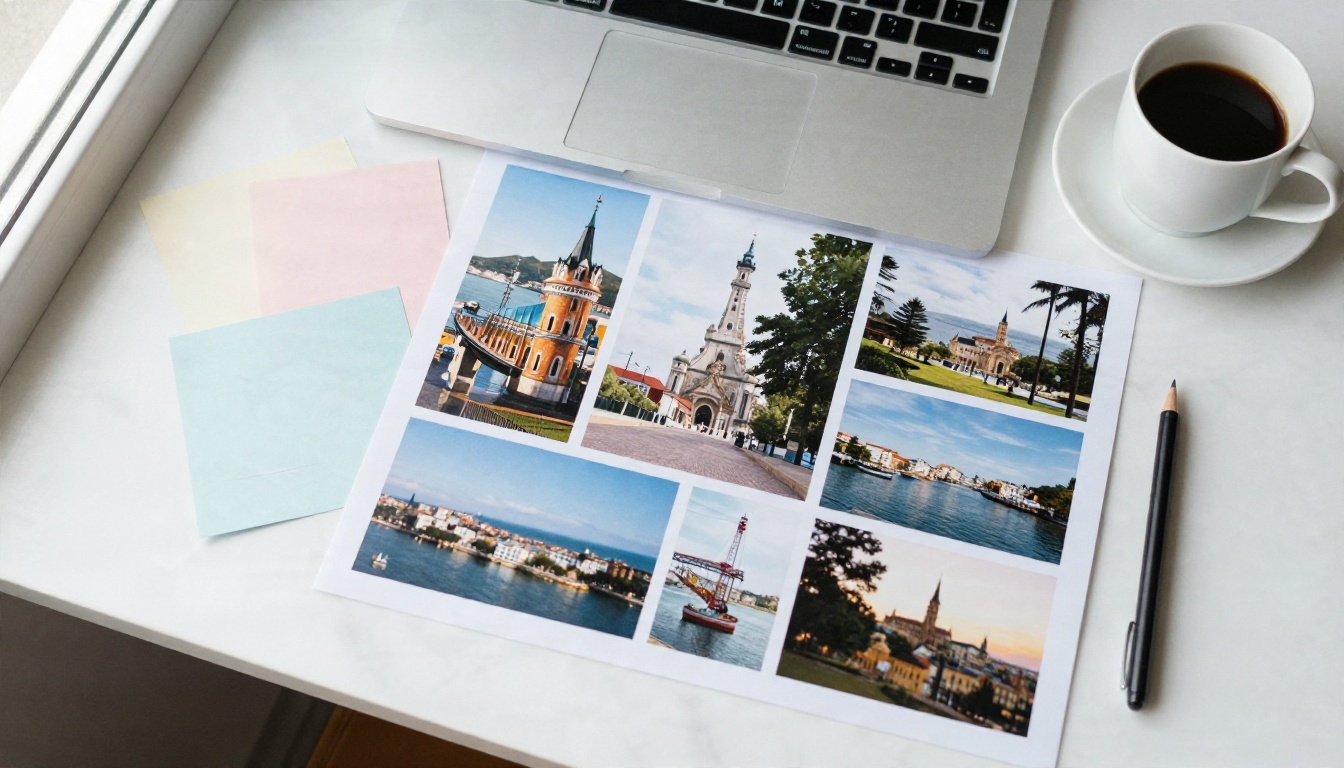
Vergleich der kostenlosen Tools
| Tool | Am besten für | Funktioniert auf | Könnensstufe |
|---|
| Canva | Schnelle, hochwertige Seiten mit fertigen Elementen | Browser, Telefon, Tablet | Anfänger |
| Google Slides | Einfache eigene Seitengrößen und leichtes Teilen | Browser, Telefon | Anfänger |
| Photopea | Bearbeitung mit Ebenen ohne Installation | Browser | Fortgeschritten |
| GIMP | Detaillierte Strukturarbeit und Fotoretusche | Windows, Mac, Linux | Fortgeschritten |
| Krita | Handgezeichnete Elemente und Stiftarbeit | Windows, Mac, Linux | Fortgeschritten |
✅ Best Practice: Wähle ein Tool und bleib für deine ersten drei Seiten dabei. Jeden Abend die App zu wechseln ist der schnellste Weg, nie fertig zu werden.
Dein Projekt richtig einrichten
Zehn Minuten Vorbereitung sparen dir später Stunden voller Frust. Bevor du eine leere Leinwand öffnest, kläre die Grundlagen.
Seitengröße festlegen
Entscheide, wo die Seiten landen sollen. Werden sie auf Bildschirmen angesehen, funktioniert eine Querformatseite mit etwa 1920 mal 1080 Pixeln gut. Planst du zu drucken, ist 12 mal 12 Zoll bei 300 DPI das klassische Scrapbook-Format, und 8,5 mal 11 Zoll lässt sich zu Hause leichter drucken. Die Größe mitten im Projekt zu ändern ist mühsam, also wähle vor dem Start.
Fotos sortieren und umbenennen
Lege für jedes Projekt einen Ordner an und verschiebe deine ausgewählten Fotos hinein. Benenne die Dateien der Reihe nach um, etwa 01-arrival, 02-beach, 03-dinner. Plane drei bis sechs Fotos pro Seite. Zu viele Bilder lassen eine Seite eher wie einen Kontaktbogen wirken als wie eine Geschichte.
Farbpalette wählen
Hole dir zwei oder drei Farben aus deinem stärksten Foto und verwende sie für Hintergründe, Text und Akzente wieder. Ergänze eine Neutralfarbe, etwa Creme oder sanftes Grau, und eine Akzentfarbe. Eine zurückhaltende Palette trennt eine Seite, die gestaltet wirkt, von einer, die überladen aussieht.
Layout-Ideen, die du heute übernehmen kannst
Gute Layouts folgen wenigen wiederholbaren Mustern. Probiere diese vier bei deinem nächsten Projekt aus.
Die Rasterseite
Teile die Seite in gleich große Quadrate oder Rechtecke und fülle jedes mit einem Foto. Lass zwischen ihnen einen gleichmäßigen Abstand, etwa so breit wie ein Daumen. Es ist das sicherste Layout für Ereignisse mit vielen ähnlichen Fotos, etwa eine Geburtstagsfeier oder ein Schultag.
Die Doppelseite mit Hauptfoto
Wähle ein herausragendes Foto und lass es zwei Drittel der Seite füllen. Setze zwei kleine Begleitbilder und eine kurze Bildunterschrift in das verbleibende Drittel. Das funktioniert wunderbar bei Porträts, Landschaften und jedem Moment, den die Leute zuerst in Erinnerung behalten sollen.
Der Zeitstrahl
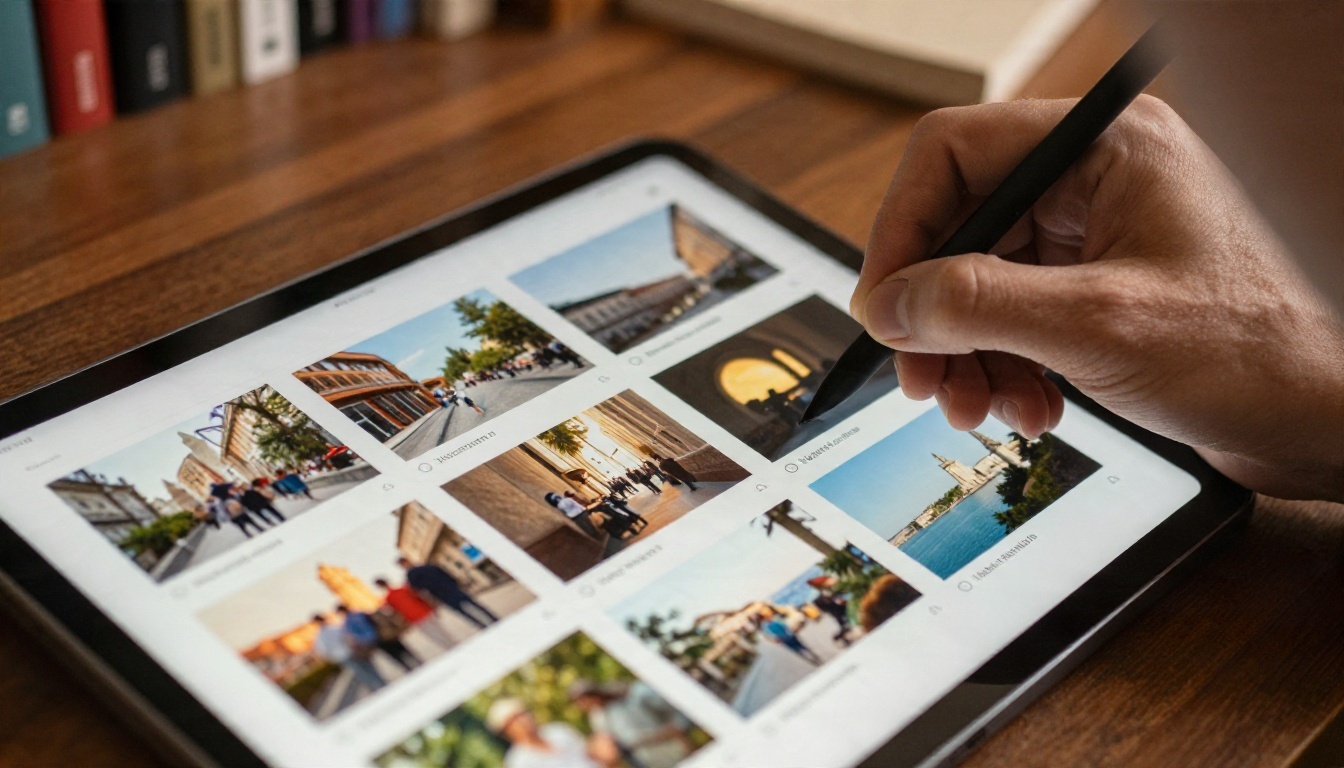
Ziehe ein waagerechtes Band durch die Mitte der Seite und platziere die Fotos chronologisch darauf, mit kleinen Datumsangaben darunter. Reisen, Schwangerschaftsmonate und das erste Lebensjahr eines Kindes passen gut in dieses Format.
Die gemischte Texturcollage
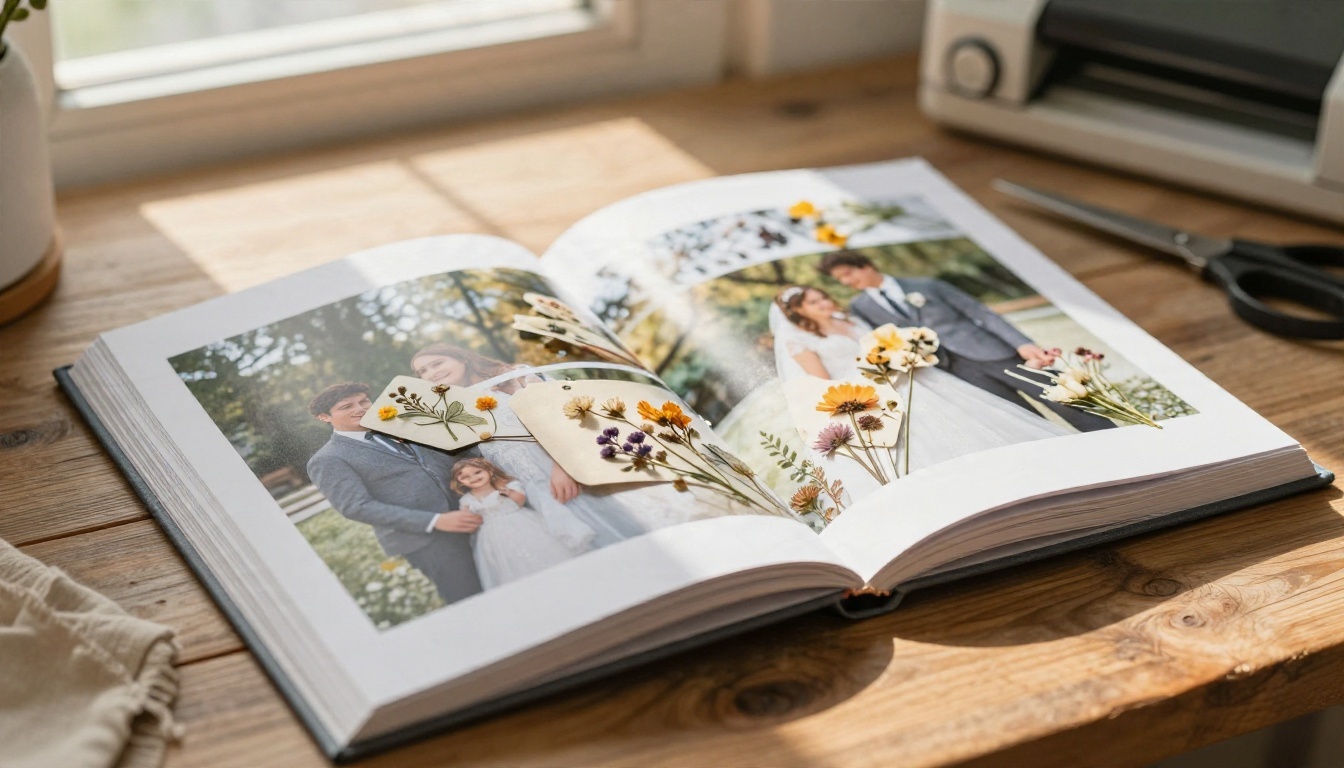
Lege eingerissene Papierränder, Klebebandstreifen, Bilder gepresster Blumen und leicht gedrehte Fotos übereinander. Halte die Drehung klein, zwei bis fünf Grad, damit es ungezwungen wirkt und nicht chaotisch. Füge unter jedem Element einen weichen Schlagschatten hinzu, damit es aussieht, als läge echtes Papier auf einer Fläche.
Layout-Kurzübersicht
| Layout | Benötigte Fotos | Am besten für | Schwierigkeit |
|---|
| Rasterseite | 6 bis 12 | Feiern, Schultage, Ereignisse | Einfach |
| Doppelseite mit Hauptfoto | 1 bis 3 | Porträts, Landschaftsmomente | Einfach |
| Zeitstrahl | 4 bis 8 | Reisen, Meilensteine, erste Jahre | Mittel |
| Gemischte Texturcollage | 3 bis 6 | Nostalgisch, handgemachter Look | Mittel |
💡 Profi-Tipp: Lass Luft. Leerer Raum ist ein Gestaltungselement, und er gibt dem Auge Ruhe, damit es bei den Fotos verweilt, die dir am wichtigsten sind.
Kostenlose Vorlagen und wie du sie nutzt
Vorlagen verschaffen dir einen Vorsprung, besonders wenn du ein ganzes Album gestaltest und möchtest, dass alle Seiten zusammengehören.
Wo du Vorlagen findest
- Canva-Vorlagenbibliothek, durchsuchbar nach Begriffen wie "Fotocollage", "Erinnerungsseite" oder "Reisetagebuch".
- Vorlagengalerien für Google Slides, von Lehrkräften und Designerinnen geteilt, viele davon kostenlos zum Kopieren.
- Kostenlose digitale Scrapbooking-Kits, die unabhängige Designerinnen und Designer auf ihren eigenen Seiten und Blogs anbieten, meist mit einer Lizenz für den persönlichen Gebrauch.
- Deine eigenen gespeicherten Seiten. Sobald du ein Layout gebaut hast, das dir gefällt, speichere es als Vorlage und verwende es wieder.
Lies immer die Lizenz zu jedem Kit oder jeder Vorlage. Die meisten kostenlosen Angebote erlauben den persönlichen Gebrauch, verbieten aber den Weiterverkauf der Dateien.
Eine Vorlage zu deiner eigenen machen
- Ersetze die Standardfotos durch deine eigenen und behalte die gleichen Ausschnittformen bei.
- Ersetze die Farben durch deine Palette.
- Wechsle die Schrift zu einer, die zur Stimmung passt: eine handschriftliche Schrift für lockere Seiten oder eine klare Serifenschrift für formelle.
- Lösche alles, was der Geschichte nicht dient. Weniger Sticker wirken meist besser.
- Speichere die fertige Seite als neue Datei, damit die Originalvorlage unverändert bleibt.
Das Album einheitlich halten
Verwende auf jeder Seite dieselben zwei Schriften, dieselbe Palette und dieselbe Randbreite. Einheitlichkeit macht aus zwanzig einzelnen Seiten ein Album. Wenn du die Idee über persönliche Erinnerungen hinaus erweitern willst, funktioniert derselbe Ansatz für ein Rezeptbuch-Flipbook oder ein Jahrbuch-Flipbook.
So erstellst du ein Scrapbook-Flipbook mit Flipbooks AI
Ein Ordner mit fertigen Seiten ist schön. Ein Fotoalbum mit Umblättereffekt, das sich in jedem Browser öffnet, ist besser. So wandelst du deine exportierten Seiten in ein teilbares Flipbook um.
Seiten als PDF exportieren
Die meisten Tools erlauben dir, ein Projekt als einzelne PDF-Datei herunterzuladen. In Canva oder Google Slides wählst du die Download-Option, wählst PDF und behältst alle Seiten in einer Datei. Prüfe vor dem Export, ob die Fotos scharf aussehen.
Hochladen und umwandeln
- Gehe zu Flipbooks AI und erstelle ein Konto.
- Wähle den PDF-zu-Flipbook-Konverter und lade dein PDF mit dem Scrapbook hoch.
- Warte einen Moment, während jede Seite in eine realistische Doppelseite mit Umblättereffekt umgewandelt wird.
- Sieh dir das Ergebnis an und blättere durch, um zu prüfen, ob die Reihenfolge stimmt.
Das Aussehen anpassen
Sobald das Flipbook fertig ist, passe die Details an, die es persönlich machen:
- Branding und Farben: Passe den Hintergrund an deine Albumpalette an.
- Seiteneffekte: Wähle, wie sich die Seiten biegen und umblättern.
- Multimedia: Bette einen kurzen Videoclip oder ein Lieblingslied ein, damit das Album beim Blättern Audio abspielt.
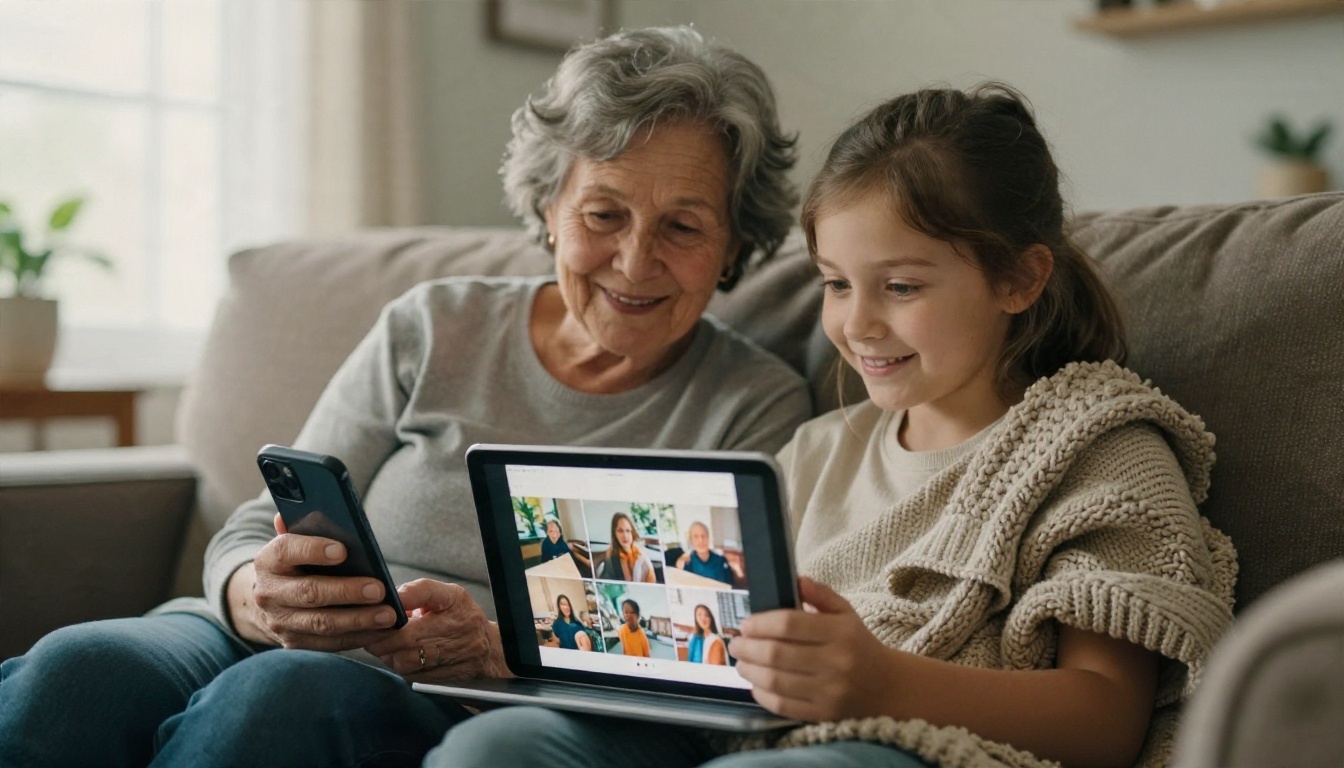
- Mobiles Layout: Das Flipbook ist mobil responsiv, sodass Großeltern es auf dem Telefon öffnen können, ohne mit den Fingern zu kneifen oder zu zoomen.
Teile es auf deine Art
| Freigabeoption | So funktioniert es | Am besten für |
|---|
| Direkter Link | Kopiere die URL und sende sie in einer Nachricht oder E-Mail | Schnelles Teilen mit der Familie |
| Einbettungscode | Füge einen Ausschnitt in einen Blog oder eine Website ein, siehe Flipbook auf Website einbetten | Reiseblogs und Familienseiten |
| Passwortschutz | Verlange ein Passwort, bevor jemand es ansehen kann | Private Fotos, Kinder, Hochzeiten |
| Offline-Download | Speichere das Flipbook, um es ohne Internet anzusehen | Lange Reisen und Gebiete mit schwachem Empfang |
Da dein Album wahrscheinlich persönliche Fotos enthält, lohnt es sich, den Passwortschutz einzuschalten. Flipbooks AI fügt nie Wasserzeichen hinzu, sodass deine Seiten genau so aussehen, wie du sie gestaltet hast.
Zusätzliche Tools in höheren Tarifen
Wenn du sehen möchtest, wer dein Album öffnet, bietet der Professional-Tarif Analysen und Lead-Generierung. Standard-Tarife und höher beinhalten unbegrenzte Flipbooks, was hilft, wenn du jedes Jahr oder für jede Reise ein Album erstellst. Vergleiche die Optionen auf der Preisseite.
💡 Profi-Tipp: Scrapbooking kann auch ein kleines Geschäft werden. Eine Fotografin kann ein Fotoportfolio-Flipbook erstellen, und ein Designer kann Vorlagen in einem digitalen Portfolio zeigen.
Fehler, die gute Seiten ruinieren
Fast jeder Anfänger macht dieselbe Handvoll Fehler. Vermeide sie, und dein erstes Album wird viel besser aussehen als erwartet.
Zu viele Schriften und Sticker
Drei Schriften und zehn Sticker-Pakete auf einer Seite lassen alles um die Aufmerksamkeit konkurrieren. Verwende zwei Schriften und beschränke die Verzierungen auf wenige kleine Akzente, die deine Palette aufgreifen.
Fotos mit niedriger Auflösung
Ein Foto, das auf dem Telefon scharf wirkt, kann bei 12 Zoll Breite unscharf werden. Verwende Originaldateien und keine komprimierten Kopien aus einer Messenger-App, besonders wenn du drucken willst.
Die Geschichte weglassen
Fotos allein zeigen, was passiert ist. Eine kurze Bildunterschrift mit Datum und Ort sowie ein Satz darüber, wie es sich angefühlt hat, zeigt, warum es wichtig war. Schon fünf Wörter genügen.
Keine Sicherung
Speichere deine Projektdateien an zwei Orten, etwa auf deinem Computer und in einem Cloud-Laufwerk. Exportiere jedes Mal ein PDF, wenn du eine Seite fertig hast. Ein fertiges Album durch einen kaputten Laptop zu verlieren, ist ein schmerzhafter und vermeidbarer Fehler.
⚠️ Warnung: Bevor du ein Album öffentlich teilst, prüfe jedes Foto auf Gesichter von Personen, die nicht zugestimmt haben, online zu erscheinen, und entferne Adressen oder Kennzeichen.
Bereit für deine erste Seite?
Fang klein an. Wähle ein Ereignis, suche sechs Fotos aus, öffne ein kostenloses Tool und baue heute Abend eine einzelne Raster- oder Doppelseite mit Hauptfoto. Füge eine Bildunterschrift hinzu, exportiere sie und sieh, wie sie wirkt. Seite zwei geht schneller, und bis Seite zehn hast du deinen eigenen Stil.
Wenn deine Seiten fertig sind, erstelle dein kostenloses Konto bei Flipbooks AI und verwandle sie in ein Flipbook, das deine Familie über einen Link öffnen kann. Sieh dir alle Flipbook-Tools für andere Formate an oder vergleiche die Preistarife, um den passenden für deine Alben zu finden.



